Let op: Er is geen bestaande documentatie beschikbaar voor dit item, dus u ziet de huidige documentatie.
Als je tegelijkertijd verschillende stijlen pop-ups op je website wilt tonen, heb je een andere strategie nodig om mensen te laten Opt-in te gaan of segmentvoorkeuren te tonen in sommige Pop-ups en een reguliere Pop-up op andere pagina's te hebben. Je kunt nu meerdere pop-ups inschakelen met PushEngage.
In deze handleiding ontdek je hoe je je abonnees effectief kunt targeten via meerdere pop-ups met behulp van Lokale Targetingregels.
Hoe stel je een Lokale Targetingregel in
Als je meer dan één Popup Modal wilt gebruiken om abonnees van je website te verzamelen, is het raadzaam om Lokale Regels toe te passen bij het aanpassen van de Popups. Hiermee kun je verschillende stijlen beheren op specifieke pagina's of voor verschillende landen. Ga hiervoor naar "Design" > "Popup Modals", scrol naar de Popup-stijl die je wilt bewerken en klik op "Edit Popup" zoals hieronder getoond.
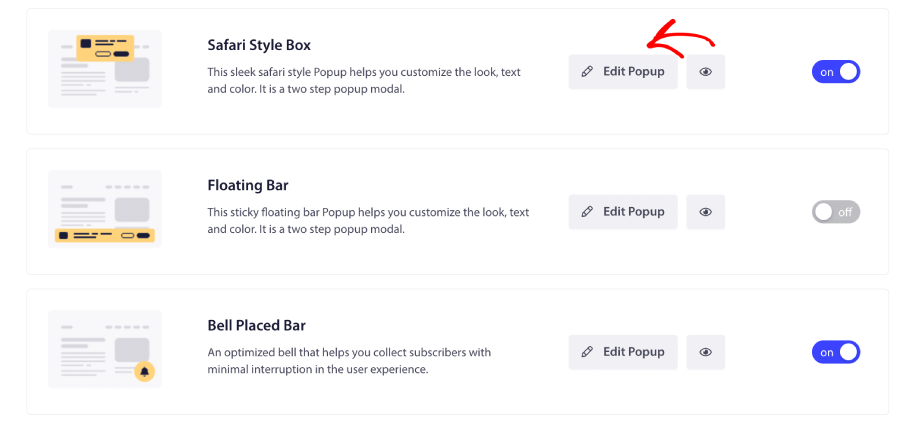
In de volgende stappen moet je naar beneden scrollen naar de sectie "Subscription Opt-in Rules" en de schakelaar naar "On" zetten.
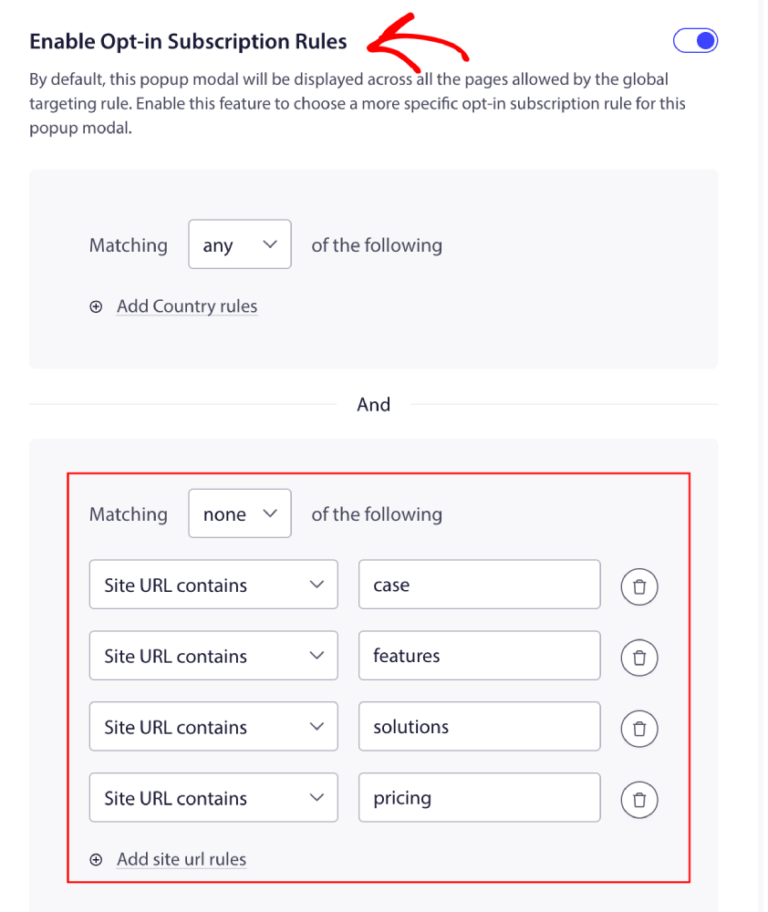
Je kunt nu de regels toevoegen, op "Save" klikken en vervolgens je weergaveopties selecteren.
Dat is alles! Zo beheer je de targetingregels voor de Subscription Popup.
Als u problemen ondervindt, kunt u contact met ons opnemen door hier te klikken. Ons ondersteuningsteam zal u kunnen helpen.


