Let op: Er is geen bestaande documentatie beschikbaar voor dit item, dus u ziet de huidige documentatie.
PushEngage is een tool die u helpt pushmeldingen te verzenden naar gebruikers van hun website. Pushcampagnes zijn korte berichten die naar het apparaat van een gebruiker kunnen worden verzonden, ongeacht of ze zich op uw website bevinden of niet. Stel dat u een WordPress-website heeft en pushmeldingen wilt gebruiken om uw gebruikers te informeren over nieuwe inhoud, promoties of andere updates. In dat geval kunt u de PushEngage Plugin downloaden en in vier eenvoudige stappen aan de slag gaan.
Zodra u de installatie hebt voltooid, zou de verzameling van abonnementen moeten beginnen, aangezien de plugin automatisch de javascriptcode en de servicemedewerker aan uw website toevoegt.
1. Automatisch verzenden instellen
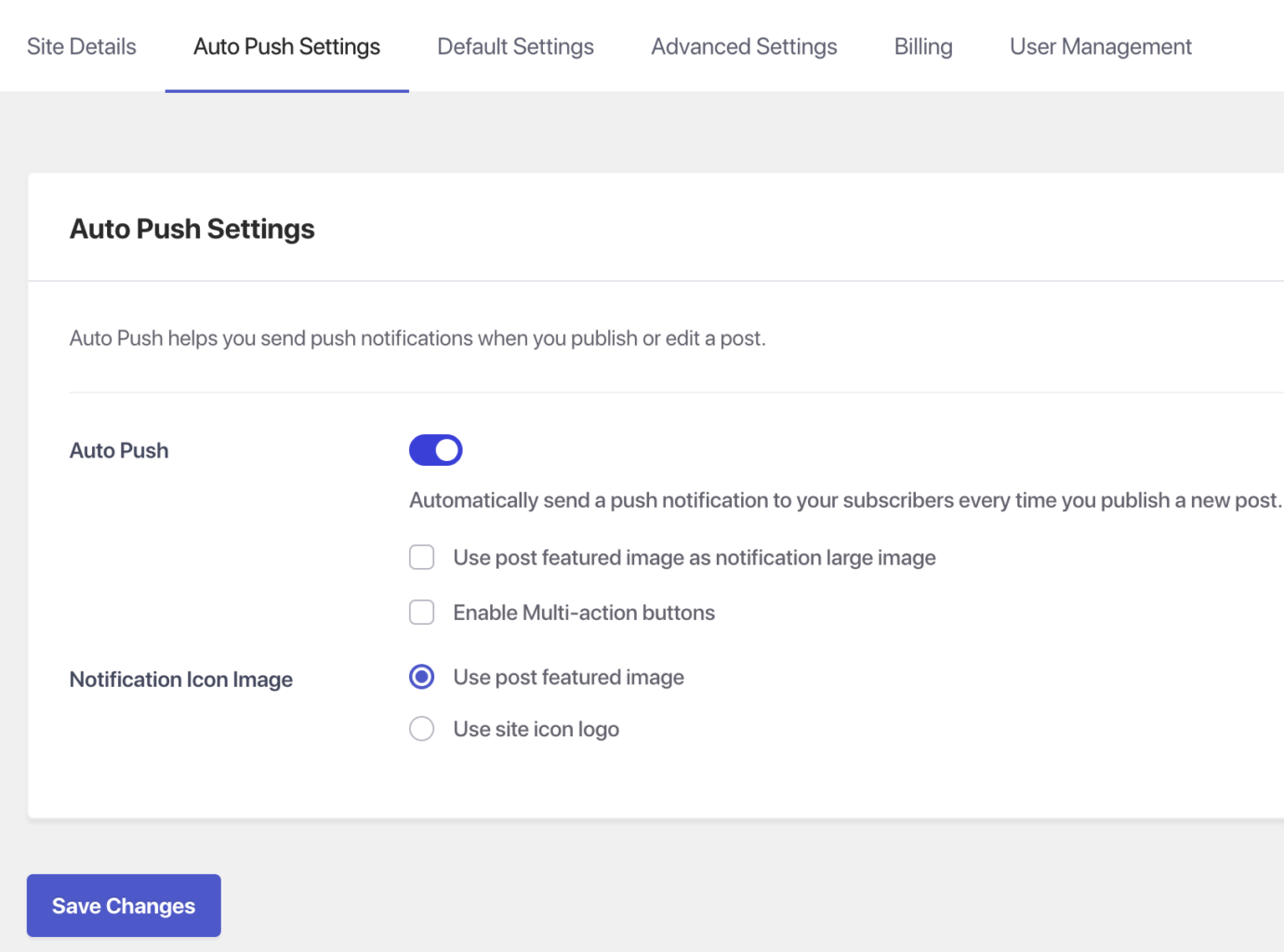
Selecteer de PushEngage Plugin vanuit uw WordPress Dashboard en navigeer naar Instellingen > Automatische pushinstellingen
- Activeer de schakelaar om automatisch een pushmelding naar uw abonnees te sturen telkens wanneer u een nieuw bericht publiceert en selecteer het type notificatieafbeelding dat u voor uw campagnes wilt.
- Als dit eenmaal is gedaan, selecteert u Wijzigingen opslaan
2. Abonnement-popup configureren
De opt-in of popup-modal voor abonnementen is het eerste wat een websitebezoeker ziet wanneer ze uw site bezoeken. U kunt het uiterlijk van de abonnements-popup aanpassen aan het thema van uw website. Er zijn verschillende stijlen beschikbaar voor de abonnements-popup, namelijk:
- Safari Stijl Box
- Zwevende Balk
- Geplaatste Bel Balk
- Grote Safari-Stijl Box
- Groot Safari-stijl met segment
- Single Step Opt-in.
Voordat u wijzigingen doorvoert, is het essentieel om te overwegen welke stijl het meest effectief zal zijn voor uw website en diens bezoekers.
Om de ontwerpopties van de Popup Modals te openen, gaat u naar het tabblad Ontwerp > Popup Modals. Vanaf daar kunt u de gewenste stijl kiezen en op Popup bewerken klikken om het uiterlijk aan te passen.
In de sectie Popup Ontwerp kunt u de plaatsing van de opt-in, de achtergrondkleur en het uiterlijk van de toestemmings- en blokkeerknop wijzigen. Om de popup consistenter te maken met uw merk of websitethema, kunt u deze ontwerpelementen aanpassen aan uw gewenste esthetiek.
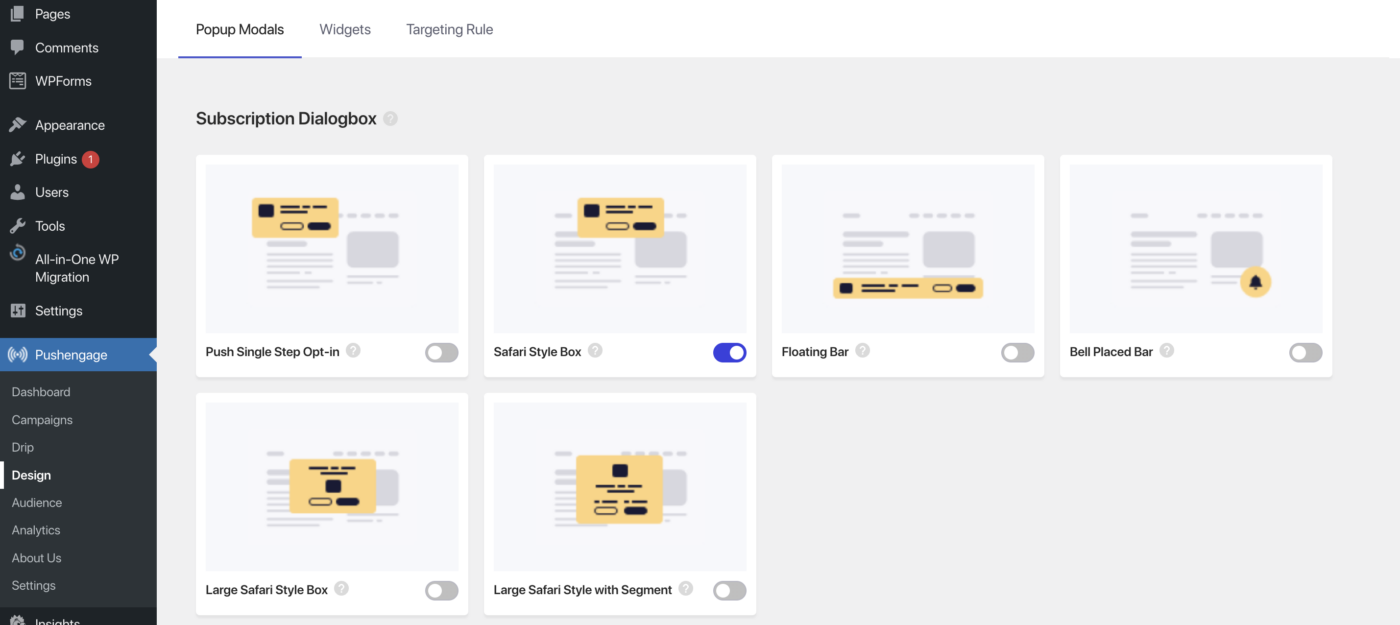
Activeer de schakelaar van de popup-modal en begin met het verzamelen van abonnees.
3. Welkomstreeks inschakelen
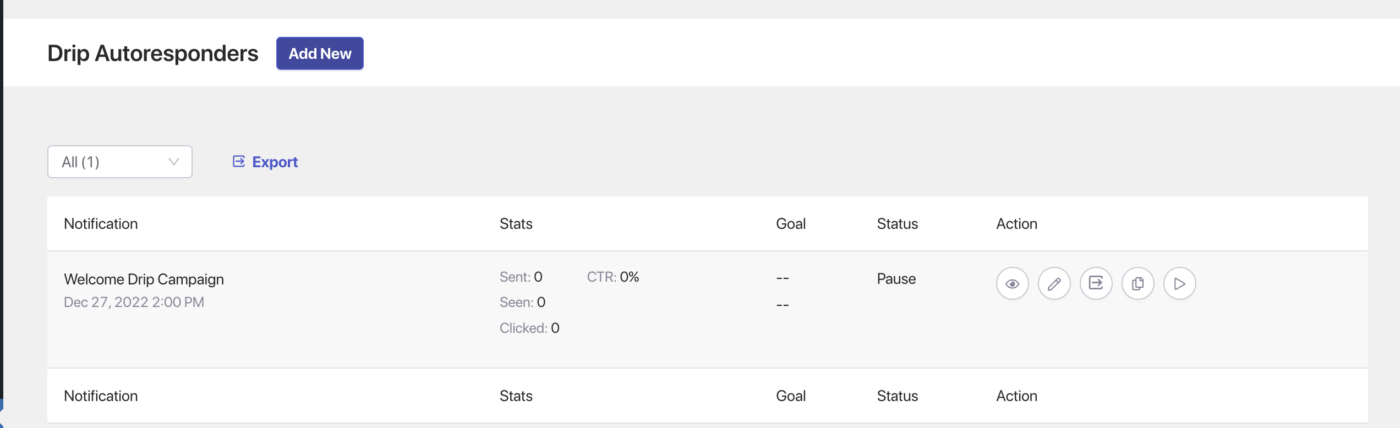
- Navigeer naar Drip en activeer de Welkomstreeks Campagne door op de Play-knop te klikken.
4. Maak uw eerste campagne
Navigeer naar Campagnes > Nieuwe toevoegen, en nu kunt u beginnen met het maken van uw eerste Push Campagne
Bij het maken van een uitzendbericht kunt u een bericht van maximaal 135 tekens, inclusief emoji's, en een titel van maximaal 85 tekens opnemen. U kunt ook een afbeelding van maximaal 1 MB hebben en een landings-URL specificeren die wordt geopend wanneer op het bericht wordt geklikt.
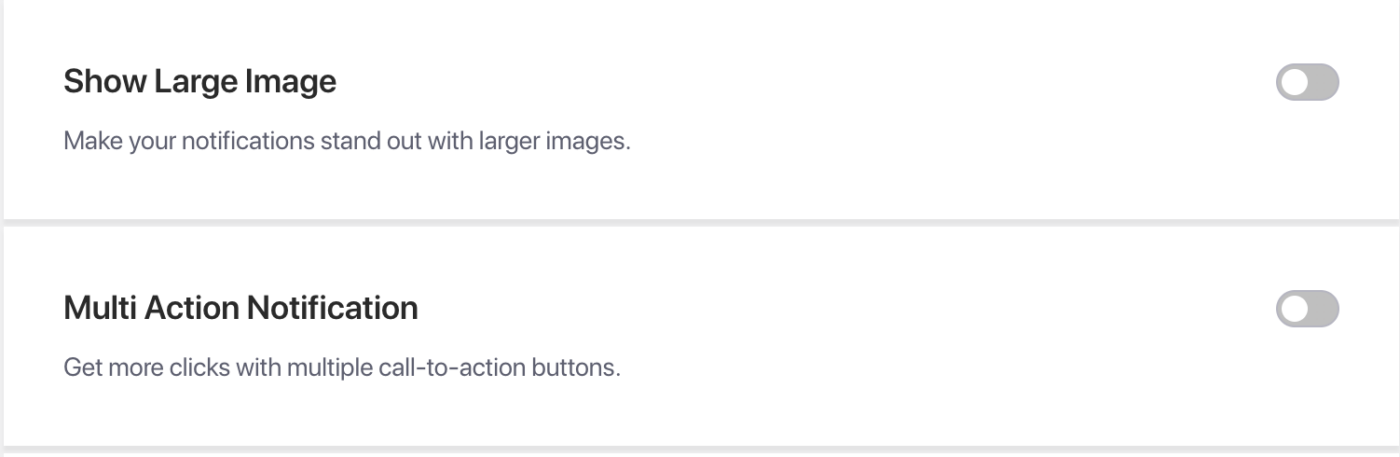
Multi-Actie Campagne – Tijdens het ontwerpproces van de campagne kunt u multi-actie notificatieknoppen toevoegen, die aanvullende call-to-action opties voor uw campagnes bieden. Het wordt over het algemeen aanbevolen om aanvullende call-to-action knoppen op te nemen, omdat deze de betrokkenheid bij uw campagnes kunnen vergroten.
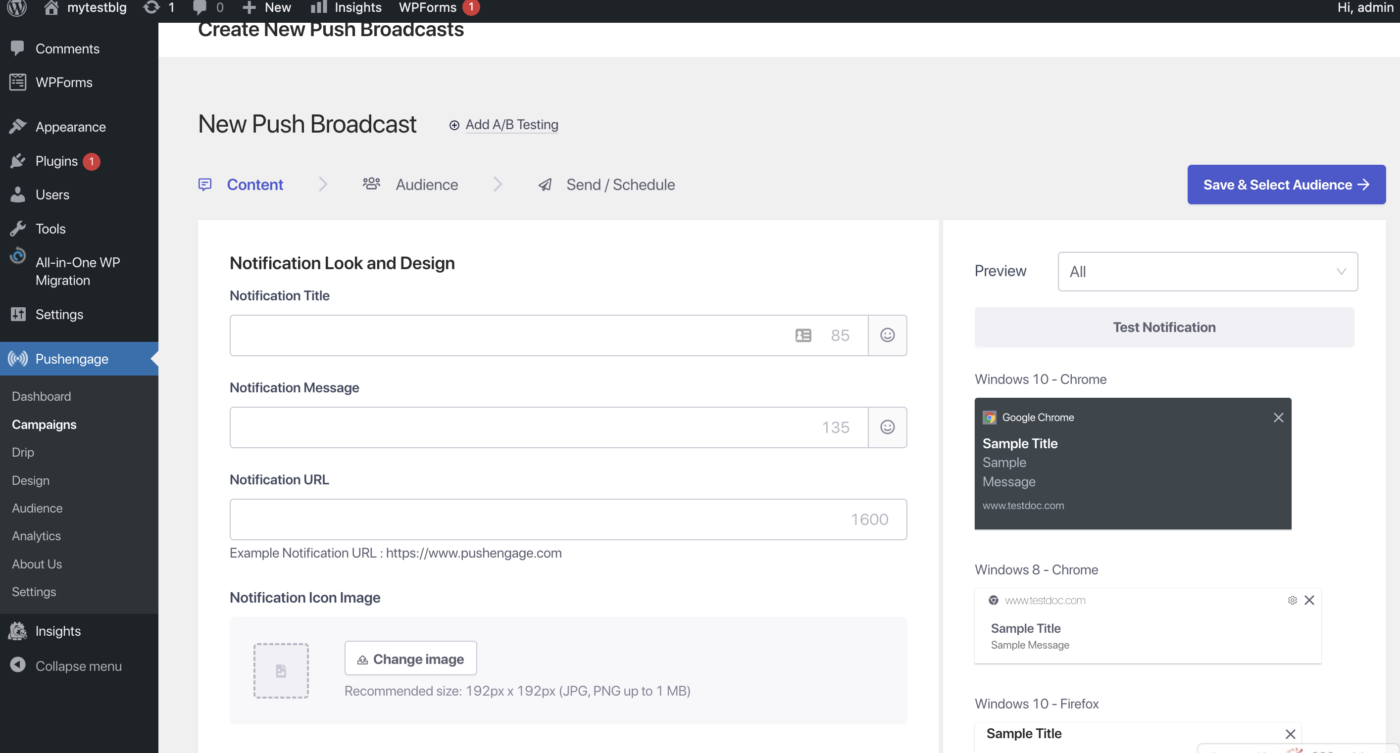
Grote afbeelding – Het gebruik van een grote afbeelding in uw meldingen kan helpen om de aandacht van uw publiek te trekken en het klikpercentage te verhogen. Bij het toevoegen van een grote afbeelding aan uw meldingen kunt u een afbeelding uploaden met een maximale grootte van 360×180 pixels voor desktopapparaten en 360×80 pixels voor mobiele apparaten.
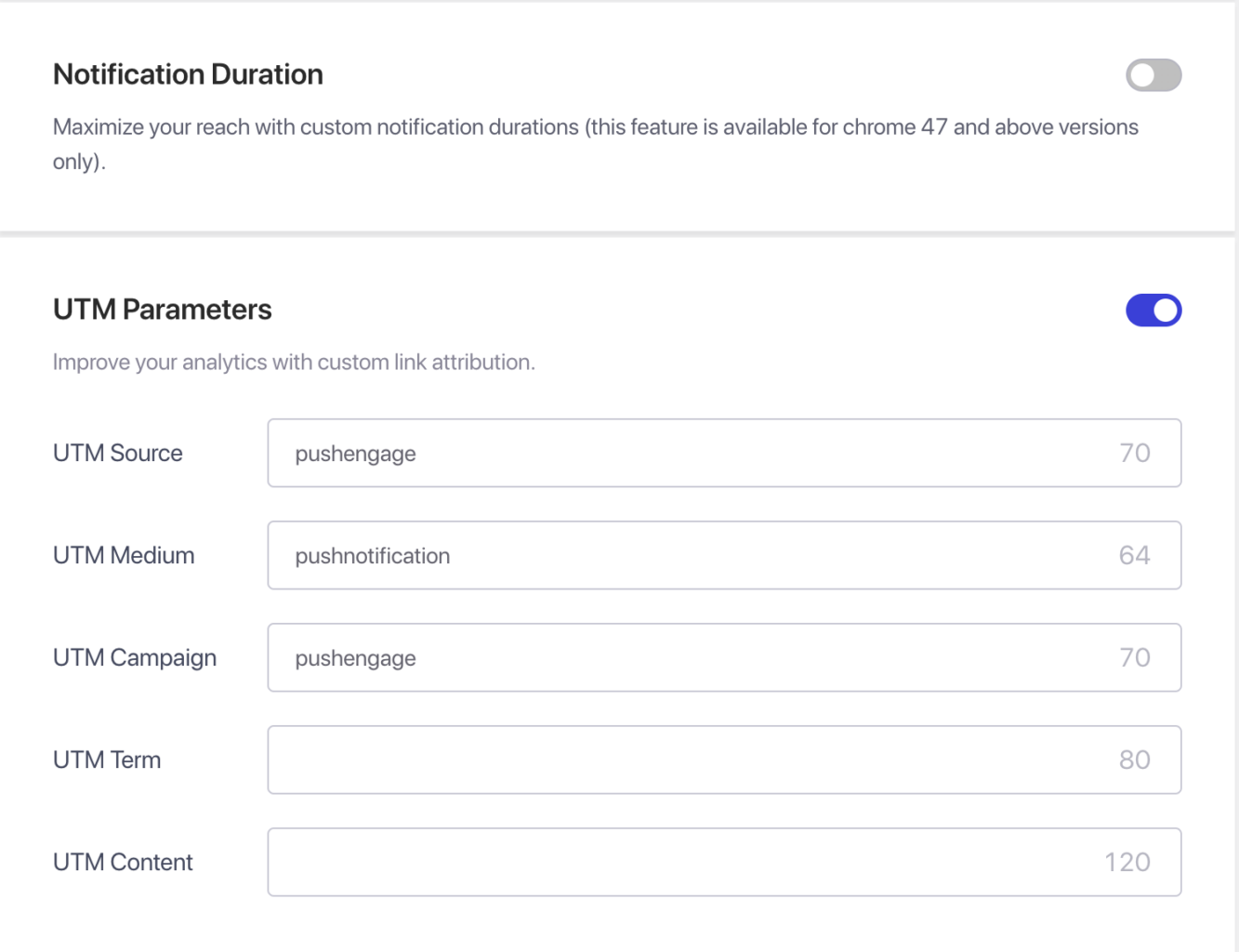
In de instellingen voor Campagnegedrag, Tracking & Publiek kunt u de duur van uw campagnes specificeren om te voorkomen dat u uw abonnees overweldigt. De maximale duur voor het verlopen van meldingen is 28 dagen, maar de best practice is om deze korter te houden op basis van de volgende campagne die u van plan bent te verzenden.
U kunt ook UTM-parameters gebruiken om de gegevens in Google Analytics bij te houden en gerichte meldingen naar specifieke doelgroepen te sturen, waardoor het aantal weergaven en klikken voor de meldingen die u verzendt, toeneemt. Deze functie is alleen beschikbaar in het Business-abonnement en hoger.
Planning – Met de planningsfunctie kunt u uw meldingen instellen om op een later tijdstip te worden verzonden, zelfs als u niet beschikbaar bent of op vakantie bent. U kunt de planning ook herhalen op specifieke dagen van de week en de tijd instellen waarop de meldingen moeten worden verzonden. Twee filters zijn beschikbaar voor planning: de mogelijkheid om te plannen voor een bepaalde dag en tijd en de optie om een terugkerende campagne te plannen.
Nadat u de campagne hebt gemaakt, selecteert u het tabblad Opslaan en plannen , en dan kunt u de campagne naar uw abonnees verzenden.
U hebt nu met succes de PushEngage-plugin geïnstalleerd. U kunt beginnen met het verzamelen van abonnees en pushcampagnes verzenden.
Als u problemen ondervindt, neem dan gerust contact met ons op door hier te klikken. Ons ondersteuningsteam kan u helpen.


