Met PushEngage hebben abonnees het recht om zich af te melden voor meldingen die worden ontvangen via auto-responders en triggermeldingen.
Het afmelden voor web pushmeldingen is altijd de keuze van de gebruiker, zij hebben de controle via de browserinstellingen, maar PushEngage biedt ook een gemakkelijke manier om u af te melden voor het geval ze het moeilijk vinden om zich af te melden via de browserinstellingen.
Opmerking: Deze widget verschijnt alleen voor geabonneerde gebruikers. Dit betekent dat mensen die al pushcampagnes ontvangen. Mensen die niet op toestaan hebben geklikt, zien de afmeldingswidget niet.
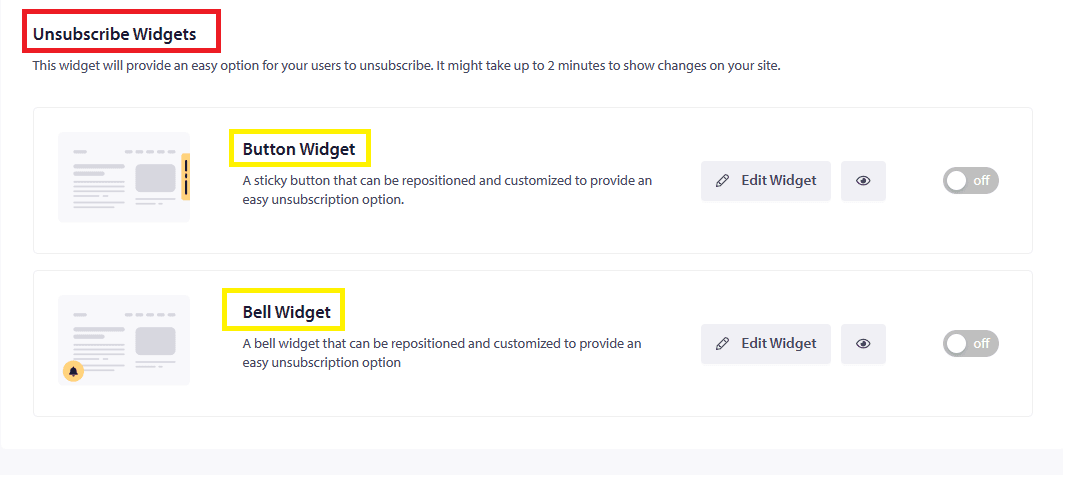
Voldoen aan de GDPR-naleving voor web pushmeldingen U kunt een gemakkelijke manier inschakelen om u af te melden voor PushEngage-meldingen door naar Ontwerp > Widgets > Afmeldingswidgets te gaan.
Stijlen van afmeldingswidgets
Er zijn twee stijlen van afmeldingswidgets:
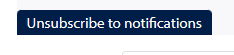
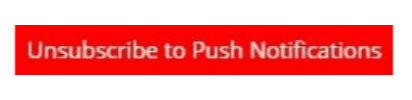
1) Knopwidget: Deze verschijnt als een knop. De gebruiker kan op deze knop klikken om zich af te melden voor uw pushmeldingen.
2) Belwidget: Deze verschijnt als een bel op uw pagina. Met één klik kan de gebruiker zich afmelden voor uw pushmeldingen.

Met behulp van de bewerkingsoptie die beschikbaar is in het dashboard, kunnen we zelfs de berichten van uw afmeldingswidget aanpassen.
Uw widget aanpassen
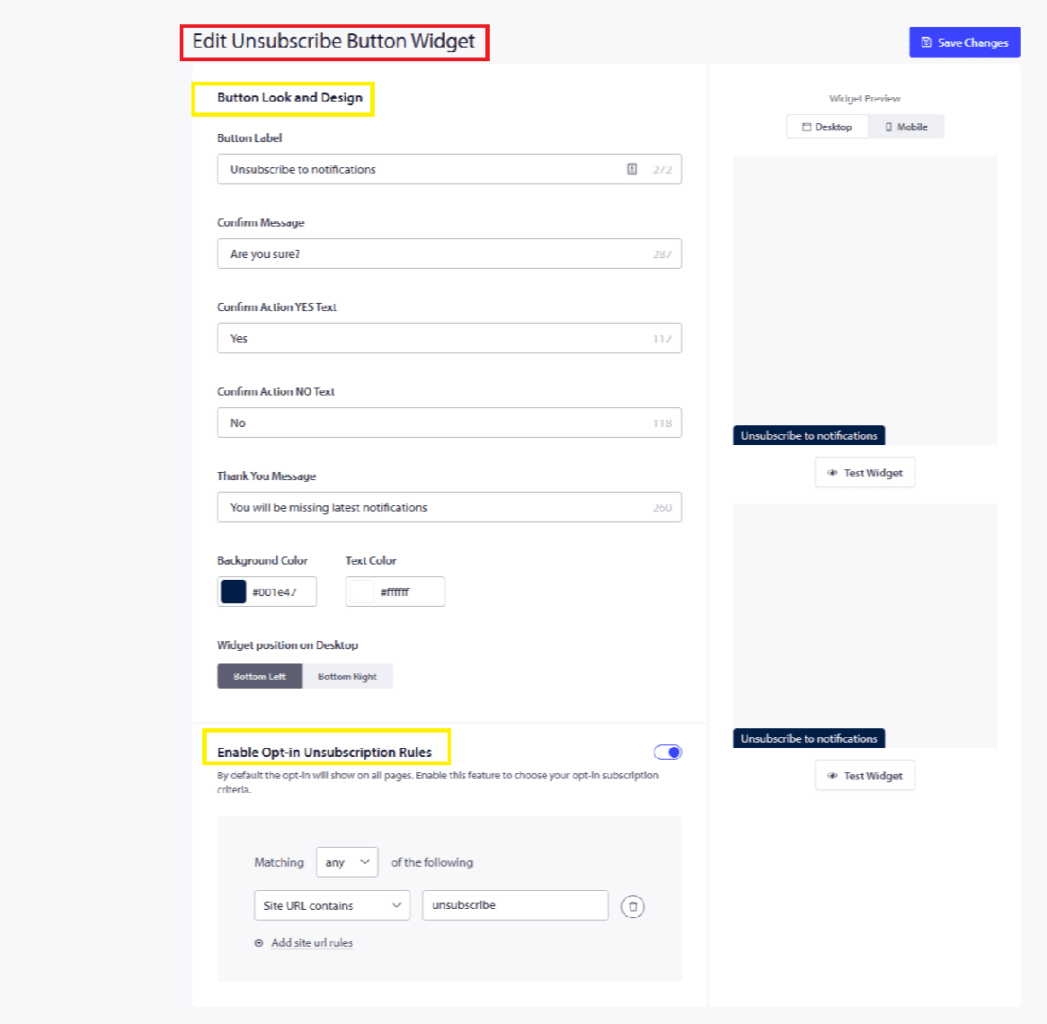
U kunt het uiterlijk en ontwerp van de knop bewerken. Hier kunt u de tekst onder Knoplabel wijzigen, de achtergrondkleur en de tekstkleur aanpassen.
Hoe stijl je je widget?
Knoplabel: Titel die verschijnt op de Afmeldknop. U kunt het tekstbericht bewerken om het duidelijker te maken voor de gebruiker.
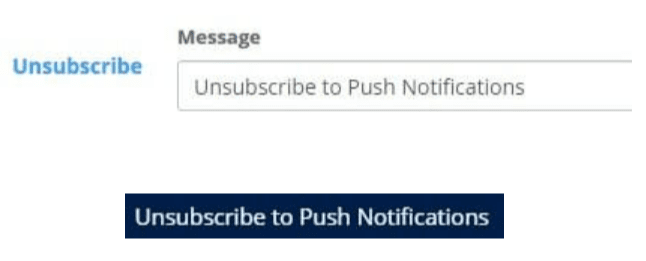
Bevestigingsbericht: Dit bericht verschijnt wanneer de gebruiker op de afmeldknop klikt.
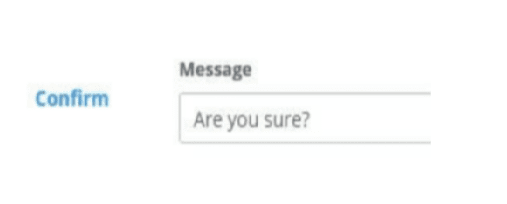
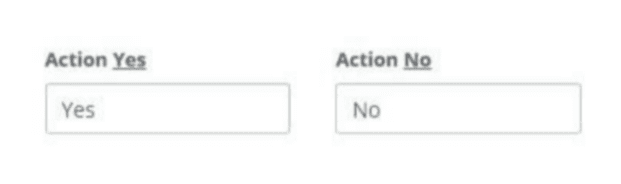
Bevestig Actie JA Tekst & Bevestig Actie JA Tekst: U kunt de actienaam voorstellen, zoals Ja/Nee of Afmelden/Niet Afmelden. Uw abonnee zal dienovereenkomstig handelen.
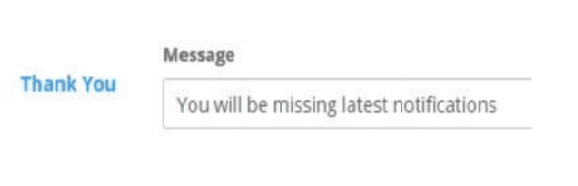
Bedankbericht: Dit verschijnt aan het einde zodra uw abonnee op de knop heeft geklikt.
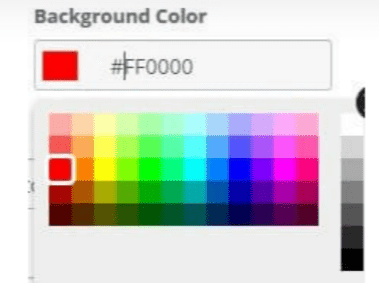
Achtergrondkleur & Tekstkleur: U kunt zelfs de achtergrondkleur van uw afmeldingsopt-in aanpassen. Eenmaal gedaan, opslaan en hetzelfde zal worden weerspiegeld in uw afmeldingsopt-in.
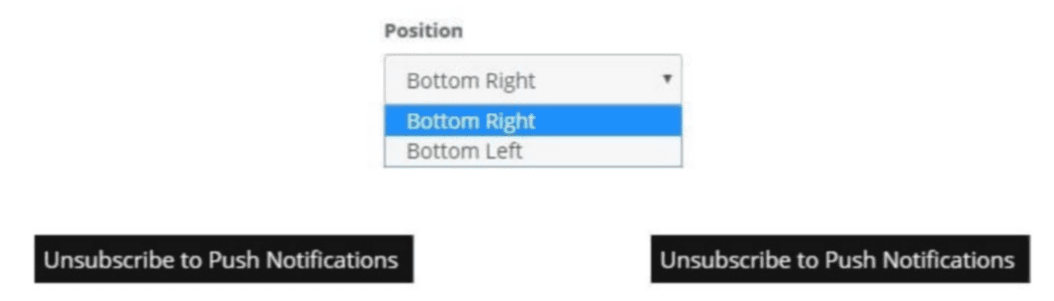
Widgetpositie op desktop: U kunt kiezen waar u de opt-in voor afmelding wilt weergeven. De opt-in kan verschijnen in de linker benedenhoek of de rechter benedenhoek van uw pagina.
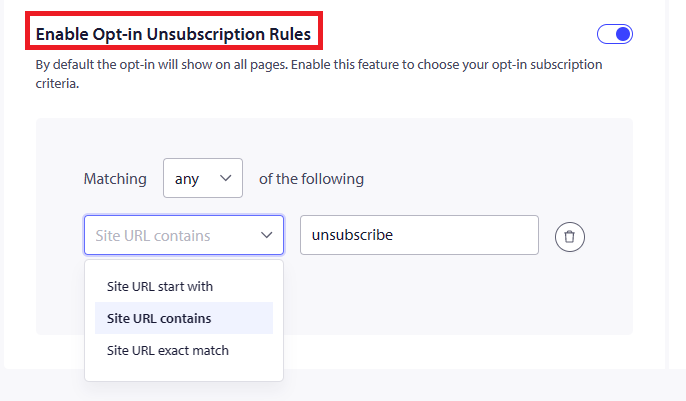
Hoe kunt u weergèglels aanpassen?
Dit helpt u te selecteren waar u de afmeldingsopties aan gebruikers wilt weergeven.
- Alle pagina's: De afmeldingswidget verschijnt op alle pagina's van uw website voor geabonneerde gebruikers.
- Custom Pages: Selecteer het URL-patroon voor de pagina's waar u de widget voor afmelden wilt weergeven. Deze optie is raadzaam omdat u het afmelden gemakkelijk wilt maken, maar tegelijkertijd niet te gemakkelijk. Als u dit op aangepaste pagina's hebt toegevoegd, kan uw team mensen sturen die klagen.
De onderstaande screenshot toont een voorbeeld van de widget voor afmeldknop
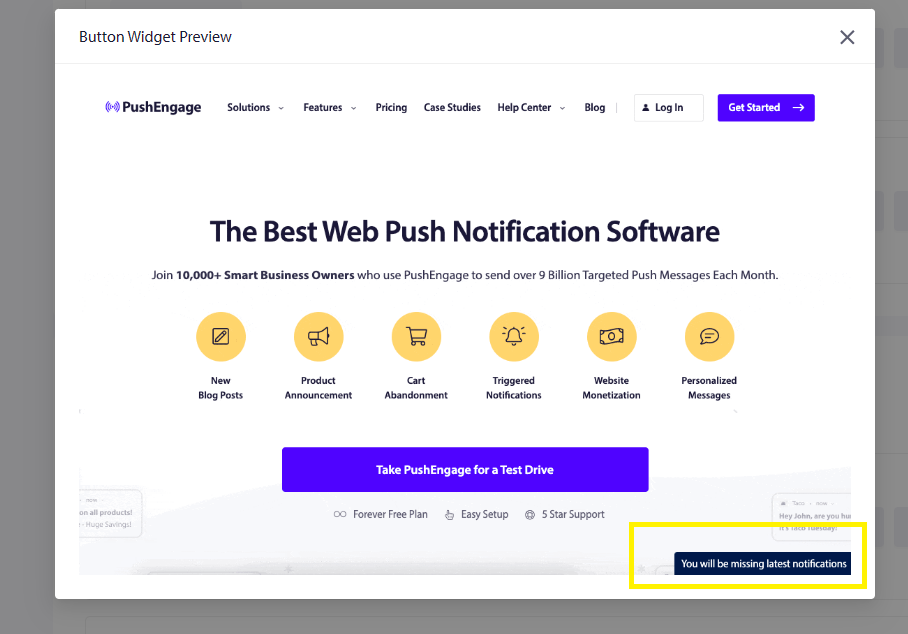
Zodra alle instellingen zijn voltooid, klikt u op Opslaan. De widget voor afmelden wordt actief op uw website.
Als u problemen ondervindt, neem dan gerust contact met ons op en ons ondersteuningsteam zal u kunnen helpen.