Let op: Er is geen bestaande documentatie beschikbaar voor dit item, dus u ziet de huidige documentatie.
PushEngage stelt u in staat om uw websitebezoekers te converteren naar web push-abonnees. Een abonnee is iedereen die op toestaan klikt op de abonnementsprompt die u op uw website configureert. Een web push-campagne verzamelt geen persoonlijke informatie zoals e-mail of telefoonnummer. U kunt echter uw abonnees bereiken, zelfs als ze niet op uw website zijn.
PushEngage installeren
1. Om de PushEngage-installatie te voltooien, navigeert u naar Site-instellingen » Sitegegevens.
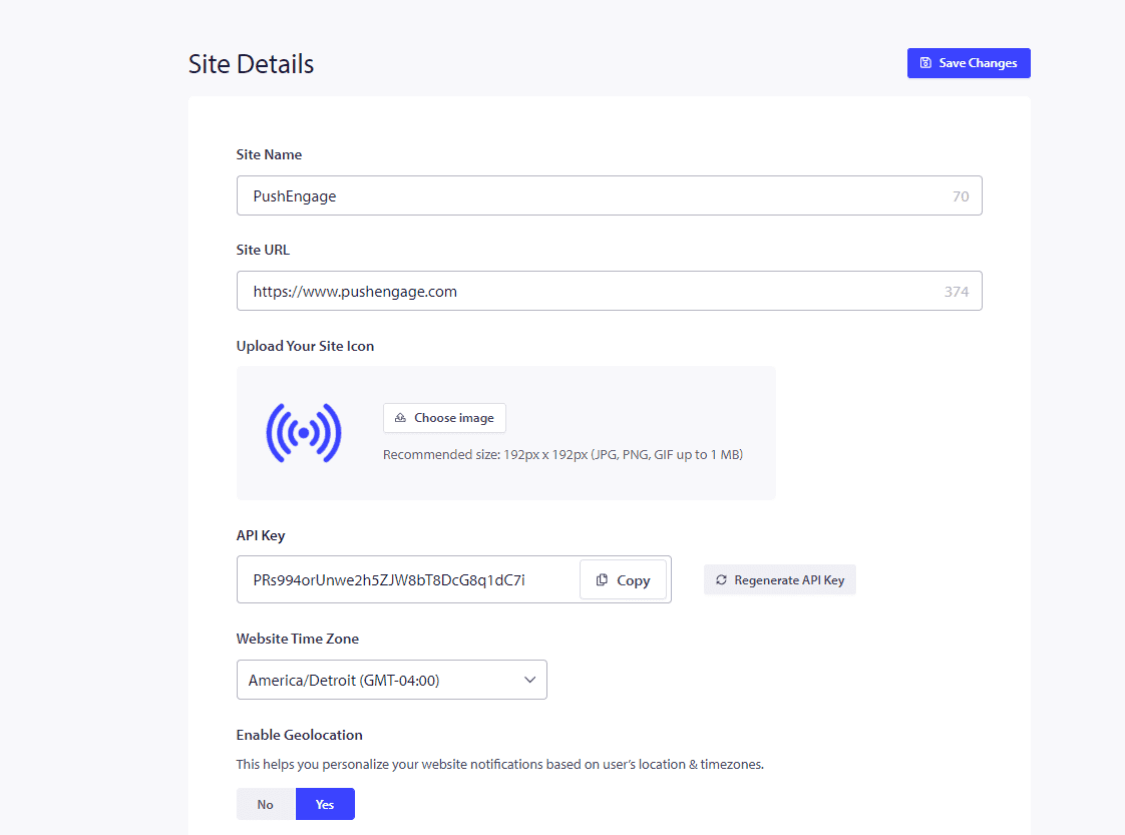
2. U moet de site-informatie invoeren – Sitemaam, het logo van uw merk, en zorg ervoor dat de site-URL correct is.
U kunt nu de juiste tijdzone bijwerken, aangezien de geplande campagne deze tijdzone zal gebruiken. U moet geolocatie inschakelen.
U kunt een API-sleutel genereren als u binnenkort API-integratie wilt gebruiken. Hoewel dit ook later kan worden gedaan, is dit slechts een optionele stap.
Klik na voltooiing op Klik Hier voor Installatie-instructies.
3. Als u betaalde abonnementen heeft, zorg er dan voor dat u PushEngage-branding verwijdert. U kunt dit vakje aanvinken en de wijzigingen opslaan.

4. Selecteer uw sitetype uit de genoemde opties en volg de gedeelde stappen om de installatie te voltooien.
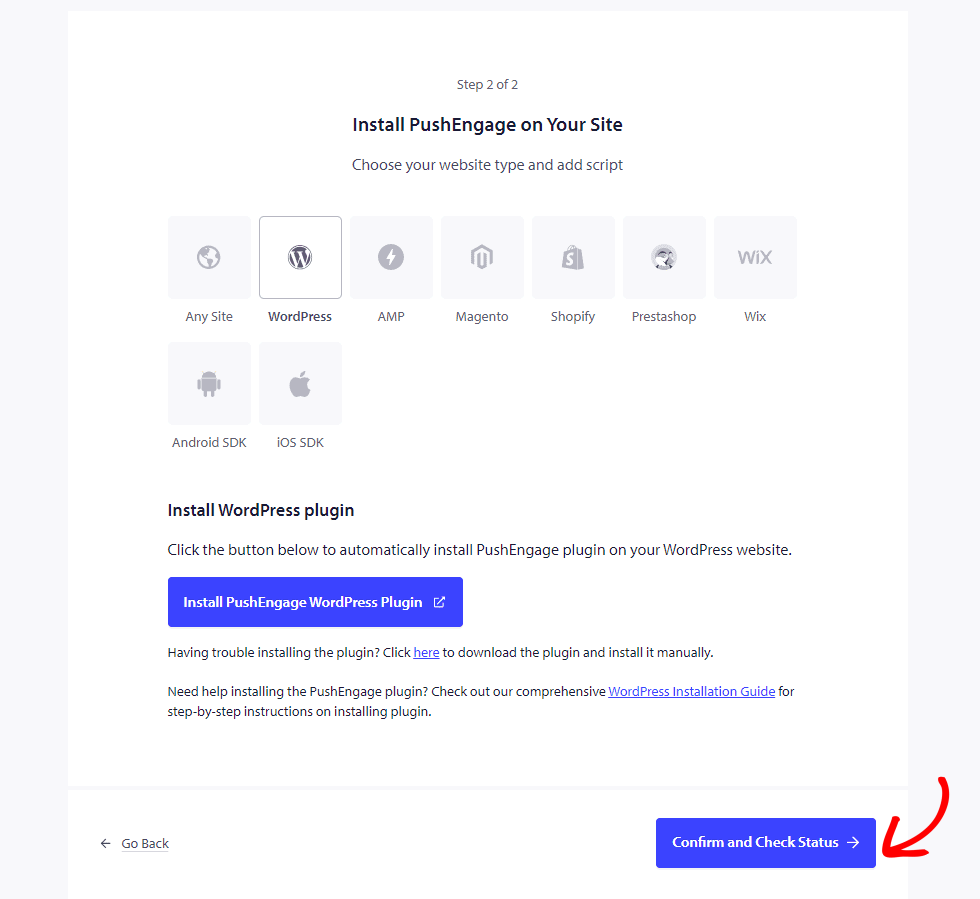
Als het platform waarop uw site wordt gehost niet wordt vermeld, kopieert u de installatiecode en voegt u deze toe aan de HTML van uw website. Als u toegang hebt tot uw hoofdmap, downloadt u het service-worker.js-bestand en voegt u het toe aan de hoofdmap zodat het publiekelijk toegankelijk is.
Als u geen toegang hebt tot de hoofdmap, kunt u het toevoegen van het service-worker.js-bestand overslaan. U kunt de code toevoegen en een dubbele opt-in gebruiken om abonnees te verzamelen.
Als dit is voltooid, klikt u op Bevestigen en Status Controleren en slaat u de instellingen op.
Het selecteren van de abonnementsopt-in
Nu u de code hebt toegevoegd, kunt u de abonnementsopt-in configureren.
U kunt navigeren naar Ontwerp » Popup-modals.
U kunt een van de stijlen van het abonnementsdialoogvenster kiezen door de schakelaar om te zetten.
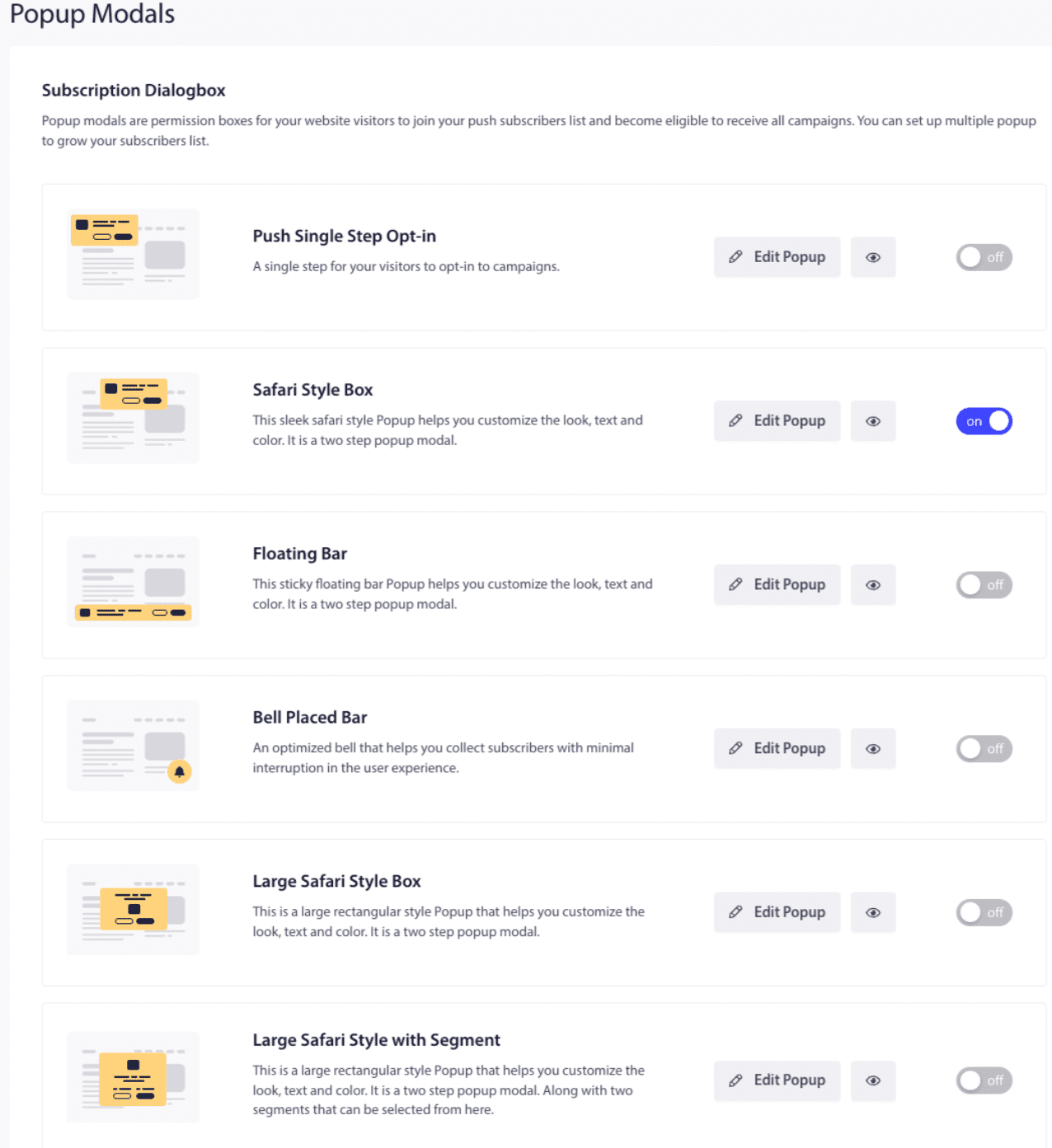
U kunt vervolgens de opt-in-stijlen ontwerpen om aan uw zakelijke vereisten te voldoen. Push Single Step Opt-in is een eenstapsabonnement; de andere zijn Double Step Opt-in, waarmee bezoekers kunnen aanpassen maar twee stappen nodig hebben om abonnees te worden.
Nadat u de bewerking hebt voltooid, klikt u op Opslaan.
Nadat u de popup hebt gestyled, kunt u doorgaan naar het tabblad Weergaveopties Kiezen . Nadat alle instellingen zijn geconfigureerd, kunt u Popup Opslaan en Inschakelen.
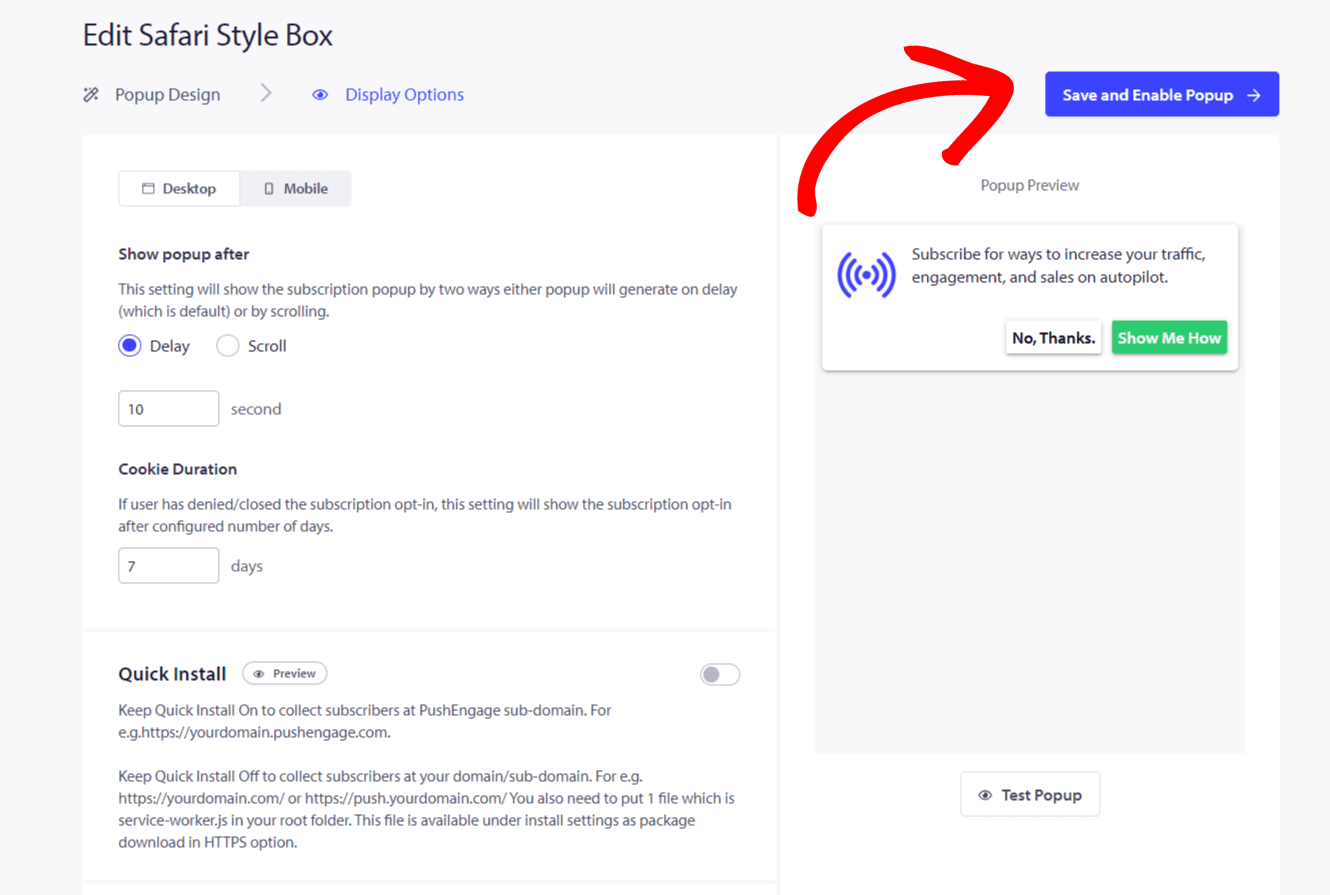
Nu alles is ingesteld. U moet zelf testen hoe de popup er op uw website uitziet.
Uzelf toevoegen als de eerste abonnee om te testen
1. Een nieuw profiel toevoegen aan uw Chrome/een andere browser. Navigeer naar het Avatar/foto-icoon voor Chrome en klik op Toevoegen. Uw nieuwe profiel wordt geopend zodra u een naam hebt toegevoegd en een icoon hebt geselecteerd.
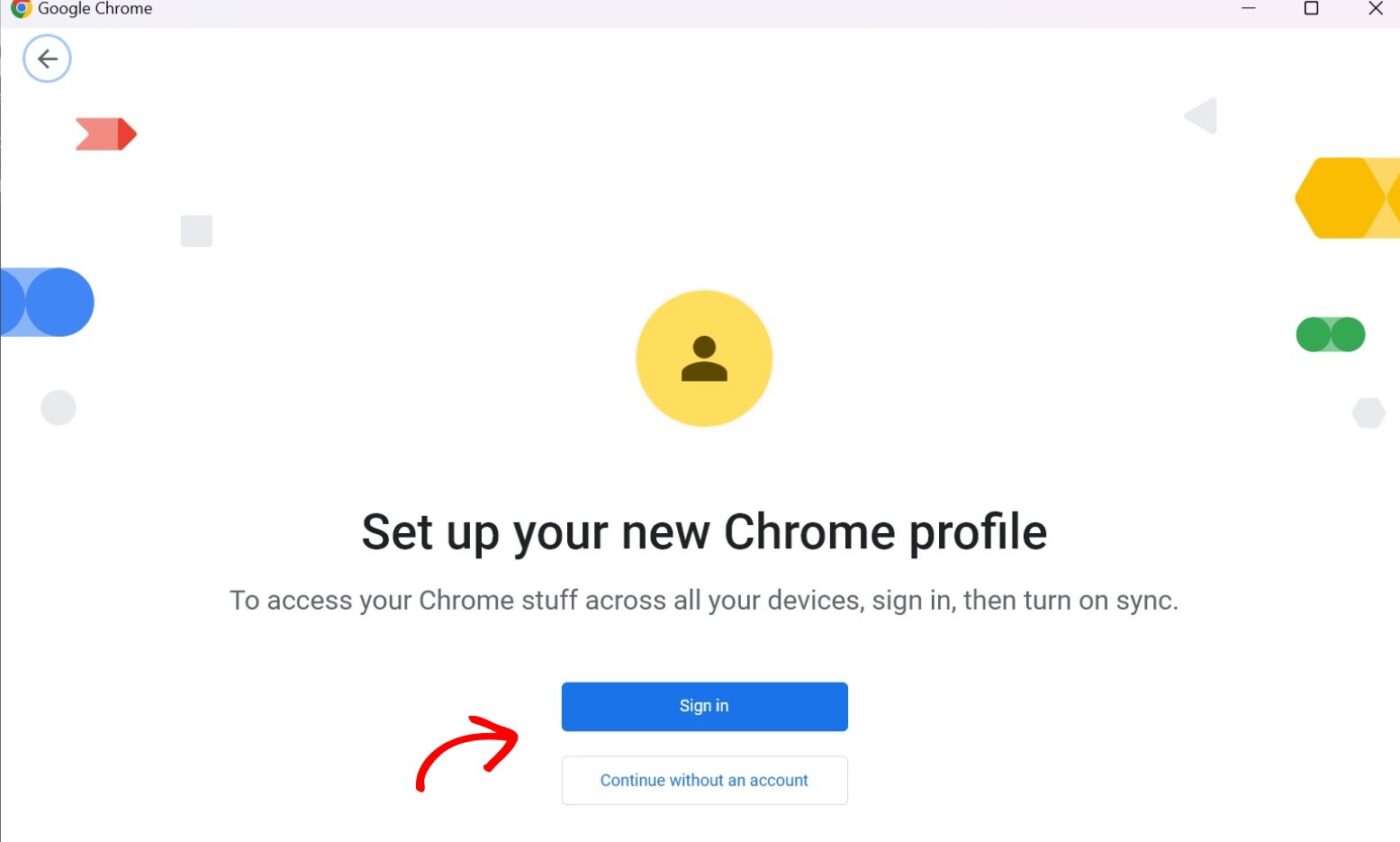
2. Bezoek uw website in het nieuw aangemaakte profiel; u zou de door u geselecteerde abonnee-opt-in moeten zien.
3. U kunt toestaan klikken. Zorg ervoor dat u pushmeldingen hebt toegestaan in uw besturingssysteem en browserinstellingen.
Zodra u de abonnees in uw dashboard ziet groeien, kunt u beginnen met het ontwerpen van campagnes en het bereiken van abonnees.
Als u problemen ondervindt, kunt u contact met ons opnemen door hier te klikken. Ons ondersteuningsteam zal u kunnen helpen.


