PushEngageブラウザ拡張機能を使用すると、ダッシュボードを開かずに、あらゆるウェブページからプッシュキャンペーンを作成し、セグメントを管理し、インサイトを確認できます。現在表示しているページからキャンペーンを自動入力するため、数回のクリックで読んでいるものを通知に変換できます。このガイドでは、インストールの方法、ログイン方法、および各部分の使用方法について説明します。
開始する前に
- 少なくとも1つのサイトを持つPushEngageアカウントが必要です。お持ちでない場合は、まずPushEngageでアカウントを作成し、ダッシュボードでサイトを作成してください。
- Google Chromeまたはその他のChromiumベースのブラウザに拡張機能をインストールしてください。
- 一部の機能はプランによって異なります。目標追跡、A/Bテスト、各購読者のタイムゾーンでの送信はプレミアム機能です。
拡張機能の仕組み
拡張機能は、ブラウザのツールバーにPushEngageボタンを追加します。それを開くと、現在のタブを読み取り、そのページからキャンペーンを事前入力し、PushEngageアカウントと通信してサイト、セグメント、最近のキャンペーンを読み込みます。作業は小さなポップアップで行われ、結果は数分以内にPushEngageダッシュボードに表示されます。
キーボードショートカットでキャンペーンコンポーザーを開くこともできます。WindowsおよびLinuxではAlt+Shift+P、MacではCommand+Shift+Pです。
ログイン
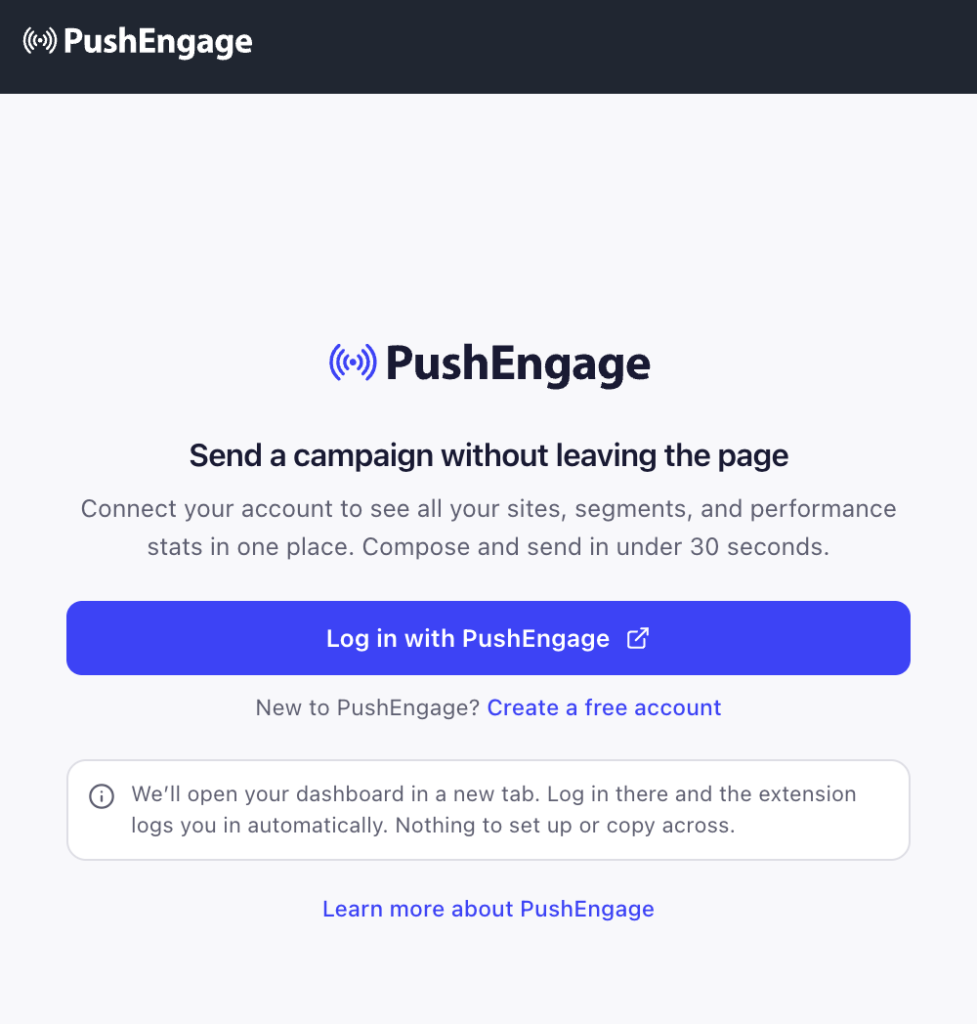
- ブラウザのツールバーにあるPushEngageアイコンをクリックします。
- PushEngageでログインを選択します。ダッシュボードのログインタブが開きます。
- 開いたタブでログインを完了してから、拡張機能に戻ります。
後でセッションが終了した場合、拡張機能は再度ログインするように求めます。新規の場合は、まず無料アカウントを作成してサインアップしてください。
現在のページからキャンペーンを作成する
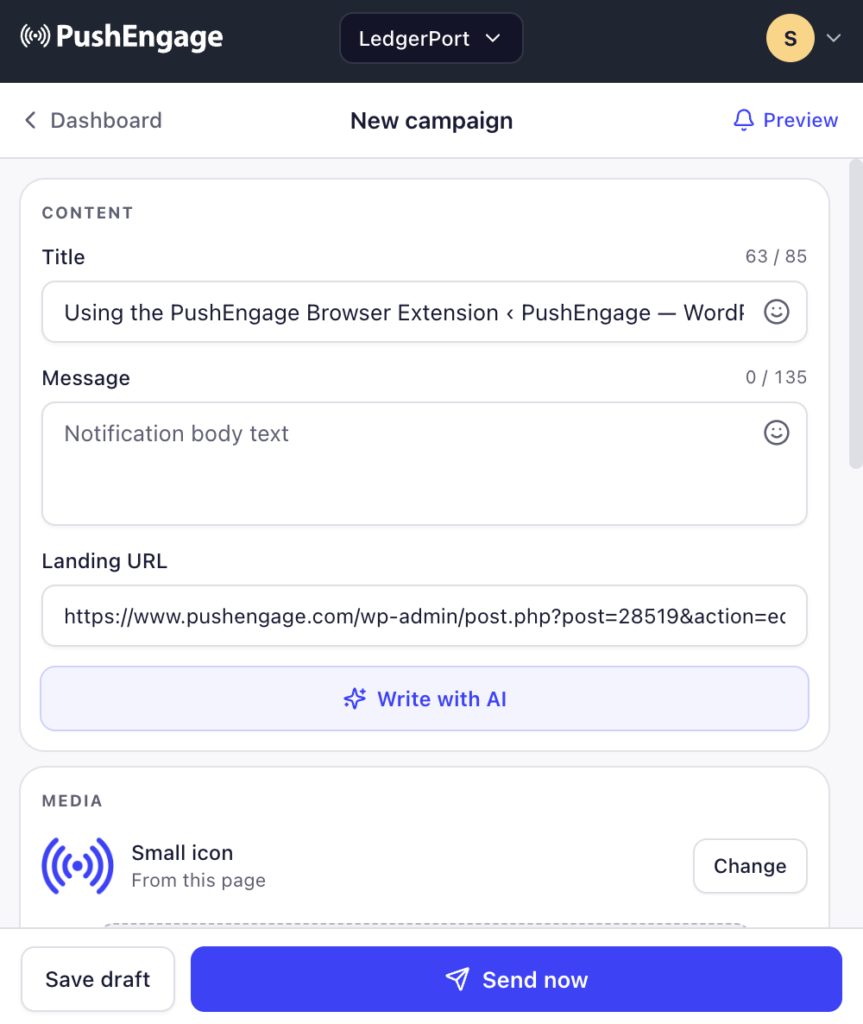
どのページでも拡張機能を開くと、新しいキャンペーンが開始されます。
- ページから自動入力。拡張機能は、現在のタブからタイトル、メッセージ、画像を自動入力します。空白から開始したい場合は、設定でこれをオフにできます。
- コンテンツ。タイトル、メッセージ、ランディングURLを編集し、タイトルまたはメッセージに絵文字を挿入します。ヒーロー画像を追加します。これはページで見つかった画像、または独自の
https://画像URLのいずれかです。画像は1MB以下である必要があります。 - 追跡。キャンペーンにUTMタグを追加し、結果を測定するためにキャンペーン目標を設定します。目標追跡はプレミアム機能です。
- 配信。今すぐ送信するか、キャンペーンをスケジュールします。通知が画面に表示される期間を設定し、各購読者のタイムゾーンで送信できます。タイムゾーン送信はプレミアム機能です。
- A/Bテスト。拡張機能に最適なタイトルのパフォーマンスを自動的に見つけさせます。A/Bテストはプレミアム機能です。
- プレビュー。デバイスで通知を許可すると、送信前にキャンペーンをプレビューできます。
送信またはスケジュール設定すると、拡張機能は「キャンペーンが送信されました」または「キャンペーンがスケジュールされました」と確認し、結果は数分以内にダッシュボードに表示されます。
セグメントとオーディエンスの管理
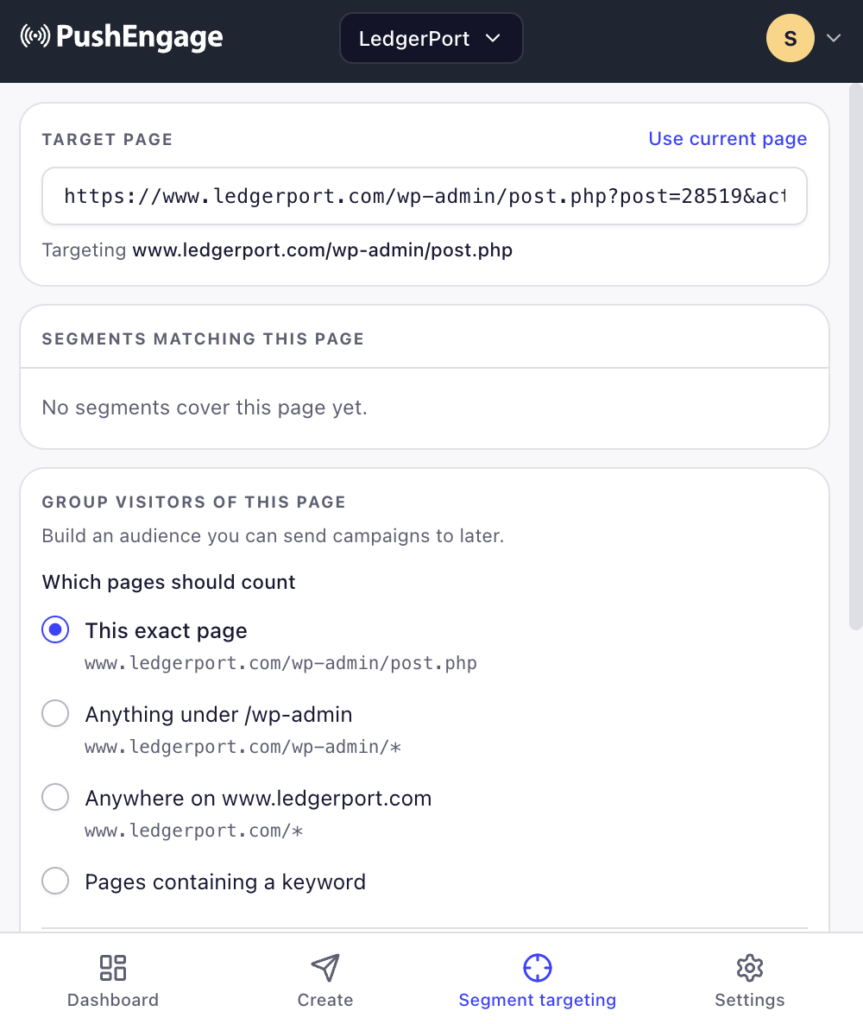
拡張機能は、人々が訪問したページに基づいてオーディエンスを構築およびターゲティングできます。
- 現在のページをセグメントに追加して、そのページの訪問者をグループ化し、後で送信できるようにします。
- セグメントを作成するか、既存のセグメントとオーディエンスグループから選択します。
- すべての購読者、または特定のセグメントをターゲットにします。
- 空のセグメントをクリーンアップして、整理整頓を維持します。
セグメントを構築すると、後でキャンペーンを送信できるオーディエンスを収集できます。
インサイトを確認する
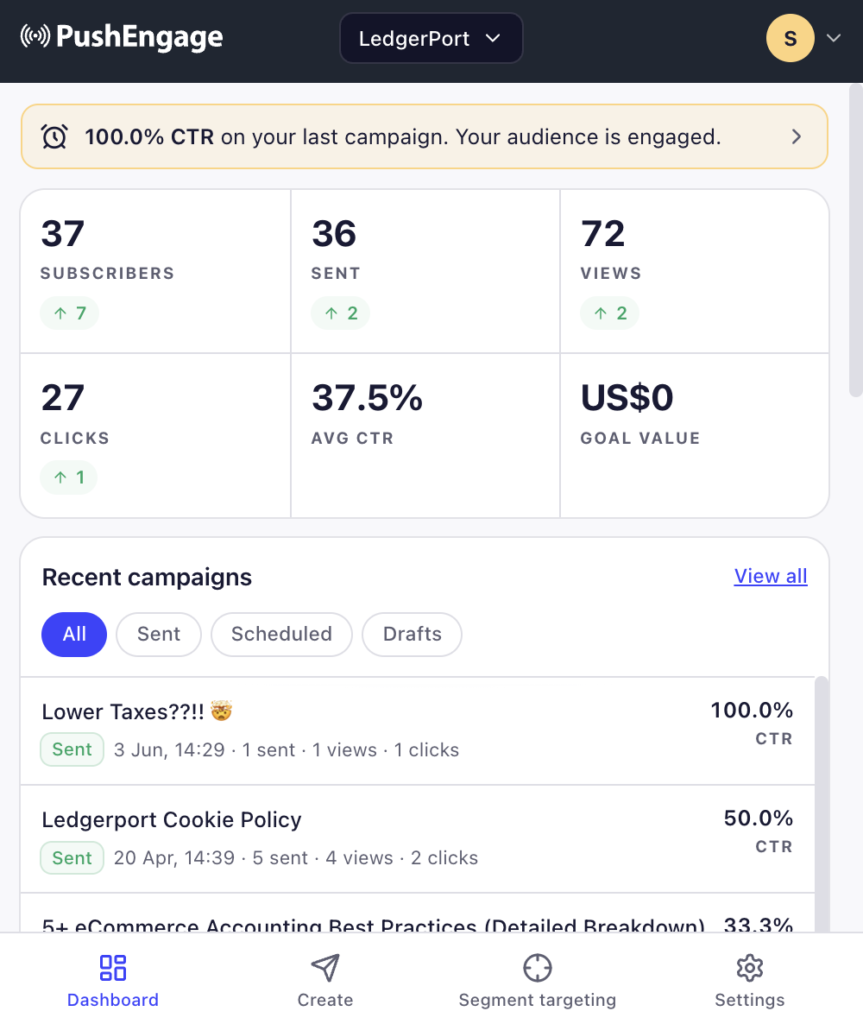
拡張機能は、キャンペーンのクリック率が平均を下回っている場合、しばらく静かだった場合、または一部のセグメントが最近到達されていない場合など、次に何をすべきかを知るためのクイックインサイトを表示します。ダッシュボードで完全な分析レポートと収益を開くこともできます。
サイトの切り替え
アカウントに複数のサイトがある場合、拡張機能はサイトを表示し、アクティブなサイトを切り替えることができるため、キャンペーンとセグメントは意図したサイトに適用されます。サイトが表示されない場合は、まずダッシュボードでサイトを作成してください。
設定
拡張機能で設定を開き、以下を制御します。
- 自動入力と自動提案。最初から始めたい場合は、ページからの自動入力またはオープン時の自動提案をオフにします。
- 外観。システムテーマに従うか、ライトまたはダークを維持します。
- 通知。デバイスでキャンペーンをプレビューできるように、通知を許可します。
よくある質問
拡張機能を使用するにはPushEngageアカウントが必要ですか?
はい。拡張機能はPushEngageアカウントで動作するため、最初にログインする必要があります。少なくとも1つのサイトが必要です。アカウントをお持ちでない場合は、アカウントを無料で作成してから、ダッシュボードでサイトを作成してください。
拡張機能はどのようにキャンペーンを自動入力しますか?
ページで開くと、そのタブを読み取り、ページからタイトル、メッセージ、画像を自動入力します。送信前にすべて編集できます。または、設定で自動入力をオフにできます。
キーボードショートカットはありますか?
はい。WindowsおよびLinuxではAlt+Shift+P、MacではCommand+Shift+Pを押すと、現在のページからキャンペーンを開始できます。
一部の機能がプレミアムとしてラベル付けされているのはなぜですか?
目標追跡、A/Bテスト、および各購読者のタイムゾーンでの送信は、プランによって異なります。一部のプランでは、キャンペーンをクリックするとランディングURLが開くだけです。
結果はどこに表示されますか?
PushEngageダッシュボードで、送信後数分以内に表示されます。拡張機能には、最近のキャンペーンとクイックインサイトも表示され、完全な分析レポートへのリンクも表示されます。
拡張機能がPushEngageに接続できない場合はどうなりますか?
最後に保存されたデータが表示されるため、作業を続けることができます。接続が回復すると再度同期されます。セッションが終了した場合は、再度ログインするように求められます。
問題が発生した場合は、ここをクリックしてお気軽にお問い合わせください。サポートチームがお手伝いします。