Perché una guida per principianti all'uso di un server MCP deve iniziare da ciò che temi
Non hai mai incollato una chiave API in una finestra di chat e non hai intenzione di iniziare ora. Questo è il vero motivo per cui hai rimandato la connessione di un assistente AI al tuo account di notifiche push per mesi. Non dubiti che funzionerebbe; semplicemente non ti fidi di te stesso a non rompere qualcosa, o a inviare il messaggio sbagliato a iscritti reali mentre stai ancora imparando dove sono i pulsanti.
Questa è una guida per principianti all'uso di un server MCP, in particolare PushEngage MCP, il server ufficiale del Model Context Protocol per PushEngage, scritta nell'unico modo che dimostra effettivamente se una di queste cose è sicura da affidare al tuo account: come una vera settimana, giorno per giorno, non una demo di cinque minuti che si interrompe nel momento in cui la connessione diventa verde. Molte guide all'impostazione di un server MCP terminano con "è connesso". Questa continua, perché un fondatore che decide se fidarsi di uno strumento con invii reali ha bisogno di vederlo fare una settimana intera di lavoro ordinario, non una singola chiamata di test preconfezionata.
PushEngage MCP opera già su scala reale prima ancora che tu lo tocchi: oltre 25.000 imprenditori in oltre 150 paesi inviano tramite PushEngage, 15,2 miliardi di notifiche sono state inviate negli ultimi 30 giorni da sole, attraverso 27 strumenti che coprono 10 domini dell'account. Quel volume è importante per un motivo: gli errori che un utente alle prime armi teme di commettere sono stati per lo più già commessi e corretti da persone che non sei tu.
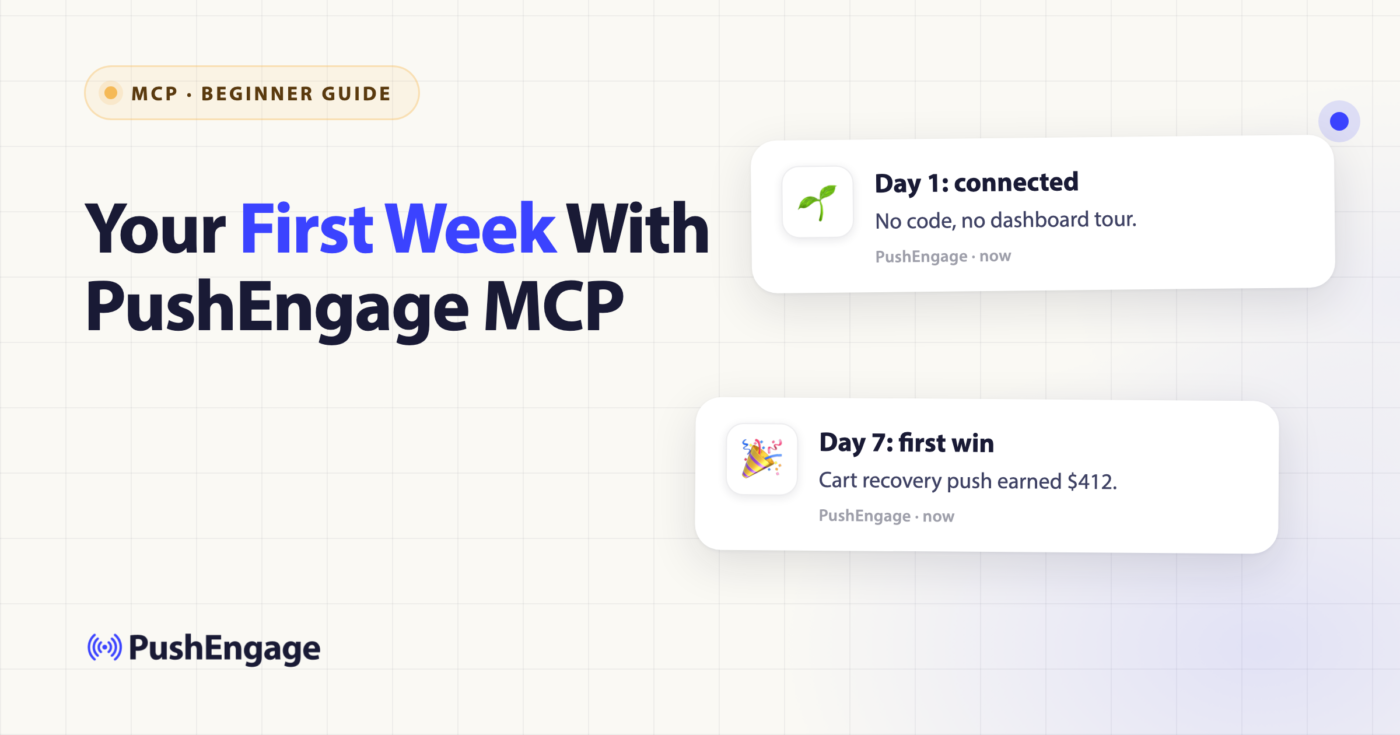
Ecco la settimana. Il primo giorno è installazione e accesso, e nient'altro. Il secondo giorno è il primo invio reale. Il terzo giorno è un invio programmato che deve arrivare all'ora giusta per gli iscritti in diversi fusi orari. Il quinto giorno è la prima volta che poni una domanda semplice su come si è effettivamente comportato tutto ciò. Alla fine, qualcosa di specifico sarà cambiato nel modo in cui gestisci l'attività, non solo nel modo in cui utilizzi uno strumento. Le notifiche push web di PushEngage sono il canale attraverso cui tutto funziona.
Giorno 1: installazione di PushEngage MCP senza mai digitare una chiave API
L'intera configurazione del server mcp richiede circa dieci minuti e nessuno di questi dieci minuti prevede che tu generi, copi o incolli credenziali da nessuna parte. Questo singolo fatto è l'intera ragione per cui vale la pena provare questa settimana.
Aggiunta del server al tuo assistente
PushEngage MCP viene distribuito come pacchetto npm, @pushengage/mcp, e il comando di installazione è una sola riga: npx -y @pushengage/mcp. Non c'è nulla da scaricare in anticipo e nulla da mantenere aggiornato da solo. npx recupera la versione corrente nel momento in cui il tuo assistente la esegue. Hai bisogno di Node.js 18 o versioni successive già sulla tua macchina e di un client compatibile con MCP (Claude Desktop, Claude Code, Cursor o qualsiasi altro), ma non è necessario scrivere una riga di codice.
Se stai usando Claude Desktop, la configurazione del server mcp di Claude si trova in un file chiamato claude_desktop_config.json (su macOS, in ~/Library/Application Support/Claude/). Aprilo e incolla questo blocco:
{
  "mcpServers": {
    "pushengage": {
      "command": "npx",
      "args": ["-y", "@pushengage/mcp"]
    }
  }
}
Salva il file e riavvia Claude Desktop. “pushengage” dovrebbe apparire nel tuo elenco di strumenti.
Cursor funziona allo stesso modo, solo in un file diverso, ~/.cursor/mcp.json, con lo stesso blocco incollato. Claude Code non ti chiede di modificare manualmente un file JSON; registri lo stesso server mcp di Claude con un comando del terminale, claude mcp add pushengage -- npx -y @pushengage/mcp, ed è disponibile in ogni sessione da quel momento in poi. Qualunque client tu usi, la struttura del lavoro è la stessa: copia un breve blocco o digita una riga e riavvia. Nessuno ti chiede di scrivere software.
Cosa succede quando fai clic su Autorizza
Una volta che il server viene visualizzato, chiedi al tuo assistente: “Accedimi a PushEngage”. Si apre una scheda del browser sulla pagina di autorizzazione di PushEngage, non un modulo incorporato nella finestra della chat: una vera scheda del browser, sul dominio di PushEngage. Fai clic su Autorizza. La scheda conferma il successo e un token di accesso viene salvato in un file sul tuo computer, ~/.pushengage/mcp.json, leggibile solo dal tuo account utente.
In nessun momento il tuo assistente vede la tua password di PushEngage. La dashboard invia il token al server come richiesta in background, quindi non compare mai in un URL, nella cronologia del tuo browser o nei log di accesso di nessuno. Questa è la parte di un server mcp per principianti che conta di più: le credenziali vivono direttamente tra il tuo browser e PushEngage, e l'IA non si trova mai in quel percorso.
Scelta del sito "corrente"
Chiedi “Mostra i miei siti PushEngage”, quindi “Usa sito [quello che intendevi]”. Quella selezione rimane. Persiste dopo i riavvii, quindi non dovrai sceglierla ogni volta che apri una nuova chat. Ogni strumento con ambito di sito da qui in poi agisce su quel sito corrente a meno che tu non ne specifichi esplicitamente uno diverso, il che è importante nel momento in cui gestisci più di una proprietà. Se hai un solo sito nel tuo account, questo passaggio richiede dieci secondi e non ci pensi più. Se gestisci due negozi sotto un unico account PushEngage, questo è anche il momento di notare che dovrai specificare quale intendi in ogni richiesta che riguarda abbonati, invii o analisi. L'assistente non indovinerà.
Quando il primo giorno non va liscio: le due cose che vanno effettivamente storte
La maggior parte dei problemi di configurazione del server mcp risalgono a un problema, e non è colpa di PushEngage né tua: riguarda il modo in cui le app desktop si avviano. Se Claude Desktop o Cursor segnalano il server come disconnesso, o vedi qualcosa come MCP error -32000: Connection closed, ma digitare npx -y @pushengage/mcp direttamente nel tuo terminale funziona, si tratta di un problema di PATH. Le app avviate dal Dock o dal Finder non caricano i file di avvio della tua shell, quindi se Node è stato installato tramite un gestore di versioni, l'app letteralmente non riesce a trovare npx.
La soluzione è puntare il tuo client al percorso assoluto di npx invece di fare affidamento su di esso per trovarlo. Esegui which npx nel tuo terminale per ottenere quel percorso, quindi usalo direttamente:
{
  "mcpServers": {
    "pushengage": {
      "command": "/absolute/path/from/which-npx",
      "args": ["-y", "@pushengage/mcp"],
      "env": {
        "PATH": "/absolute/folder/containing/that/npx:/usr/bin:/bin:/usr/sbin:/sbin"
      }
    }
  }
}
Riavvia il client dopo la modifica. Se which npx ha stampato qualcosa sotto /usr/local/bin o /opt/homebrew/bin invece, probabilmente questo non è il tuo problema. Controlla i log MCP del tuo client per l'errore reale.
Tre messaggi più piccoli vale la pena conoscerli prima di incontrarli, perché nessuno di essi significa che qualcosa è rotto:
AUTH_EXPIRED— il tuo token è scaduto. Chiedi all'assistente di effettuare nuovamente l'accesso.NO_SITE_SELECTED— hai saltato il passaggio "usa sito". Elenca i tuoi siti e scegline uno.- Il browser non si apre — questo accade solo in sessioni headless o remote. Il link di autorizzazione viene stampato invece nel terminale; aprilo manualmente.
Tutti gli altri errori restituiti dal server iniziano con un tag [CODE] e una spiegazione in linguaggio semplice, che è il dettaglio che vale la pena ricordare quando qualcosa sembra spaventoso alle 23 di martedì: non è silenzioso e non è volutamente criptico.
Giorno 2: la prima richiesta "invia questo ora"
Entro il secondo giorno, l'installazione è fatta e dimenticata. È qui che le notifiche push dell'assistente AI smettono di essere un'idea e diventano un messaggio specifico, inviato a uno specifico gruppo di persone, proprio ora.
Chiedi: "Invia una notifica ai miei abbandonatori del carrello intitolata 'Ci stai ancora pensando?', messaggio 'Il tuo carrello ti aspetta — completalo oggi,' con link alla mia pagina del carrello."
Il tuo assistente non la invia immediatamente. Ripete esattamente ciò che sta per inviare: il titolo, il messaggio, il link e a quale gruppo di pubblico si sta rivolgendo, quindi attende la tua conferma prima che pushengage_send_notification lo invii. Se hai nominato un gruppo di pubblico che PushEngage ha già (abbandonatori del carrello, in questo esempio), l'invio andrà solo a quel segmento; se non ne hai specificato uno, andrebbe a ogni iscritto, il che vale la pena notare prima di approvare qualsiasi cosa.
Nulla viene inviato senza che tu l'abbia visto prima. Questo è il senso di inviare e programmare notifiche push dal tuo assistente AI invece che da una dashboard: il passaggio di conferma è integrato nella conversazione stessa, non in uno schermo separato che devi ricordarti di controllare.
Giorno 3: un invio programmato che arriva alle 9:00 nel fuso orario di ogni iscritto
Il terzo giorno è dove la vera esitazione di un fondatore sull'automazione emerge: cosa succede se questo si attiva mentre non sto guardando, e si attiverà al momento giusto per qualcuno che non è nel mio fuso orario?
pushengage_send_notification ha una modalità programmata creata appositamente per questo. Chiedi un invio "one-shot" programmato per "le 9 del mattino nel fuso orario locale di ciascun abbonato", e lo strumento pianifica la consegna in modo che un abbonato a Lisbona e un abbonato a Manila lo ricevano entrambi alle proprie 9 del mattino, non alle tue. L'invio necessita comunque della tua approvazione prima di essere programmato, come il secondo giorno; cambia solo la tempistica.
Esistono anche invii ricorrenti (potresti impostare un riepilogo settimanale nello stesso modo), ma il terzo giorno è deliberatamente solo la versione "one-shot". Non è necessario fidarsi dello strumento con un lavoro ricorrente permanente prima di aver osservato correttamente un singolo invio programmato.
La consegna per fuso orario per abbonato è il dettaglio su cui vale la pena soffermarsi, perché è facile presumere che un "invio programmato" significhi semplicemente "invia più tardi" e perdere ciò che è effettivamente diverso qui. Se un quarto dei tuoi abbonati non è vicino al tuo fuso orario, un singolo orario di invio fisso significa che la maggior parte di loro lo riceve mentre dorme o ore dopo il momento in cui doveva avere importanza. Suddividere la consegna per l'ora locale di ciascun abbonato significa che un invio alle 9 del mattino è un invio alle 9 del mattino ovunque arrivi, il che fa la differenza tra una notifica che qualcuno vede a colazione e una che viene sepolta dall'ora di pranzo.
Giorno 5: chiedere "come è andata?" invece di aprire una dashboard
Entro il quinto giorno, hai inviato qualcosa e programmato qualcosa. La domanda successiva che un fondatore pone non riguarda lo strumento. Riguarda il business: ne è valsa la pena?
Chiedi: "Quanti abbonati ho e qual è stato il mio tasso di clic su quell'invio di carrello abbandonato?" pushengage_get_analytics_summary e pushengage_get_analytics_timeseries rispondono direttamente, in chat, con numeri reali: numero di abbonati, invii, visualizzazioni, clic e tasso di clic per l'intervallo richiesto.
Supponiamo che l'invio del carrello abbandonato del secondo giorno sia tornato con un CTR significativamente più alto dei tuoi soliti invii su tutto il sito. Non è solo un numero più grande per farti sentire bene. Illustrativamente, se anche una modesta parte di quei clic aggiuntivi completa un acquisto, si tratta di entrate recuperate dal carrello che altrimenti avresti accantonato, non solo di una statistica di coinvolgimento. Questa è la vera decisione per cui è il quinto giorno: non "le persone l'hanno aperto?", ma "ne vale la pena farlo di nuovo, e a quale segmento?". Per una visione più ampia su più invii, il reporting settimanale delle prestazioni delle push e l'analisi delle notifiche push spiegate in linguaggio semplice vanno più a fondo di quanto possa fare la domanda del quinto giorno.
Cosa è cambiato effettivamente entro la fine della settimana
Questa settimana non è cambiato nulla riguardo alle notifiche push. Ciò che è cambiato è dove avviene il lavoro.
Non hai aperto una scheda separata della dashboard per controllare il numero di iscritti. Non hai inviato un messaggio a uno sviluppatore chiedendogli di "cambiare solo l'ora di invio" della notifica programmata. Non hai effettuato uno switch di contesto tra la gestione del business e l'utilizzo dello strumento di invio. La richiesta, la conferma e il risultato sono avvenuti tutti nella stessa conversazione che stavi già avendo.
Questo è un cambiamento più piccolo di quanto sembri, e anche più grande. Più piccolo, perché nulla del canale sottostante è cambiato. Le notifiche push web funzionano ancora come sempre e le notifiche inviate questa settimana sono indistinguibili da quelle inviate tramite la dashboard. Più grande, perché la scheda che non hai aperto è la scheda che era il motivo per cui questo continuava a essere rimandato a "più tardi". Un'attività che richiede di cambiare app, ricordare un accesso e trovare la schermata giusta compete con tutto il resto nella lista di un fondatore e di solito perde. Un'attività che avviene all'interno di una conversazione che stavi già avendo non compete con nulla. Viene semplicemente fatta.
Ciò è più importante perché nessuna di queste decisioni ha richiesto prima una decisione di budget. PushEngage MCP funziona con tutti i piani PushEngage, inclusa la versione gratuita. Questa settimana non hai testato un'anteprima ridotta dell'esperienza; hai utilizzato gli stessi strumenti che utilizza un account a pagamento, con accesso ordinario. Se i numeri del quinto giorno giustificano di fare di più, la pagina dei prezzi di PushEngage è il prossimo passo, e si adatta al numero di iscritti attivi anziché richiedere un impegno prima che tu abbia dimostrato qualcosa a te stesso.
Cosa questa guida per principianti non ha coperto, e dove approfondire
Vale la pena essere diretti su ciò che questa settimana non ha toccato, perché una guida che ti dice solo cosa fa uno strumento e mai cosa non fa è il tipo di guida che ti mette nei guai più tardi.
PushEngage MCP può elencare e leggere le tue campagne a goccia, le campagne attivate e i flussi di lavoro. Non può crearle per te. Se desideri una nuova automazione, la stai ancora creando nella dashboard; l'assistente può solo dirti cosa è già in esecuzione e come sta performando. Non invia messaggi WhatsApp e non esiste una versione remota o ospitata da cui connettersi da un browser altrove. Questo è un server locale, eseguito tramite npx, che parla con il tuo account tramite una connessione a protocollo standard, niente di più.
Nessuna di queste cose limita la settimana che hai appena avuto. Se desideri la versione di riferimento completa di tutto ciò che è presente nel primo giorno (ogni opzione di configurazione, ogni client, ogni caso di risoluzione dei problemi), la guida completa all'installazione di PushEngage MCP lo copre come documentazione piuttosto che come narrazione.
Questa è la forma onesta di una guida per principianti all'uso di un server MCP: cinque giorni reali, una richiesta in linguaggio semplice alla volta, e tu che finisci la settimana facendo lo stesso lavoro in meno posti di quanti ne avessi all'inizio.


