WhatsApp non è più solo per chat personali. Con oltre 2 miliardi di utenti in tutto il mondo, è diventato un canale di comunicazione aziendale essenziale che può aumentare significativamente il tuo coinvolgimento con i clienti.
Questa guida passo passo ti accompagnerà nella creazione di un account WhatsApp Business e nel suo collegamento a PushEngage per il massimo impatto. Tratteremo tutto, dalla configurazione iniziale alle funzionalità avanzate che ti aiuteranno a coinvolgere efficacemente i clienti.
Invia Messaggi WhatsApp Oggi Stesso!
WhatsApp Business Automation è uno strumento di marketing super efficace e a basso costo per aiutarti a far crescere il tuo traffico di ritorno, il coinvolgimento e le vendite in automatico.
- Prerequisiti
- Passaggio 1: Scarica e installa l'app WhatsApp Business
- Passaggio 2: Registra il tuo numero di telefono aziendale
- Passaggio 3: Imposta il tuo profilo aziendale
- Passaggio 4: Crea un account Meta Business
- Passaggio 5: Genera token di accesso WhatsApp
- Passaggio 6: Genera un token di accesso permanente
- Passaggio 7: Collega PushEngage a WhatsApp Business
- Passaggio 8: Aggiungi il widget di chat WhatsApp al tuo sito web (facoltativo)
- Passaggio 9: Imposta messaggi di automazione WhatsApp (facoltativo)
- Risoluzione dei problemi comuni
- Best Practice per WhatsApp Business
- FAQ
- Posso avere sia WhatsApp personale che WhatsApp Business sullo stesso telefono?
- WhatsApp Business è gratuito?
- Posso convertire il mio account WhatsApp personale in un account aziendale?
- Come ottengo la verifica su WhatsApp Business?
- Possono più persone utilizzare lo stesso account WhatsApp Business?
- In cosa è diverso WhatsApp Business da WhatsApp normale?
- Come integro WhatsApp Business con i miei altri strumenti di marketing?
- I tuoi prossimi passi
Con il tuo account attivo, confronta il software di marketing di WhatsApp in seguito: è il livello della piattaforma che gestisce trasmissioni, automazione e analisi.
Prerequisiti
Prima di iniziare, assicurati di avere:
- Uno smartphone (Android o iOS)
- Un numero di telefono per la tua attività (idealmente separato dal tuo numero personale)
- Accesso all'email per creare un account Meta
- Le informazioni della tua attività pronte (nome, indirizzo, descrizione, orari)
Passaggio 1: Scarica e installa l'app WhatsApp Business
Innanzitutto, dovrai scaricare l'app WhatsApp Business sul tuo smartphone:
Per Android:
- Apri il Google Play Store
- Cerca "WhatsApp Business"
- Cerca l'app con il logo "B"
- Tocca "Installa"
- Apri l'app una volta completata l'installazione
Per iOS:
- Apri l'App Store
- Cerca "WhatsApp Business"
- Tocca "Ottieni"
- Completa l'installazione
- Apri l'app
Passaggio 2: Registra il tuo numero di telefono aziendale
Ora arriva una decisione importante: quale numero di telefono utilizzare.
Hai due opzioni:
- Usa il tuo numero WhatsApp esistente: Questo migra il tuo account personale a quello aziendale, mantenendo la cronologia delle chat.
- Usa un numero diverso: Crea un account aziendale completamente separato (consigliato per mantenere confini professionali).
Passaggi di registrazione:
- Avvia l'app WhatsApp Business e accetta i termini
- Scegli se utilizzare il tuo numero esistente o uno nuovo
- Inserisci il codice del tuo paese e il numero di telefono completo
- Tocca "Avanti" e attendi il codice di verifica via SMS
- Inserisci il codice di 6 cifre quando richiesto
- Se non ricevi il codice, richiedi una chiamata dopo la scadenza del timer
- Concedi le autorizzazioni necessarie per contatti e media
Passaggio 3: Imposta il tuo profilo aziendale
È qui che rendi la tua attività professionale e affidabile:
- Aggiungi il nome della tua attività - Usa il nome ufficiale della tua attività
- Seleziona la categoria della tua attività - Scegli tra vendita al dettaglio, servizi, ecc.
- Carica un'immagine del profilo – Il tuo logo o la tua vetrina (alta qualità)
- Scrivi una descrizione – Sii conciso (massimo 256 caratteri) ed evidenzia ciò che ti rende unico
- Aggiungi il tuo indirizzo – Aiuta i clienti locali a trovarti
- Imposta gli orari di apertura – Fai sapere ai clienti quando sei disponibile
- Includi sito web ed email – Offri ai clienti più modi per contattarti
Puoi modificare queste informazioni in qualsiasi momento tramite Impostazioni > Impostazioni attività > Profilo.
Passaggio 4: Crea un account Meta Business
Poiché WhatsApp è di proprietà di Meta (precedentemente Facebook), avrai bisogno di un account Meta per sbloccare tutte le funzionalità aziendali:
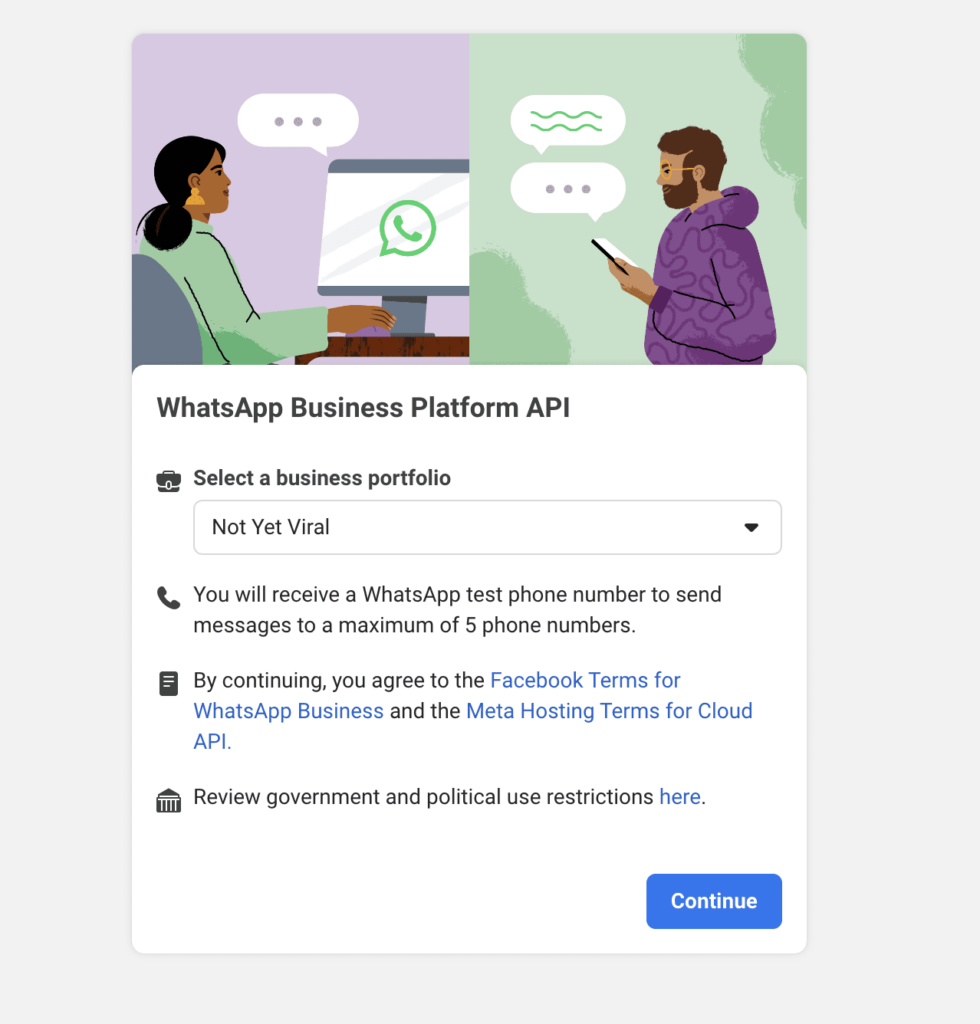
- Visita Gestione attività di Meta
- Fai clic su “Crea account” se non ne hai già uno
- Inserisci i dettagli della tua attività
- Verifica il tuo indirizzo email
- Completa il processo di verifica dell'attività, se richiesto
Passaggio 5: Genera token di accesso WhatsApp
Per collegare WhatsApp Business a PushEngage, dovrai generare token di accesso:
- Vai su Impostazioni attività nel tuo account Meta Business
- Cerca “Utenti” nel menu a sinistra e fai clic su “Utenti di sistema”
- Fai clic sul pulsante “Aggiungi”
- Dai un nome al tuo utente di sistema (ad es. “Integrazione WhatsApp”)
- Seleziona “Amministratore” come ruolo
- Fai clic su “Crea utente di sistema”
- Fai clic su “Assegna risorse” nella finestra di dialogo che appare
- Seleziona App » Nome della tua app » Controllo completo
- Fai clic su “Genera token” in cima alla schermata
- Nel popup, seleziona la tua app, imposta un periodo di scadenza e scegli le autorizzazioni
- Le autorizzazioni devono includere: “whatsapp_business_management” e “whatsapp_business_messaging”
- Fai clic su “Genera token” e copialo immediatamente
Nota: Questo token iniziale è temporaneo e sarà valido solo per 24 ore.
Passaggio 6: Genera un token di accesso permanente
Per un'integrazione a lungo termine, avrai bisogno di un token permanente:
- In Gestione attività, vai su Impostazioni attività
- Naviga su “Utenti” » “Utenti di sistema”
- Fai clic su “Aggiungi” per creare un nuovo utente di sistema
- Dai un nome a questo utente (es. “Integrazione PushEngage WhatsApp”)
- Seleziona “Amministratore” come ruolo
- Fai clic su “Crea utente di sistema”
- Fai clic su “Assegna risorse” e seleziona App » La tua app » Controllo completo
- Fai clic su “Genera token” in alto
- Seleziona la tua app, imposta la scadenza su “Mai” se disponibile
- Assicurati che le autorizzazioni includano “whatsapp_business_management” e “whatsapp_business_messaging”
- Genera e copia questo token in modo sicuro
Passaggio 7: Collega PushEngage a WhatsApp Business
Ora è il momento di collegare il tuo account WhatsApp Business a PushEngage:
- Accedi alla tua dashboard PushEngage
- Vai alla sezione WhatsApp nei plugin elencati
- Fai clic su “Scheda Impostazioni”
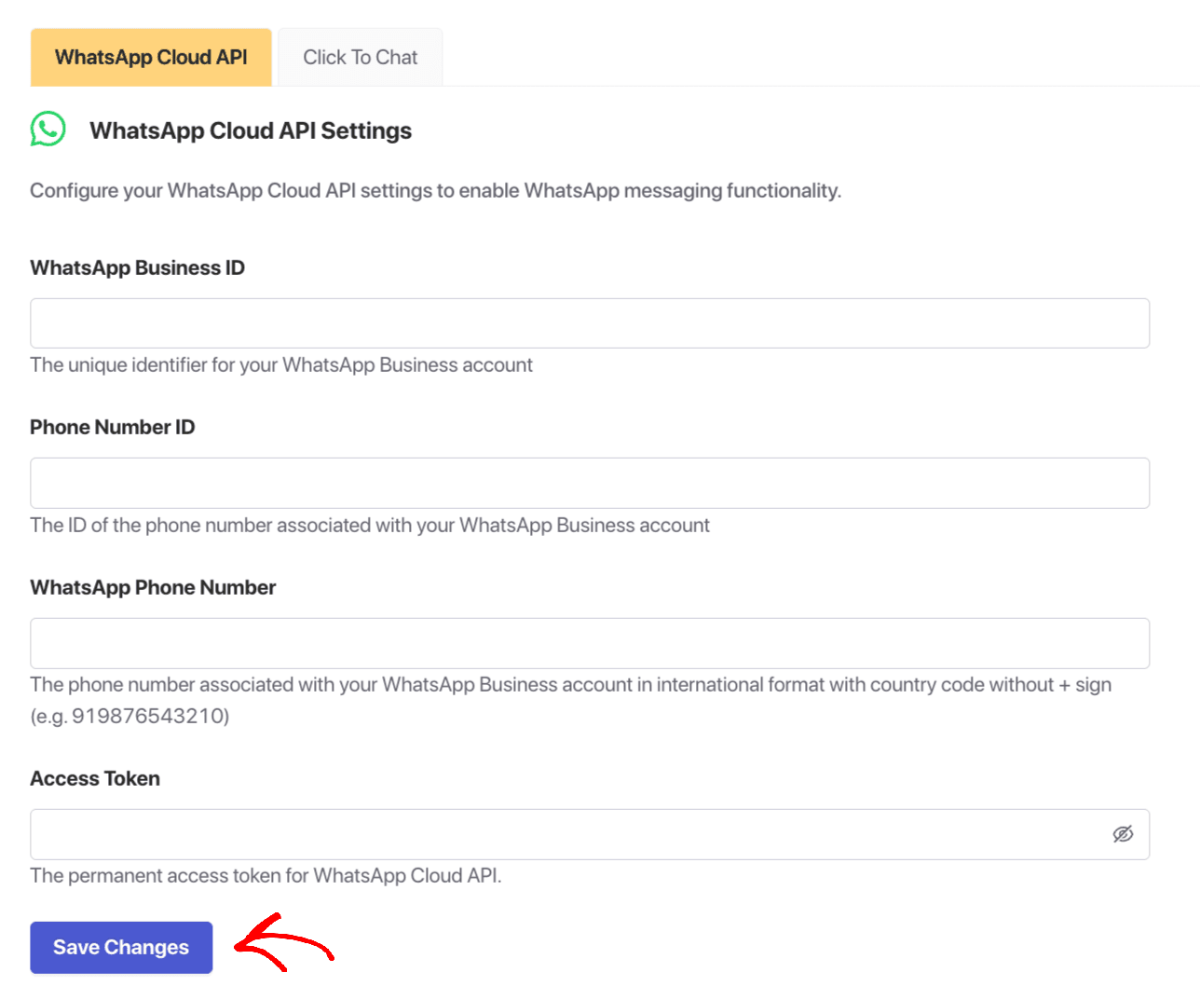
- Nella sezione Impostazioni API Cloud di WhatsApp, dovrai inserire:
- ID Account Business di WhatsApp
- ID Numero di Telefono
- Numero di telefono WhatsApp (con prefisso internazionale ma senza il segno +)
- Token di accesso permanente (dal Passaggio 6)
- Fai clic su “Salva modifiche”
Importante: Il tuo account Meta Developer ti aiuterà a raccogliere questi dettagli. Nota che il Numero di telefono WhatsApp e l'ID del numero di telefono sono identificatori diversi.
Passaggio 8: Aggiungi il widget di chat WhatsApp al tuo sito web (facoltativo)
Vuoi permettere ai visitatori di chattare con te direttamente dal tuo sito web? Ecco come:
- Nella tua dashboard PushEngage, vai su WhatsApp
- Fai clic su “Scheda Click to Chat” nelle Impostazioni
- Abilita la funzionalità facendo clic sulla casella di controllo
- Inserisci il tuo numero WhatsApp con prefisso internazionale ma senza il segno + (es. 919876543210)
- Imposta un messaggio di saluto (es. “Ciao! Come possiamo aiutarti oggi?”)
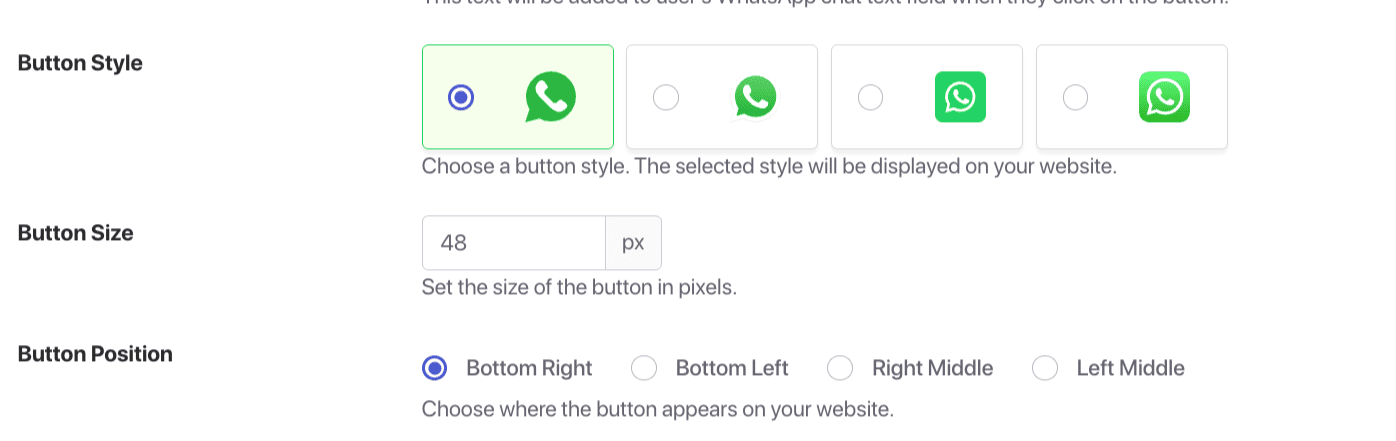
- Scegli uno stile di pulsante tra le opzioni disponibili
- Imposta la dimensione del pulsante (48px è consigliato per visibilità senza essere invadente)
- Seleziona il posizionamento (In basso a destra, In basso a sinistra, Al centro a destra o Al centro a sinistra)
- Regola le impostazioni di offset per garantire una spaziatura adeguata dai bordi dello schermo
- Imposta Z-index per assicurarti che il widget di chat appaia sopra gli altri elementi
- Fai clic su “Salva modifiche”
Passaggio 9: Imposta messaggi di automazione WhatsApp (facoltativo)
Migliora l'esperienza dei tuoi clienti con messaggi automatici:
- Nella tua dashboard PushEngage, vai su WhatsApp
- Configura messaggi di automazione per diversi scenari
- Crea modelli per:
- Messaggi di benvenuto per i nuovi clienti
- Conferme d'ordine
- Aggiornamenti sulla spedizione
- Promemoria per carrelli abbandonati
- Messaggi di follow-up dopo l'acquisto
Risoluzione dei problemi comuni
Anche con un'attenta configurazione, potresti incontrare alcune difficoltà:
Impossibile verificare il tuo numero di telefono?
- Controlla la tua connessione di rete
- Assicurati che il tuo telefono possa ricevere SMS o chiamate
- Prova a richiedere una chiamata invece di un SMS
- Attendi 24 ore se hai effettuato più tentativi
Problemi di connessione tra PushEngage e WhatsApp?
- Verifica che tutti gli ID e i token siano inseriti correttamente
- Assicurati che le autorizzazioni siano impostate correttamente in Meta Business Manager
- Verifica che il tuo account WhatsApp Business sia attivo
- Contatta il supporto PushEngage se i problemi persistono
Best Practice per WhatsApp Business
Segui questi suggerimenti per massimizzare i risultati di WhatsApp Business:
Tempo di risposta
- Cerca di rispondere entro 24 ore
- Utilizza i messaggi di assenza durante le ore non lavorative
- Imposta aspettative chiare sui tempi di risposta
Modelli di messaggi
- Crea modelli per le richieste comuni
- Personalizza i messaggi quando possibile
- Mantieni le comunicazioni concise e di valore
Privacy e conformità
- Ottieni il consenso prima di aggiungere i clienti
- Segui le policy aziendali di WhatsApp
- Conformati alle normative sulla privacy come il GDPR
FAQ
Posso avere sia WhatsApp personale che WhatsApp Business sullo stesso telefono?
Sì, puoi avere entrambe le app installate sullo stesso dispositivo, ma devono utilizzare numeri di telefono diversi.
WhatsApp Business è gratuito?
L'app WhatsApp Business è completamente gratuita da scaricare e utilizzare. L'API di WhatsApp Business potrebbe avere costi a seconda del tuo provider.
Posso convertire il mio account WhatsApp personale in un account aziendale?
Sì, puoi migrare il tuo account personale a un account aziendale, ma non puoi avere entrambi i tipi che utilizzano lo stesso numero di telefono.
Come ottengo la verifica su WhatsApp Business?
WhatsApp ha un processo di verifica per le aziende che soddisfano determinati criteri. Questo in genere comporta la conferma delle informazioni aziendali e potrebbe richiedere documentazione.
Possono più persone utilizzare lo stesso account WhatsApp Business?
Con la funzione multi-dispositivo, puoi utilizzare WhatsApp Business su un massimo di quattro dispositivi collegati. Per una collaborazione di team più estesa, avrai bisogno dell'API di WhatsApp Business.
In cosa è diverso WhatsApp Business da WhatsApp normale?
WhatsApp Business offre funzionalità aggiuntive progettate specificamente per le aziende, tra cui un profilo aziendale, un catalogo, risposte rapide, messaggi automatici e analisi.
Come integro WhatsApp Business con i miei altri strumenti di marketing?
PushEngage semplifica questo processo consentendoti di collegare il tuo account WhatsApp Business alla tua strategia generale di coinvolgimento dei clienti, creando un'esperienza omnicanale senza interruzioni.
I tuoi prossimi passi
La configurazione di un account WhatsApp Business è un passo importante per incontrare i tuoi clienti dove si trovano già. Seguendo questa guida, hai creato una presenza aziendale professionale su una delle piattaforme di messaggistica più popolari al mondo.
Ricorda che un coinvolgimento efficace dei clienti è un processo continuo. Aggiorna regolarmente il tuo profilo, affina i tuoi messaggi e rimani reattivo alle esigenze dei clienti.
Per le aziende che cercano di portare il loro coinvolgimento dei clienti al livello successivo, l'integrazione di WhatsApp Business con PushEngage crea un'esperienza veramente omnicanale che può aumentare significativamente la soddisfazione del cliente e promuovere la crescita aziendale.
PushEngage è la piattaforma di engagement clienti numero 1 sul mercato. Se non sei sicuro da dove iniziare, puoi iscriverti alla versione gratuita. Se invece stai cercando di scalare la tua attività con campagne potenti, dovresti optare per uno dei piani a pagamento. Oppure, puoi consultare queste fantastiche risorse per iniziare:
In ogni caso, non aspettare. I tuoi clienti usano già WhatsApp. La domanda è: li incontrerai lì?
Inizia con il metodo che ritieni più adatto alla tua attività. Puoi sempre passare a una soluzione più sofisticata in seguito. L'importante è iniziare e cominciare a costruire quelle relazioni dirette con i clienti che WhatsApp rende possibili.
I tuoi clienti ti ringrazieranno per aver reso facile contattarti. E la tua attività ti ringrazierà per l'aumento di engagement e conversioni che derivano da una migliore comunicazione con i clienti.
- Perché le notifiche push delle app mobili sono ottime per la tua app
- Strategia di coinvolgimento per app mobili per i nuovi creatori di app
- Quali metriche di coinvolgimento delle app dovresti monitorare
- Cosa sono le notifiche push? Una guida semplice per risultati epici
- Costo delle notifiche push: è davvero gratuito? (Analisi dei prezzi)
Questo è tutto per questo.


