Se non vuoi modificare l'HTML del tuo sito web ma installare PushEngage, puoi utilizzare Google Tag Manager per completare l'installazione. È uno strumento facile da usare per inserire codici di tracciamento o script senza toccare la base del codice del tuo sito web. Puoi completare l'intera configurazione in meno di dieci minuti seguendo i passaggi menzionati di seguito –
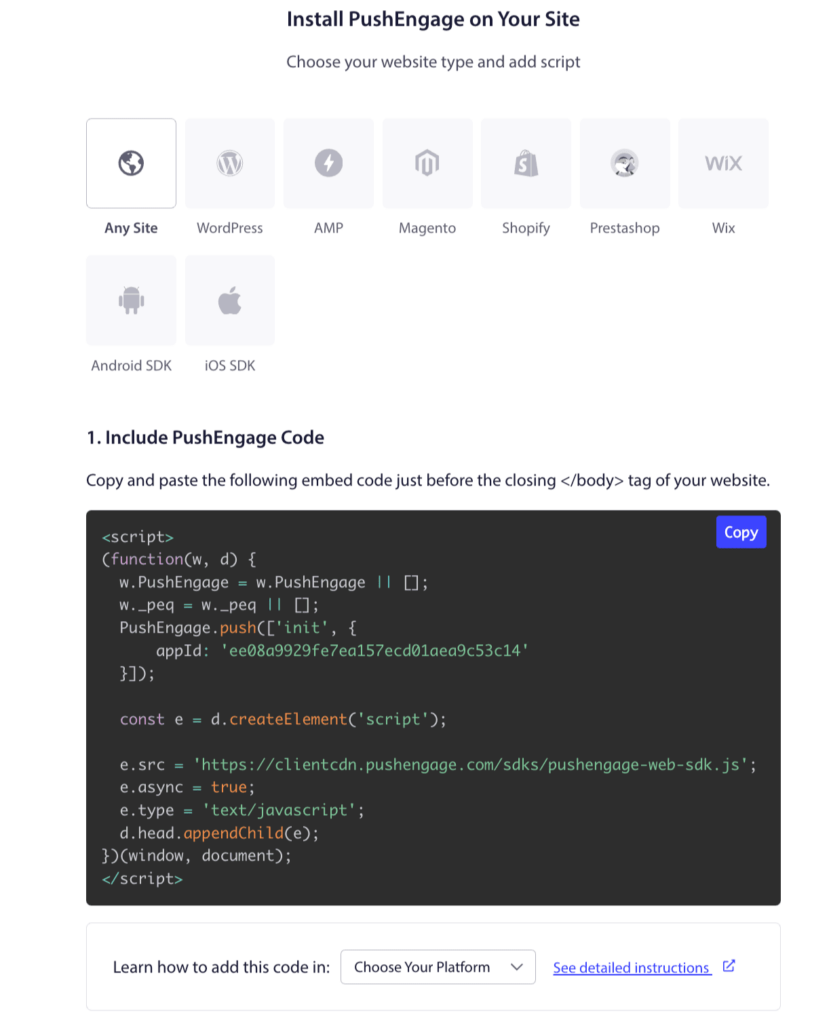
- Accedi alla tua dashboard PushEngage e vai su Impostazioni sito » Installazione e copia il codice di installazione
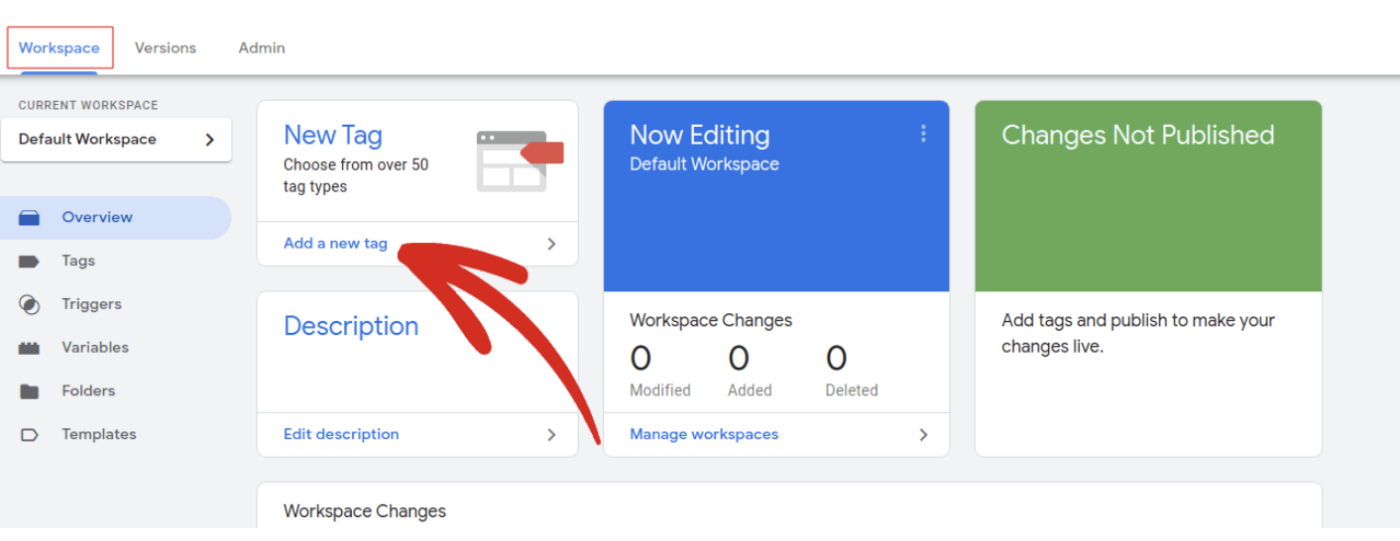
- Accedi al tuo Google Tag Manager e seleziona il tuo sito web. Quindi, fai clic su Nuovo Tag
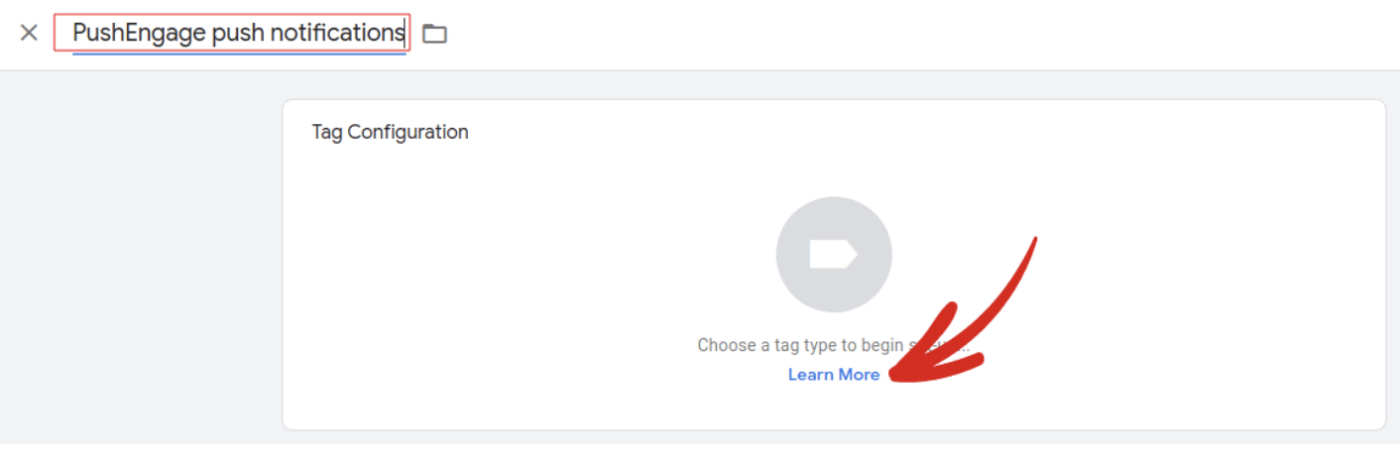
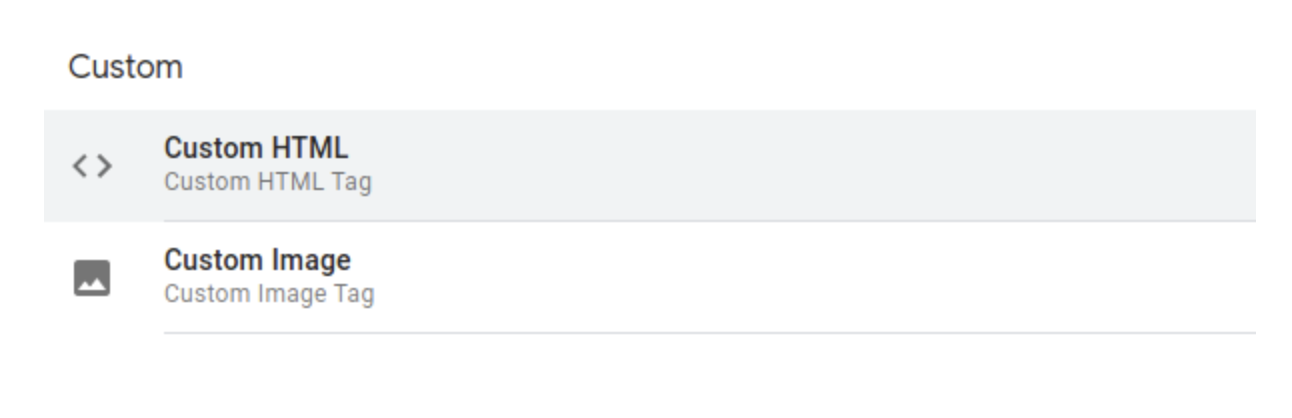
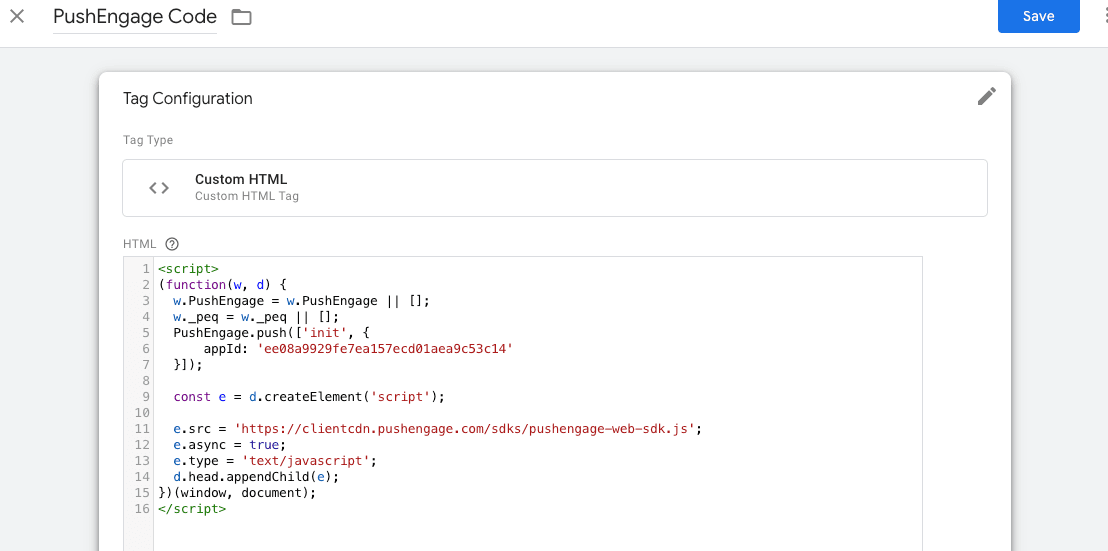
- Aggiungi un nome per il tuo tag e seleziona Configurazione Tag e poi seleziona Tag HTML personalizzato
- Incolla il codice di installazione di PushEngage che hai copiato in precedenza
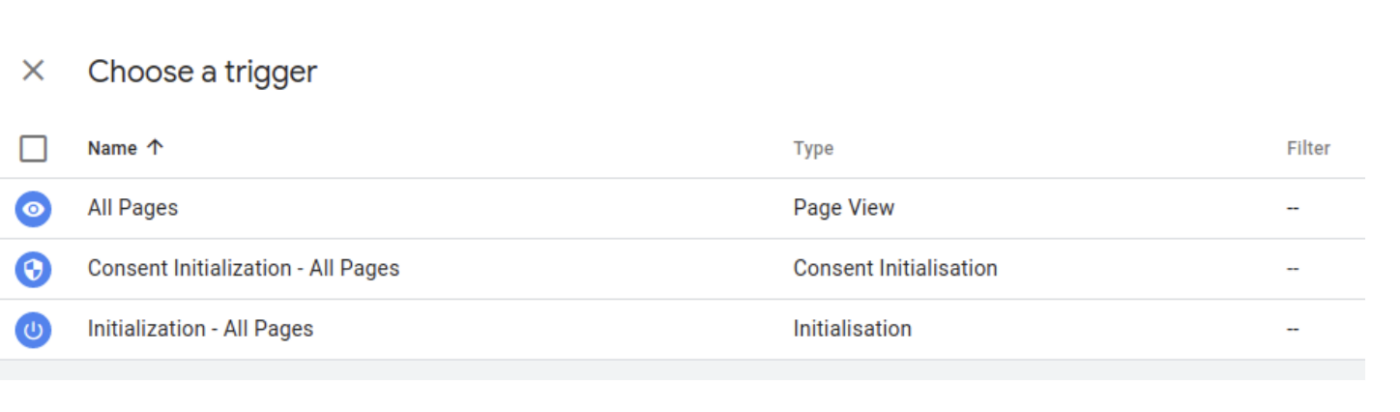
- Puoi attivare il codice su tutte le pagine o selezionare gli eventi trigger da cui desideri raccogliere iscritti. Una volta fatto, salva le modifiche apportate.
- Quindi torna alla tua dashboard PushEngage e dal Passaggio 2, Scarica il file del pacchetto e aggiungilo alla directory principale per renderlo accessibile pubblicamente. Ad esempio, https://www.pushengage.com/service-worker.js.
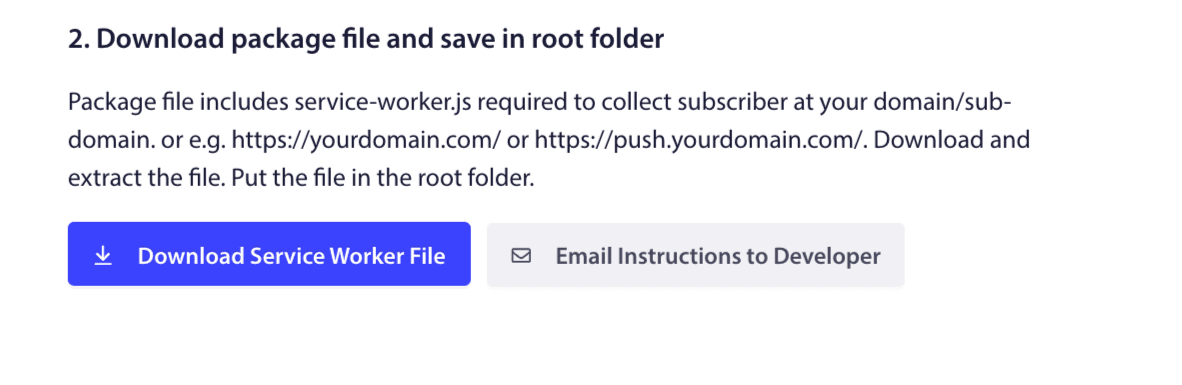
Nota: Puoi aggiungere snippet di codice solo tramite Google Tag Manager (GTM). Il file service-worker.js viene aggiunto alla directory principale e questo passaggio non può essere eseguito tramite GTM.
Una volta seguiti i passaggi sopra menzionati, la tua installazione sarà completa. Puoi iniziare a raccogliere iscritti e poi notificarli.
In caso di problemi, non esitare a contattarci cliccando qui. Il nostro team di supporto sarà in grado di aiutarti.