Se desideri abilitare le notifiche push web su Safari e avere i tuoi iscritti portabili, allora devi creare il tuo certificato push web Safari e configuralo in PushEngage.
Ecco la ripartizione passo passo che puoi seguire per creare il tuo certificato.
Prima di creare il certificato, avrai bisogno di alcune cose:
- Un Account Sviluppatore Apple attivo – Attualmente questo account sviluppatore costa $99/anno.
- Push ID univoco per il tuo sito web (può essere creato utilizzando l'account sviluppatore)
Nota: Questa configurazione è richiesta solo per i browser Safari precedenti alla versione 16.4; se utilizzi versioni più recenti, inizierà automaticamente a raccogliere iscritti push senza aggiungere alcun supporto.
Seguendo i quattro passaggi, puoi creare il tuo certificato push web Safari
Passaggio 1 – Crea una Richiesta di Certificato
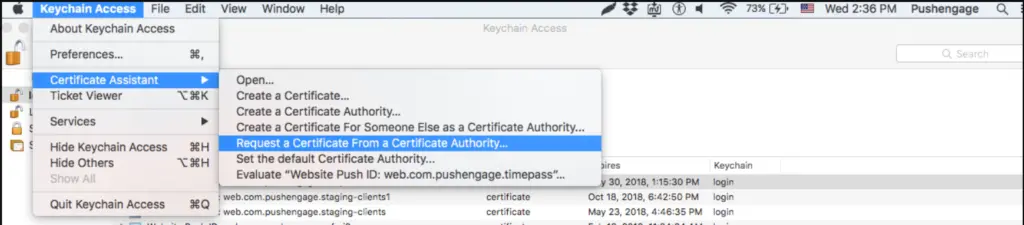
- Avvia l'app Accesso Portachiavi e vai su Accesso Portachiavi > Assistente Certificati > Richiedi certificato da un'autorità di certificazione
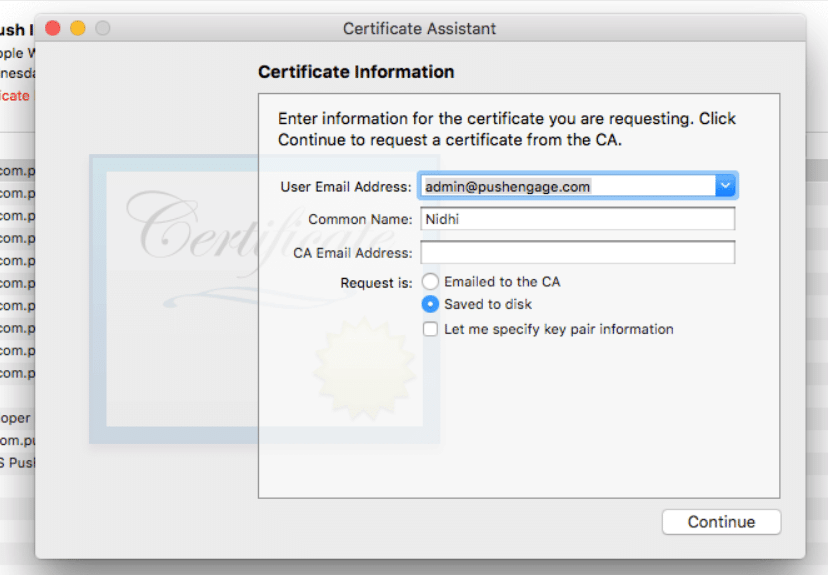
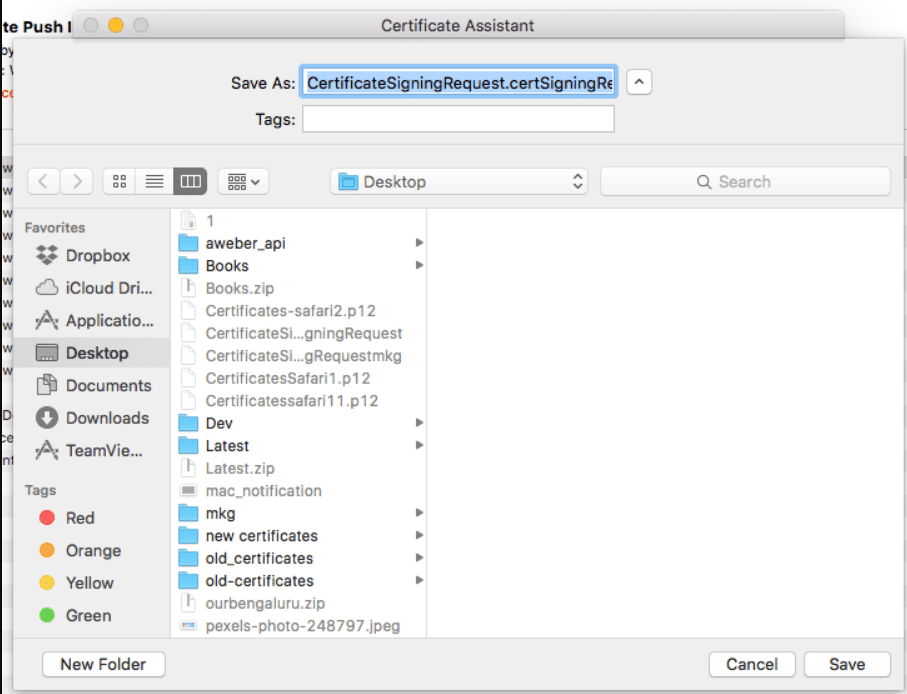
- Nella Informazioni sul certificato aggiungi un indirizzo email e un nome, quindi fai clic su Salva.
Passaggio 2 – Imposta il Web Push ID per APNS
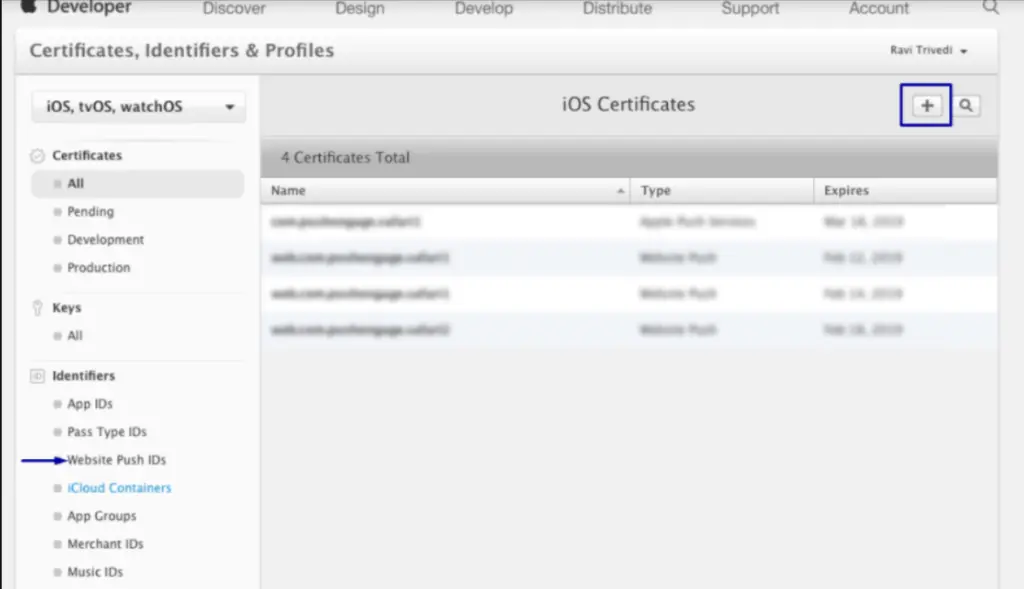
- Accedi alla Console Sviluppatore Apple > Identificatori > ID Push Sito Web e nella sezione in alto a destra fai clic sull'icona +.
- Verrai reindirizzato alla finestra successiva e lì aggiungi la Descrizione dell'ID Push del sito web e l'identificatore univoco. Una volta fatto, fai clic su Continua.
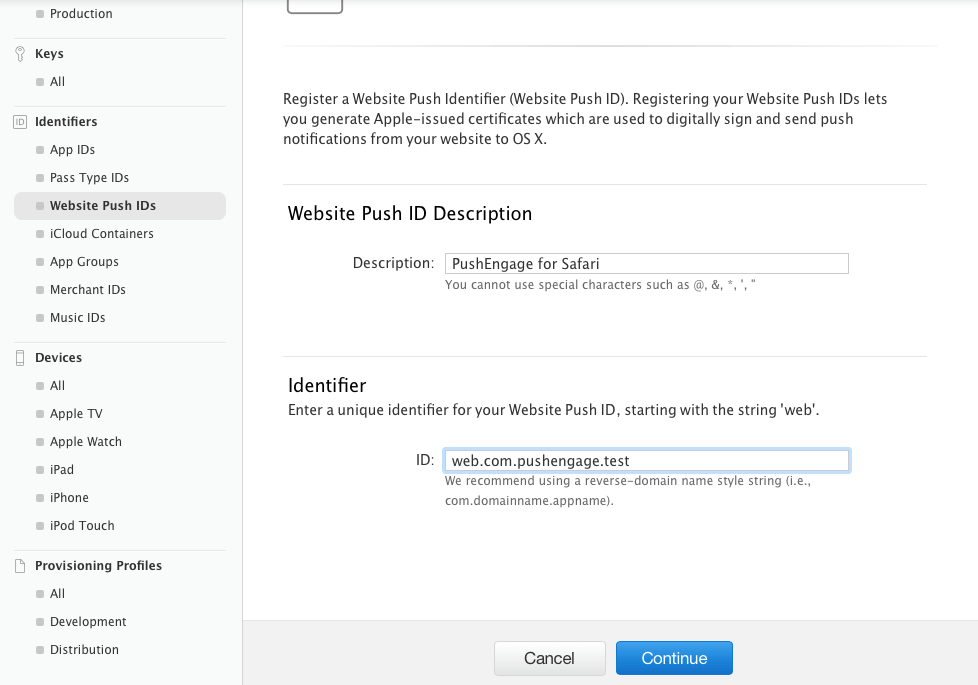
- Nella finestra successiva assicurati che il tuo ID Push del sito web sia corretto, quindi fai clic su Registra.
Passaggio 3 – Genera il Certificato Push Web
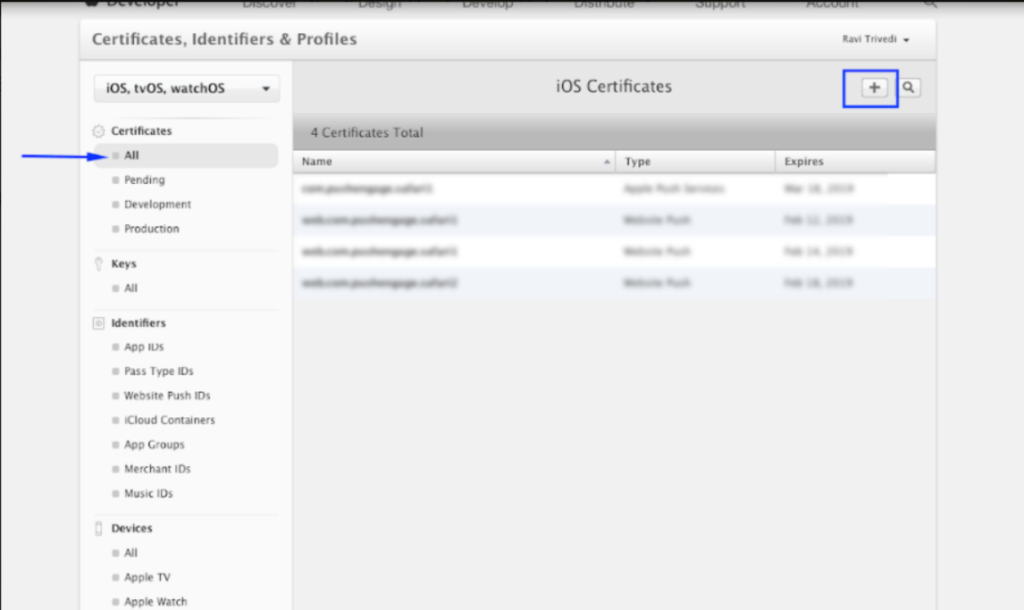
- Naviga a Certificato » Tutti » fai clic sull'icona +
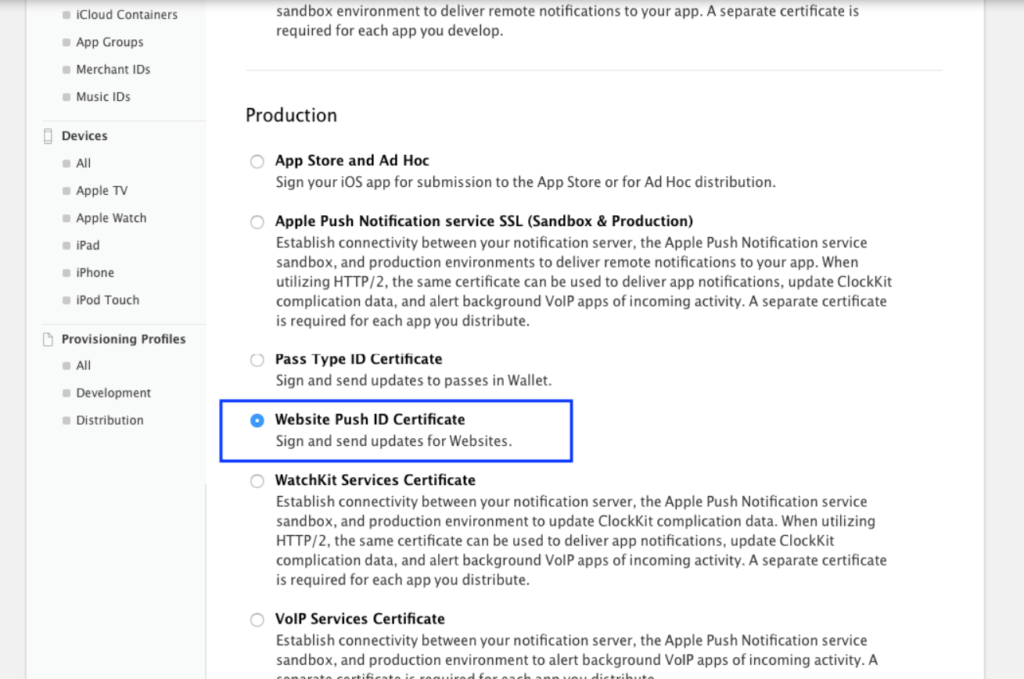
- Seleziona Certificato ID Push Sito Web » Continua
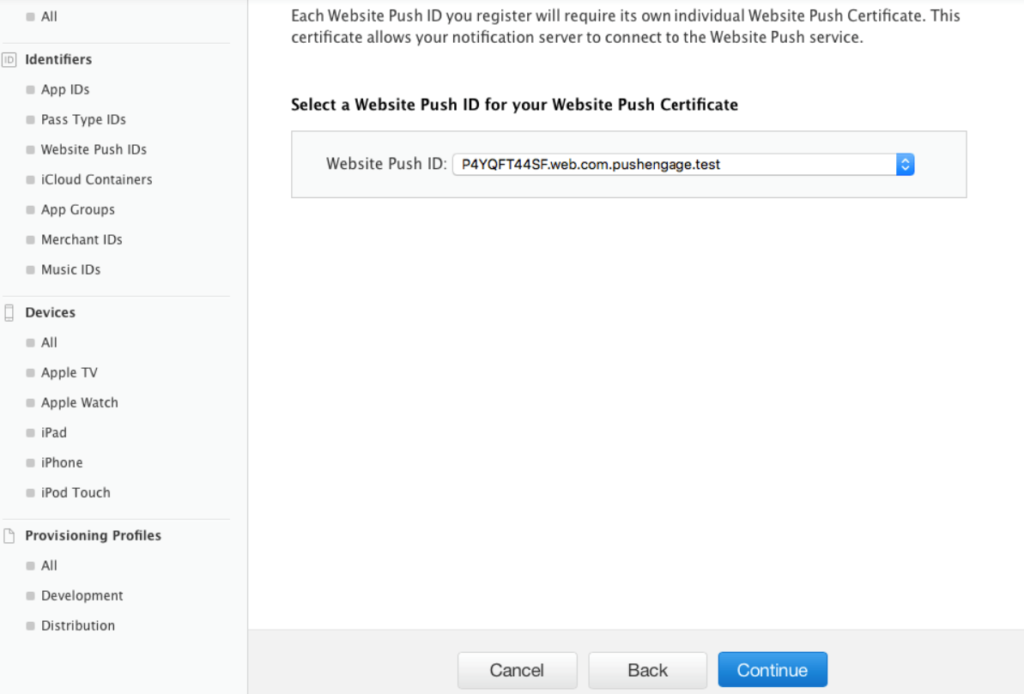
- Seleziona l'ID Push Sito Web che hai creato nel Passaggio 2 e fai clic su continua.
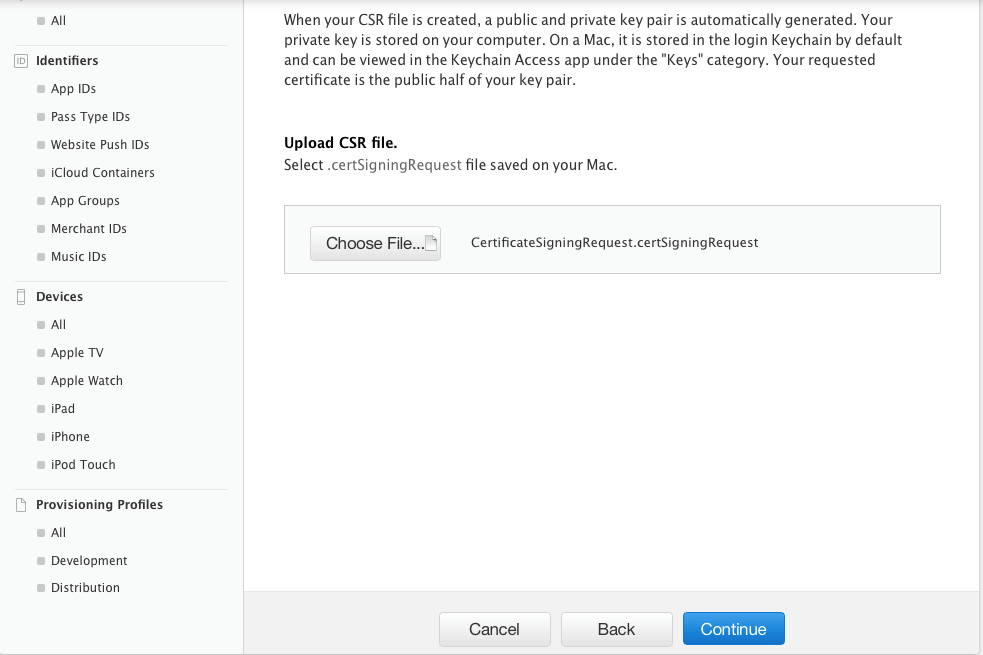
- Ora aggiungi il certificato CSR che hai creato nel Passaggio 1 e fai clic su continua
- Nella finestra successiva, riceverai un messaggio "Il tuo certificato è pronto". Scaricalo poiché verrà utilizzato per inviare notifiche ai tuoi iscritti.
- Ora devi installare ed esportare il certificato. Quindi, fai doppio clic sul Certificato Scaricato e il tuo certificato verrà installato nell'app Accesso Portachiavi
- Per esportare il certificato – Vai all'app Portachiavi » Certificato » Fai clic con il pulsante destro del mouse sul certificato » seleziona l'ID Push Sito Web per cui è stato creato il certificato » quindi fai clic su Esporta.
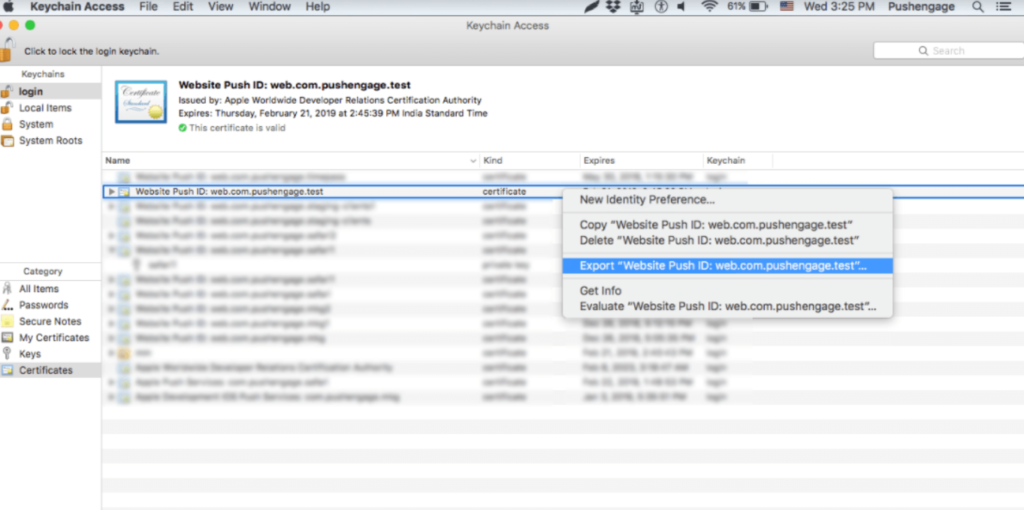
- Usa il formato Personal Information Exchange (.p12) quando salvi il certificato.
- Nella finestra successiva, puoi scegliere di creare una password o di lasciarla vuota, quindi fai clic su.
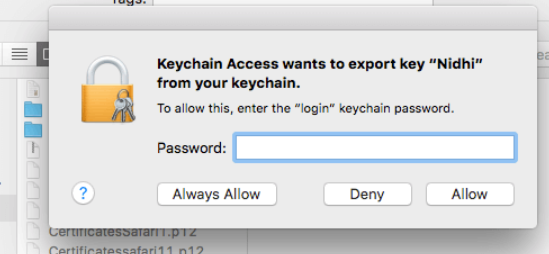
- Fai clic su Consenti per esportare il certificato su MAC
Passaggio 4 – Carica il tuo certificato su PushEngage
- Vai su Impostazioni » Impostazioni avanzate » Impostazioni push web Safari » Inserisci l'ID push del sito web » File chiave privata e password. Una volta fatto, fai clic su Salva modifiche.
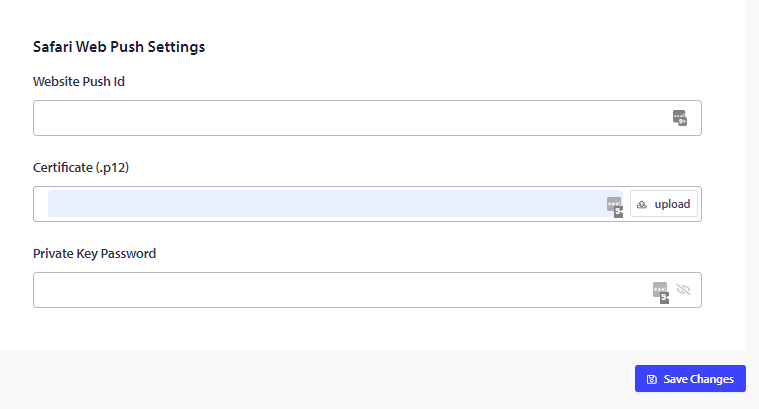
- Se le impostazioni sono state eseguite correttamente, riceverai il messaggio "Impostazioni aggiornate con successo."
Tutto qui e ora puoi inviare notifiche ai tuoi iscritti utilizzando Safari. Supportiamo anche notifiche push sui browser Chrome e Firefox.
In caso di problemi, non esitare a contattarci facendo clic qui. Il nostro team di supporto sarà in grado di aiutarti.