PushEngage ti consente di convertire i visitatori del tuo sito web in iscritti ai messaggi push web. Un iscritto è chiunque clicchi su "consenti" nel popup di iscrizione che configuri sul tuo sito web. Una campagna di messaggi push web non acquisisce informazioni personali come e-mail o numero di telefono. Tuttavia, puoi raggiungere i tuoi iscritti anche quando non sono sul tuo sito web.
Installazione di PushEngage
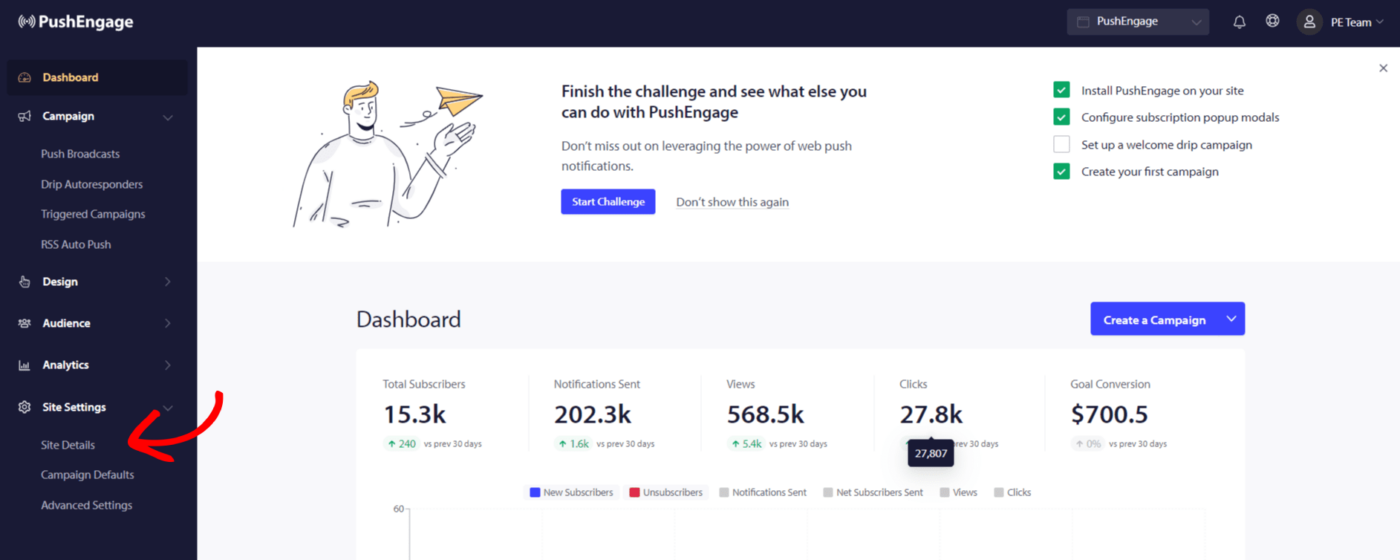
1. Per completare l'installazione di PushEngage, vai su Impostazioni sito » Dettagli sito.
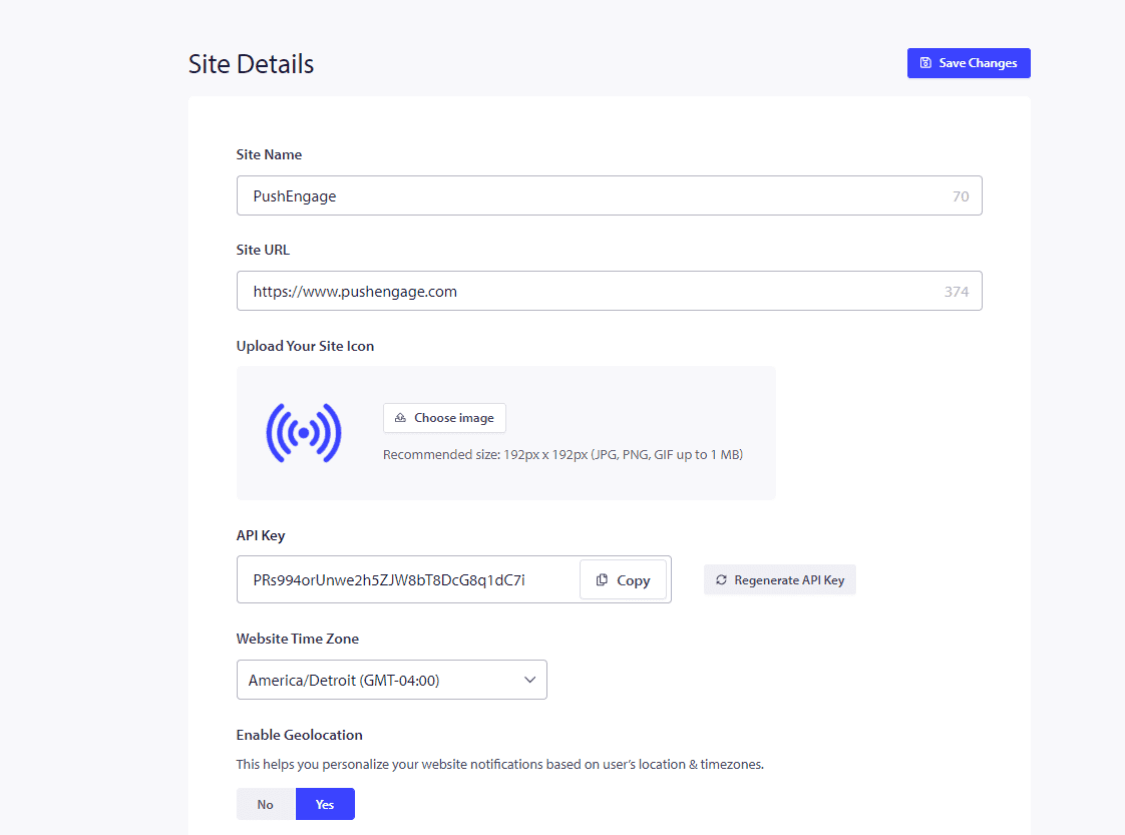
2. Devi inserire le informazioni del sito: nome del sito, logo del tuo brand e assicurarti che l'URL del sito sia corretto.
Ora puoi passare all'aggiornamento del fuso orario corretto, poiché la campagna pianificata utilizzerà questo fuso orario. Devi abilitare la geolocalizzazione.
Puoi generare una chiave API se prevedi di utilizzare l'integrazione API a breve. Sebbene ciò possa essere fatto anche in seguito, questo è solo un passaggio facoltativo.
Una volta fatto, fai clic su Clicca qui per le istruzioni di configurazione.
3. Se hai piani a pagamento, assicurati di rimuovere il Branding PushEngage. Puoi selezionare questa casella e salvare le modifiche.

4. Seleziona il tipo di sito dall'opzione indicata e segui i passaggi condivisi per completare l'installazione.
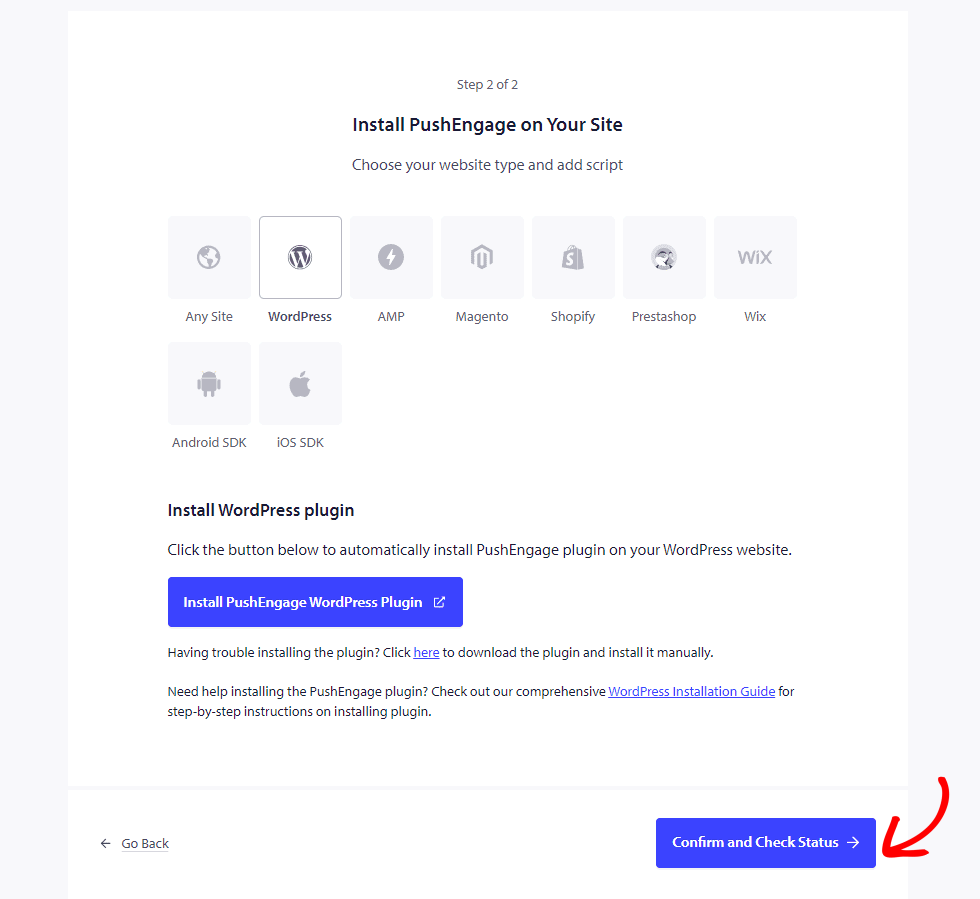
Se la piattaforma su cui è ospitato il tuo sito non è menzionata, copia il codice di installazione e aggiungilo all'HTML del tuo sito web. Se hai accesso alla tua directory principale, scarica il file service-worker.js e aggiungilo alla directory principale in modo che sia accessibile pubblicamente.
Se non hai accesso alla directory principale, puoi saltare l'aggiunta del file service-worker.js. Puoi aggiungere il codice e utilizzare qualsiasi opt-in a doppio passaggio per raccogliere iscritti.
Una volta fatto, fai clic su Conferma e controlla stato e salva le impostazioni.
Selezione dell'Opt-in di Iscrizione
Ora che hai completato l'aggiunta del codice. Puoi configurare l'opt-in di iscrizione.
Puoi navigare su Design » Popup Modals.
Puoi scegliere uno dei due stili di finestra di dialogo di iscrizione attivando il pulsante di attivazione/disattivazione.
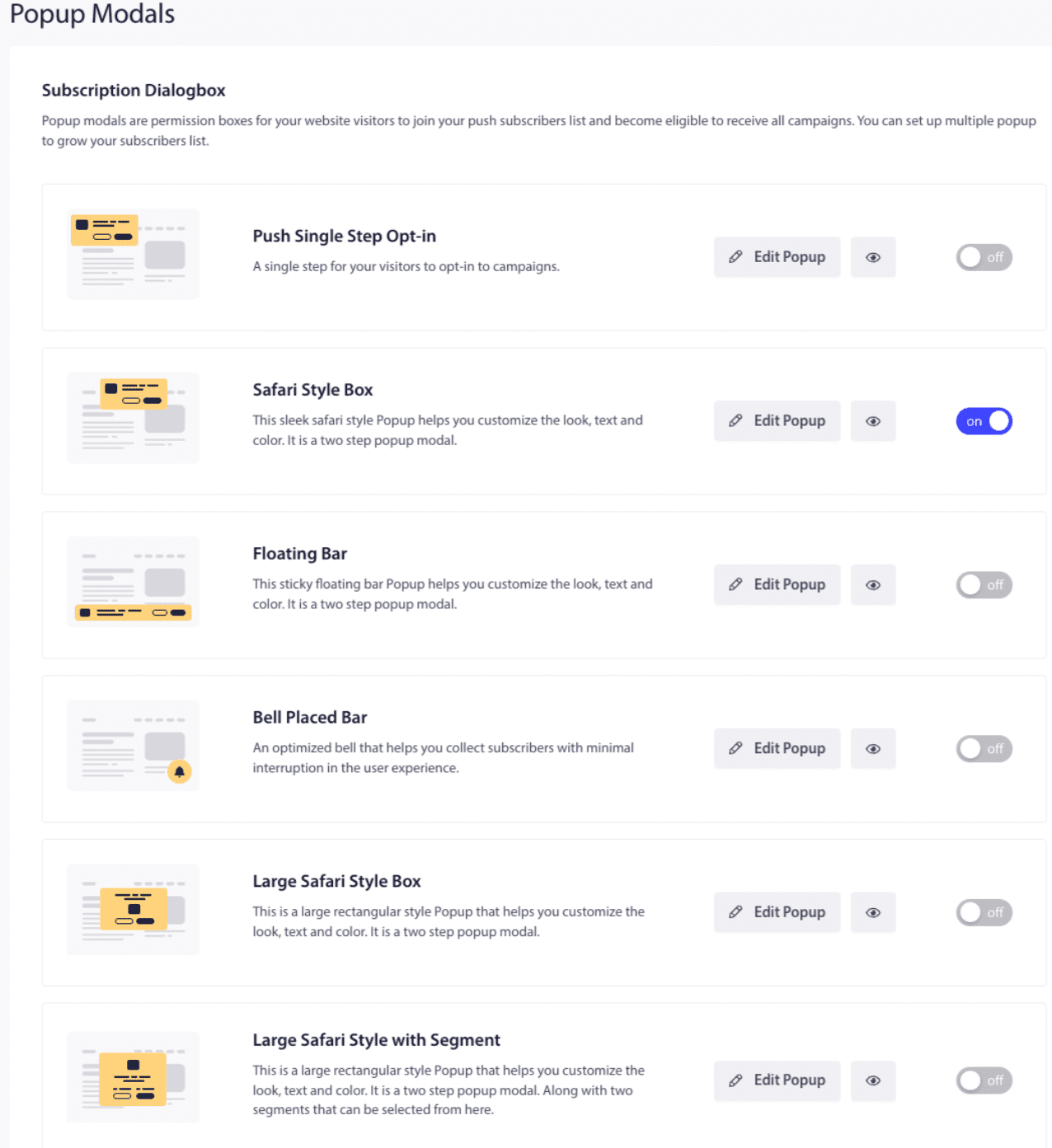
Puoi quindi progettare gli stili di Opt-in per soddisfare le esigenze della tua attività. L'Opt-in a passaggio singolo Push è un'iscrizione in un'unica fase; gli altri sono Opt-in a doppio passaggio, che consentono ai visitatori di personalizzare ma richiedono due passaggi per diventare iscritti.
Una volta completata la modifica, fai clic su Salva.
Dopo aver stilizzato il Popup, puoi passare alla scheda Scegli Opzioni di Visualizzazione . Una volta configurate tutte le impostazioni, puoi Salva e Abilita Popup.
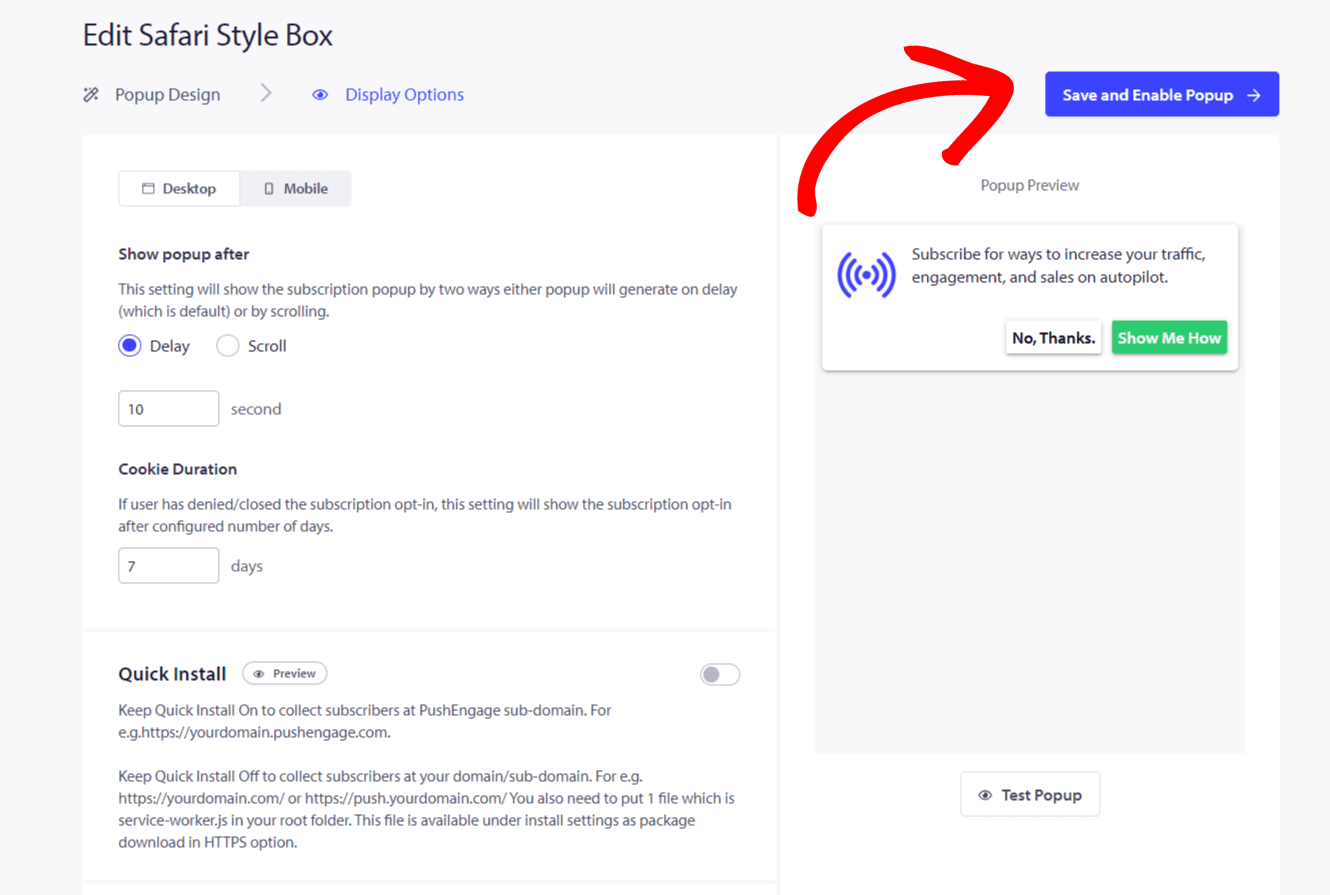
Ora che tutto è impostato. Dovresti testare tu stesso come appare il popup sul tuo sito web.
Aggiungersi come primo iscritto per testare
1. Aggiungere un nuovo profilo a Chrome/qualsiasi altro browser. Navigare all'icona Avatar/Foto per Chrome e fare clic su Aggiungi. Il nuovo profilo si aprirà una volta aggiunto un nome e selezionata un'icona.
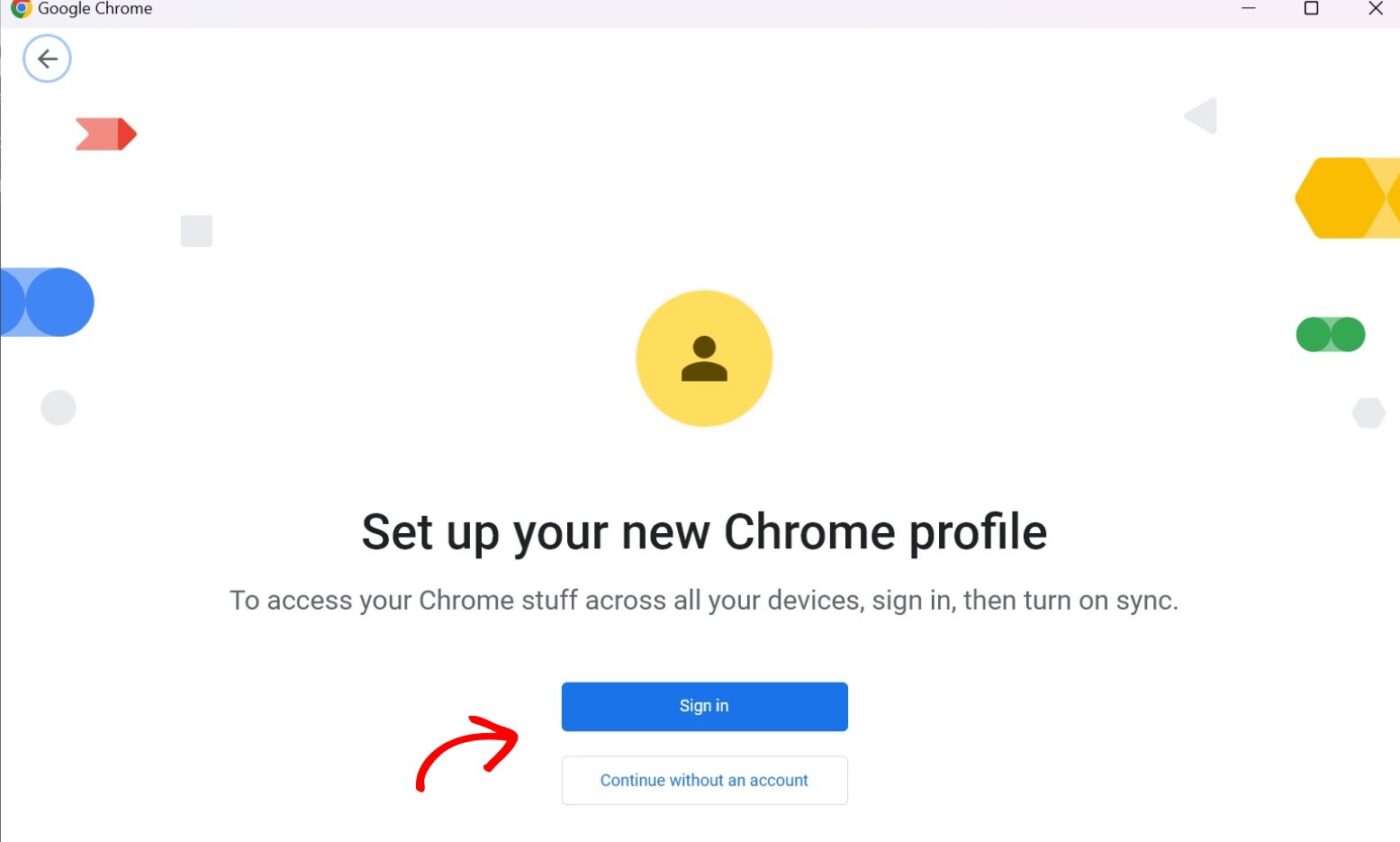
2. Visitare il proprio sito web nel profilo appena creato; si dovrebbe vedere l'iscrizione dell'abbonato selezionata.
3. È possibile fare clic su Consenti. Assicurarsi di aver consentito le notifiche push nelle impostazioni del sistema operativo e del browser.
Una volta che vedrai crescere gli iscritti nella tua Dashboard, potrai iniziare a progettare le campagne e a raggiungere gli iscritti.
Se riscontri problemi, contattaci facendo clic qui. Il nostro team di supporto sarà in grado di aiutarti.