PushEngage ti consente di convertire i visitatori del tuo sito web in iscritti ai messaggi push web. Un iscritto è chiunque clicchi su "consenti" nel popup di iscrizione che configuri sul tuo sito web. Una campagna di messaggi push web non acquisisce informazioni personali come e-mail o numero di telefono. Tuttavia, puoi raggiungere i tuoi iscritti anche quando non sono sul tuo sito web.
Installa PushEngage sul tuo sito
Aggiungi i dettagli del sito
1. Per completare l'installazione di PushEngage, vai su Impostazioni sito » Dettagli sito.
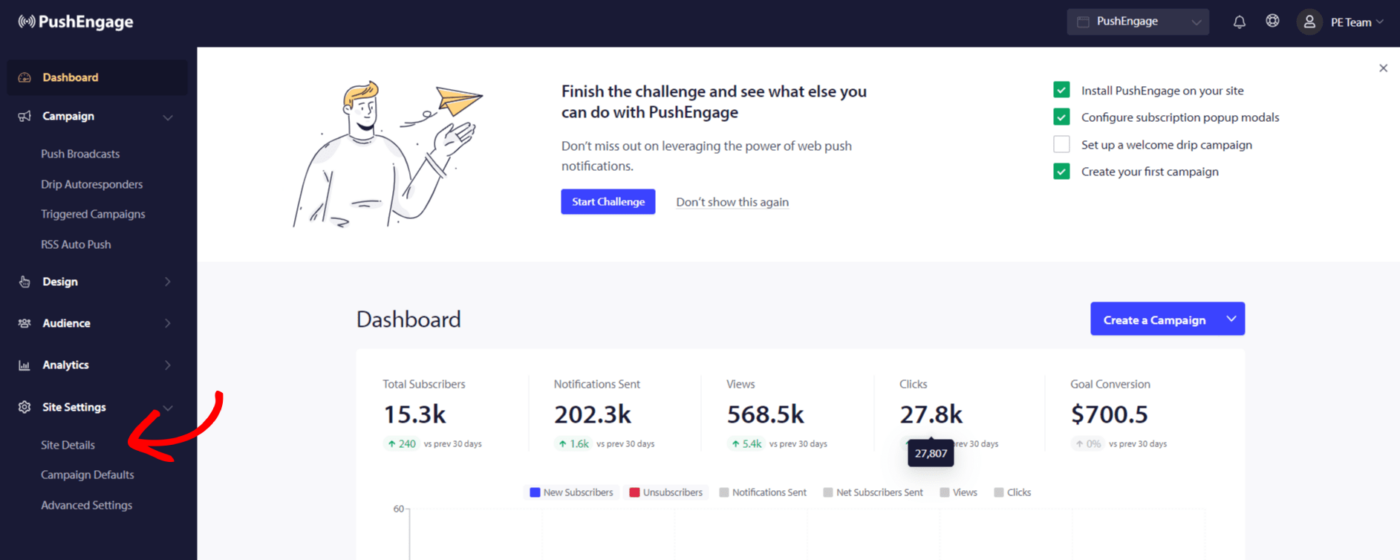
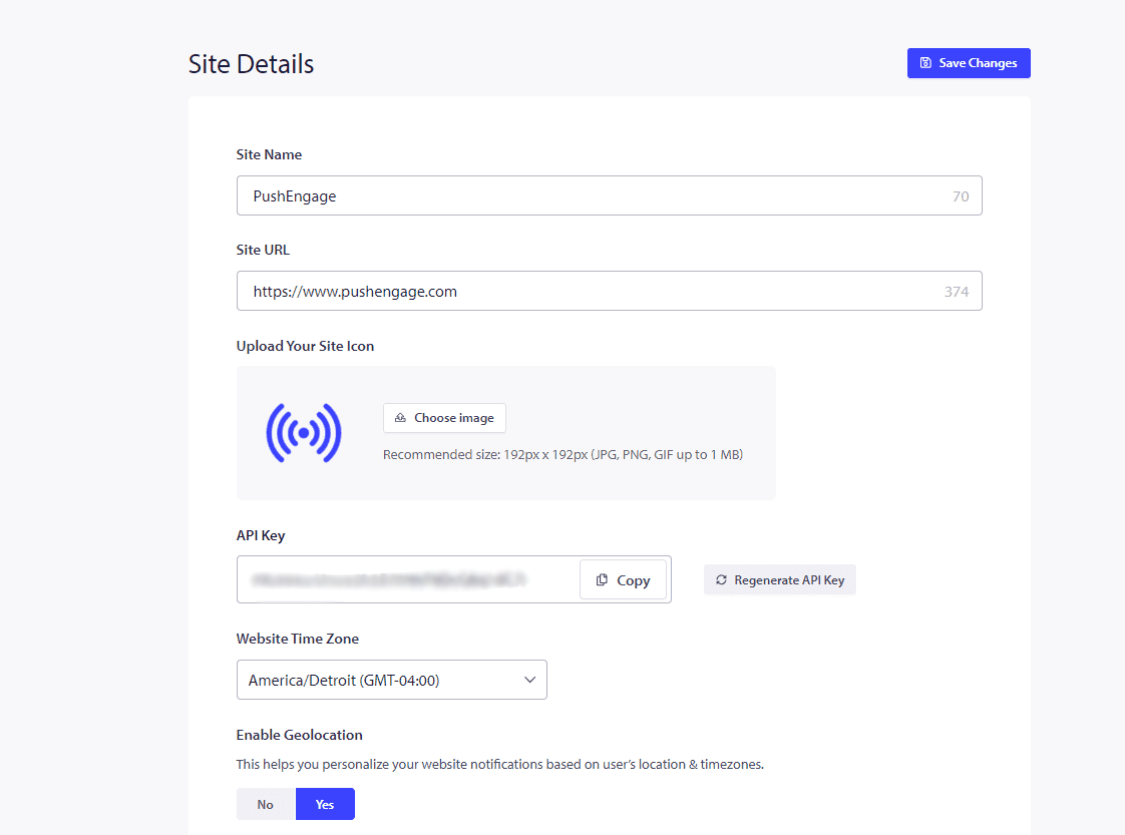
2. Devi inserire le informazioni del sito: nome del sito, logo del tuo brand e assicurarti che l'URL del sito sia corretto.
3. Se hai piani a pagamento, assicurati di rimuovere il Branding PushEngage. Puoi selezionare questa casella e salvare le modifiche.
Una volta fatto, fai clic su Fai clic qui per le istruzioni di configurazione.
4. Seleziona il tipo di sito dall'opzione indicata e segui i passaggi condivisi per completare l'installazione.
Se la piattaforma su cui è ospitato il tuo sito non è menzionata, copia il codice di installazione e aggiungilo all'HTML del tuo sito web. Se hai accesso alla tua directory principale, scarica il file service-worker.js e aggiungilo alla directory principale in modo che sia accessibile pubblicamente.
Se non hai accesso alla directory principale, puoi saltare il passaggio di aggiunta del file service-worker.js. Puoi semplicemente aggiungere il codice e utilizzare qualsiasi opt-in a doppio passaggio per raccogliere iscritti.
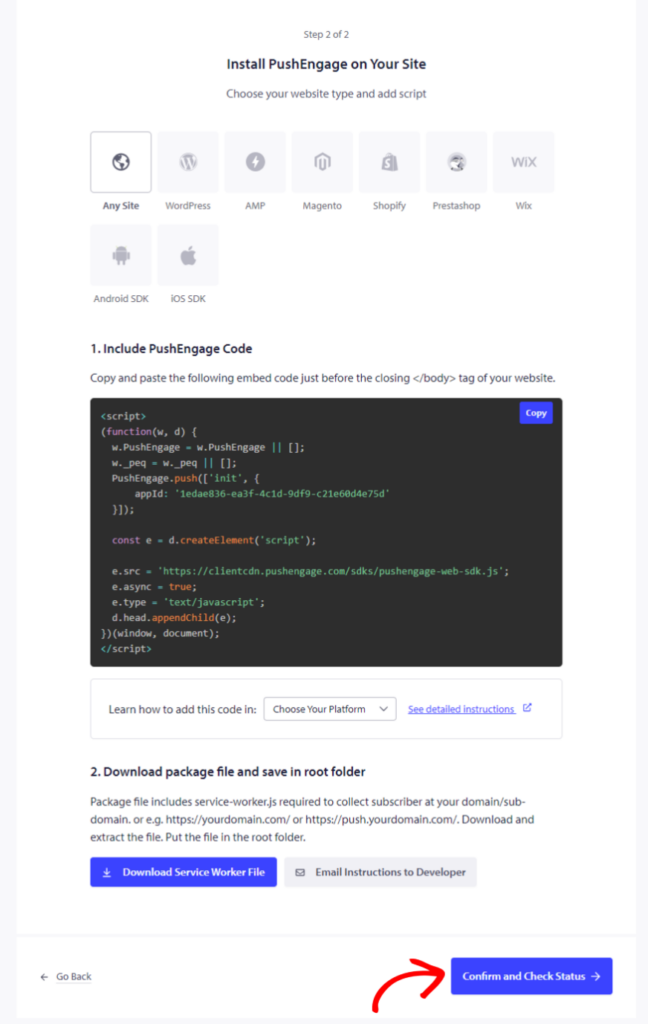
Una volta fatto, fai clic su Conferma e controlla stato e salva le impostazioni.
Selezione dell'Opt-in di Iscrizione
Ora che hai completato l'aggiunta del codice. Puoi configurare l'opt-in di iscrizione.
Puoi navigare su Design » Popup Modals.
Puoi scegliere uno degli stili della finestra di dialogo di iscrizione attivando il pulsante di attivazione.
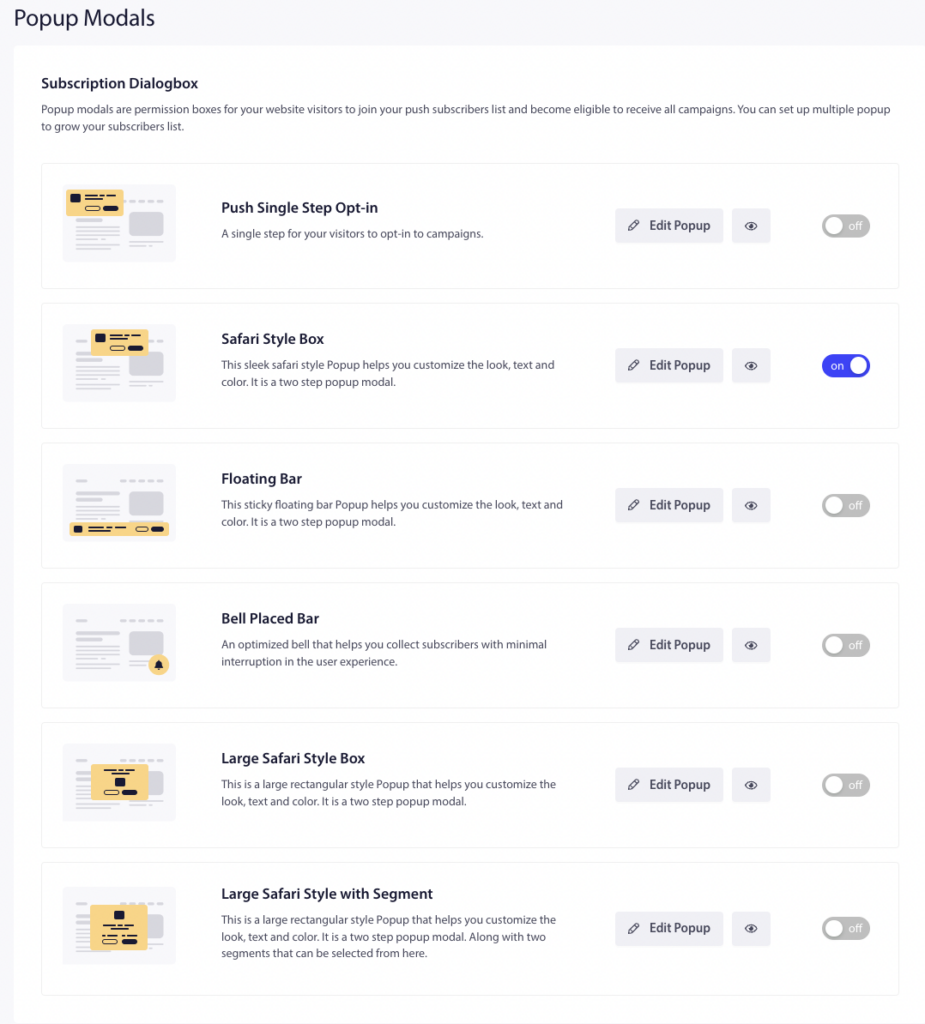
Puoi quindi progettare gli stili di Opt-in per soddisfare le esigenze della tua attività. L'Opt-in a passaggio singolo Push è un'iscrizione in un'unica fase; gli altri sono Opt-in a doppio passaggio, che consentono ai visitatori di personalizzare ma richiedono due passaggi per diventare iscritti.
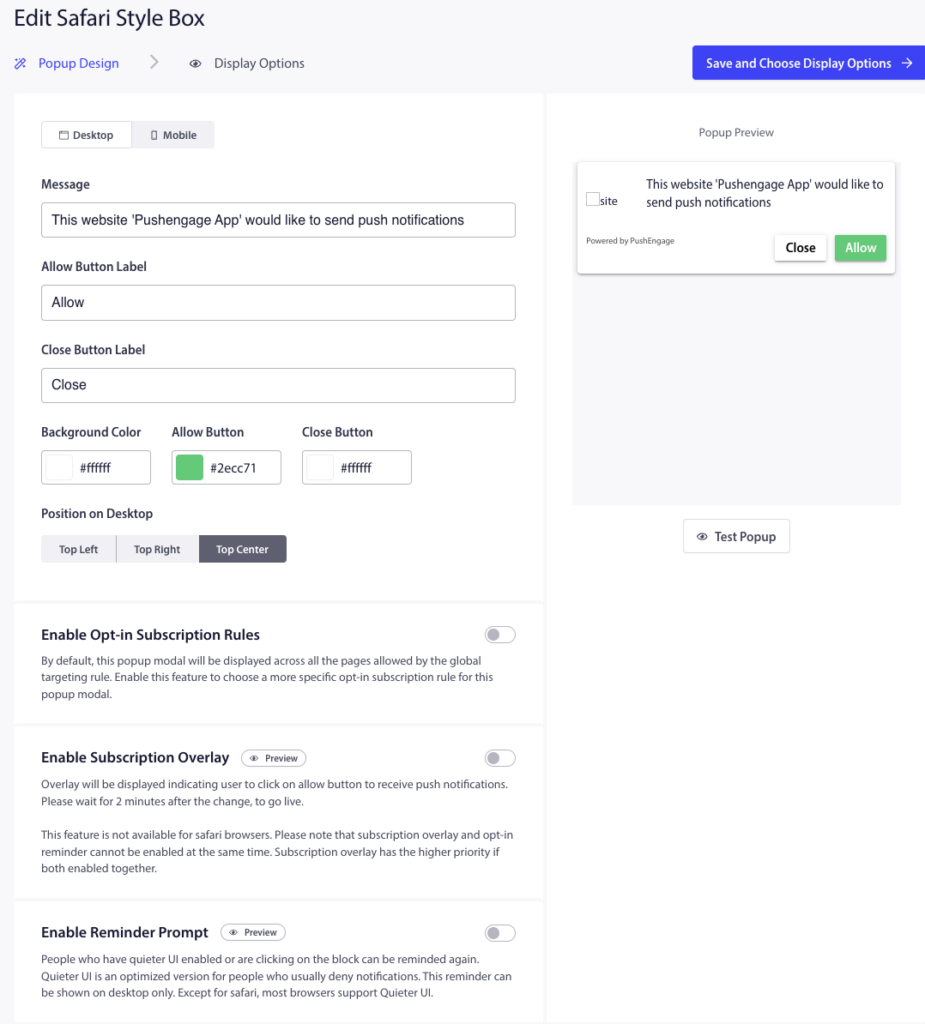
Una volta completata la modifica, fai clic su Salva e scegli opzioni di visualizzazione » Salva e abilita popup.
Configura la campagna di benvenuto automatica
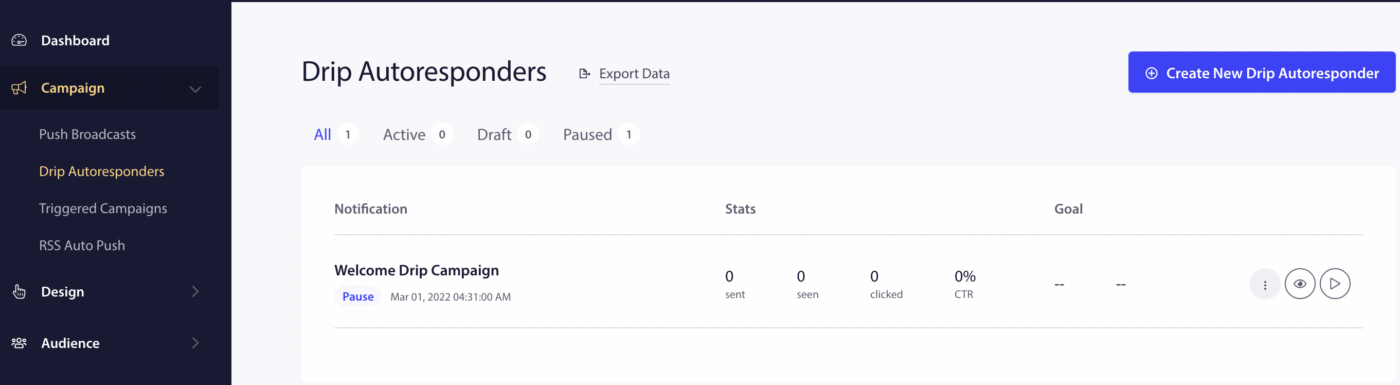
Per creare la campagna di benvenuto, vai su Campagne » Autoresponder automatici. Vedrai un modello di Drip di benvenuto, che puoi attivare facendo clic sul pulsante Play.
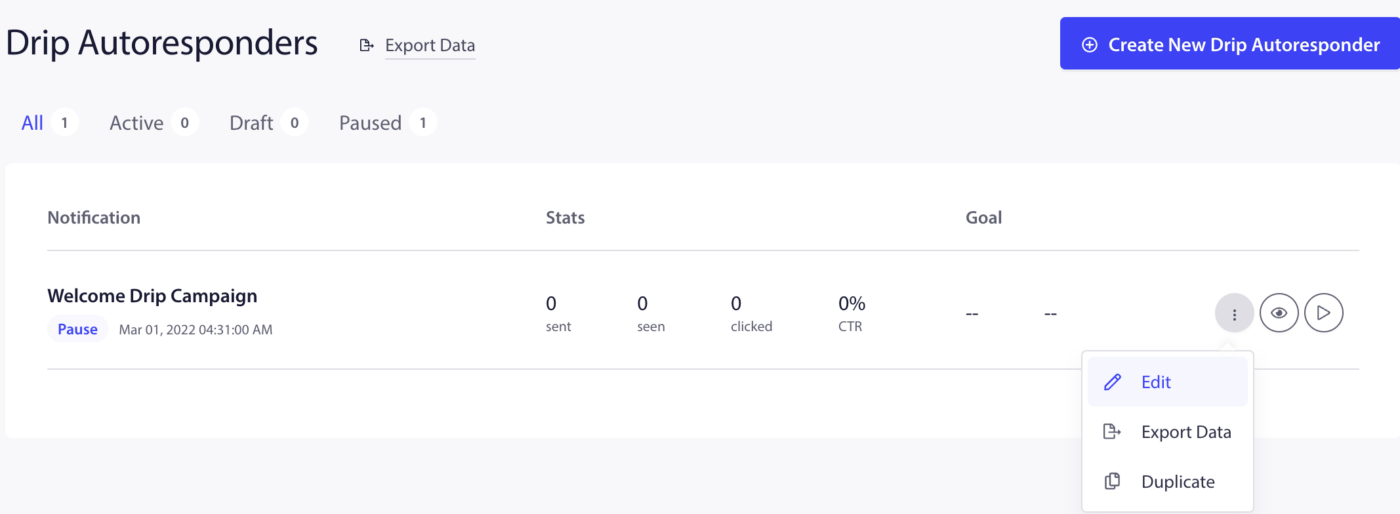
Puoi anche modificare la stessa campagna, se lo desideri, facendo clic sull'opzione Altro e quindi selezionando Modifica.
Puoi inviare le notifiche di benvenuto ai tuoi iscritti immediatamente o x ore/min dopo aver completato l'iscrizione. Invece di inviare una notifica, puoi anche creare una serie di 2-3 notifiche.
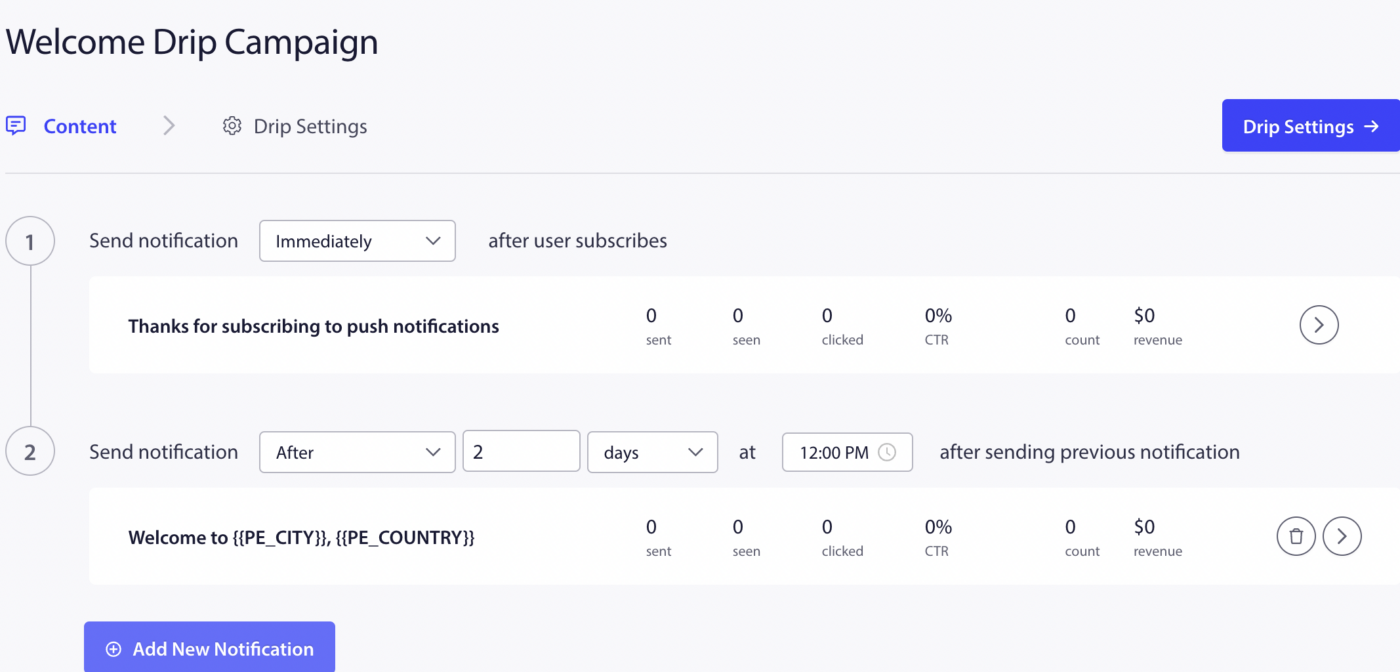
Una volta fatto, fai clic su Attiva autoresponder.
Crea la tua prima campagna
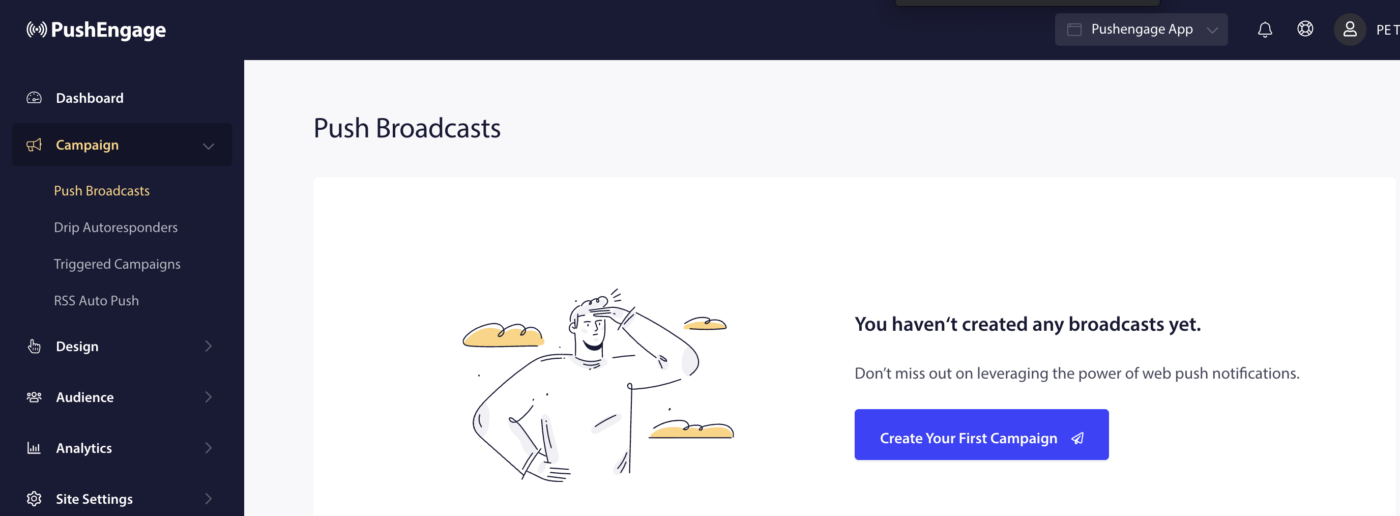
Per creare la prima trasmissione push, vai su Campagne » Trasmissioni push » Crea la tua prima campagna.
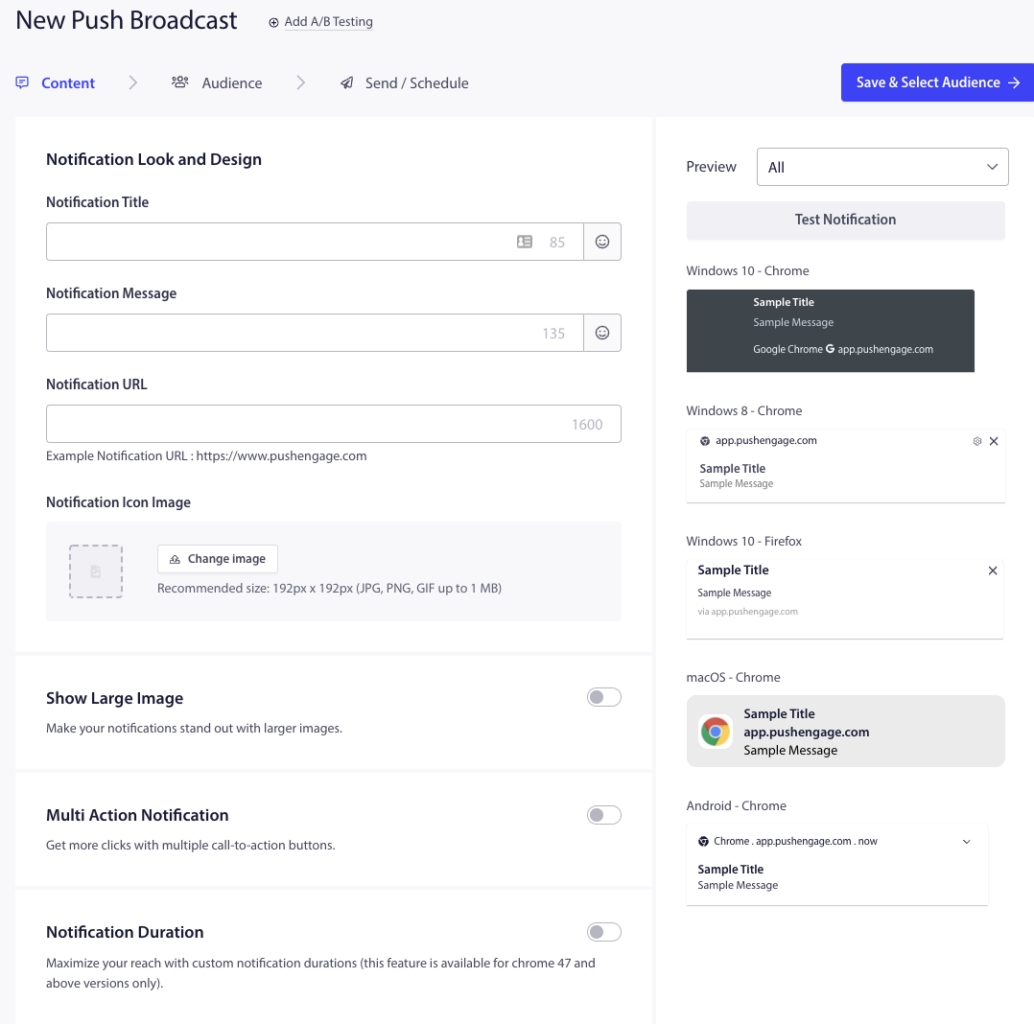
Inserisci il titolo della notifica, il messaggio, l'URL e un'immagine sotto Nuova trasmissione push. Tieni d'occhio il limite di caratteri e le dimensioni dell'immagine durante la creazione della campagna.
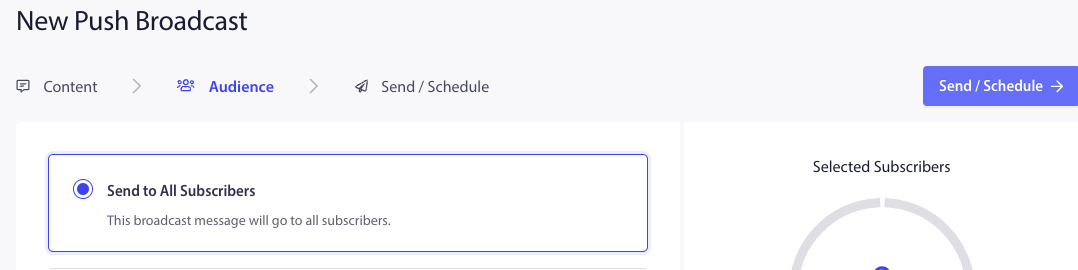
Quindi seleziona Salva e seleziona pubblico e nella scheda successiva seleziona Invia a tutti gli iscritti » Invia.
Hai raggiunto la fine della sfida e sei pronto per utilizzare PushEngage.
In caso di problemi, non esitare a contattarci facendo clic qui. Il nostro team di supporto sarà in grado di aiutarti.