Remarque : Il n'y a pas de documentation héritée disponible pour cet élément, vous voyez donc la documentation actuelle.
PushEngage ne génère ni ne récupère automatiquement les codes de réduction. Pour inclure un code de réduction dans une notification push, vous créez d'abord le code dans votre administration Shopify, puis vous l'ajoutez sous forme de texte statique dans le contenu de la notification. Ce guide explique comment procéder pour différents types de campagnes.
Avant de commencer
- PushEngage est installé sur votre boutique Shopify.
- Vous avez un code de réduction Shopify prêt ou vous savez comment en créer un sous Remises dans votre administration Shopify.
- Les codes de réduction peuvent être utilisés dans les diffusions Push, les réponses automatiques Drip et les campagnes de déclenchement.
Étape 1 : Créer un code de réduction dans Shopify
- Connectez-vous à votre administration Shopify.
- Accédez à Remises dans la navigation de gauche.
- Cliquez sur Créer une remise.
- Choisissez le type de remise : Montant hors produits, Montant hors commande, Achetez X, obtenez Y ou Livraison gratuite.
- Définissez la valeur de la remise, les exigences minimales, les limites d'utilisation et la date d'expiration.
- Entrez un code de réduction. Utilisez un code court et mémorable. Exemple :
SAVE15,WELCOME10,CARTBACK. - Cliquez sur Enregistrer.
Astuce : Définissez une date d'expiration pour le code de réduction afin de créer un sentiment d'urgence. Assurez-vous que le code est actif avant l'envoi de la notification push.
Étape 2 : Ajouter le code de réduction à votre notification push
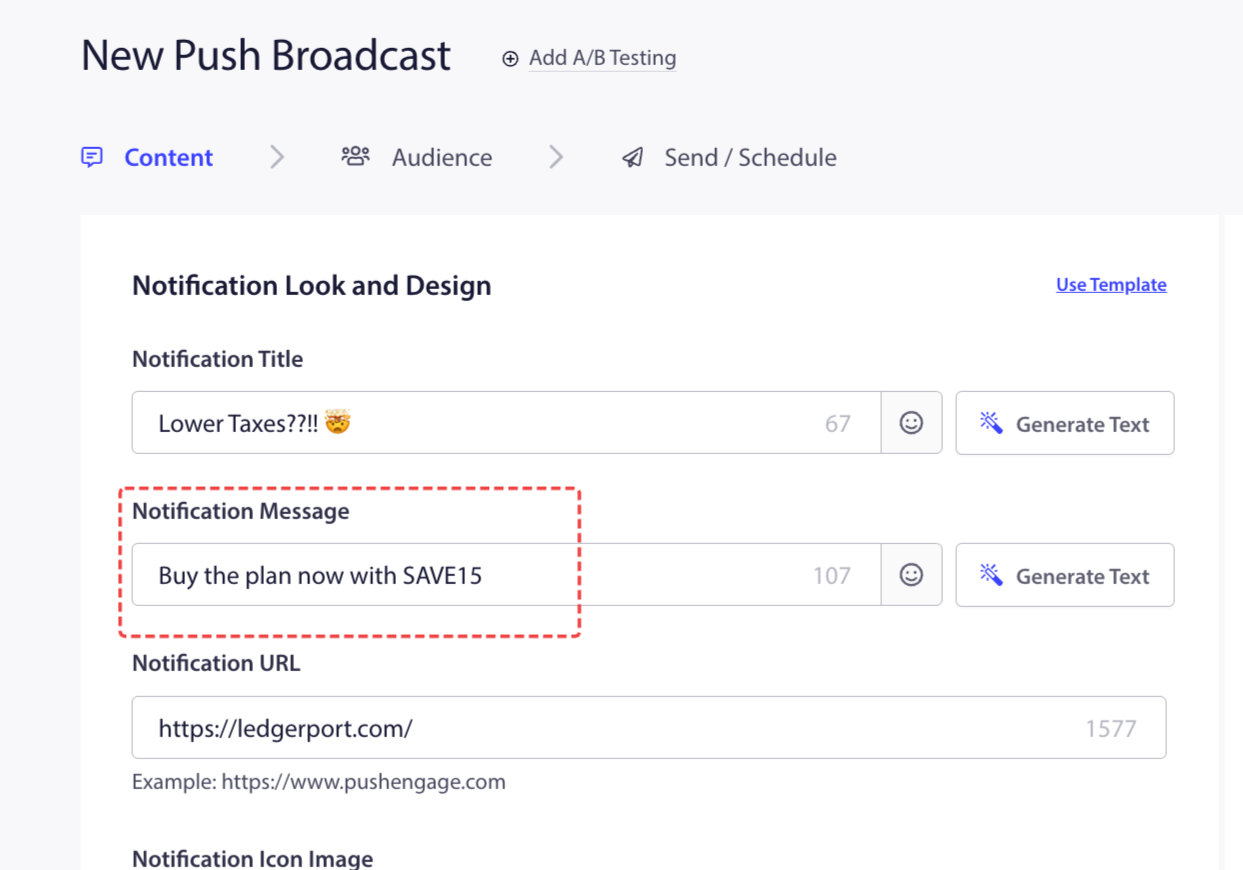
Une fois le code créé dans Shopify, ajoutez-le directement au contenu de votre notification dans PushEngage. Il n'y a pas de variable ni de récupération automatique — le code est tapé en texte brut.
Placement recommandé
Le code de réduction fonctionne mieux dans le message de notification (corps du texte), pas dans le titre. Le titre doit créer l'accroche ; le message délivre l'offre.
| Champ | Exemple |
|---|---|
| Titre | Un petit cadeau de notre part |
| Message | Utilisez le code SAVE15 à la caisse pour obtenir 15 % de réduction sur votre commande. |
| URL | La page d'accueil de votre magasin ou une page de produit/collection spécifique |
Utiliser les codes de réduction par type de campagne
Dans les campagnes d'abandon de panier
La notification push 3 d'abandon de panier (la notification incitative) est l'endroit le plus courant pour offrir une réduction. L'abonné a déjà vu deux rappels — une réduction à ce stade convertit les indécis.
- Allez dans Campagnes » Campagnes de déclenchement.
- Ouvrez votre campagne d'abandon de panier et cliquez sur la troisième notification (ou ajoutez-en une si vous n'en avez que deux).
- Incluez le code de réduction dans le corps du message.
Exemple de texte :
| Option | Titre | Message |
|---|---|---|
| 1 | Encore hésitant ? Voici 10 % de réduction | Utilisez le code CART10 à la caisse. Votre {productname} vous attend. |
| 2 | Nous voulons que vous ayez ceci | Complétez votre commande de {productname} avec le code SAVE10 pour 10% de réduction. |
| 3 | Une offre pour votre retour | Utilisez le code COMEBACK10 pour 10% de réduction sur votre commande. L'offre expire dans 48 heures. |
Dans les campagnes de bienvenue
Une réduction dans la notification Push 3 de la série de bienvenue incite les nouveaux abonnés à effectuer leur premier achat.
- Allez à Campagnes » Réponses automatiques par e-mail.
- Ouvrez votre série de bienvenue et modifiez la troisième notification (la notification incitative).
- Ajoutez le code de réduction dans le message.
Exemple de texte :
| Option | Titre | Message |
|---|---|---|
| 1 | Votre cadeau de bienvenue | Utilisez le code WELCOME10 à la caisse pour 10% de réduction sur votre première commande. Valable pendant 48 heures. |
| 2 | La réduction sur votre première commande est là | Nous voulons faciliter votre premier achat. Utilisez le code FIRST10 pour 10% de réduction. |
| 3 | Une gâterie pour vous joindre à nous | Utilisez le code NEW15 pour 15% de réduction sur tout dans notre magasin. Allez-y, faites-vous plaisir. |
Dans les diffusions Push
Utilisez les diffusions push pour envoyer des codes de réduction pour des ventes flash, des promotions saisonnières ou des offres uniques à tous les abonnés ou à un segment spécifique.
- Allez à Campagnes » Diffusions push.
- Cliquez sur Créer une nouvelle diffusion push.
- Composez votre notification avec le code de réduction dans le corps du message.
- Sélectionnez votre public (tous les abonnés, prospects, clients ou un groupe d'audience).
- Envoyez immédiatement ou planifiez pour le bon moment.
Exemple de texte pour une vente flash :
| Option | Titre | Message |
|---|---|---|
| 1 | Vente flash de 24 heures en cours | Utilisez le code FLASH20 pour 20% de réduction sur tout. L'offre se termine ce soir à minuit. |
| 2 | Aujourd'hui seulement : 20% de réduction sur votre commande | Utilisez le code TODAY20 à la caisse. Cette offre expire dans 24 heures. |
| 3 | Offre surprise à l'intérieur | Utilisez le code SURPRISE15 pour 15% de réduction sur tout le site. Valable aujourd'hui seulement. |
Meilleures pratiques
1. Définissez une date d'expiration claire. Les codes de réduction sans date de fin ont moins d'urgence. Définissez le code pour qu'il expire 24 à 48 heures après l'envoi de la notification.
2. Utilisez un code par campagne. N'utilisez pas le même code de réduction pour plusieurs campagnes à la fois. Si vous devez suivre quelle campagne a généré des conversions, utilisez des codes uniques par campagne (par exemple, CART10, WELCOME10, FLASH10).
3. Adaptez l'offre à l'audience. Utilisez le segment Leads pour les remises de premier achat et le segment Clients pour les récompenses de fidélité ou de réachat. Consultez Comprendre la segmentation et les groupes d'audience par défaut de Shopify pour savoir comment cibler les segments.
4. N'offrez pas de réductions trop tôt. Dans une séquence d'abandon de panier, conservez la réduction pour le Push 3. L'offrir dans le Push 1 apprend aux clients à attendre et à abandonner exprès.
Questions fréquemment posées
PushEngage peut-il générer automatiquement des codes de réduction uniques par abonné ? Pas nativement. Tous les abonnés qui reçoivent la notification voient le même code statique que vous avez saisi. Pour des codes uniques par abonné, vous devrez les générer via l'API PushEngage.
Que se passe-t-il si le code de réduction expire avant qu'un abonné n'ouvre la notification ? L'abonné verra le code dans la notification, mais il ne fonctionnera pas au moment du paiement. Définissez des heures d'expiration de notification qui correspondent à la fenêtre de validité de votre code de réduction pour réduire ce problème.
Puis-je utiliser le même code de réduction dans plusieurs campagnes ? Oui, mais vous ne pourrez pas distinguer quelle campagne a généré la conversion dans les rapports Shopify. Utilisez des codes uniques par campagne pour une attribution plus claire.
Où les abonnés saisissent-ils le code ? Au moment du paiement. Assurez-vous que l'URL de votre notification renvoie à une page où ils peuvent facilement ajouter des articles à leur panier et procéder au paiement.
Si vous rencontrez des problèmes, n'hésitez pas à nous contacter en cliquant ici. Notre équipe d'assistance pourra vous aider.


