Remarque : Il n'y a pas de documentation héritée disponible pour cet élément, vous voyez donc la documentation actuelle.
La séquence de bienvenue pour les nouveaux acheteurs est un répondeur automatique qui envoie une série de notifications push aux nouveaux abonnés qui n'ont pas encore effectué d'achat. Elle présente votre boutique, met en valeur vos meilleurs produits et offre une incitation de première commande pour convertir les visiteurs en acheteurs.
Ce guide explique comment configurer la séquence de bienvenue et la cibler sur le segment des prospects dans PushEngage.
Avant de commencer
- PushEngage est installé sur votre boutique WooCommerce et connecté dans le tableau de bord PushEngage.
- Le segment des prospects est actif. PushEngage crée automatiquement un segment Prospects pour les abonnés qui n'ont pas finalisé d'achat. Consultez Segmenter les abonnés WooCommerce par comportement d'achat si le segment n'est pas visible.
Comment fonctionne la séquence de bienvenue
Lorsqu'un nouveau visiteur s'abonne aux notifications push sur votre boutique WooCommerce, PushEngage l'ajoute au segment Prospects s'il n'a pas encore passé de commande. Le répondeur automatique se déclenche automatiquement pour tous les abonnés de ce segment.
La séquence s'arrête pour un abonné dès qu'il effectue un achat et passe dans le segment Clients. Cela évite que les notifications de bienvenue automatiques soient envoyées à des personnes qui ont déjà converti.
Étape 1 : Créer le répondeur automatique
- Connectez-vous à votre tableau de bord PushEngage.
- Accédez à Campagne » Répondeurs automatiques.
- Cliquez sur Créer un nouveau répondeur automatique.
- Entrez un nom, tel que Bienvenue nouveaux acheteurs WooCommerce.
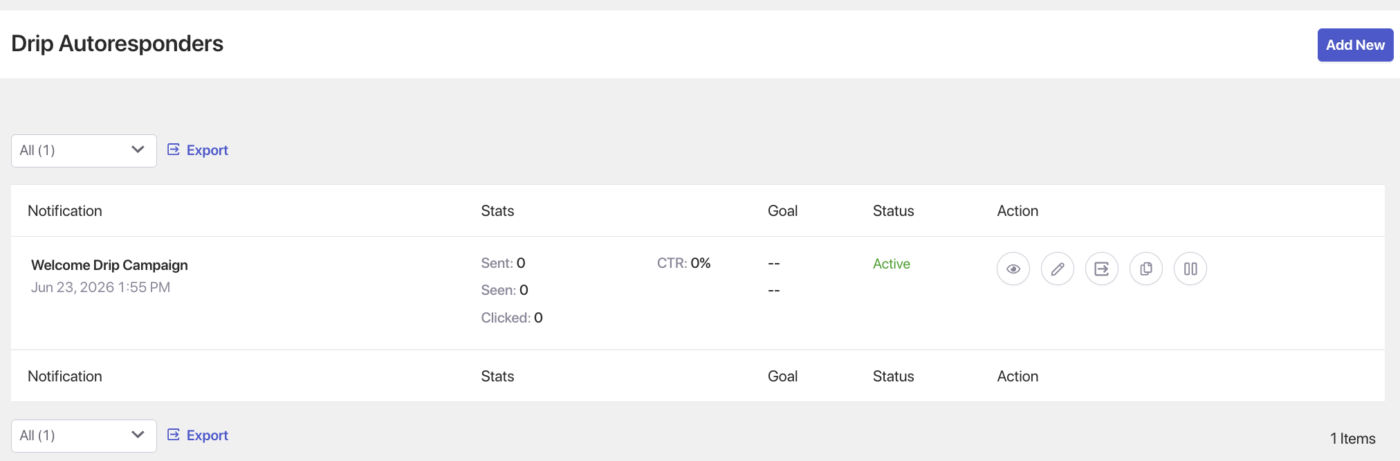
Étape 2 : Construire la séquence de 3 notifications push
La séquence de bienvenue s'exécute sur trois notifications push espacées sur quelques jours.
Push 1 : Bienvenue (Immédiatement après l'abonnement)
Envoyez immédiatement après qu'un visiteur se soit abonné.
| Option | Titre | Message |
|---|---|---|
| 1 | Bienvenue chez [Nom de la boutique] ! | Merci de vous être abonné. Parcourez notre dernière collection et trouvez quelque chose que vous aimerez. |
| 2 | Vous êtes le bienvenu ! | Bienvenue chez [Nom de la boutique]. Découvrez nos produits les plus populaires et commencez vos achats dès aujourd'hui. |
| 3 | Ravis de vous avoir ici | Bienvenue ! Explorez notre boutique et trouvez votre prochain article préféré. |
URL : Votre page d'accueil ou une page de collection en vedette.
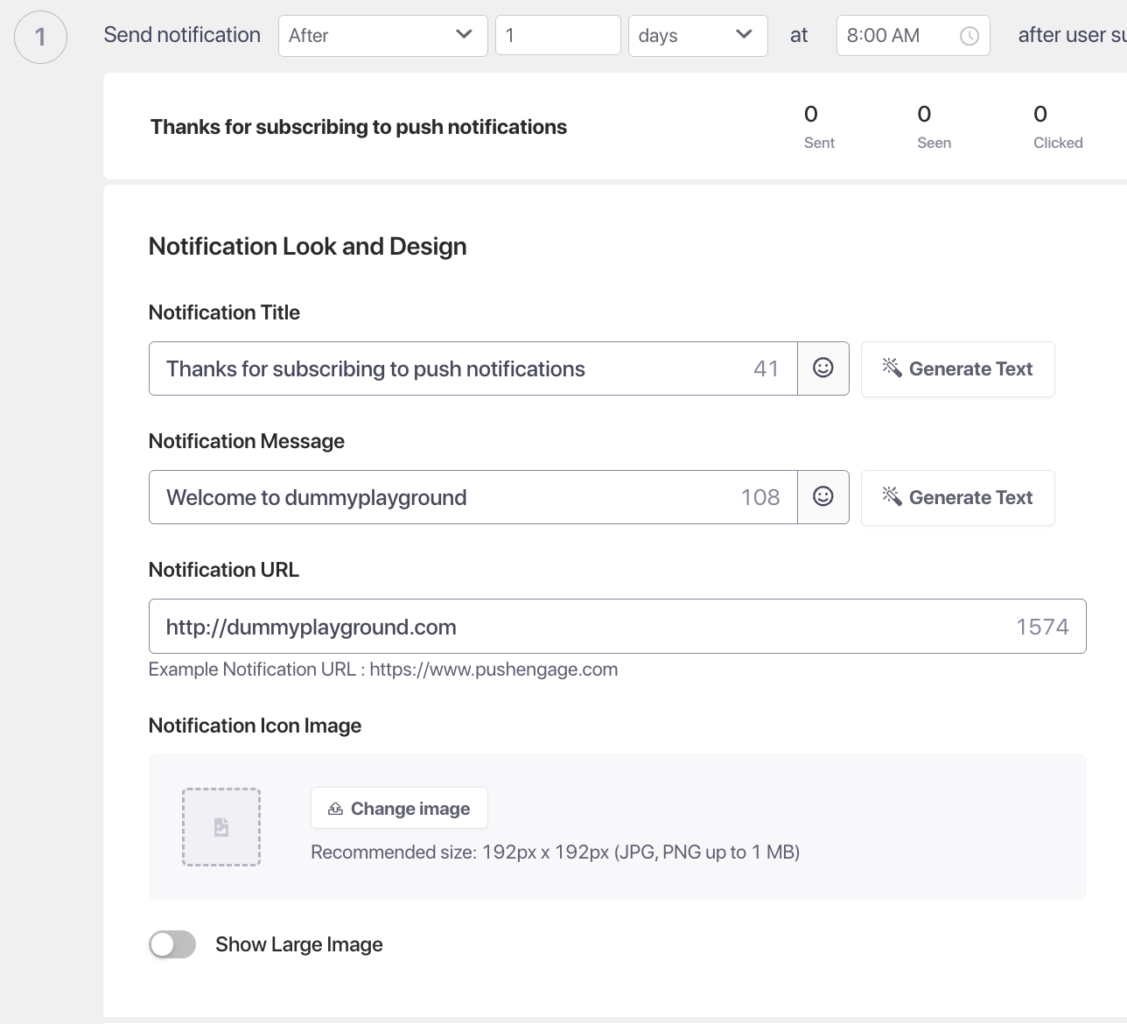
Push 2 : Meilleures ventes (1 jour après l'abonnement)
Présentez vos produits les plus vendus pour donner aux abonnés un point de départ clair.
| Option | Titre | Message |
|---|---|---|
| 1 | Nos meilleures ventes vous attendent | Des milliers d'acheteurs adorent ces produits. Découvrez ce que tout le monde achète chez [Nom de la boutique]. |
| 2 | Commencez par ce qui est populaire | Vous ne savez pas par où commencer ? Découvrez nos produits les plus vendus. |
| 3 | Ils partent comme des petits pains | Nos articles les plus populaires sont ici. Achetez avant l'épuisement des stocks. |
URL : Vos meilleures ventes ou la page de votre collection la plus populaire.
Push 3 : Remise sur la première commande (2 jours après l'abonnement)
Offrez une incitation au premier achat aux abonnés qui n'ont pas encore acheté.
| Option | Titre | Message |
|---|---|---|
| 1 | Voici un cadeau pour votre première commande | Utilisez le code FIRST10 pour 10 % de réduction sur votre premier achat. Achetez maintenant avant qu'il n'expire. |
| 2 | Première commande ? Économisez 10 % aujourd'hui | Nous serions ravis de vous compter parmi nos clients. Utilisez FIRST10 pour 10 % de réduction sur votre première commande. |
| 3 | Votre remise sur la première commande est ici | Utilisez FIRST10 à la caisse pour 10 % de réduction. Cette offre est réservée aux nouveaux clients. |
URL : Votre page de boutique ou une page de destination avec la remise pré-appliquée.
Étape 3 : Définir le ciblage du segment sur Prospects
Ciblez la séquence uniquement sur les abonnés qui n'ont pas encore acheté.
- Dans l'éditeur d'e-mails automatiques Drip, accédez à la section Audience.
- Sélectionnez Segment.
- Choisissez Prospects dans le menu déroulant.
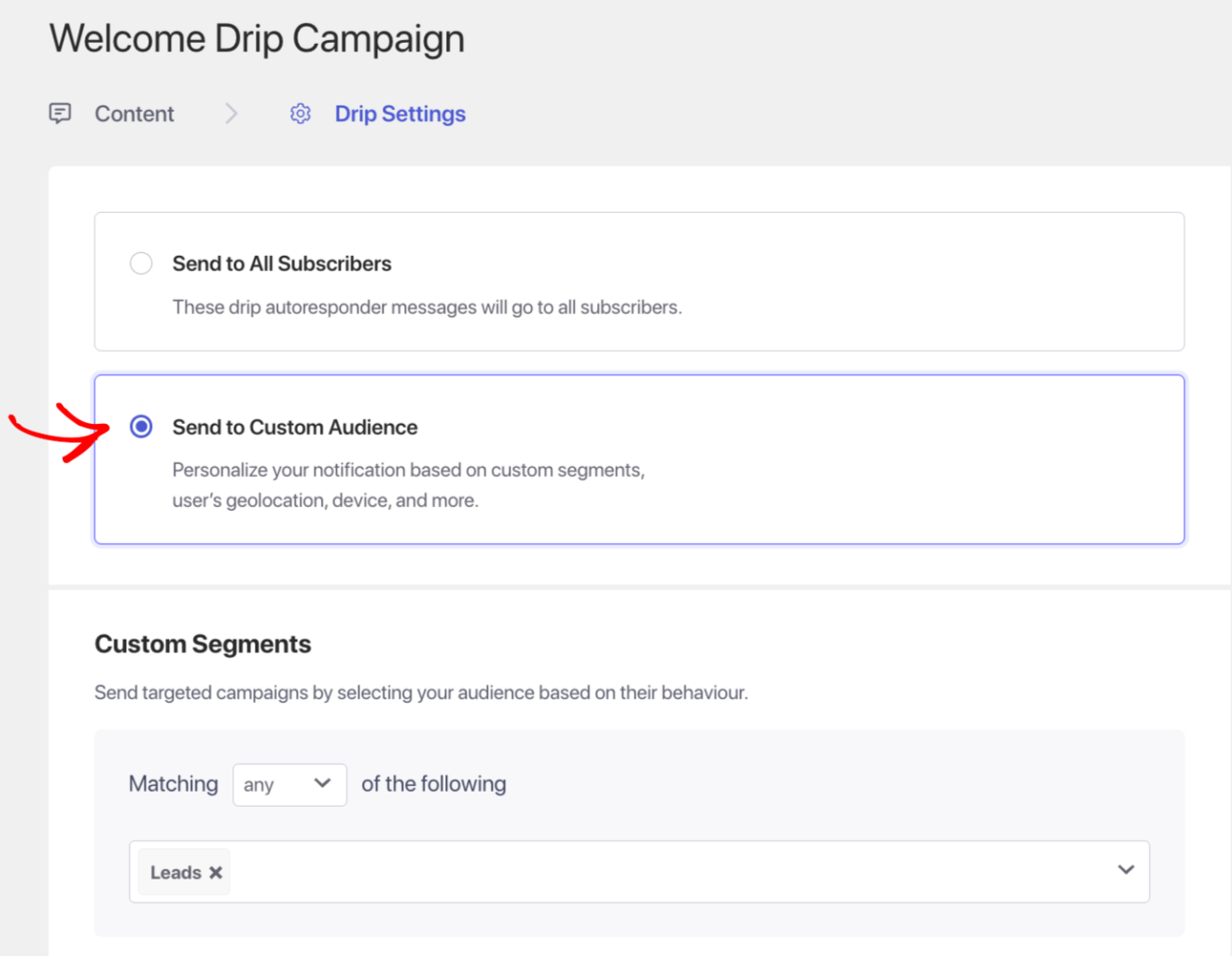
Pourquoi uniquement les prospects : Si vous ciblez tous les abonnés, les clients qui ont déjà acheté recevront également la remise sur la première commande, ce qui gaspille l'offre et peut frustrer les acheteurs fidèles.
Étape 4 : Configurer les paramètres de Drip
- Cliquez sur Paramètres de Drip dans l'éditeur de campagne.
- Vérifiez le calendrier de chaque notification.
| Notification | Moment |
|---|---|
| Push 1 | Immédiatement après l'abonnement |
| Push 2 | 1 jour après l'abonnement |
| Push 3 | 2 jours après l'abonnement |
Si votre boutique utilise un cycle de réflexion plus long, étendez Push 2 à 2 jours et Push 3 à 4 jours.
Étape 5 : Activer la séquence
- Cliquez sur Enregistrer dans l'éditeur de campagne.
- Retour à Campagne » Répondeurs automatiques de drip.
- Cliquez sur le bouton Lecture / Reprise à côté de votre séquence de bienvenue.
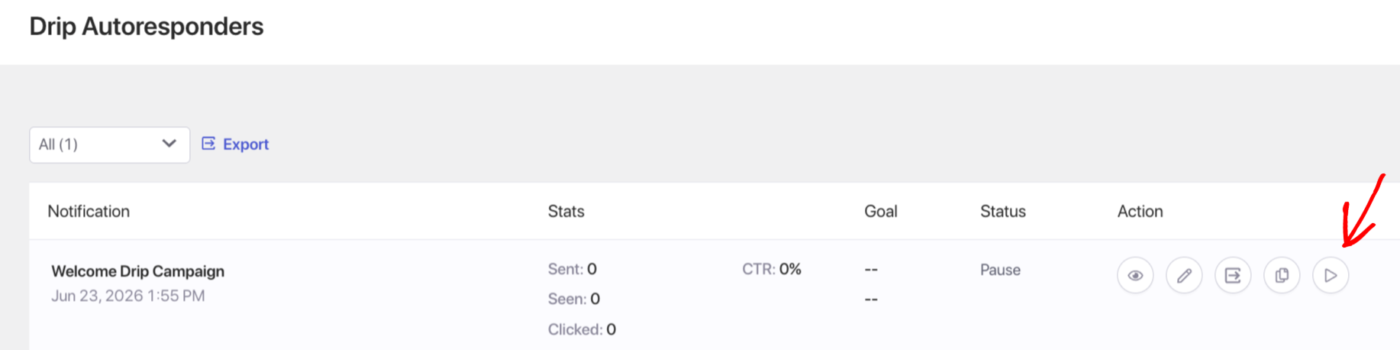
La séquence est maintenant active. Chaque nouvel abonné qui correspond aux critères du segment Prospects commencera à recevoir la séquence automatiquement.
Personnalisation du code de réduction
Vous pouvez modifier le code de réduction dans la Notification 3 à tout moment en modifiant le message de notification. Le code doit exister dans votre boutique WooCommerce sous WooCommerce » Coupons avant de le référencer dans une notification push.
Pour une réduction en pourcentage, créez un coupon avec un code fixe. Évitez les codes générés automatiquement car le même code doit fonctionner pour tous les abonnés qui reçoivent la Notification 3.
Suivi des performances
Pour examiner les performances du drip :
- Accédez à Campagne » Répondeurs automatiques.
- Cliquez sur la séquence de bienvenue pour développer la vue analytique.
- Examinez les métriques d'envoi, de livraison, de clics et de conversion par notification.
Questions fréquemment posées
Qu'est-ce que le segment Prospects ? Prospects est un segment par défaut que PushEngage crée automatiquement lorsque vous connectez votre boutique WooCommerce. Il comprend tous les abonnés push qui n'ont pas encore effectué d'achat. Une fois qu'un abonné passe une commande, il passe au segment Clients et quitte le segment Prospects.
Que se passe-t-il si un abonné achète après la Notification 1 mais avant la Notification 2 ? Si vous utilisez le segment Prospects avec la séquence configurée pour vérifier l'appartenance au segment à chaque étape, l'abonné ne recevra pas la Notification 2 ou 3 après la conversion. Vérifiez les paramètres de votre drip pour confirmer que la réévaluation du segment est active.
Puis-je ajouter une quatrième notification à la séquence ? Oui. Cliquez sur Ajouter une notification dans l'éditeur de drip et définissez le délai. Une quatrième notification à 5 à 7 jours pourrait servir de dernier rappel ou introduire une catégorie de produits différente.
Dois-je utiliser un code de réduction unique pour chaque abonné ? Les répondeurs automatiques de drip envoient le même message statique à tous les abonnés, donc un code unique par abonné n'est pas pris en charge. Utilisez un seul code partagé avec une limite d'utilisation définie dans WooCommerce pour contrôler le nombre de fois où il peut être échangé.
Puis-je exécuter ceci en parallèle d'une campagne d'abandon de panier ? Oui. La séquence de bienvenue et les campagnes d'abandon de panier peuvent s'exécuter simultanément. Si un abonné abandonne un panier avant la fin de sa séquence de drip, les deux seront mises en file d'attente pour cet abonné. Le plafonnement de la fréquence aide à prévenir la surcharge de notifications.
Si vous rencontrez des problèmes, n'hésitez pas à nous contacter en cliquant ici. Notre équipe d'assistance pourra vous aider.


