Remarque : Il n'y a pas de documentation héritée disponible pour cet élément, vous voyez donc la documentation actuelle.
Les campagnes d'abandon de panier et de navigation ramènent automatiquement les acheteurs lorsqu'ils laissent des articles ou consultent des produits sans les ajouter au panier. Dans l'application Shopify PushEngage, il s'agit de campagnes de déclenchement pré-construites, vous modifiez donc la campagne prête à l'emploi et l'activez. Ce guide vous montre comment.
Avant de commencer
- Ce guide suppose que vous possédez déjà l'application PushEngage et une boutique Shopify pour votre site web.
- Notre intégration Shopify nécessite un abonnement Automation PushEngage pour créer une campagne d'abandon de panier et de navigation à l'aide de notre fonctionnalité de campagne de déclenchement.
Les campagnes d'abandon de panier et de navigation utilisent des événements de début et de fin intégrés, elles fonctionnent donc dès que vous les activez. Vous n'avez pas besoin d'ajouter de code.
Comment fonctionnent l'abandon de panier et de navigation
Chaque type est une campagne de déclenchement pré-construite avec un événement de début et de fin intégré.
Chaque type est une campagne de déclenchement pré-construite avec un événement de début et de fin intégré.
| Type | Démarre quand | S'arrête quand |
|---|---|---|
| Abandon de panier | Un acheteur ajoute un article à son panier | L'acheteur finalise l'achat |
| Abandon de navigation | Un acheteur consulte un produit | L'acheteur ajoute au panier |
La première notification est envoyée lorsque l'événement de début se produit. Si la campagne comporte plus d'une notification, chaque étape suivante suit son propre délai jusqu'à ce que l'événement d'arrêt se déclenche et annule le reste.
Activer la campagne
Accédez à Web Push » Campaigns » Trigger Campaigns
Recherchez la campagne pré-construite Cart Abandonment ou Browse Abandonment et cliquez sur Edit.
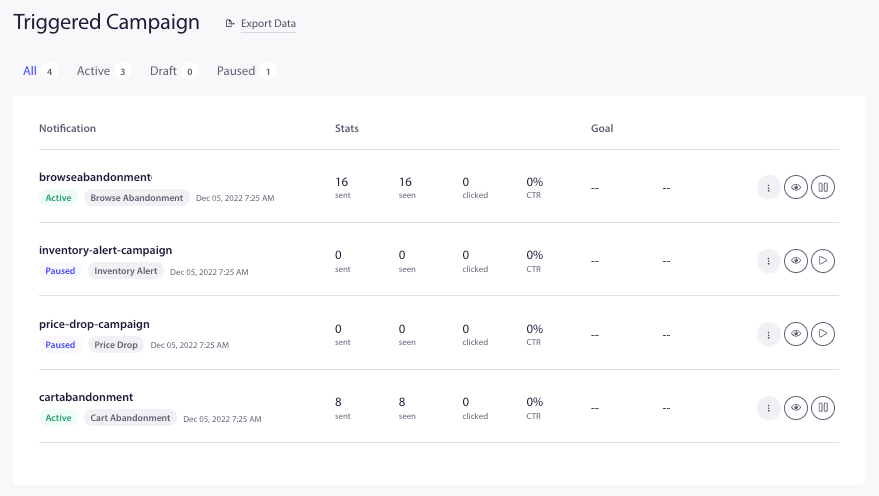
Ces campagnes s'intègrent directement à votre flux de produits et récupèrent toutes les variables nécessaires.
Vous pouvez cliquer sur le bouton Reprendre le déclenchement.

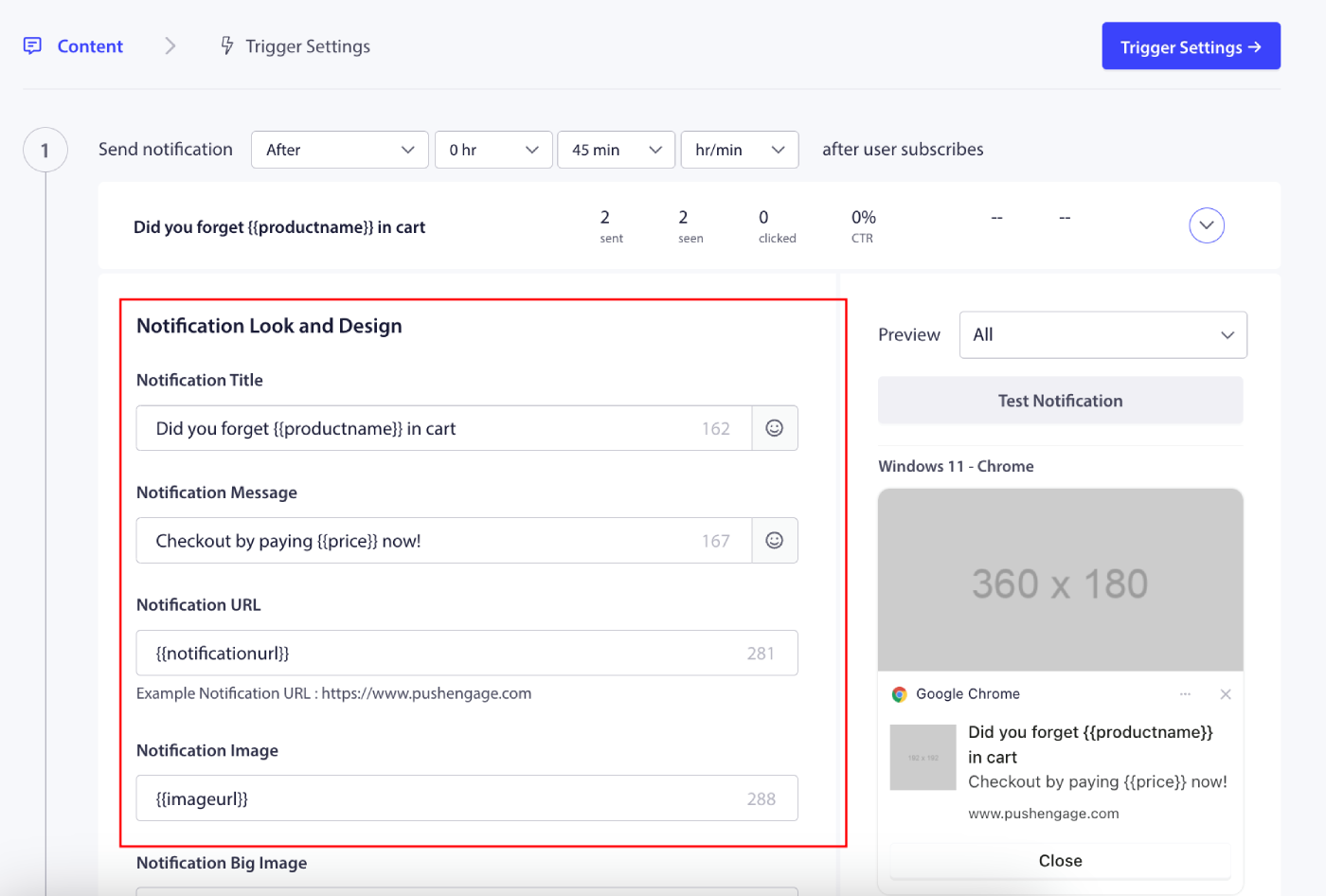
Vous pouvez également modifier les campagnes déjà créées. Après avoir cliqué sur modifier, vous verrez quelques notifications push ajoutées à la campagne.
Remarque : Veuillez ne pas supprimer les variables pour le nom du produit, le prix, l'image et l'URL afin de garantir que le contenu dynamique soit affiché aux utilisateurs.
Les variables disponibles à utiliser avec les messages sont :
- productname : Ceci récupérera le produit qui a été abandonné après la visite ou dans le panier, en fonction de la campagne.
- price : Ceci récupérera le prix du produit listé.
- notificationurl : Il s'agit de la page de détail du produit pour l'abandon de navigation et de la page du panier pour la campagne d'abandon de panier.
- imageurl : Le logo du site est récupéré pour cette variable.
- bigimageurl : Ici, l'image du produit est utilisée.
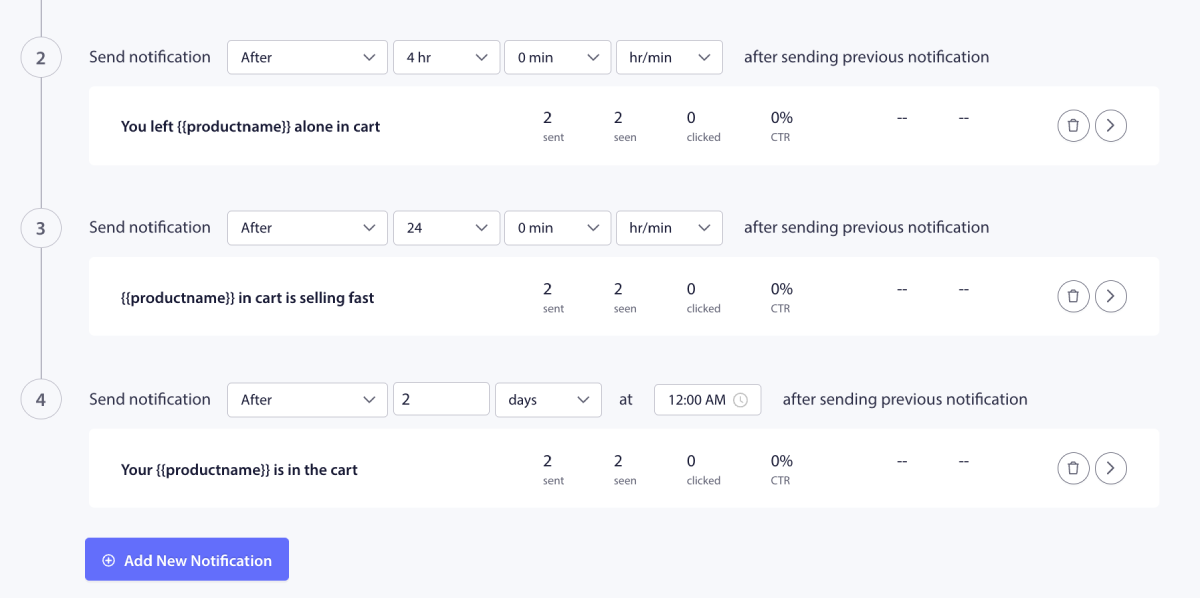
Vous avez la possibilité de planifier le flux de la campagne pour chaque notification. Vous pouvez ajouter de nouvelles campagnes ou en supprimer.
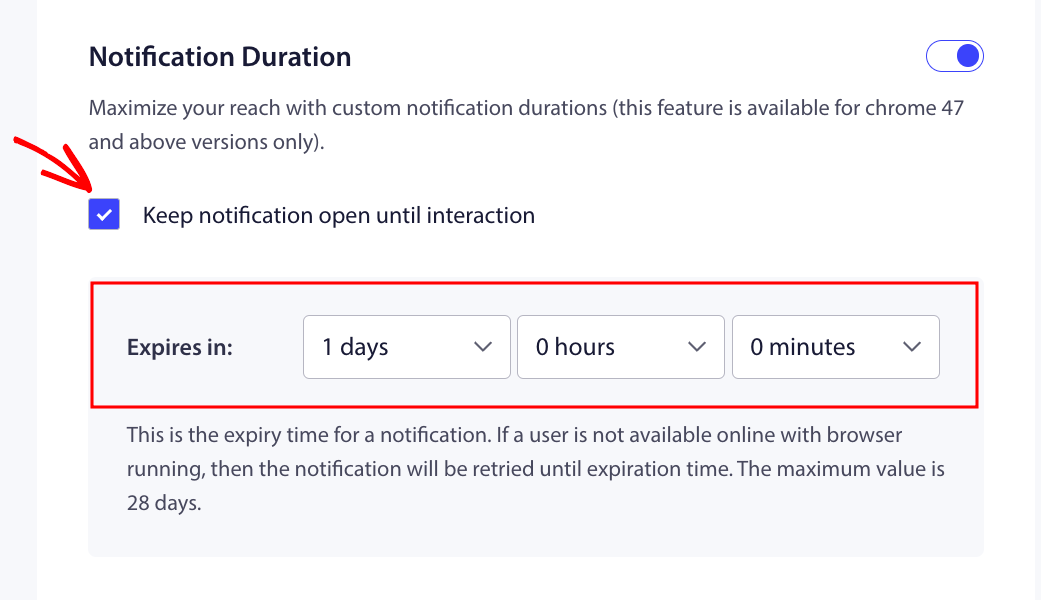
Optimisation des paramètres des notifications
La durée de la notification aidera à définir la durée de la campagne. La meilleure pratique consiste à la baser sur la prochaine planification. Cela signifie que si la première notification devait être envoyée après 1 jour et la deuxième notification après 2 jours, la durée d'expiration devrait être de 48 heures/2 jours pour la première notification.
Vous devriez également toujours laisser la notification ouverte jusqu'à réaction afin que la campagne ne disparaisse pas de l'écran et reste dans le centre d'action en l'absence d'action de la part de l'abonné.
Définir le plafonnement de la fréquence
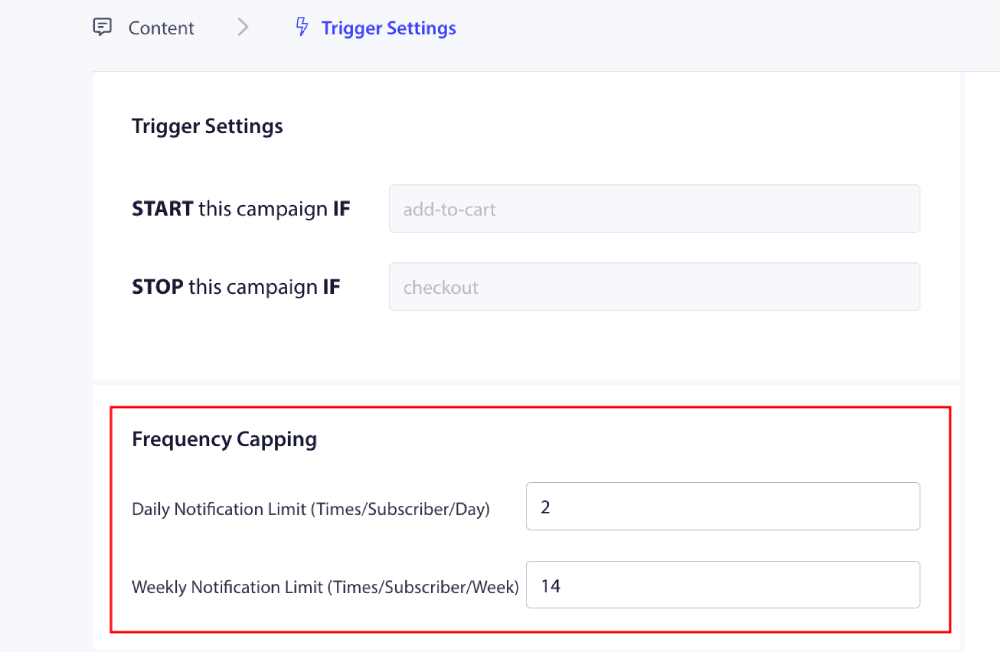
C'est un facteur très important pour éviter de spammer les utilisateurs lorsqu'ils ont ajouté plusieurs notifications. Vous pouvez naviguer vers Paramètres de déclenchement.
Vous pouvez ajouter un plafond de notification hebdomadaire et mensuel. Par exemple, si une limite quotidienne est de 2, vous pouvez ajouter 14 pour la limite hebdomadaire. Cela signifierait que cela plafonne pour chaque abonné/jour.
Suivre les performances des campagnes
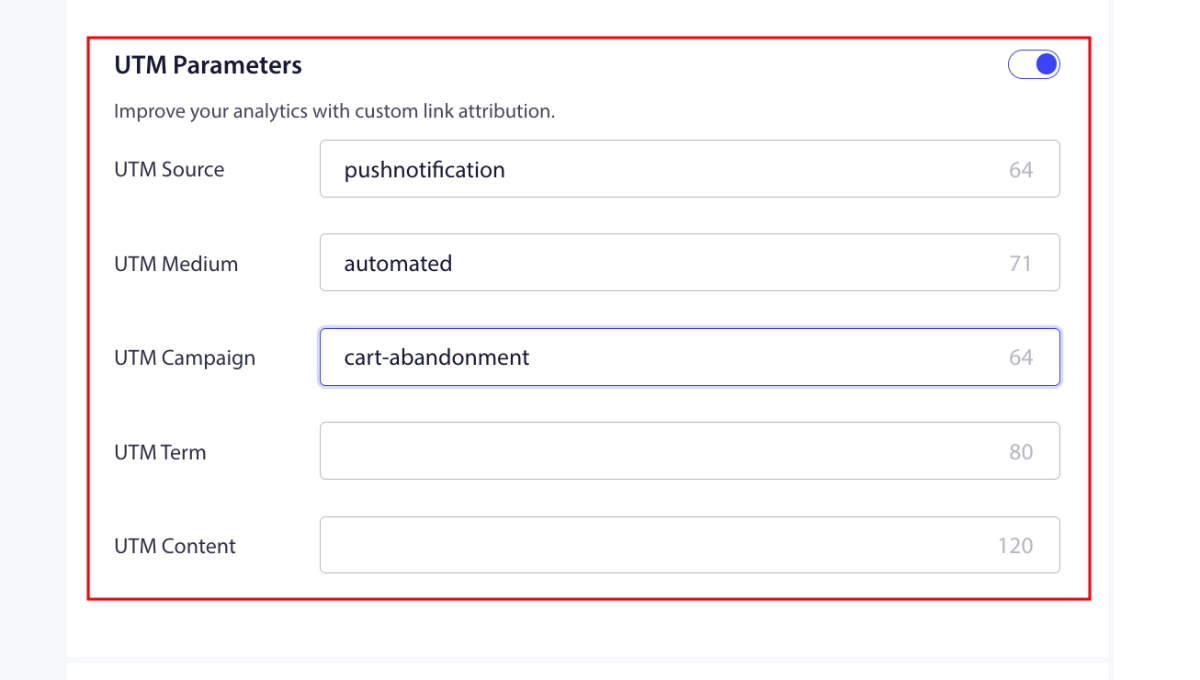
Vous pouvez utiliser les paramètres UTM et le suivi des objectifs pour surveiller les performances de vos campagnes. En dehors de cela, nous pouvons également activer le suivi des objectifs. Voici le guide qui vous aidera à activer le suivi des objectifs.
C'est tout ; vous avez activé les campagnes d'automatisation Shopify pour votre boutique avec PushEngage.
Questions fréquemment posées
Dois-je ajouter du code pour ces campagnes ?
Non. Les campagnes d'abandon de panier et de navigation utilisent des événements intégrés, elles fonctionnent donc dès que vous activez la campagne.
Puis-je modifier le moment où la campagne commence ou s'arrête ?
Non. Pour les campagnes d'abandon de panier et de navigation, les événements de début et de fin sont intégrés et ne peuvent pas être modifiés. Si vous avez besoin d'événements de début et de fin personnalisés, utilisez plutôt une campagne de déclenchement personnalisée.
Comment puis-je arrêter d'envoyer trop de notifications au même acheteur ?
Définissez un plafond de fréquence à l'étape Paramètres pour limiter la fréquence à laquelle le même abonné rentre dans la campagne.
Pourquoi ma campagne n'envoie-t-elle pas ?
Confirmez que la campagne est activée avec Reprendre plutôt que laissée en pause, et que chaque notification a un titre, un message et une URL valide.
Si jamais vous rencontrez des problèmes, n'hésitez pas à nous contacter en cliquant ici. Notre équipe de support pourra vous aider.


