
Ψάχνετε οδηγό για το πώς να στέλνετε ειδοποιήσεις push μέσω web για iPadOS και iOS που μπορούν πραγματικά να αναπτύξουν την επιχείρησή σας;
Οι ειδοποιήσεις push μέσω web μπορούν να είναι ένα ισχυρό εργαλείο μάρκετινγκ. Και αν ρυθμίσετε αυτοματοποιημένες, λειτουργούν σχεδόν μόνες τους. Αλλά ποιες ειδοποιήσεις πρέπει να στείλετε; Πώς ξέρετε αν θα λειτουργήσουν για την επιχείρησή σας; Και πώς ξεκινάτε;
Σε αυτό το άρθρο, θα σας δείξουμε πώς να χρησιμοποιήσετε απλά, πρακτικά κόλπα για να φέρετε επισκεψιμότητα και πωλήσεις αυτόματα χρησιμοποιώντας ειδοποιήσεις push μέσω web για iPadOS και iOS. Θα σας δείξουμε επίσης πώς να ξεκινήσετε χωρίς καμία εμπειρία κωδικοποίησης.
Ακούγεται καλό; Ας βουτήξουμε κατευθείαν.
- Ανάλυση των Ειδοποιήσεων Push μέσω Web για iPadOS και iOS
- Η Καλύτερη Υπηρεσία για Αποστολή Ειδοποιήσεων Push μέσω Web για iPadOS και iOS
- Πώς να Προσθέσετε Ειδοποιήσεις Push μέσω Web για iPadOS και iOS
- Βήμα #1: Δημιουργήστε έναν Δωρεάν Λογαριασμό PushEngage
- Βήμα #2: Εγγραφείτε στο PushEngage
- Βήμα #3: Προσθέστε ένα αρχείο Manifest Εφαρμογής Ιστού στον Ιστότοπό σας
- Βήμα #4: Εγκαταστήστε το PushEngage στον Ιστότοπο WordPress σας
- Βήμα #5: Συνδέστε τον Ιστότοπό σας WordPress με το PushEngage
- Βήμα #6: Δοκιμάστε το Manifest του Ιστοτόπου σας
- Πώς να Εξατομικεύσετε τις Καμπάνιες σας για iOS και iPadOS
- Πώς να Δημιουργήσετε μια Καμπάνια Σταγόνας Ειδοποιήσεων Push για iOS
- Πώς να Στείλετε μια Μαζική Ειδοποίηση Push μέσω Web για iOS
- Πώς να Δημιουργήσετε ένα Παράθυρο Modal Ειδοποίησης Push μέσω Web για iOS
- Τι να Κάνετε Πριν Στείλετε Ειδοποιήσεις Push μέσω Web για iOS
- Τι Ειδοποιήσεις Push μέσω Web για iPadOS και iOS Μπορείτε να Στείλετε;
- #1. Ειδοποιήσεις Push μέσω Web για iOS για Καμπάνιες Καλωσορίσματος
- #2. Ειδοποιήσεις Push μέσω Web για iPadOS και iOS για Εγκαταλελειμμένα Καλάθια
- #3. Ειδοποιήσεις Push μέσω Web για iPadOS και iOS για Εγκατάλειψη Περιήγησης
- #4. Εκστρατείες push ροής RSS
- #5. Αυτοματοποιημένες Ειδοποιήσεις Επανενεργοποίησης
- #6. Καμπάνιες Ενεργοποίησης Επίσκεψης Σελίδας
- #7. Αυτοματοποιημένες Ειδοποιήσεις Push από Click-Through
- #8. Επαναλαμβανόμενες Αυτοματοποιημένες Ειδοποιήσεις Push
- #9. Ειδοποιήσεις Ζώνης Ώρας Συνδρομητή
- #10. Ειδοποιήσεις Εγγραφής Email
- Τι να Κάνετε Αφού Ρυθμίσετε τις Ειδοποιήσεις Push μέσω Web για iPadOS και iOS
Το iOS ήταν ο τελευταίος μεγάλος «αντιστασιακός» για τις ειδοποιήσεις push μέσω web, γι' αυτό και πολλοί marketers ακόμα δεν συνειδητοποιούν ότι μπορούν πλέον να προσεγγίσουν χρήστες της Apple χωρίς εφαρμογή.
Ανάλυση των Ειδοποιήσεων Push μέσω Web για iPadOS και iOS
Με την ευρύτερη έννοια, υπάρχουν 3 τύποι ειδοποιήσεων push μέσω web για iPadOS και iOS:
- Ειδοποιήσεις Broadcast
- Εκστρατείες ειδοποιήσεων push σταγδόνων
- Εκστρατείες ειδοποιήσεων push με ενεργοποίηση
Οι εκπομπές είναι ειδοποιήσεις push που στέλνετε ως μία μεμονωμένη ειδοποίηση. Μπορείτε να τις προγραμματίσετε, αλλά θα ενεργοποιηθούν μόνο μία φορά. Οι εκστρατείες με ενεργοποίηση περιλαμβάνουν τη ρύθμιση μιας ειδοποίησης push, τον ορισμό ενός ενεργοποιητή για την ενεργοποίησή της και μιας ροής εργασιών για τον έλεγχο του προγραμματισμού της. Οι αυτοματοποιημένες ειδοποιήσεις σταγδόνων είναι μια σειρά από ειδοποιήσεις που ενεργοποιούνται αυτόματα σε συγκεκριμένες χρονικές στιγμές ή όταν πληρούνται συγκεκριμένες συνθήκες.
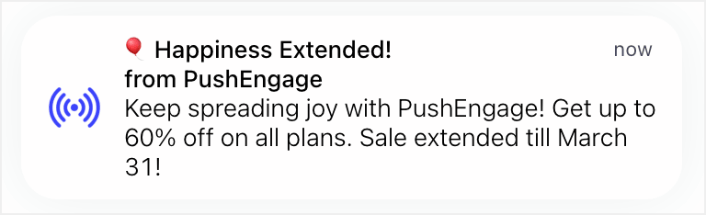
Για όλους τους σκοπούς, οι ενεργοποιούμενες καμπάνιες και οι αυτοματοποιημένες καμπάνιες σταγόνων φαίνονται ίδιες από έξω. Η κρίσιμη διαφορά είναι ότι οι ενεργοποιούμενες καμπάνιες είναι πολύ πιο ευέλικτες και προσαρμόσιμες. Αν θεωρήσετε ότι οι ειδοποιήσεις push κοστίζουν πολύ λιγότερο από τα περισσότερα άλλα κανάλια, έχει απόλυτο νόημα να χρησιμοποιήσετε έναν συνδυασμό και των τριών για να αναπτύξετε την επιχείρησή σας.
Αν είστε νέοι στις ειδοποιήσεις push, συνιστούμε ανεπιφύλακτα να ξεκινήσετε το ταξίδι σας χρησιμοποιώντας αποδεδειγμένα πρότυπα.
ΣΗΜΕΙΩΣΗ: Οι περισσότερες εκστρατείες με ενεργοποίηση απαιτούν κάποια εμπειρία με την ανάπτυξη. Θα χρειαστεί να χρησιμοποιήσετε ένα API για να αξιοποιήσετε στο έπακρο τις ειδοποιήσεις με ενεργοποίηση. Ωστόσο, υπάρχουν ορισμένες ειδοποιήσεις με ενεργοποίηση που μπορείτε να στείλετε απευθείας από το ράφι. Αν είστε περίεργοι, ελέγξτε το άρθρο μας σχετικά με τις ειδοποιήσεις push ηλεκτρονικού εμπορίου για μια καλύτερη ιδέα.
Με τις ειδοποιήσεις push στο iOS, η εμπειρία είναι ακριβώς όπως και στις άλλες εγγενείς εφαρμογές. Νέος στη μορφή; Ο οδηγός μας για αρχάριους σχετικά με τις ειδοποιήσεις push στο iOS καλύπτει τις ειδοποιήσεις push εφαρμογών και web σε συσκευές Apple. Αυτές οι ειδοποιήσεις θα εμφανίζονται ως ειδοποιήσεις στην οθόνη και οι χρήστες μπορούν επίσης να τις βρουν στο κέντρο ειδοποιήσεων, ακόμη και στην οθόνη κλειδώματος. Έτσι, είναι εύκολο για τους χρήστες να παραμένουν ενημερωμένοι με τα μηνύματά σας!
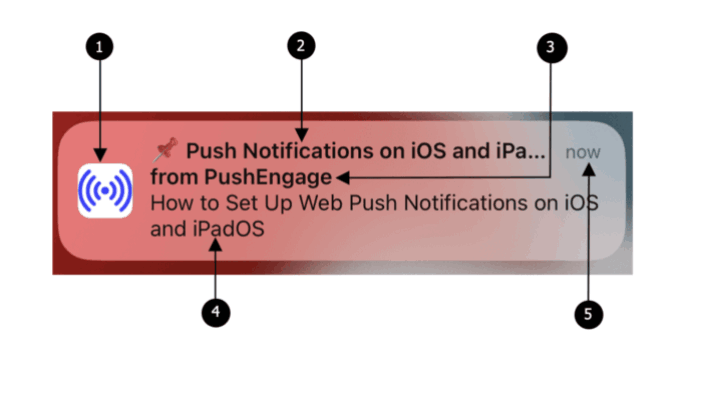
Οι ειδοποιήσεις push ιστού σε iOS και iPadOS συνοδεύονται από τα ακόλουθα στοιχεία:
- Εικονίδιο: Το εικονίδιο που εμφανίζεται είναι αυτό που καθορίζεται στο αρχείο manifest. Δυστυχώς, δεν μπορεί να αλλάξει για μεμονωμένα μηνύματα, οπότε βεβαιωθείτε ότι έχετε ορίσει το επιθυμητό εικονίδιο στο manifest.
- Τίτλος: Ο τίτλος της ειδοποίησης περιορίζεται σε 30-40 χαρακτήρες. Εάν υπερβαίνει αυτό το όριο, θα περικοπεί, οπότε κρατήστε τον συνοπτικό και εντυπωσιακό.
- Όνομα Εφαρμογής: Το όνομα της εφαρμογής που εμφανίζεται στην ειδοποίηση είναι αυτό που δίνεται στο αρχείο manifest. Παρόμοια με το εικονίδιο, δεν μπορεί να αλλάξει για μεμονωμένα μηνύματα.
- Μήνυμα: Το κείμενο της ειδοποίησης περιορίζεται σε 120-150 χαρακτήρες. Εάν υπερβεί αυτό το όριο, θα περικοπεί. Δημιουργήστε ένα συναρπαστικό και σύντομο μήνυμα για να αξιοποιήσετε στο έπακρο τον διαθέσιμο χώρο.
- Χρονοσφραγίδα: Η ειδοποίηση εμφανίζει επίσης μια χρονοσφραγίδα, που υποδεικνύει πόσο καιρό πριν παραδόθηκε η ειδοποίηση στη συσκευή του χρήστη. Αυτό βοηθά τους χρήστες να κατανοήσουν την επικαιρότητα του μηνύματος.
ΣΗΜΕΙΩΣΗ: Οι ειδοποιήσεις push μέσω web για iOS δεν υποστηρίζουν αυτήν τη στιγμή πλούσια πολυμέσα, κινούμενα GIF ή βίντεο. Μπορείτε να προσθέσετε emojis, όμως. Και, μπορείτε να στείλετε πλούσιες ειδοποιήσεις push χρησιμοποιώντας ειδοποιήσεις push εφαρμογής iOS αν έχετε εφαρμογή iOS.
Λαμβάνοντας υπόψη αυτά τα στοιχεία κατά τη δημιουργία των ειδοποιήσεων push ιστού, θα διασφαλίσετε ότι τα μηνύματά σας είναι συνοπτικά, οπτικά ελκυστικά και προσελκύουν αποτελεσματικά τους χρήστες iOS και iPadOS.
Όταν εμφανίζεται μια ειδοποίηση και κάνετε κλικ σε αυτήν, θα μεταφερθείτε γρήγορα στην συγκεκριμένη σελίδα προορισμού εντός της εφαρμογής ιστού. Είναι μια απρόσκοπτη ροή που διατηρεί τους χρήστες αφοσιωμένους και τους βοηθά να βρουν γρήγορα το περιεχόμενο που τους ενδιαφέρει.
Η Καλύτερη Υπηρεσία για Αποστολή Ειδοποιήσεων Push μέσω Web για iPadOS και iOS
Ας ξεκινήσουμε λέγοντας ότι οι περισσότερες από τις «δωρεάν υπηρεσίες ειδοποιήσεων push» εκεί έξω είναι στην πραγματικότητα δωρεάν δοκιμές. Μερικοί από τους παρόχους που έχουμε καταγράψει εδώ είναι δοκιμαστικό λογισμικό, ενώ άλλοι έχουν ένα για πάντα δωρεάν πρόγραμμα στο οποίο μπορείτε να επιλέξετε.
Υπάρχουν μερικές άλλες freemium επιλογές όπως το Firebase Cloud Messaging (FCM), αλλά αυτή δεν είναι πραγματικά καλή επιλογή. Μπορείτε να διαβάσετε περισσότερα για το γιατί το FCM δεν μπορεί να ανταγωνιστεί έναν πάροχο υπηρεσιών όπως το PushEngage. Αλλά προς το παρόν, απλά πιστέψτε μας και προχωρήστε στις καλύτερες επιλογές.
Συνιστούμε τη χρήση του PushEngage.

Το PushEngage είναι το #1 plugin ειδοποιήσεων push στον κόσμο.
Οι ειδοποιήσεις push σας βοηθούν να αυξήσετε την επισκεψιμότητα του ιστότοπού σας και την αλληλεπίδραση σε αυτόματο πιλότο. Και αν διαχειρίζεστε ένα online κατάστημα, το PushEngage σας βοηθά επίσης να αυξήσετε τις πωλήσεις σας, βοηθώντας σας να δημιουργήσετε αυτοματοποιημένες ειδοποιήσεις push eCommerce.
Μπορείτε να ξεκινήσετε δωρεάν, αλλά αν σοβαρά θέλετε να αναπτύξετε την επιχείρησή σας, θα πρέπει να αγοράσετε ένα επί πληρωμή πρόγραμμα. Επίσης, πριν αγοράσετε οποιαδήποτε υπηρεσία ειδοποιήσεων push, θα πρέπει να δείτε αυτόν τον οδηγό για το κόστος ειδοποιήσεων push.
Ακολουθεί μια γρήγορη επισκόπηση του τι παίρνετε με το PushEngage:
- Αυτοματοποιημένες εκστρατείες με υψηλή μετατροπή
- Πολλαπλές επιλογές στόχευσης και προγραμματισμού καμπανιών
- Παρακολούθηση στόχων και προηγμένα αναλυτικά στοιχεία
- Έξυπνες δοκιμές A/B
- Πρότυπα καμπάνιας Push
- Ισχυρές επιλογές τμηματοποίησης
- Ένας Αφοσιωμένος Διαχειριστής Επιτυχίας
Και αυτό είναι μόνο η αρχή. Δείτε τη πλήρη λίστα χαρακτηριστικών του PushEngage πριν προχωρήσετε παραπέρα.
Αλλά το πιο ελκυστικό κομμάτι του PushEngage είναι ότι μπορείτε να ξεκινήσετε με ένα δωρεάν πρόγραμμα για πάντα. Και μπορείτε να το χρησιμοποιήσετε για να αναπτύξετε πραγματικά την επιχείρησή σας χρησιμοποιώντας πολλαπλές επιλογές προσαρμογής.
Θα δείτε ότι η PushEngage είναι μακράν η καλύτερη επιλογή αν θέλετε να αυξήσετε την επισκεψιμότητα, την αφοσίωση και τις πωλήσεις για την επιχείρησή σας. Και αν έχετε περιορισμένο προϋπολογισμό, μπορείτε πάντα να γίνετε λίγο δημιουργικοί με τις ειδοποιήσεις push σας.
ΣΗΜΕΙΩΣΗ: Αν διαχειρίζεστε έναν ιστότοπο WordPress, θα πρέπει να εγκαταστήσετε και να ενεργοποιήσετε το plugin PushEngage για WordPress.
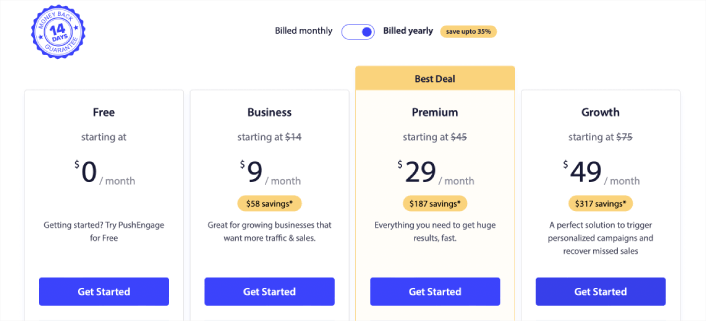
Η δωρεάν έκδοση επιτρέπει έως και 200 συνδρομητές και 30 ειδοποιήσεις εφ' όρου ζωής. Αυτό είναι αρκετό για να φτάσετε την επιχείρησή σας σε ένα σημείο όπου μπορείτε εύκολα να αντέξετε οικονομικά τα επί πληρωμή προγράμματα. Ξεκινούν από 9 $/μήνα για τον πρώτο χρόνο (1.000 συνδρομητές, χρεώνονται ετησίως) και κλιμακώνονται με τον αριθμό των συνδρομητών σας· 100.000 συνδρομητές είναι το πρόγραμμα Premium, και τα τρέχοντα στοιχεία βρίσκονται στη σελίδα τιμολόγησης.
Και μην ανησυχείτε αν δεν γνωρίζετε απολύτως τίποτα για τον προγραμματισμό. Μπορείτε να εγκαταστήσετε το PushEngage χρησιμοποιώντας έναν από τους πολλούς οδηγούς εγκατάστασης για οποιονδήποτε ιστότοπο και CMS.
Πώς να Προσθέσετε Ειδοποιήσεις Push μέσω Web για iPadOS και iOS
Η εγκατάσταση ειδοποιήσεων push ιστού iOS και iPadOS σε έναν ιστότοπο δεν είναι δύσκολη. Έχει όμως μερικά βήματα και θα θέλετε να ακολουθήσετε αυτόν τον οδηγό βήμα προς βήμα.
Βήμα #1: Δημιουργήστε έναν Δωρεάν Λογαριασμό PushEngage
Μεταβείτε στο PushEngage και κάντε κλικ στο Ξεκινήστε Δωρεάν Τώρα:
Μπορείτε να ξεκινήσετε με το δωρεάν πρόγραμμα. Αλλά αν ψάχνετε για τις πιο ισχυρές ειδοποιήσεις μέσω προγράμματος περιήγησης, θα πρέπει να επιλέξετε ένα επί πληρωμή πρόγραμμα με βάση τις ανάγκες της επιχείρησής σας. Μόλις γνωρίζετε ποιο πρόγραμμα θέλετε, κάντε κλικ στο Ξεκινήστε για να δημιουργήσετε τον λογαριασμό σας στο PushEngage.
Βήμα #2: Εγγραφείτε στο PushEngage
Τώρα, είναι ώρα να δημιουργήσετε τον λογαριασμό σας στο PushEngage. Ξεκινήστε κάνοντας εγγραφή με μια διεύθυνση email ή ένα αναγνωριστικό Gmail:

Στη συνέχεια, συμπληρώστε τα στοιχεία του λογαριασμού σας:

Και προσθέστε τα στοιχεία της πιστωτικής σας κάρτας για να αγοράσετε το πρόγραμμά σας:

Εάν επιλέξατε τον δωρεάν λογαριασμό, τότε η πιστωτική σας κάρτα δεν θα χρεωθεί ποτέ χρήματα μέχρι να επιλέξετε να αναβαθμίσετε το πρόγραμμά σας. Και τώρα, είστε έτοιμοι να αποκτήσετε πρόσβαση στον πίνακα ελέγχου του PushEngage. Απλώς κάντε κλικ στο Ολοκλήρωση Εγγραφής και Άμεση Πρόσβαση.
Εάν έχετε χρησιμοποιήσει το OneSignal ή το PushAlert στο παρελθόν, θα δείτε ότι το PushEngage σας προσφέρει μια πολύ πιο καθαρή εμπειρία από τον πίνακα ελέγχου. Ο πίνακας ελέγχου του OneSignal δεν είναι σχεδιασμένος για προηγμένες καμπάνιες. Για αυτό, θα χρειαστείτε το API περισσότερο από το plugin του OneSignal.
Βήμα #3: Προσθέστε ένα αρχείο Web App Manifest στον Ιστότοπό σας
Σκεφτείτε ένα manifest εφαρμογής ιστού ως ένα ειδικό αρχείο που λειτουργεί σαν οδηγός για την ιστοσελίδα σας όταν εγκαθίσταται στο τηλέφωνο ή τον υπολογιστή κάποιου. Είναι γραμμένο σε μια γλώσσα που ονομάζεται JSON, αλλά δεν χρειάζεται να ανησυχείτε για αυτό το κομμάτι.
Το αρχείο manifest περιέχει σημαντικές πληροφορίες σχετικά με την εφαρμογή ιστού σας, όπως το όνομα, την περιγραφή, τα εικονίδια και τα χρώματά της. Έτσι, όταν κάποιος προσθέτει τον ιστότοπό σας στην αρχική οθόνη του ή τον εγκαθιστά στη συσκευή του, το πρόγραμμα περιήγησης χρησιμοποιεί αυτό το manifest για να γνωρίζει πώς πρέπει να φαίνεται και να συμπεριφέρεται η εφαρμογή σας.
Για παράδειγμα, το manifest λέει στο πρόγραμμα περιήγησης ποιο εικονίδιο να χρησιμοποιήσει για την εφαρμογή σας στην αρχική οθόνη ή στο συρτάρι εφαρμογών, ώστε να φαίνεται ωραίο και αναγνωρίσιμο. Καθορίζει επίσης τα χρώματα και το θέμα της εφαρμογής σας για να της δώσει μια συνεπή και ελκυστική εμφάνιση. Είναι ένας ωραίος τρόπος να μετατρέψετε τον ιστότοπό σας σε μια Progressive Web App (PWA).
Επιπλέον, το manifest περιλαμβάνει τη διεύθυνση URL που πρέπει να ανοίξει όταν κάποιος εκκινεί την εφαρμογή σας. Με αυτόν τον τρόπο, το πρόγραμμα περιήγησης γνωρίζει ποια σελίδα ή ενότητα της ιστοσελίδας σας να τους δείξει πρώτα.
Η δημιουργία ενός αρχείου manifest μπορεί να γίνει γρήγορα με διαδικτυακά εργαλεία που κάνουν τη δύσκολη δουλειά για εσάς. Σας προτείνουμε να χρησιμοποιήσετε αυτήν την γεννήτρια manifest δωρεάν εφαρμογής για να δημιουργήσετε το manifest της εφαρμογής σας με λίγα κλικ και μηδενικό κώδικα.
Μόλις έχετε έτοιμο το manifest, συνήθως το ονομάζετε “manifest.json” και το ανεβάζετε στον κύριο φάκελο του ιστότοπού σας.
Με λίγα λόγια, το manifest της εφαρμογής ιστού είναι σαν ένα εγχειρίδιο που κάνει την εφαρμογή σας να φαίνεται και να λειτουργεί σωστά όταν οι χρήστες την χρησιμοποιούν στις συσκευές τους. Είναι ένα ουσιαστικό μέρος για τη δημιουργία μιας εξαιρετικής εμπειρίας χρήστη για τους επισκέπτες του ιστότοπού σας.
Ένα τυπικό manifest μοιάζει κάπως έτσι:
{
	"name": "PushEngage",
	"short_name": "PushEngage",
	"start_url": "/",
	"display": "standalone",
	"theme_color": "#3b43ff",
	"background_color": "#ffffff",
	"icons": [
		{
			"src": "icon/icon-128x128.png",
				"sizes": "128x128",
				"type": "image/png"
		},
		{
			"src": "img/icon-192x192.png",
			"sizes": "192x192",
			"type": "image/png"
		},
		{
			"src": "img/icon-512x512.png",
			"sizes": "512x512",
			"type": "image/png"
		}
 	]
}
Αφού προσθέσετε το αρχείο manifest στον κύριο φάκελο του διακομιστή του ιστότοπού σας, πρέπει να προσθέσετε ένα απόσπασμα κώδικα στην κεφαλίδα HTML του ιστότοπού σας. Το απόσπασμα θα μοιάζει κάπως έτσι:
<link rel="manifest" href="/manifest.json">Αν χρησιμοποιείτε WordPress και χρειάζεστε βοήθεια για την προσθήκη αυτού του αποσπάσματος κώδικα στην κεφαλίδα του ιστότοπού σας, μπορείτε να χρησιμοποιήσετε το WPCode για να ανεβάσετε το αρχείο manifest. Είναι ένα από τα καλύτερα plugins για αποσπάσματα κώδικα για WordPress.
Βήμα #4: Εγκαταστήστε το PushEngage στον Ιστότοπό σας WordPress
ΣΗΜΕΙΩΣΗ: Εάν δεν διαχειρίζεστε ιστότοπο WordPress, θα πρέπει να δείτε τους οδηγούς εγκατάστασης.
Μέχρι τώρα, έχετε ολοκληρώσει τη δημιουργία του λογαριασμού σας στο PushEngage. Οπότε, κατευθυνθείτε στον πίνακα ελέγχου του PushEngage και ακολουθήστε:

Κάντε κλικ στο Ρυθμίσεις Ιστότοπου » Λεπτομέρειες Ιστότοπου και κάντε κλικ στο κουμπί Κάντε Κλικ Εδώ Για Οδηγίες Εγκατάστασης:

Κάντε κλικ στην καρτέλα WordPress και κάντε κλικ στο κουμπί Εγκατάσταση Πρόσθετου PushEngage WordPress για να εγκαταστήσετε το πρόσθετο στον ιστότοπό σας.

Εδώ είναι το ενδιαφέρον: Όταν δημιουργήσατε τον λογαριασμό σας στο PushEngage, συγχρονίσατε ήδη τον ιστότοπό σας με τον λογαριασμό σας στο PushEngage. Επομένως, κάντε κλικ στον σύνδεσμο εγκατάστασης στον πίνακα ελέγχου του PushEngage για να εγκαταστήσετε αυτόματα το plugin PushEngage για WordPress στον ιστότοπό σας.
Βήμα #5: Συνδέστε τον Ιστότοπό σας WordPress με το PushEngage
Όταν ολοκληρώσετε την εγκατάσταση και ενεργοποίηση του plugin PushEngage για WordPress, θα δείτε τον οδηγό εγκατάστασης του PushEngage:

Ο οδηγός είναι αρκετά απλός. Εάν είστε νέος χρήστης, κάντε κλικ στο Νέος; Διεκδικήστε τον Δωρεάν Λογαριασμό σας. Και αν έχετε ήδη εγγραφεί, κάντε κλικ στο Σύνδεση του Υπάρχοντος Λογαριασμού σας.
Στη συνέχεια, μπορείτε να επιλέξετε τον ιστότοπό σας από το αναπτυσσόμενο μενού Επιλογή Ιστότοπου κάτω από το Σύνδεση εγγεγραμμένου ιστότοπου εάν έχετε ήδη καταχωρήσει έναν ιστότοπο κατά την εγγραφή:

Εναλλακτικά, μπορείτε να κάνετε κλικ στο Εγγραφή νέου ιστότοπου για να προσθέσετε έναν νέο ιστότοπο εάν έχετε πακέτο τιμολόγησης Premium ή υψηλότερο. Στο επόμενο βήμα, ο οδηγός γνωριμίας θα σας ζητήσει να εγκαταστήσετε άλλα απαραίτητα πρόσθετα WordPress.

Εάν ακολουθήσατε κάθε βήμα σωστά, θα δείτε αυτό το μήνυμα επιτυχίας από τον οδηγό:

Είστε τώρα έτοιμοι να δημιουργήσετε καμπάνιες και αναδυόμενα παράθυρα ειδοποιήσεων push.
Βήμα #6: Δοκιμάστε το Manifest του Ιστοτόπου σας
Εντάξει, ας περάσουμε από τα βήματα για να δοκιμάσουμε την εφαρμογή σας και να βεβαιωθούμε ότι όλα λειτουργούν ομαλά.
Πρώτα, ανοίξτε τον ιστότοπό σας χρησιμοποιώντας το πρόγραμμα περιήγησης Safari στο iPhone ή το iPad σας. Βεβαιωθείτε ότι η συσκευή σας εκτελεί iOS 16.4 ή νεότερη έκδοση. Μόλις φορτωθεί ο ιστότοπός σας, θα δείτε ένα κουμπί Κοινή χρήση. Μοιάζει με ένα τετράγωνο με ένα βέλος που δείχνει προς τα πάνω. Πατήστε αυτό το κουμπί για να ανοίξετε το μενού κοινής χρήσης.
Στο μενού κοινής χρήσης, θα πρέπει να βρείτε μια επιλογή που ονομάζεται Προσθήκη στην Αρχική Οθόνη. Κάντε κλικ σε αυτήν την επιλογή.

Τώρα, η εφαρμογή ιστού θα αποθηκευτεί στην Αρχική Οθόνη της συσκευής σας, όπως κάθε άλλη εφαρμογή που κατεβάζετε από το App Store.
Αν όλα έχουν ρυθμιστεί σωστά, όταν ανοίγετε την εφαρμογή από την Αρχική σας Οθόνη, δεν θα ανοίγει πλέον στο πρόγραμμα περιήγησης Safari. Αντ' αυτού, θα μοιάζει με τη χρήση μιας κανονικής εφαρμογής στο iPhone ή το iPad σας.
Για να ενημερώσετε τους χρήστες σας ότι μπορούν να λαμβάνουν ειδοποιήσεις push μέσω web από την εφαρμογή σας, μπορείτε να τους εμφανίσετε ένα banner στην οθόνη. Αυτό το banner θα τους προτρέψει να προσθέσουν την εφαρμογή σας στην Αρχική Οθόνη τους και να εγγραφούν στις ειδοποιήσεις push μέσω web. Είναι ένας βολικός τρόπος για να διατηρείτε τους χρήστες σας αφοσιωμένους με την εφαρμογή σας και να λαμβάνετε σημαντικές ενημερώσεις.
Έτσι, ακολουθήστε αυτά τα βήματα και θα είστε έτοιμοι να προσφέρετε μια ομαλή εμπειρία, παρόμοια με εφαρμογή, στους χρήστες σας σε συσκευές iOS! Για μια πλήρη περιήγηση στη δοκιμή των ειδοποιήσεων push, ανατρέξτε στην τεκμηρίωσή μας σχετικά με τις ειδοποιήσεις push μέσω web για iOS.
Πώς να Εξατομικεύσετε τις Καμπάνιες σας για iOS και iPadOS
Πριν δημιουργήσετε μια καμπάνια, θα πρέπει να ρυθμίσετε τμήματα και ομάδες κοινού για να στείλετε εξατομικευμένα μηνύματα push.
Τίποτα δεν ξεπερνά το επίπεδο εξατομίκευσης που μπορείτε να πετύχετε δημιουργώντας τμήματα και ομάδες κοινού για τους συνδρομητές σας στις ειδοποιήσεις push. Μεταβείτε στο PushEngage » Audience και ξεκινήστε αμέσως τη δημιουργία τμημάτων και ομάδων κοινού.
Στην καρτέλα Segments (Τμήματα), μπορείτε να δημιουργήσετε νέα τμήματα ή να επεξεργαστείτε υπάρχοντα:

Και αν χρειάζεστε ακόμη βαθύτερη εξατομίκευση, δημιουργήστε μια ομάδα κοινού στην καρτέλα Audience Groups (Ομάδες Κοινού):

Αν είστε νέοι στα τμήματα ειδοποιήσεων push και στις εξατομικευμένες ειδοποιήσεις push, θα πρέπει να διαβάσετε το άρθρο μας σχετικά με το πώς να δημιουργήσετε τμήματα και την ανακοίνωσή μας σχετικά με την προηγμένη ομαδοποίηση κοινού.
Το πιο εντυπωσιακό είναι ότι μπορείτε να δημιουργήσετε στοχευμένες εκστρατείες push δημιουργώντας μια Ομάδα Κοινού μόνο για τους χρήστες iOS και iPadOS σας:

Και μπορείτε να χρησιμοποιήσετε αυτήν την Ομάδα Κοινού για τις εκστρατείες drip και τις μεταδόσεις σας.
Πώς να Δημιουργήσετε μια Καμπάνια Σταγόνας Ειδοποιήσεων Push για iOS
Μεταβείτε στον πίνακα ελέγχου PushEngage και πηγαίνετε στο Campaign » Drip Autoresponders και κάντε κλικ στο Create New Drip Autoresponder:

Στη συνέχεια, δώστε ένα όνομα στην καμπάνια σας (προτείνουμε κάτι σαν Welcome Drip) και κάτω από το Content, επιλέξτε την επιλογή που λέει, “Send notification immediately after user subscribes“):

Σε αυτό το σημείο, μπορείτε να κάνετε κλικ στο βέλος δίπλα στην ειδοποίηση για να επεξεργαστείτε το περιεχόμενο της ειδοποίησής σας.
Εάν έχετε πρόγραμμα Premium ή Enterprise με το PushEngage, θα μπορείτε να προσθέσετε περισσότερες από μία ειδοποιήσεις για να δημιουργήσετε μια σειρά από αυτοματοποιημένα μηνύματα καλωσορίσματος. Απλώς κάντε κλικ στο Add New Notification και επεξεργαστείτε το περιεχόμενο.
Μόλις τελειώσετε, κάντε κλικ στο Drip Settings και επιλέξτε την επιλογή αποστολής της καμπάνιας καλωσορίσματός σας σε όλους τους συνδρομητές:

Στη συνέχεια, κάντε κύλιση προς τα κάτω για να ορίσετε τις δικές σας παραμέτρους UTM για να παρακολουθείτε τις ειδοποιήσεις push:

Και όταν τελειώσετε, κάντε κύλιση προς τα πάνω και κάντε κλικ στο κουμπί Activate Autoresponder:

Και τελειώσατε!
Πώς να Στείλετε μια Μαζική Ειδοποίηση Push μέσω Web για iOS
Μεταβείτε στον πίνακα ελέγχου PushEngage σας και πηγαίνετε στο Campaign » Push Broadcasts και κάντε κλικ στο κουμπί Create a New Push Broadcast:

Στην καρτέλα Content, προσθέστε το περιεχόμενο της ειδοποίησης push σας:

Και μπορείτε να ρυθμίσετε μια δοκιμή A/B για να αυξήσετε τα ποσοστά κλικ σας ή μπορείτε να προγραμματίσετε τις εκπομπές push σας για να λάβετε περισσότερες προβολές. Σε κάθε περίπτωση, θα πρέπει να ελέγξετε τις βέλτιστες πρακτικές ειδοποιήσεων push για τα καλύτερα αποτελέσματα.
Πώς να Δημιουργήσετε ένα Παράθυρο Modal Ειδοποίησης Push μέσω Web για iOS
Ένα modal αναδυόμενης ειδοποίησης push είναι ένα μικρό παράθυρο που εμφανίζεται πάνω από τη διεπαφή μιας ιστοσελίδας ή εφαρμογής για κινητά για να εμφανίσει ένα μήνυμα ή μια ειδοποίηση στον επισκέπτη της ιστοσελίδας.
Το modal αναδυόμενο παράθυρο μπορεί να ενεργοποιηθεί από διάφορα γεγονότα. Μπορείτε να ρυθμίσετε αναδυόμενα παράθυρα για να ενεργοποιούνται κατά την επίσκεψη σελίδας, κατά το βάθος κύλισης, ακόμη και κατά προσαρμοσμένες ενέργειες όπως κλικ σε κουμπί.
Συνήθως, θα δείτε μια παρότρυνση για δράση στο αναδυόμενο παράθυρο, όπως «Εγγραφή» ή «Να επιτραπεί», για να λάβετε τη συγκατάθεση των επισκεπτών για την αποστολή ειδοποιήσεων push. Αν ακολουθήσετε αυτό το σεμινάριο, μπορείτε να δημιουργήσετε ένα αναδυόμενο παράθυρο σαν αυτό:

Μπορείτε να δημιουργήσετε αναδυόμενα παράθυρα που μπορούν να τμηματοποιήσουν τους συνδρομητές απευθείας ή να δημιουργήσετε κανονικά αναδυόμενα παράθυρα που απλώς συλλέγουν συνδρομητές με τα προεπιλεγμένα χαρακτηριστικά, όπως γεωγραφική τοποθεσία και πρόγραμμα περιήγησης.
Επιστρέψτε στον πίνακα ελέγχου του WordPress. Μεταβείτε στο PushEngage » Σχεδίαση:

Και μπορείτε να ρυθμίσετε όσα αναδυόμενα παράθυρα θέλετε. Φυσικά, μπορείτε να βεβαιωθείτε ότι ενεργοποιούνται σε διαφορετικές χρονικές στιγμές κάτω από τις Επιλογές Εμφάνισης για κάθε αναδυόμενο παράθυρο.

Η ιδέα εδώ είναι να δώσετε στους επισκέπτες σας έναν ισχυρό λόγο για να εγγραφούν. Εάν χρειάζεστε βοήθεια με αυτό, ελέγξτε το άρθρο μας σχετικά με το πώς να δημιουργήσετε μια προσαρμοσμένη φόρμα εγγραφής για ειδοποιήσεις push.
Και αν θέλετε να δημιουργήσετε πιο στοχευμένα αναδυόμενα παράθυρα, μπορείτε να χρησιμοποιήσετε τους κανόνες στόχευσης κάτω από την καρτέλα Κανόνας Στόχευσης:

Αυτοί είναι καθολικοί κανόνες στόχευσης και θα έχουν προτεραιότητα έναντι των κανόνων στόχευσης για μεμονωμένα αναδυόμενα παράθυρα. Αλλά αν θέλετε, μπορείτε να δημιουργήσετε ισχυρούς κανόνες στόχευσης για κάθε αναδυόμενο παράθυρο επεξεργαζόμενοι τα.

Για παράδειγμα, μπορείτε να δημιουργήσετε αναδυόμενα παράθυρα σε διαφορετικές γλώσσες για να στοχεύσετε επισκέπτες από διαφορετικές χώρες.
Και αν θέλετε μερικά πρότυπα με υψηλό ποσοστό κλικ για να ξεκινήσετε, θα πρέπει να ελέγξετε αυτό το άρθρο σχετικά με τα πρότυπα εγγραφής για ειδοποιήσεις push με υψηλές μετατροπές.
Τι να Κάνετε Πριν Στείλετε Ειδοποιήσεις Push μέσω Web για iOS
Είστε σχεδόν έτοιμοι.
Πριν ξεκινήσετε να στέλνετε ειδοποιήσεις push, θα χρειαστεί να ρυθμίσετε μια επιλογή εγγραφής για τον ιστότοπό σας. Η επιλογή σας θα μετατρέψει τους επισκέπτες του ιστότοπου σε συνδρομητές ειδοποιήσεων push. Επομένως, αυτό είναι ένα κρίσιμο στοιχείο.
Αν χρειάζεστε έμπνευση, μπορείτε να δείτε αυτό το άρθρο σχετικά με επιλογές εγγραφής για ειδοποιήσεις push με υψηλή μετατροπή. Μόλις ολοκληρώσετε τη ρύθμιση της επιλογής, ο ιστότοπός σας μπορεί να συλλέγει συνδρομητές. Αλλά πώς ξέρετε καν ότι η επιλογή σας λειτουργεί σωστά;
Έτσι, το λογικό είναι να ρυθμίσετε μια ειδοποίηση καλωσορίσματος push.
Συμβουλή: Θα πρέπει να αφιερώσετε λίγο χρόνο για μια ολοκληρωμένη δοκιμή των ειδοποιήσεων push. Αυτό θα επιλύσει τα πιο συνηθισμένα προβλήματα και δεν θα χάσετε χρόνο προσπαθώντας να επιλύσετε ζητήματα αργότερα.
Τι Ειδοποιήσεις Push μέσω Web για iPadOS και iOS Μπορείτε να Στείλετε;
Τώρα που γνωρίζετε τι είναι οι ειδοποιήσεις push ιστού iPadOS και iOS και ποια υπηρεσία χρειάζεστε για να τις στείλετε, ήρθε η ώρα να δείτε πώς να στέλνετε διαφορετικές ειδοποιήσεις. Για πρακτικούς λόγους, δεν μιλάμε για προσαρμοσμένες καμπάνιες που ενεργοποιούνται μέσω API εδώ. Αν ενδιαφέρεστε περισσότερο για προσαρμοσμένες ειδοποιήσεις, θα πρέπει να ελέγξετε την τεκμηρίωσή μας.
#1. Ειδοποιήσεις Push μέσω Web για iOS για Καμπάνιες Καλωσορίσματος
Μια εκστρατεία ειδοποίησης push καλωσορίσματος είναι μια απλή ειδοποίηση push που αποσκοπεί στην εκτίμηση οποιουδήποτε νέου συνδρομητή.
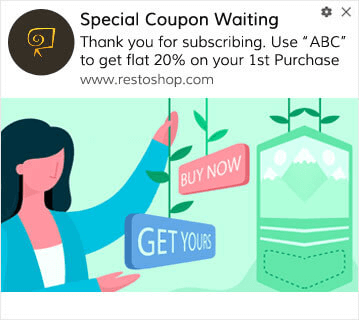
Μπορείτε επίσης να προσφέρετε μια προσφορά ή ένα δώρο για την εγγραφή σας στις ειδοποιήσεις push. Αυτό είναι αρκετά συνηθισμένο με πολλούς από τους πελάτες μας. Μπορείτε να χρησιμοποιήσετε τις ειδοποιήσεις καλωσορίσματος push για να:
- Μοιραστείτε ένα Κουπόνι Καλωσορίσματος
- Προσφέρετε Premium Λειτουργίες
- Αποστολή Δωρεάν Παράδοσης
- Προσφορά Δωρεάν Δώρων
- Ενσωμάτωση του Συνδρομητή σας με έναν Οδηγό
Τώρα, ας ρυθμίσουμε την πρώτη σας ειδοποίηση καλωσορίσματος push χρησιμοποιώντας το PushEngage.
Δείτε πώς να ενεργοποιήσετε τις Ειδοποιήσεις Καλωσορίσματος στο PushEngage. Μεταβείτε στον πίνακα ελέγχου του PushEngage και πηγαίνετε στο Campaign » Drip Autoresponders και κάντε κλικ στο Create New Drip Autoresponder:
Στη συνέχεια, δώστε ένα όνομα στην καμπάνια σας (προτείνουμε κάτι σαν Welcome Drip) και κάτω από το Content, επιλέξτε την επιλογή που λέει, “Send notification immediately after user subscribes“):
Σε αυτό το σημείο, μπορείτε να κάνετε κλικ στο βέλος δίπλα στην ειδοποίηση για να επεξεργαστείτε το περιεχόμενο της ειδοποίησής σας. Εάν έχετε πρόγραμμα Premium ή Enterprise με το PushEngage, θα μπορείτε να προσθέσετε περισσότερες από μία ειδοποιήσεις για να δημιουργήσετε μια σειρά αυτοματοποιημένων μηνυμάτων καλωσορίσματος. Απλώς κάντε κλικ στο Add New Notification και επεξεργαστείτε το περιεχόμενο.
Μόλις τελειώσετε, κάντε κλικ στο Drip Settings και επιλέξτε την επιλογή αποστολής της καμπάνιας καλωσορίσματός σας σε όλους τους συνδρομητές:
Στη συνέχεια, κάντε κύλιση προς τα κάτω για να ορίσετε τις δικές σας παραμέτρους UTM για να παρακολουθείτε τις ειδοποιήσεις push:

Και όταν τελειώσετε, κάντε κύλιση προς τα πάνω και κάντε κλικ στο κουμπί Activate Autoresponder:
Τώρα γνωρίζετε γιατί είναι σημαντική η ειδοποίηση καλωσορίσματος push. Επίσης, γνωρίζετε πώς να τη ρυθμίσετε. Προχωρήστε και ενεργοποιήστε τις ειδοποιήσεις καλωσορίσματος push για να επανενεργοποιήσετε νέους συνδρομητές ή ελέγξτε αυτό το άρθρο σχετικά με τα μηνύματα καλωσορίσματος ιστοτόπου για έμπνευση.
#2. Ειδοποιήσεις Push μέσω Web για iPadOS και iOS για Εγκαταλελειμμένα Καλάθια
Η εγκατάλειψη καλαθιού αγορών συμβαίνει όταν ένας πιθανός πελάτης προσθέτει ένα προϊόν στο καλάθι αγορών και δεν ολοκληρώνει τη διαδικασία ολοκλήρωσης αγοράς.
Η δουλειά σας είναι να μειώσετε την εγκατάλειψη καλαθιού όσο το δυνατόν περισσότερο.
Ένας τρόπος για να ανακτήσετε τις χαμένες πωλήσεις σας είναι να χρησιμοποιήσετε ειδοποιήσεις push ιστού iPadOS και iOS για εγκαταλελειμμένα καλάθια. Οι καμπάνιες ανάκτησης εγκαταλελειμμένων καλαθιών στοχεύουν συνδρομητές με εγκαταλελειμμένο καλάθι και τους στέλνουν follow-ups, υπενθυμίσεις, προσφορές, κουπόνια και εκπτώσεις.
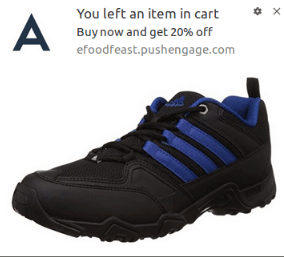
Είναι μια απλή ιδέα: Κάντε όσο το δυνατόν περισσότερους ανθρώπους να αγοράσουν κάτι.
Οι ειδοποιήσεις push εγκατάλειψης καλαθιού έχουν πολύ πραγματικό αντίκτυπο στο κάτω μέρος της γραμμής σας. Για παράδειγμα, η WickedWeasel λαμβάνει 2.000 – 4.000 $ ανά εβδομάδα σε πρόσθετες πωλήσεις από την καμπάνια push εγκατάλειψης καλαθιού.
Τώρα, ας πάμε και ας ρυθμίσουμε την πρώτη σας καμπάνια εγκαταλελειμμένου καλαθιού με το PushEngage.
Μεταβείτε στον πίνακα ελέγχου του PushEngage και πηγαίνετε στο Campaign » Triggered Campaigns και κάντε κλικ στο Create New Triggered Campaign:

Στη συνέχεια, επιλέξτε το πρότυπο Cart Abandonment και κάντε κλικ στο Create New:

Και μπορείτε να αρχίσετε να συντάσσετε έναν αυτοματοποιημένο απόκριση εγκαταλελειμμένου καλαθιού. Στην καρτέλα Περιεχόμενο, μπορείτε να δημιουργήσετε μια σειρά από ειδοποιήσεις push:

Για να επεξεργαστείτε μια ειδοποίηση, απλώς κάντε κλικ στο βέλος δίπλα της και μπορείτε να προσαρμόσετε την ειδοποίηση push:

Για ένα πιο αναλυτικό σεμινάριο, ελέγξτε αυτό το άρθρο σχετικά με το πώς να ρυθμίσετε ειδοποιήσεις push εγκαταλελειμμένου καλαθιού.
#3. Ειδοποιήσεις Push μέσω Web για iPadOS και iOS για Εγκατάλειψη Περιήγησης
Εγκατάλειψη περιήγησης είναι ακριβώς όπως ακούγεται. Είναι όταν ένας επισκέπτης ιστοτόπου περιηγείται στον ιστότοπό σας και αποφασίζει να φύγει ξαφνικά. Αυτά τα περιστατικά είναι επίσης γνωστά ως εγκατάλειψη καναλιού από άλλους προμηθευτές.
Η εγκατάλειψη περιήγησης είναι ένα πολύ συνηθισμένο περιστατικό σε σχεδόν κάθε κλάδο.
Και είναι πολύ δύσκολο να μειωθεί ή να ελεγχθεί, επειδή δεν υπάρχει τρόπος να παρακινήσετε έναν τυχαίο χρήστη να παραμείνει στον ιστότοπό σας. Εδώ είναι που οι καμπάνιες εγκατάλειψης περιήγησης είναι τόσο ισχυρές.
Ακολουθεί ένα παράδειγμα ειδοποιήσεων push εγκατάλειψης περιήγησης για έναν εκδότη:
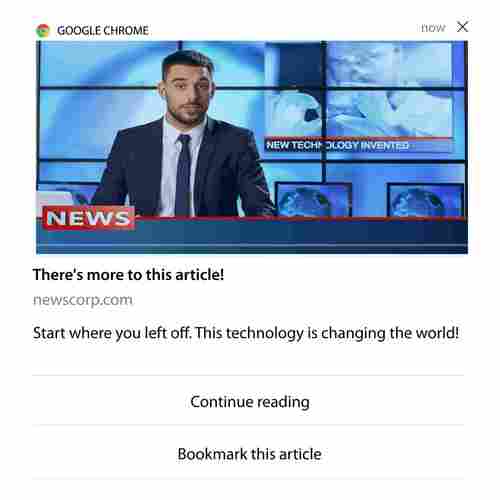
Το εντυπωσιακό στοιχείο του PushEngage είναι ότι μπορείτε να ρυθμίσετε καμπάνιες για σχεδόν οποιονδήποτε κλάδο. Έτσι, μπορείτε να στείλετε ειδοποιήσεις push εγκατάλειψης περιήγησης για ιστοτόπους SaaS και ταξιδιών.
Λοιπόν, πώς ρυθμίζετε καμπάνιες εγκατάλειψης περιήγησης;
Με την εγκατάλειψη καλαθιού, υπάρχει μια πολύ σαφής παράμετρος για να ενεργοποιήσετε τις ειδοποιήσεις push. Για την εγκατάλειψη περιήγησης, ίσως θελήσετε να εξετάσετε παραμέτρους όπως:
- Προστέθηκε το προϊόν στη Λίστα Επιθυμιών
- Είδε το ίδιο προϊόν περισσότερες από X φορές
- Περιηγήθηκε σε περισσότερα από X προϊόντα στην ίδια κατηγορία
- Έκανε αναζήτηση στον ιστότοπο για ένα συγκεκριμένο προϊόν
- Παρέμεινε στον ιστότοπο για τουλάχιστον X λεπτά πριν φύγει
Η ιδέα πίσω από αυτήν την καμπάνια για έναν ιστότοπο ηλεκτρονικού εμπορίου είναι να κάνει τον συνδρομητή να προσθέσει το προϊόν στο καλάθι του. Για τους εκδότες, θα μπορούσε να είναι ένα κλικ ή μια λήψη στο άρθρο που διάβαζαν.
Μεταβείτε ξανά στον πίνακα ελέγχου του PushEngage και πηγαίνετε στο Campaign » Triggered Campaigns για να δημιουργήσετε μια νέα καμπάνια ενεργοποίησης:

Στη συνέχεια, δημιουργήστε μια νέα καμπάνια εγκατάλειψης περιήγησης κάνοντας κλικ στο κουμπί Create New:

Στη συνέχεια, θα μπορείτε να ρυθμίσετε ολόκληρη την ακολουθία των ειδοποιήσεων push μαζί με μια καθυστέρηση μεταξύ κάθε ειδοποίησης:

Αν είστε νέοι στις ειδοποιήσεις push, θα πρέπει να διαβάσετε το άρθρο μας σχετικά με τις βέλτιστες πρακτικές για ειδοποιήσεις push. Όταν είστε ικανοποιημένοι με το περιεχόμενο της ειδοποίησης push, κάντε κλικ στο Trigger Settings. Θα δείτε ότι οι συνθήκες για μια καμπάνια εγκατάλειψης περιήγησης έχουν προδιαμορφωθεί στην ακολουθία.

Κάντε κλικ στο κουμπί Integration Code για να λάβετε το απόσπασμα κώδικα που χρειάζεστε για να ενσωματώσετε την καμπάνια εγκατάλειψης περιήγησης στον ιστότοπό σας.
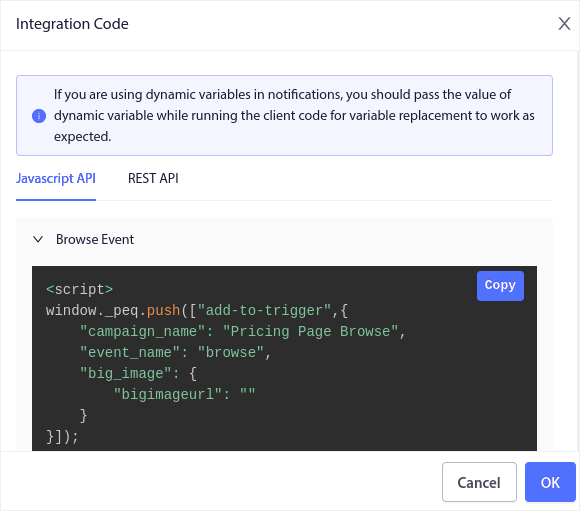
Στη συνέχεια, αντιγράψτε τον κώδικα και επικολλήστε τον στον ιστότοπό σας. Θέλετε να επικολλήσετε αυτόν τον κώδικα στην ενότητα <head> του HTML της σελίδας που θέλετε να παρακολουθήσετε. Τέλος, κάντε κλικ στο κουμπί Activate Triggered Campaign:

Και τελειώσατε!
#4. Εκστρατείες push ροής RSS
Το RSS Auto Push σας επιτρέπει να αυτοματοποιήσετε τις ειδοποιήσεις σας μέσω RSS.
Το PushEngage ελέγχει κάθε 10 λεπτά για μια νέα ανάρτηση που προστέθηκε στο RSS feed σας. Εάν βρεθεί μια νέα ανάρτηση, το PushEngage τη μετατρέπει σε ειδοποίηση push και την αποστέλλει σε όλους τους συνδρομητές σας. Το καλύτερο είναι ότι συμβαίνει σε πλήρη αυτόματο πιλότο.
Οι καμπάνιες RSS Feed είναι ιδανικές για εκδότες και ειδησεογραφικούς ιστότοπους:
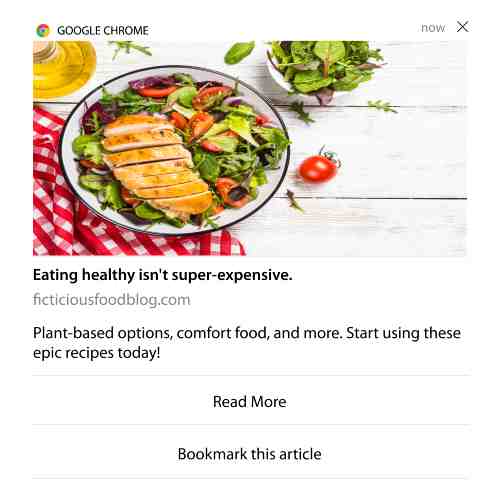
Αν είστε μεγάλος εκδότης και δημοσιεύετε περισσότερες από 1 ανάρτηση ανά 30 λεπτά, το PushEngage διατηρεί μια καθυστέρηση 5 λεπτών μεταξύ 2 ειδοποιήσεων ανάρτησης.
Πριν προχωρήσουμε, θα πρέπει να διαβάσετε αυτό το άρθρο σχετικά με το πώς να χρησιμοποιήσετε τα RSS feeds για περισσότερες επικές συμβουλές και κόλπα.
Τώρα, ας ρυθμίσουμε τις ειδοποιήσεις push RSS στο PushEngage.
Μεταβείτε στο Campaign » RSS Auto Push και απλώς ενεργοποιήστε το:

Θα πρέπει να επικολλήσετε το URL του RSS feed σας. Για έναν ιστότοπο WordPress, είναι συνήθως στη μορφή:
Στη συνέχεια, κάντε κλικ στο Επαλήθευση RSS. Και τέλος, κάντε κλικ στο Αποθήκευση.
Αυτό ήταν! Είστε έτοιμοι. Κάθε φορά που δημοσιεύετε μια νέα ανάρτηση, θα πηγαίνει αυτόματα σε όλους τους συνδρομητές σας.
#5. Αυτοματοποιημένες Ειδοποιήσεις Επανενεργοποίησης
Μπορείτε να ρυθμίσετε αυτοματοποιημένες καμπάνιες επανενεργοποίησης για συνδρομητές που δεν έχουν αλληλεπιδράσει με το περιεχόμενό σας για λίγο.
Αλλά γιατί να το κάνετε εξαρχής;
Τι θα λέγατε για αυτό:
- Το κόστος απόκτησης νέων πελατών είναι 5 φορές μεγαλύτερο από το κόστος διατήρησης υπαρχόντων πελατών
- Είναι εύκολο να στοχεύσετε και να επαναπροωθήσετε σε ένα γνωστό κοινό του οποίου τις προσωπικές προτιμήσεις κατανοούμε ήδη.
- Μακροπρόθεσμα, οι αφοσιωμένοι πελάτες προσφέρουν περισσότερες επιχειρήσεις στην εταιρεία από κάποιον που συνδέεται ελάχιστα με την επωνυμία σας.
Η Ofertia κατάφερε να αυξήσει τους επαναλαμβανόμενους χρήστες της κατά 39% χρησιμοποιώντας ειδοποιήσεις push προσφέροντας εξατομικευμένες προσφορές. Δεν είναι οι μόνοι. Μπορείτε να το χρησιμοποιήσετε για έναν ιστότοπο eCommerce με μεγάλη επιτυχία:
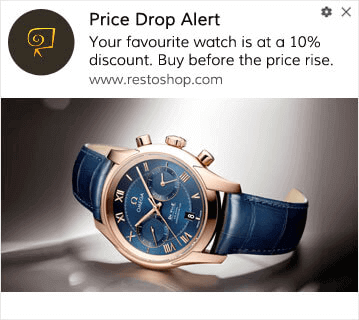
Υπάρχουν πολλοί τρόποι για να επανενεργοποιήσετε τους συνδρομητές σας.
Αλλά ένας από τους πιο αποτελεσματικούς τρόπους είναι η χρήση Τμηματοποίησης. Χρησιμοποιώντας δυναμικά τμήματα, μπορείτε να καταλάβετε πολλά για τους συνδρομητές σας και να τους στείλετε εξατομικευμένο περιεχόμενο που θα λατρέψουν.
Στον πίνακα ελέγχου του PushEngage, μεταβείτε στην ενότητα Τμηματοποίηση και δημιουργήστε ένα νέο Τμήμα:

Αυτό σας επιτρέπει να δημιουργείτε τμήματα βάσει συμπεριφοράς και προτύπων περιήγησης. Μπορείτε πραγματικά να ρυθμίσετε μια ακολουθία λειτουργιών AND/OR που καθορίζουν πότε ορισμένα τμήματα λαμβάνουν αυτοματοποιημένες ειδοποιήσεις push.
Μπορείτε ακόμη και να τμηματοποιήσετε τους χρήστες σας όταν εγγράφονται για ειδοποιήσεις push. Μεταβείτε στην ενότητα Σχεδίαση » Αναδυόμενα Παράθυρα και επιλέξτε το Μεγάλο στυλ Safari με Τμήμα.

Αν χρειάζεστε ακόμη περισσότερους τρόπους για να τμηματοποιήσετε τους χρήστες σας, μπορείτε να δημιουργήσετε προσαρμοσμένα τμήματα βάσει ενεργειών χρηστών χρησιμοποιώντας το PushEngage Javascript API.
#6. Καμπάνιες Ενεργοποίησης Επίσκεψης Σελίδας
Οι ενεργοποιήσεις επίσκεψης σελίδας είναι μια επέκταση των τμημάτων ειδοποιήσεων push. Το μόνο που έχετε να κάνετε είναι να δημιουργήσετε ένα τμήμα όταν ένας επισκέπτης ιστότοπου περιηγείται σε μια διεύθυνση URL με μια συγκεκριμένη φράση ή μοτίβο.
Στη συνέχεια, απλώς μεταβείτε στην ενότητα Κοινό » Τμήματα και ορίστε το κοινό σας σε ένα συγκεκριμένο τμήμα:

Αυτό σας επιτρέπει να δημιουργείτε πραγματικά εξατομικευμένες και αυτοματοποιημένες ειδοποιήσεις push.
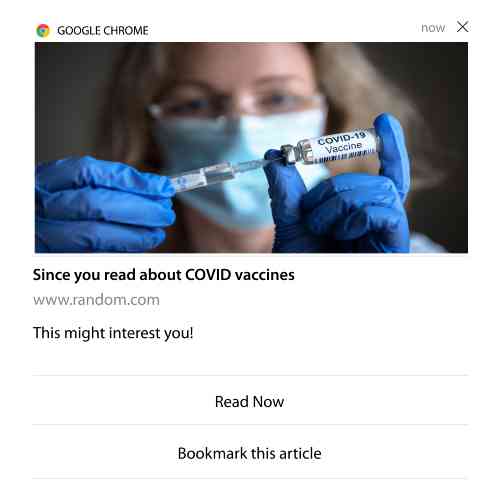
Και το καλύτερο είναι ότι μπορείτε να δημιουργήσετε προσαρμοσμένα τμήματα στο PushEngage μέσα σε λίγα λεπτά.
#7. Αυτοματοποιημένες Ειδοποιήσεις Push από Click-Through
Δεν μπορείτε να δημιουργήσετε ειδοποιήσεις push που ενεργοποιούνται όταν οι συνδρομητές σας κάνουν κλικ σε μια παραδοθείσα ειδοποίηση χρησιμοποιώντας το PushEngage.
Αλλά υπάρχει μια πολύ έξυπνη λύση.
Μπορείτε να δημιουργήσετε ένα τμήμα βάσει της διεύθυνσης URL στην οποία οδηγεί μια συγκεκριμένη ειδοποίηση. Κάθε φορά που κάποιος φτάνει σε αυτήν τη διεύθυνση URL, προστίθεται στο τμήμα και μπορείτε να χρησιμοποιήσετε αυτό το τμήμα για να στείλετε στοχευμένες ειδοποιήσεις.
Οι καμπάνιες κλικ ειδοποιήσεων push είναι ουσιαστικά μια επέκταση της τυπικής τμηματοποίησης κοινού για καμπάνιες στάγματος.
Δείτε αυτό το σεμινάριο για το πώς να δημιουργήσετε ένα κουμπί click-to-subscribe.
#8. Επαναλαμβανόμενες Αυτοματοποιημένες Ειδοποιήσεις Push
Φανταστείτε ότι έχετε…
- Μια εβδομαδιαία προσφορά για μια υπαίθρια αγορά·
- Ή μια προσφορά Σαββατοκύριακου;
- Ή μια εκκαθάριση αποθεμάτων;
- Ή μια μηνιαία προσφορά αστραπή.
Πόσο άβολο θα ήταν να πρέπει να δημιουργείτε ειδοποιήσεις push για κάθε συμβάν χειροκίνητα;
Ευτυχώς, μπορείτε να ορίσετε επαναλαμβανόμενες ειδοποιήσεις με το PushEngage.
Οι επαναλαμβανόμενες ειδοποιήσεις είναι προγραμματισμένες και αυτοματοποιημένες ειδοποιήσεις push για ένα επαναλαμβανόμενο συμβάν. Μπορείτε να τις ρυθμίσετε μία φορά, να καθορίσετε ένα πρόγραμμα και τελειώσατε.
Αυτός είναι μόνο ένας από τους τρόπους με τους οποίους το MyDeal χρησιμοποιεί ειδοποιήσεις push. Φροντίστε να διαβάσετε την πλήρη μελέτη περίπτωσης!
Μεταβείτε στο Campaign και προσθέστε μια αυτοματοποιημένη ειδοποίηση στον πίνακα ελέγχου του PushEngage. Στη συνέχεια, κάντε κύλιση προς τα κάτω στην ενότητα προγραμματισμού και μεταβείτε στην καρτέλα Send/Schedule:

Απλώς ρυθμίστε την ώρα και τελειώσατε!
#9. Ειδοποιήσεις Ζώνης Ώρας Συνδρομητή
Οι ειδοποιήσεις ζώνης ώρας συνδρομητή είναι ακριβώς αυτό που ακούγονται. Στέλνετε αυτοματοποιημένες ειδοποιήσεις push στους συνδρομητές σας στη ζώνη ώρας τους.
Γιατί είναι τόσο μεγάλο θέμα;
Οι ειδοποιήσεις ζώνης ώρας συνδρομητών έχουν υψηλότερα ποσοστά ανοίγματος. Συνήθως, οποιαδήποτε ειδοποίηση push παραδίδεται ακόμα κι αν ο συνδρομητής σας είναι εκτός σύνδεσης. Αυτές οι ειδοποιήσεις συσσωρεύονται και αγνοούνται όταν ο συνδρομητής σας συνδεθεί τελικά.
Από την άλλη πλευρά, οι ειδοποιήσεις push ιστού iPadOS και iOS με βάση τη ζώνη ώρας του συνδρομητή θα παραδοθούν όταν ΓΝΩΡΙΖΕΤΕ ότι ο συνδρομητής σας είναι πιθανότατα online.
Επαγγελματική Συμβουλή: Χρησιμοποιήστε A/B testing για να βρείτε την ιδανική ώρα για να στείλετε στους συνδρομητές σας μια ειδοποίηση push.
Οι ειδοποιήσεις ζώνης ώρας συνδρομητή αισθάνονται πολύ πιο εξατομικευμένες. Και αν είστε έξυπνοι, μπορείτε να τις συνδυάσετε με δεδομένα γεωγραφικής τοποθεσίας για να εξατομικεύσετε τις ειδοποιήσεις σας ακόμη περισσότερο. Αυτό ακριβώς έκανε η Phooto όταν χρησιμοποίησε τοπικές γλώσσες για να εκτοξεύσει τα ποσοστά ανοίγματός της.
Ας ρυθμίσουμε τώρα τις ειδοποιήσεις ζώνης ώρας συνδρομητή στο PushEngage.
Όταν δημιουργείτε μια νέα ειδοποίηση, μεταβείτε στις επιλογές προγραμματισμού και κάντε κλικ στο πλαίσιο ελέγχου που λέει Send Notifications in Subscriber Timezone:

Αυτό είναι όλο! Θα πρέπει να κάνετε το ίδιο και για τις καμπάνιες σταγόνας σας, αλλά τα αποτελέσματα αξίζουν την προσπάθεια του κλικ ενός κουμπιού για κάθε καμπάνια.
Επαγγελματική Συμβουλή: Οι δύο τελευταίες τακτικές αφορούσαν τον προγραμματισμό ειδοποιήσεων push. Αλλά αυτοί οι δύο δεν είναι οι μόνοι τρόποι για να προγραμματίσετε αυτοματοποιημένες ειδοποιήσεις push. Ελέγξτε το άρθρο μας σχετικά με το πώς να προγραμματίσετε ειδοποιήσεις push για περισσότερα επικά κόλπα. Επίσης, ελέγξτε τις καλύτερες ώρες για αποστολή ειδοποιήσεων push ιστού iPadOS και iOS.
#10. Ειδοποιήσεις Εγγραφής Email
Το μάρκετινγκ μέσω email είναι εδώ και πολύ καιρό ο καλύτερος τρόπος για τη δημιουργία και τη διατήρηση leads. Το καλύτερο μέρος των αυτοματοποιημένων ειδοποιήσεων push είναι ότι μπορείτε να δημιουργήσετε περισσότερους συνδρομητές email χρησιμοποιώντας τις.
Είναι πραγματικά απλό στη ρύθμιση και η χρήση ενός συνδυασμού email και ειδοποιήσεων push ιστού iPadOS και iOS είναι πολύ πιο αποτελεσματική από τη χρήση του ενός ή του άλλου.

Το μόνο που έχετε να κάνετε είναι να στείλετε μια ειδοποίηση ενεργοποίησης που ζητά από τον χρήστη να επιλέξει ειδοποιήσεις email.
Απλώς δημιουργήστε ένα προσαρμοσμένο κουμπί παρότρυνσης για ενέργεια (CTA) και εισαγάγετε έναν σύνδεσμο εγγραφής ως διεύθυνση URL του κουμπιού. Αυτό είναι πραγματικά το μόνο που χρειάζεστε. Αν δεν είστε σίγουροι πώς να αποκτήσετε ένα κουμπί εγγραφής, απλώς ακολουθήστε.
Σε οποιαδήποτε ειδοποίηση, μπορείτε να κάνετε κύλιση προς τα κάτω και να ενεργοποιήσετε τα κουμπιά Πολλαπλών Ενεργειών:

Η διεύθυνση URL πρέπει να είναι ένας σύνδεσμος προς μια φόρμα εγγραφής email. Μπορείτε να δημιουργήσετε μία χρησιμοποιώντας σχεδόν οποιονδήποτε πάροχο υπηρεσιών email, όπως το Drip. Το μόνο που έχετε να κάνετε είναι να κάνετε κλικ στις επιλογές κοινής χρήσης για τη φόρμα εγγραφής και να αντιγράψετε αυτήν τη διεύθυνση URL. Στη συνέχεια, επικολλήστε την στη διεύθυνση URL του κουμπιού για την ειδοποίηση push σας.
Δείτε το σεμινάριό μας για τα κουμπιά πολλαπλών ενεργειών για περισσότερες λεπτομέρειες. Μπορείτε ακόμη και να προσθέσετε ένα εικονίδιο email στο κουμπί σας για να είναι πολύ σαφές ότι ζητάτε από τους χρήστες σας να εγγραφούν στις ειδοποιήσεις email σας:
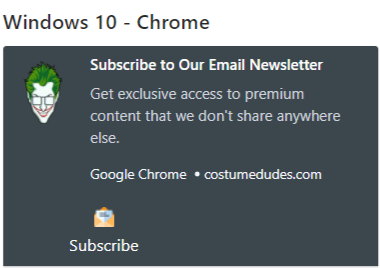
Συμβουλή Επαγγελματία: Μπορείτε να χρησιμοποιήσετε την ίδια ιδέα για να αναπτύξετε και το κανάλι σας στο YouTube. Απλώς προσθέστε το «?sub_confirmation=1» στο τέλος της διεύθυνσης URL του καναλιού σας και επικολλήστε το στη διεύθυνση URL του κουμπιού ειδοποίησης push.
Κάθε φορά που κάποιος κάνει κλικ στο κουμπί εγγραφής στην ειδοποίηση push σας, θα ανακατευθύνεται στο κανάλι σας στο YouTube και θα του ζητηθεί να εγγραφεί σε αυτό.
Τι να Κάνετε Αφού Ρυθμίσετε τις Ειδοποιήσεις Push μέσω Web για iPadOS και iOS
Οι ειδοποιήσεις push ιστού iPadOS και iOS δεν εγγυώνται την επιτυχία της επιχείρησής σας. Όπως με κάθε εργαλείο μάρκετινγκ, πρέπει να δοκιμάζετε και να βελτιώνετε τα μηνύματά σας και τα τμήματά σας. Δυστυχώς, δεν μπορείτε να κάνετε A/B testing απευθείας σε αυτοματοποιημένες ειδοποιήσεις. Αλλά αυτοί οι πόροι θα σας βοηθήσουν να μπείτε γρήγορα στο σωστό δρόμο:
- Πώς να Εγκαταστήσετε ένα Plugin WordPress για Ειδοποιήσεις Ιστού στον Ιστότοπό σας
- Πώς να Κάνετε A/B Testing Ειδοποιήσεων Push (Καλύτερες Πρακτικές)
- 7 Βέλτιστες πρακτικές ειδοποιήσεων push για άμεση επισκεψιμότητα
- 21 Καλύτερα Plugins WordPress για eCommerce το 2022 (Δωρεάν και Επί πληρωμή)
- 7 Καλύτερα Plugins WordPress για Ειδήσεις το 2022 (Συγκριτικά)
Επίσης, το PushEngage έρχεται με ένα δίκαιο μερίδιο ενσωματώσεων. Μπορείτε ακόμη και να ρυθμίσετε ορισμένους προσαρμοσμένους ενεργοποιητές χρησιμοποιώντας το Zapier. Αυτές είναι αρκετά προηγμένες καμπάνιες και συνιστούμε να τις ρυθμίζετε μόνο αφού εξοικειωθείτε με τις άλλες ενσωματωμένες αυτοματοποιήσεις μας.
Θα πρέπει επίσης να γνωρίζετε ότι το PushEngage Javascript API είναι πολύ ευέλικτο και μπορείτε να ρυθμίσετε προσαρμοσμένους ενεργοποιητές για σχεδόν οποιαδήποτε ενέργεια στον ιστότοπό σας.
Μόλις περάσετε από όλους αυτούς τους πόρους, θα συνειδητοποιήσετε ότι το PushEngage είναι το λογισμικό ειδοποιήσεων push #1 στην αγορά.
Έτσι, αν δεν το έχετε κάνει ήδη, ξεκινήστε με το PushEngage σήμερα!


