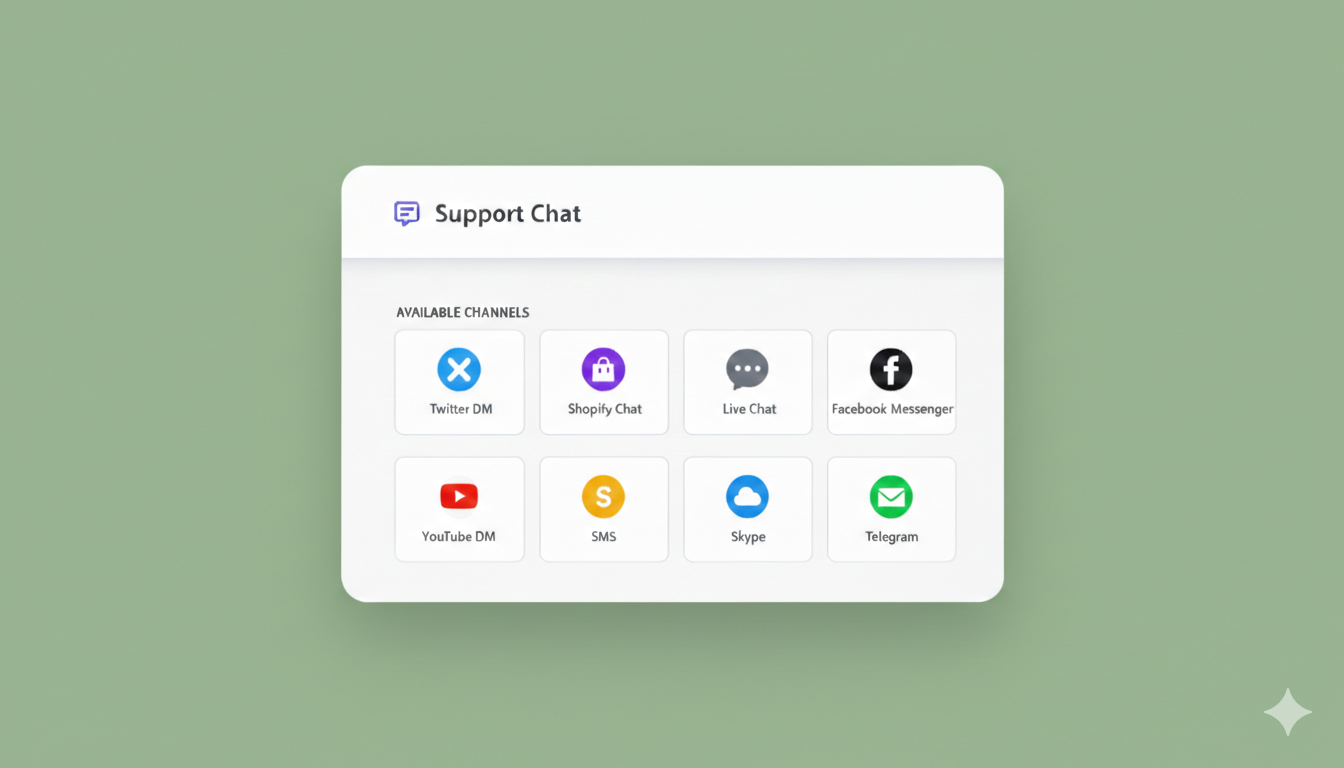
Σταματήστε να χάνετε πωλήσεις λόγω αναπάντητων ερωτήσεων πελατών. Δείτε πώς μπορείτε να προσθέσετε ζωντανή συνομιλία στον ιστότοπό σας στο WordPress—για 49 $/έτος αντί για 200 $/μήνα.
Μέχρι το τέλος αυτού του οδηγού, θα έχετε:
- Ένα επαγγελματικό widget συνομιλίας στον ιστότοπό σας WordPress
- Μηνύματα πελατών που αποστέλλονται απευθείας στο email, SMS ή WhatsApp σας
- Μηδέν νέα εισερχόμενα για έλεγχο (οι συνομιλίες πηγαίνουν στα DM σας)
- Τα πάντα ρυθμισμένα σε λιγότερο από 5 λεπτά
Ας ξεκινήσουμε.
Στείλτε Μηνύματα Πολλαπλών Καναλιών Σήμερα!
Τα μηνύματα Push και WhatsApp είναι εξαιρετικά αποτελεσματικά, χαμηλού κόστους εργαλεία μάρκετινγκ για να σας βοηθήσουν να αυξήσετε την επαναλαμβανόμενη επισκεψιμότητα, την αφοσίωση και τις πωλήσεις σας αυτόματα.
- Πριν Ξεκινήσετε
- Μέθοδοι Εγκατάστασης
- Συνήθη Προβλήματα & Πώς να τα Διορθώσετε
- Pro Συμβουλές για να Κλείσετε Περισσότερες Πωλήσεις
- Επόμενα Βήματα
- Συχνές Ερωτήσεις
- Πόσο κοστίζει το PushEngage Chat Widget;
- Χρειάζομαι ένα επί πληρωμή πρόγραμμα PushEngage;
- Μπορώ να το χρησιμοποιήσω με το WooCommerce;
- Λειτουργεί σε κινητά;
- Τι γίνεται αν χρησιμοποιώ ήδη LiveChat ή Intercom;
- Μπορώ να προσαρμόσω ποιες σελίδες εμφανίζουν το widget;
- Πόσα μηνύματα μπορώ να λάβω;
- Υπάρχει εφαρμογή για κινητά;
- Τι γλώσσες υποστηρίζει το widget;
- Μπορώ να αφαιρέσω την επωνυμία "Powered by PushEngage";
- Χρειάζεστε ακόμα βοήθεια;
Και αν ακόμα σταθμίζετε τις επιλογές σας, η σύγκρισή μας για κάθε widget ζωντανής συνομιλίας για WordPress δείχνει ακριβώς πού κάθε δωρεάν εργαλείο αρχίζει να σας χρεώνει.
Πριν Ξεκινήσετε
Τι χρειάζεστε:
- Έναν ιστότοπο WordPress (λειτουργεί οποιοσδήποτε πάροχος φιλοξενίας)
- Έναν λογαριασμό PushEngage (εγγραφείτε δωρεάν εδώ)
- 5 λεπτά
Τι δεν χρειάζεστε:
- Δεξιότητες προγραμματισμού
- Βοήθεια από προγραμματιστή
- Τεχνικές γνώσεις
- Ακριβά εργαλεία
Μέθοδοι Εγκατάστασης
Επιλέξτε τη μέθοδο που σας ταιριάζει καλύτερα:
Μέθοδος 1: Εγκατάσταση Plugin (Συνιστάται – Ευκολότερη)
Αυτός είναι ο ταχύτερος τρόπος. Ιδανικό αν δεν έχετε εγκαταστήσει ποτέ ένα plugin WordPress.
Βήμα 1: Εγκαταστήστε το Plugin PushEngage
- Συνδεθείτε στον πίνακα ελέγχου του WordPress
- Μεταβείτε στο Plugins → Προσθήκη Νέου
- Στη γραμμή αναζήτησης, πληκτρολογήστε “PushEngage”
- Βρείτε το επίσημο plugin PushEngage
- Κάντε κλικ στο Εγκατάσταση Τώρα
- Μόλις εγκατασταθεί, κάντε κλικ στο Ενεργοποίηση
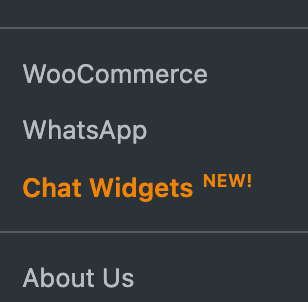
Αυτό ήταν για το plugin. Τώρα ας το συνδέσουμε με τον λογαριασμό σας.
Βήμα 2: Συνδέστε τον Λογαριασμό σας PushEngage
- Στον πίνακα ελέγχου του WordPress, μεταβείτε στο PushEngage → Ρυθμίσεις
- Κάντε κλικ στο Σύνδεση με το PushEngage
- Συνδεθείτε στον λογαριασμό σας PushEngage (ή εγγραφείτε αν δεν το έχετε κάνει ακόμα)
- Κάντε κλικ στο Εξουσιοδότηση για να δώσετε άδεια στο WordPress
- Ο ιστότοπός σας είναι τώρα συνδεδεμένος
Βήμα 3: Ενεργοποιήστε το Widget Συνομιλίας
- Συνδεθείτε στον πίνακα ελέγχου PushEngage σας
- Μεταβείτε στο Widget Συνομιλίας → Ρυθμίσεις
- Ενεργοποιήστε το widget ON
- Προσαρμόστε την εμφάνιση του widget σας:
- Θέση Widget: Επιλέξτε κάτω δεξιά ή κάτω αριστερά
- Χρώμα Widget: Ταιριάξτε τα χρώματα της επωνυμίας σας
- Μήνυμα Καλωσορίσματος: Γράψτε κάτι φιλικό (π.χ., “Γεια! Χρειάζεστε βοήθεια; Ρωτήστε με οτιδήποτε”)
- Όνομα Ομάδας: Το όνομα της επιχείρησής σας ή “Ομάδα Υποστήριξης”
Βήμα 4: Συνδέστε τα Προτιμώμενα Κανάλια σας
Εδώ συμβαίνει η μαγεία — κανένα ξεχωριστό inbox για έλεγχο.
- Στον πίνακα ελέγχου PushEngage, μεταβείτε στο Widget Συνομιλίας → Κανάλια
- Συνδέστε τα προτιμώμενα κανάλια μηνυμάτων σας:
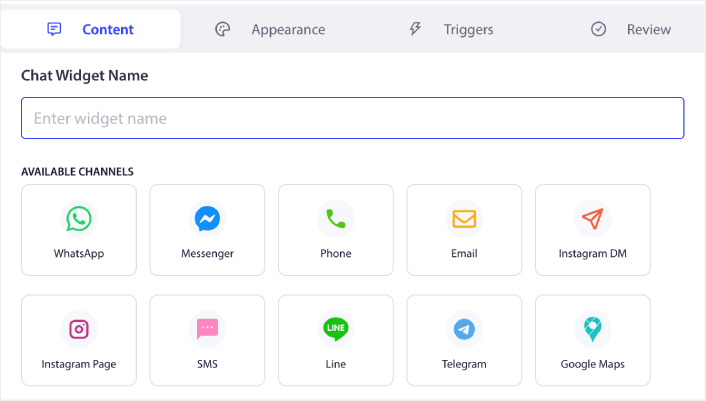
Email (Συνιστάται για αρχάριους):
- Κάντε κλικ στο Προσθήκη Email
- Εισαγάγετε τη διεύθυνση email σας
- Επαληθεύστε την (ελέγξτε το inbox σας)
- Ολοκληρώθηκε — τα μηνύματα των πελατών πηγαίνουν τώρα απευθείας στο email σας
SMS (Λάβετε ειδοποιήσεις στο τηλέφωνό σας):
- Κάντε κλικ στο Προσθήκη SMS
- Εισαγάγετε τον αριθμό τηλεφώνου σας
- Θα λάβετε έναν κωδικό επαλήθευσης
- Εισαγάγετε τον κωδικό — είστε συνδεδεμένοι
WhatsApp (Η συνομιλία όπου βρίσκονται ήδη οι πελάτες σας):
- Κάντε κλικ στο Προσθήκη WhatsApp
- Σαρώστε τον κωδικό QR με το WhatsApp
- Τα μηνύματα πελατών δρομολογούνται τώρα στο WhatsApp
Άλλες επιλογές:
- Slack (για ομαδική συνεργασία)
- Telegram (για συνομιλίες με έμφαση στην ιδιωτικότητα)
Μπορείτε να συνδέσετε πολλαπλά κανάλια και να δρομολογήσετε διαφορετικούς τύπους ερωτημάτων σε διαφορετικά μέλη της ομάδας.
Βήμα 5: Δοκιμάστε το Widget Συνομιλίας σας
- Ανοίξτε τον ιστότοπό σας σε ένα νέο παράθυρο προγράμματος περιήγησης (ή σε ανώνυμη λειτουργία)
- Θα πρέπει να δείτε το widget συνομιλίας στη γωνία που επιλέξατε
- Κάντε κλικ σε αυτό και στείλτε στον εαυτό σας ένα δοκιμαστικό μήνυμα
- Ελέγξτε το συνδεδεμένο κανάλι σας (email, SMS, WhatsApp) - το δοκιμαστικό μήνυμά σας θα πρέπει να φτάσει μέσα σε δευτερόλεπτα
Αν βλέπετε το μήνυμα, έχετε τελειώσει. Το widget συνομιλίας σας είναι ενεργό και λειτουργεί.
Μέθοδος 2: Χειροκίνητη Εγκατάσταση Κώδικα (Για Προχωρημένους Χρήστες)
Αν προτιμάτε να προσθέσετε κώδικα χειροκίνητα ή αν το θέμα σας το απαιτεί, δείτε πώς.
Βήμα 1: Λάβετε τον Κώδικα Εγκατάστασης
- Συνδεθείτε στον πίνακα ελέγχου PushEngage σας
- Μεταβείτε στο Widget Συνομιλίας → Εγκατάσταση
- Αντιγράψτε το απόσπασμα κώδικα εγκατάστασης (μοιάζει κάπως έτσι):
<!-- PushEngage Chat Widget Code -->
<script>
  (function(w,d,s,u){
    w.PushEngage=w.PushEngage||[];
    w.PushEngage.push(function(){
      PushEngage.init({
        appId: "your-app-id-here"
      });
    });
    var js = d.createElement(s);
    js.src = u;
    js.async = 1;
    var fjs = d.getElementsByTagName(s)[0];
    fjs.parentNode.insertBefore(js, fjs);
  })(window,document,"script","https://clientcdn.pushengage.com/core/chat.js");
</script>
<!-- End PushEngage Chat Widget Code -->
Βήμα 2: Προσθέστε τον Κώδικα στο WordPress
Επιλογή Α: Χρήση Plugin Κεφαλίδας/Υποσέλιδου Θέματος
- Εγκαταστήστε το plugin “Insert Headers and Footers” (δωρεάν)
- Μεταβείτε στο Ρυθμίσεις → Insert Headers and Footers
- Επικολλήστε τον κωδικό PushEngage στην ενότητα Υποσέλιδο
- Κάντε κλικ στο Αποθήκευση
Επιλογή Β: Επεξεργασία αρχείων θέματος απευθείας
- Μεταβείτε στο Εμφάνιση → Επεξεργαστής Αρχείων Θέματος
- Βρείτε το footer.php στην πλαϊνή μπάρα στα δεξιά
- Επικολλήστε τον κώδικά σας ακριβώς πριν από την ετικέτα κλεισίματος
</body> - Κάντε κλικ στο Ενημέρωση Αρχείου
⚠️ Προειδοποίηση: Η απευθείας επεξεργασία αρχείων θέματος μπορεί να καταστρέψει τον ιστότοπό σας αν γίνει λανθασμένα. Χρησιμοποιήστε την Επιλογή Α, εκτός αν αισθάνεστε άνετα με τον κώδικα.
Βήμα 3: Διαμορφώστε τις Ρυθμίσεις του Widget Συνομιλίας
Ακολουθήστε τα Βήματα 3-5 από τη Μέθοδο 1 παραπάνω για να:
- Ενεργοποιήσετε και να προσαρμόσετε το widget σας
- Συνδέσετε τα κανάλια μηνυμάτων σας
- Δοκιμάστε ότι όλα λειτουργούν
Συνήθη Προβλήματα & Πώς να τα Διορθώσετε
"Δεν βλέπω το widget συνομιλίας στον ιστότοπό μου"
Δοκιμάστε αυτό:
- Καθαρίστε την κρυφή μνήμη του προγράμματος περιήγησής σας (Ctrl+Shift+Delete στα Windows, Cmd+Shift+Delete στο Mac)
- Ελέγξτε αν το widget είναι ενεργοποιημένο ON στον πίνακα ελέγχου PushEngage
- Βεβαιωθείτε ότι δεν είστε συνδεδεμένοι στο WordPress κατά τη δοκιμή (το widget ενδέχεται να είναι κρυφό για τους διαχειριστές)
- Δοκιμάστε να ανοίξετε τον ιστότοπό σας σε ένα παράθυρο ανώνυμης/ιδιωτικής περιήγησης
Ακόμα δεν λειτουργεί;
- Ελέγξτε αν υπάρχει σύγκρουση με άλλο πρόσθετο (δοκιμάστε να απενεργοποιήσετε προσωρινά άλλα πρόσθετα συνομιλίας/αναδυόμενων παραθύρων)
- Επαληθεύστε ότι ο κώδικας έχει εγκατασταθεί σωστά (προβάλετε την πηγή της σελίδας σας και αναζητήστε “pushengage”)
“Το εγκατέστησα αλλά δεν λαμβάνω μηνύματα”
Ελέγξτε αυτά:
- Έχετε επαληθεύσει το email/αριθμό τηλεφώνου σας στις ρυθμίσεις Καναλιών;
- Το email σας πηγαίνει στα spam; (Ελέγξτε τον φάκελο spam, επισημάνετε ως “όχι spam”)
- Δοκιμάστε με διαφορετικό κανάλι (δοκιμάστε SMS ή WhatsApp)
- Βεβαιωθείτε ότι ολοκληρώσατε τη δοκιμή στο Βήμα 5
“Μπορώ να προσαρμόσω την εμφάνιση του widget;”
Ναι! Στον πίνακα ελέγχου PushEngage:
- Μεταβείτε στο Widget Συνομιλίας → Ρυθμίσεις
- Αλλάξτε χρώματα, θέση, κείμενο και avatar
- Ανεβάστε το λογότυπο ή τη φωτογραφία της ομάδας σας
- Προσαρμόστε το μήνυμα καλωσορίσματος
“Πώς προσθέτω πολλά μέλη ομάδας;”
- Μεταβείτε στο Chat Widget → Team
- Κάντε κλικ στο Add Team Member
- Εισαγάγετε το email, το όνομα και τον ρόλο τους
- Επιλέξτε σε ποιον κανάλι θα λαμβάνουν μηνύματα
- Θα λάβουν πρόσκληση για να συμμετάσχουν
Κάθε μέλος της ομάδας μπορεί να συνδέσει τον δικό του προτιμώμενο κανάλι. Μπορείτε να χειρίζεστε τα ερωτήματα μέσω email ενώ ένας συμπαίκτης χειρίζεται μηνύματα WhatsApp.
“Μπορώ να ρυθμίσω αυτόματες απαντήσεις;”
Όχι ακόμα, αλλά μπορείτε να ορίσετε ένα μήνυμα καλωσορίσματος που εμφανίζεται αμέσως όταν κάποιος ανοίγει τη συνομιλία. Αυτό θέτει προσδοκίες ενώ απαντάτε. Προς το παρόν, το PushEngage Chat Widget εστιάζει στο να σας φέρνει γρήγορα συνομιλίες, ώστε να μπορείτε να απαντάτε προσωπικά και να κλείνετε περισσότερες πωλήσεις.
Pro Συμβουλές για να Κλείσετε Περισσότερες Πωλήσεις
1. Γράψτε ένα ελκυστικό μήνυμα καλωσορίσματος
Αντί για «Γεια, πώς μπορώ να βοηθήσω;»
Δοκιμάστε: «Γεια! Έχετε ερωτήσεις σχετικά με το [το προϊόν σας]; Είμαι εδώ για να σας βοηθήσω να βρείτε ακριβώς αυτό που χρειάζεστε 😊»
Αυτό δίνει μια προσωπική αίσθηση και ενημερώνει τους επισκέπτες ότι είστε έτοιμοι να βοηθήσετε.
2. Προσθέστε το widget συνομιλίας σε βασικές σελίδες
Το widget συνομιλίας σας εμφανίζεται σε ολόκληρο τον ιστότοπο από προεπιλογή, αλλά δώστε ιδιαίτερη προσοχή σε:
- Σελίδες προϊόντων (για ερωτήσεις αγοράς)
- Σελίδα ταμείου (μείωση εγκατάλειψης καλαθιού)
- Σελίδα τιμολόγησης (άμεση απάντηση σε αντιρρήσεις)
- Αρχική σελίδα (υποστήριξη για επισκέπτες που έρχονται για πρώτη φορά)
3. Απαντήστε γρήγορα
Όσο πιο γρήγορα απαντάτε, τόσο περισσότερες πωλήσεις κλείνετε. Στοχεύστε σε:
- Κάτω από 5 λεπτά: Εξαιρετικό (οι πελάτες εξακολουθούν να ενδιαφέρονται)
- Κάτω από 1 ώρα: Καλό (πολλοί θα μετατραπούν ακόμα)
- Πάνω από 3 ώρες: Χάνετε πωλήσεις
Ενεργοποιήστε ειδοποιήσεις SMS ή WhatsApp για να λαμβάνετε ερωτήματα στο τηλέφωνό σας.
4. Παρακολουθήστε ποια μηνύματα οδηγούν σε πωλήσεις
Διατηρήστε ένα απλό υπολογιστικό φύλλο:
- Ερώτηση πελάτη
- Η απάντησή σας
- Αγόρασαν;
- Αξία παραγγελίας
Με τον καιρό, θα εντοπίσετε μοτίβα. Ίσως οι ερωτήσεις «Στέλνετε στον Καναδά;» μετατρέπονται στο 80%, ενώ οι ερωτήσεις «Ποια είναι η πολιτική επιστροφών σας;» μετατρέπονται στο 20%. Αυτό σας λέει ποιες αντιρρήσεις να αντιμετωπίσετε προληπτικά στον ιστότοπό σας.
5. Χρησιμοποιήστε αποθηκευμένες απαντήσεις για συχνές ερωτήσεις
Δεν είναι ακόμα ενσωματωμένο στο widget, αλλά μπορείτε:
- Διατηρήστε ένα Google Doc με απαντήσεις σε Συχνές Ερωτήσεις
- Αντιγραφή-επικόλληση όταν οι πελάτες ρωτούν
- Εξοικονομεί χρόνο και διασφαλίζει συνεπείς, ποιοτικές απαντήσεις
Συνήθεις ερωτήσεις για τις οποίες πρέπει να προετοιμαστείτε:
- Κόστη και χρόνοι αποστολής
- Πολιτική επιστροφής/επιστροφής χρημάτων
- Συμβατότητα προϊόντος
- Κωδικοί έκπτωσης
- Διαθεσιμότητα αποθέματος
Επόμενα Βήματα
Το widget συνομιλίας σας είναι ζωντανό. Δείτε τι πρέπει να κάνετε τώρα:
Σήμερα:
- Στείλτε στον εαυτό σας ένα δοκιμαστικό μήνυμα από τον ιστότοπό σας
- Επαληθεύστε ότι το λάβατε στο προτιμώμενο κανάλι σας
- Προσαρμόστε το μήνυμα καλωσορίσματός σας
- Ρυθμίστε τις προτιμήσεις ειδοποιήσεων (ειδοποιήσεις μέσω email έναντι άμεσων)
Αυτή την Εβδομάδα:
- Προσθέστε μέλη της ομάδας αν έχετε
- Προετοιμάστε απαντήσεις στις 5 πιο συχνές ερωτήσεις σας
- Ενεργοποιήστε το WhatsApp ή το SMS για άμεσες ειδοποιήσεις μέσω κινητού
- Δοκιμάστε το widget σε κινητά και επιτραπέζιους υπολογιστές
Αυτός ο Μήνας:
- Παρακολουθήστε ποιες έρευνες συνομιλίας οδηγούν σε πωλήσεις
- Προσαρμόστε το μήνυμα καλωσορίσματός σας με βάση τα σχόλια των πελατών
- Εξερευνήστε την προσθήκη πολλαπλών καναλιών για διαφορετικά τμήματα (πωλήσεις έναντι υποστήριξης)
Συχνές Ερωτήσεις
Πόσο κοστίζει το PushEngage Chat Widget;
49 $/έτος—αυτό είναι όλο. Χωρίς μηνιαίες χρεώσεις, χωρίς χρεώσεις ανά πράκτορα, χωρίς κρυφά κόστη.
Συγκρίνετε το με το LiveChat στα 200 $/μήνα (2.400 $/έτος). Εξοικονομείτε πάνω από 2.350 $ ετησίως.
Χρειάζομαι ένα επί πληρωμή πρόγραμμα PushEngage;
Το widget συνομιλίας λειτουργεί τόσο σε δωρεάν όσο και σε επί πληρωμή προγράμματα. Το δωρεάν πρόγραμμα περιλαμβάνει:
- Απεριόριστες συνομιλίες
- 1 συνδεδεμένο κανάλι (email, SMS ή WhatsApp)
- Βασική προσαρμογή widget
Τα επί πληρωμή προγράμματα προσθέτουν:
- Πολλαπλά κανάλια ταυτόχρονα
- Δρομολόγηση πολλαπλών πρακτόρων
- Προηγμένη προσαρμογή
- Υποστήριξη προτεραιότητας
Οι περισσότερες μικρές επιχειρήσεις ξεκινούν με το δωρεάν πρόγραμμα και αναβαθμίζουν καθώς αναπτύσσονται.
Μπορώ να το χρησιμοποιήσω με το WooCommerce;
Ναι! Το widget συνομιλίας λειτουργεί σε οποιονδήποτε ιστότοπο WordPress, συμπεριλαμβανομένων:
- Καταστήματα WooCommerce
- Ιστολόγια
- Επιχειρηματικοί ιστότοποι
- Ιστότοποι μελών
- Σελίδες προορισμού
Δεν απαιτείται ειδική διαμόρφωση.
Λειτουργεί σε κινητά;
Απολύτως. Το widget συνομιλίας είναι πλήρως προσαρμόσιμο και λειτουργεί σε:
- Έξυπνα τηλέφωνα (iOS και Android)
- Tablet
- Επιτραπέζιοι υπολογιστές
Οι πελάτες σας μπορούν να επικοινωνήσουν μαζί σας από οποιαδήποτε συσκευή, και εσείς μπορείτε να απαντήσετε από το τηλέφωνό σας μέσω SMS ή WhatsApp.
Τι γίνεται αν χρησιμοποιώ ήδη το LiveChat ή το Intercom;
Μπορείτε να εκτελέσετε το PushEngage παράλληλα με αυτά (αν και αυτό είναι υπερβολικό), ή απλά αντικαταστήστε τα και εξοικονομήστε χιλιάδες ετησίως.
Για να αλλάξετε:
- Εγκαταστήστε το PushEngage ακολουθώντας αυτόν τον οδηγό
- Δοκιμάστε ότι λειτουργεί
- Μόλις είστε σίγουροι, απενεργοποιήστε το παλιό σας plugin συνομιλίας
- Ακυρώστε την παλιά σας συνδρομή
Ολοκληρώθηκε. Εξοικονομείτε τώρα 2.000+ $ ετησίως.
Μπορώ να προσαρμόσω ποιες σελίδες εμφανίζουν το widget;
Ναι. Στον πίνακα ελέγχου του PushEngage:
- Μεταβείτε στο Widget Συνομιλίας → Κανόνες Εμφάνισης
- Επιλέξτε Εμφάνιση σε συγκεκριμένες σελίδες ή Απόκρυψη σε συγκεκριμένες σελίδες
- Εισαγάγετε τις διευθύνσεις URL
Για παράδειγμα, αποκρύψτε το στη σελίδα ευχαριστίας σας (έχουν ήδη αγοράσει) ή στις σελίδες διαχειριστή.
Πόσα μηνύματα μπορώ να λάβω;
Απεριόριστα. Δεν υπάρχουν όρια μηνυμάτων σε κανένα πρόγραμμα.
Είτε λαμβάνετε 5 μηνύματα το μήνα είτε 500, όλα περιλαμβάνονται.
Υπάρχει εφαρμογή για κινητά;
Όχι ακόμα — αλλά δεν το χρειάζεστε. Αυτό είναι όλο το νόημα.
Τα μηνύματα πηγαίνουν απευθείας στις υπάρχουσες εφαρμογές email, SMS ή WhatsApp. Καμία επιπλέον εφαρμογή για λήψη, εγκατάσταση ή έλεγχο.
Τι γλώσσες υποστηρίζει το widget;
Η διεπαφή του widget υποστηρίζει πολλές γλώσσες. Μπορείτε να μεταφράσετε:
- Μήνυμα καλωσορίσματος
- Κείμενο κουμπιού
- Κείμενο προτροπής
- Αυτοματοποιημένα μηνύματα
Απλώς γράψτε τα στη γλώσσα σας στις ρυθμίσεις. Το widget εμφανίζει ό,τι κείμενο εισάγετε.
Μπορώ να αφαιρέσω την επωνυμία “Powered by PushEngage”;
Ναι, σε πληρωμένα προγράμματα. Τα δωρεάν προγράμματα περιλαμβάνουν το μικρό σήμα επωνυμίας, αλλά είναι διακριτικό.
Για να το αφαιρέσετε:
- Αναβαθμίστε σε οποιοδήποτε επί πληρωμή πρόγραμμα
- Μεταβείτε στο Chat Widget → Branding
- Απενεργοποιήστε το “Εμφάνιση επωνυμίας PushEngage”
Χρειάζεστε ακόμα βοήθεια;
Εάν αντιμετωπίσετε προβλήματα κατά την εγκατάσταση:
Επιλογή 1: Επικοινωνήστε με την Υποστήριξη PushEngage
- Email: [email protected]
- Ζωντανή συνομιλία: Επισκεφθείτε το pushengage.com (χρησιμοποιήστε το δικό τους widget συνομιλίας!)
- Χρόνος απόκρισης: Συνήθως εντός 24 ωρών, συχνά πολύ ταχύτερα
Επιλογή 2: Ελέγξτε τη Βάση Γνώσεων
- Επισκεφθείτε: help.pushengage.com
- Αναζητήστε: “Εγκατάσταση WordPress” ή το συγκεκριμένο πρόβλημά σας
- 100+ άρθρα που καλύπτουν τη ρύθμιση, την αντιμετώπιση προβλημάτων και τις βέλτιστες πρακτικές
Επιλογή 3: Φόρουμ Κοινότητας
- Συνδεθείτε με άλλους χρήστες του PushEngage
- Μοιραστείτε συμβουλές και κάντε ερωτήσεις
- Μάθετε από επιτυχημένες υλοποιήσεις
Δοκιμάστε δωρεάν το widget συνομιλίας του PushEngage και δείτε πόσες πωλήσεις αφήνετε στο τραπέζι.
- Πώς να Ρυθμίσετε Υποστήριξη Συνομιλίας Πολλαπλών Γλωσσών στον Ιστότοπό σας
- Πώς να προσθέσετε προσαρμοσμένα εικονίδια για widgets συνομιλίας (και γιατί έχει σημασία)
- Πώς να κάνετε περισσότερους ανθρώπους να ξεκινούν ζωντανές συνομιλίες (5 συμβουλές)
- Ένας πλήρης οδηγός για τη στόχευση συνομιλιών ανά σελίδα για καταστήματα WordPress
- Γιατί τα widgets συνομιλίας χωρίς inbox λειτουργούν καλύτερα
Είστε έτοιμοι να σταματήσετε να χάνετε ερωτήσεις πελατών;
Η καλύτερη στιγμή για να προσθέσετε ζωντανή συνομιλία ήταν όταν ξεκινήσατε. Η δεύτερη καλύτερη στιγμή είναι τώρα.


