Ψάχνετε έναν τρόπο να προσθέσετε ένα κουμπί εγγραφής για ειδοποιήσεις push στα popups σας;
Τα popups είναι ένας εξαιρετικός τρόπος για να αυξήσετε τις μετατροπές σας και να αναπτύξετε μια λίστα email. Αλλά δεν είναι μόνο αυτό που μπορείτε να κάνετε με αυτά. Αν χρησιμοποιήσετε τον σωστό κατασκευαστή popups, μπορείτε να προσαρμόσετε τα πάντα σχετικά με τα popups σας.
Εξ ορισμού, οι ειδοποιήσεις push έρχονται επίσης με modal παραθύρων. Αλλά μπορείτε να έχετε πολύ περισσότερες επιλογές προσαρμογής με έναν κατασκευαστή popups.
Έτσι, θα χρησιμοποιήσουμε έναν κατασκευαστή popups για να δημιουργήσουμε το popup και να προσθέσουμε έναν σύνδεσμο εγγραφής για τη συλλογή συνδρομητών push.
Μπορείτε εύκολα να προσθέσετε ένα κουμπί για τη συλλογή συνδρομητών ειδοποιήσεων push απευθείας από τα popups σας. Και είναι εξαιρετικά εύκολο να το κάνετε. Το μόνο που χρειάζεστε είναι ένας κατασκευαστής popups και ένα λογισμικό ειδοποιήσεων push για να ρυθμίσετε προσαρμοσμένα popups για τη συλλογή συνδρομητών push.
Ας ξεκινήσουμε.
Πώς να Δημιουργήσετε ένα Popup για Συλλογή Συνδρομητών Push
Ας ξεκινήσουμε δημιουργώντας ένα popup. Συνιστούμε να χρησιμοποιήσετε το OptinMonster για να δημιουργήσετε όλα τα popups σας.

Το OptinMonster είναι το #1 εργαλείο μετατροπών στον κόσμο και το έχουμε χρησιμοποιήσει οι ίδιοι. Το OptinMonster καθιστά εξαιρετικά απλή τη δημιουργία ισχυρών popups που μετατρέπουν. Και δεν θα χρειαστεί ποτέ να χρησιμοποιήσετε καθόλου κώδικα.
Το OptinMonster έχει σχεδόν ό,τι χρειάζεστε για να ξεκινήσετε, να αναπτύξετε και να κλιμακώσετε τη διαδικασία παραγωγής δυνητικών πελατών σας.
Ακολουθεί μια γρήγορη επισκόπηση του τι μπορείτε να κάνετε χρησιμοποιώντας το εργαλειοθήκη:
- Συλλέξτε συνδρομητές ειδοποιήσεων push χρησιμοποιώντας ένα popup
- Μετατρέψτε τους επισκέπτες που έρχονται για πρώτη φορά σε τακτικούς αναγνώστες
- Μειώστε τα ποσοστά εγκατάλειψης καλαθιού και εγκατάλειψης περιήγησης
- Δημιουργήστε προσφορές περιορισμένου χρόνου με πραγματικούς χρονομέτρες αντίστροφης μέτρησης
- Αυξήστε τις λήψεις eBook και τις πωλήσεις ψηφιακών προϊόντων
- Δημιουργήστε ένα funnel για ζωντανές εκδηλώσεις
- Βελτιώστε την αλληλεπίδραση με την ιστοσελίδα χρησιμοποιώντας gamified popups
- Ανακατευθύνετε την κίνησή σας σε σελίδες και αναρτήσεις που σας αποφέρουν χρήματα
Χρησιμοποιούμε το OptinMonster αρκετά συχνά και μάλιστα γράψαμε μια πλήρη κριτική για το OptinMonster. Μπορείτε να τη διαβάσετε, ή να ξεκινήσετε την καμπάνια σας αμέσως. Το μόνο που χρειάζεται να κάνετε είναι να εγγραφείτε στο OptinMonster και να ακολουθήσετε το υπόλοιπο αυτού του άρθρου.
Βήμα #1: Δημιουργήστε μια Καμπάνια Popup για Συλλογή Συνδρομητών
Μεταβείτε στον πίνακα ελέγχου του OptinMonster και πατήστε το κουμπί Δημιουργία:

Επιλέξτε την επιλογή Πρότυπο για να ξεκινήσετε τη δημιουργία ενός optin χρησιμοποιώντας ένα προ-σχεδιασμένο πρότυπο:

Για αυτό το σεμινάριο, θα δημιουργήσουμε ένα popup για την Black Friday. Επιλέξτε τον τύπο καμπάνιας Popup και αναζητήστε ένα πρότυπο καμπάνιας
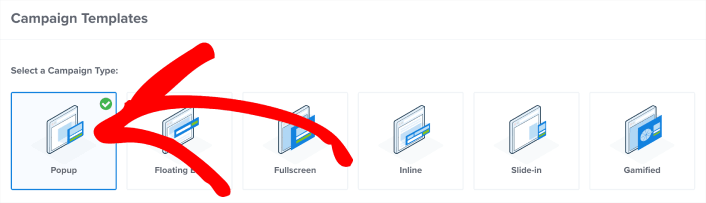
Μπορείτε να επιλέξετε όποιο πρότυπο θέλετε, αλλά εμείς θα χρησιμοποιήσουμε το πρότυπο καμπάνιας Black Friday για αυτό το σεμινάριο.
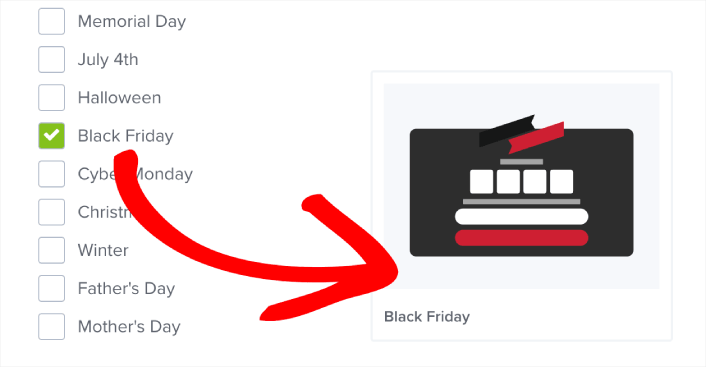
Αφού επιλέξετε το πρότυπό σας, δώστε ένα όνομα στην καμπάνια σας. Θυμηθείτε, αυτό το όνομα καμπάνιας είναι για εσάς και πιθανότατα θα δημιουργήσετε πολλές από αυτές τις popups με διαφορετικές επιλογές στόχευσης. Έτσι, δώστε ένα ουσιαστικό όνομα στην καμπάνια ή θα καταλήξετε πραγματικά μπερδεμένοι αργότερα.

Επίσης, ανάλογα με το πακέτο σας, μπορείτε επίσης να χρησιμοποιήσετε το OptinMonster σε πολλαπλές τοποθεσίες. Έτσι, επιλέξτε την ιστοσελίδα όπου θέλετε να εμφανίσετε την καμπάνια σας. Πατήστε Έναρξη Δημιουργίας όταν τελειώσετε.
Βήμα #2: Επεξεργαστείτε το Popup σας για να Προσαρμόσετε την Εμφάνιση και την Αίσθηση
Με το OptinMonster, θα λάβετε έναν οπτικό κατασκευαστή popups με μεταφορά και απόθεση. Μόλις τελειώσετε με την ονομασία της καμπάνιας σας, θα μπορείτε να επεξεργαστείτε ακόμη και τις πιο μικρές λεπτομέρειες του popup σας.
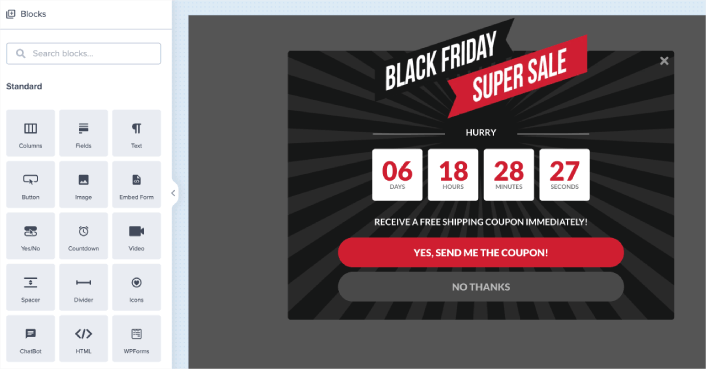
Το πιο εκπληκτικό μέρος εδώ είναι ότι απλά κάνετε κλικ σε οποιοδήποτε κείμενο θέλετε να επεξεργαστείτε και το αλλάζετε απευθείας. Δεν υπάρχει ανάγκη να συμπληρώσετε μια φόρμα ή να επεξεργαστείτε οποιονδήποτε κώδικα HTML στο popup.
Μπορείτε να επεξεργαστείτε ό,τι θέλετε στο αναδυόμενο παράθυρό σας, συμπεριλαμβανομένων των εικόνων. Όταν είστε ικανοποιημένοι με την εμφάνιση της εγγραφής, μπορείτε να προχωρήσετε σε πιο προηγμένες ρυθμίσεις.
Ο τρόπος που είναι στημένη αυτή η συγκεκριμένη πρότυπη διάταξη είναι ότι υπάρχουν τρία μέρη στο αναδυόμενο παράθυρο. Έχετε μια αρχική οθόνη Ναι/Όχι όπου οι επισκέπτες επιλέγουν ένα κουπόνι για την Black Friday. Είναι αυτό που βλέπετε στην παραπάνω εικόνα. Εξ ορισμού, είναι ένα κουπόνι δωρεάν αποστολής. Αλλά μπορείτε να προσθέσετε οποιαδήποτε προσφορά ή κουπόνι θέλετε.
Όταν οι επισκέπτες σας κάνουν κλικ στο κουμπί Ναι στο αναδυόμενο παράθυρο, μεταφέρονται στην οθόνη Εγγραφή. Εδώ θα συλλέγατε συνδρομητές. Εξ ορισμού, η οθόνη εγγραφής συλλέγει email. Θα αντικαταστήσουμε αυτό με ένα κουμπί για τη συλλογή συνδρομητών push.
Τέλος, έχετε μια οθόνη Επιτυχία που εμφανίζεται όταν ο επισκέπτης σας εγγράφεται.
Ας το κάνουμε ένα βήμα τη φορά.
Βήμα #3: Αφαιρέστε την Εγγραφή Email από το Αναδυόμενο Παράθυρο
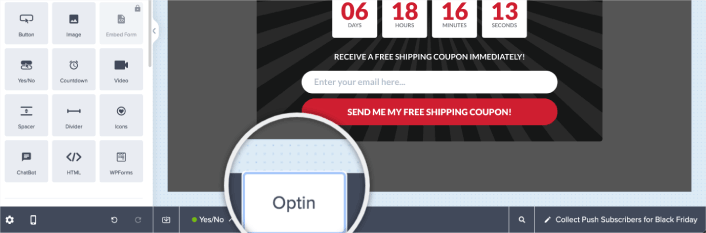
Μπορείτε να επεξεργαστείτε οποιαδήποτε ενότητα στο αναδυόμενο παράθυρο θέλετε. Μεταβείτε στην οθόνη Εγγραφή στη γραμμή στο κάτω μέρος:
Εδώ, μπορείτε να περάσετε το ποντίκι πάνω από την ενότητα εγγραφής email και απλώς να κάνετε κλικ στο κουμπί διαγραφής για να την αφαιρέσετε:
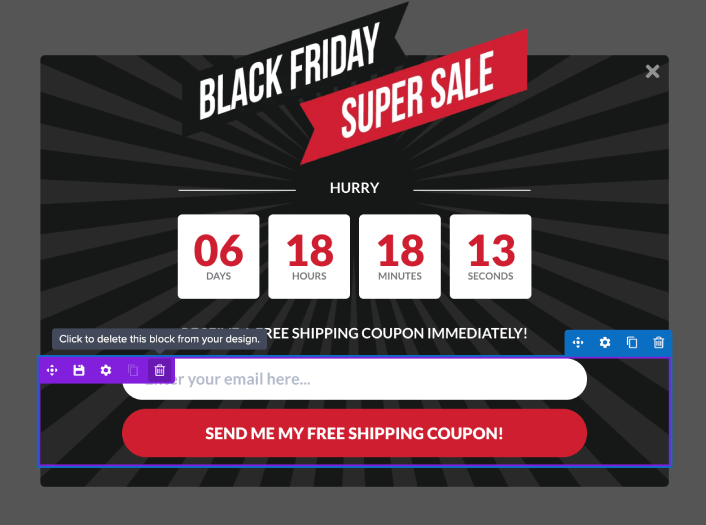
Τώρα που η εγγραφή email έχει φύγει, θα προσθέσουμε ένα κουμπί σε αυτήν που συλλέγει συνδρομητές ειδοποιήσεων push.
Βήμα #4: Προσθέστε ένα Κουμπί Κλικ για Εγγραφή στο Αναδυόμενο Παράθυρό σας
Πρώτα, προσθέστε ένα μπλοκ HTML στο αναδυόμενο παράθυρό σας από την πλαϊνή μπάρα στο OptinMonster.
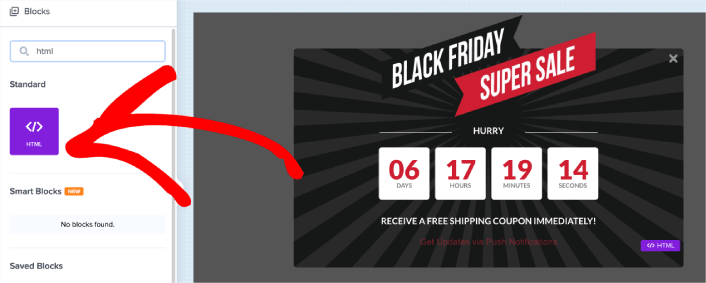
Εδώ θα προσθέσουμε τον κώδικα για τη συλλογή συνδρομητών ειδοποιήσεων push. Πρώτα, επικολλήστε τον παρακάτω κώδικα για να δημιουργήσετε ένα κλικ κουμπί:
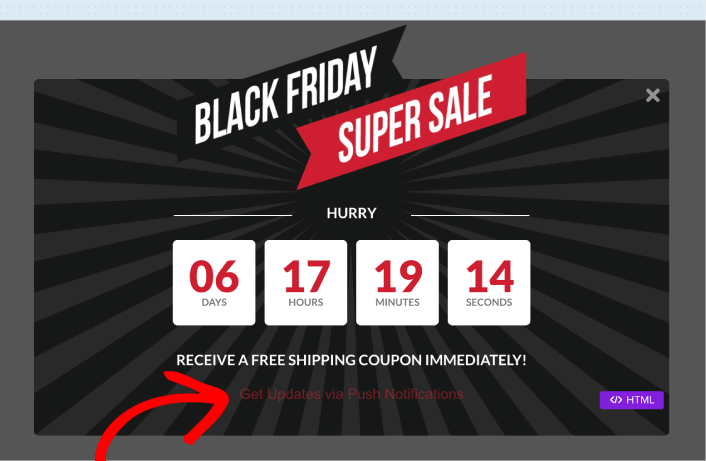
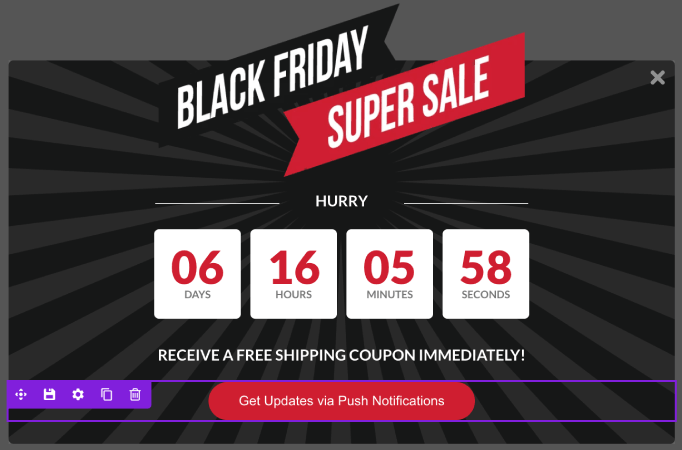
<button class = "btn" onclick="subscribeOnClickButton()">Get Updates via Push Notifications Instead</button>Επικολλήστε τον κώδικα εκεί που λέει ότι μπορείτε να προσθέσετε HTML. Σε αυτό το σημείο, θα πρέπει να δείτε ένα νέο κουμπί στο αναδυόμενο παράθυρό σας:
Στη συνέχεια, κάντε κύλιση προς τα κάτω και επικολλήστε τον παρακάτω CSS στο κοντέινερ CSS:
html div#om-{{id}} .btn
{
    font-family: Arial, sans-serif;
    font-weight: 0;
    font-size: 14px;
    color: #fff;
    background-color: #cf1f31;
    padding: 10px 30px;
    width: 100%;
    margin: auto;
    border: solid #cf1f31 2px;
    box-shadow: rgb(0, 0, 0) 0px 0px 0px 0px;
    border-radius: 50px;
    transition : 1000ms;
    transform: translateY(0);
    display: grid;
    align-text: center;
    cursor: pointer;
}

html div#om-{{id}} .btn:hover
{
    transition : 1000ms;
    padding: 10px 35px;
    transform : translateY(-0px);
    background-color: #ffffff;
    color: #cf1f31;
    border: solid 2px #ffffff;
}
Σε αυτό το σημείο, θα πρέπει να δείτε ένα όμορφο κουμπί στο αναδυόμενο παράθυρό σας:
Βήμα #5: Λάβετε τον Κώδικα Εγγραφής από το PushEngage
Οι ειδοποιήσεις push βοηθούν στην αύξηση της επισκεψιμότητας και της αλληλεπίδρασης του ιστότοπού σας αυτόματα. Οι ειδοποιήσεις push στο web είναι ένας αποτελεσματικός τρόπος για να επαναφέρετε χρήστες που μπορεί να έχουν εγκαταλείψει τη συνεδρία τους ή να έχουν φύγει από τον ιστότοπο. Βοηθά στην επαναδέσμευση χρηστών ειδοποιώντας τους για νέο περιεχόμενο, προσφορές ή εκδηλώσεις.
Οι ειδοποιήσεις push περιλαμβάνουν επίσης σαφή και ενεργή μηνύματα και κουμπιά παρότρυνσης για δράση, ενθαρρύνοντας τους χρήστες να αναλάβουν συγκεκριμένες ενέργειες, όπως η ανάγνωση ενός άρθρου, η ολοκλήρωση μιας αγοράς ή η συμμετοχή σε μια εκδήλωση.
Μπορείτε να προσαρμόσετε τις ειδοποιήσεις push με βάση τις προτιμήσεις, τη συμπεριφορά και τα ενδιαφέροντα των χρηστών, για να διασφαλίσετε ότι τα μηνύματα είναι σχετικά και πολύτιμα για κάθε χρήστη. Οι χρήστες πρέπει να συμφωνήσουν για να λαμβάνουν ειδοποιήσεις push στο web. Αυτό διασφαλίζει ότι τα μηνύματα δεν θεωρούνται spam και ότι αποστέλλονται με την άδεια των χρηστών.
Το πιο δροσερό κομμάτι είναι ότι μπορείτε να συλλέξετε συνδρομητές ειδοποιήσεων push από το αναδυόμενο παράθυρο email σας. Έτσι, σε περίπτωση που οι επισκέπτες του ιστότοπού σας δεν θέλουν να δώσουν το email τους, μπορείτε ακόμα να τους κάνετε να εγγραφούν χρησιμοποιώντας ειδοποιήσεις push στο web.
Συνιστούμε τη χρήση του PushEngage για την αποστολή ειδοποιήσεων push στο web.

Μια γρήγορη ματιά σε όσα παίρνετε με το PushEngage:
- Υψηλής μετατροπής αυτοματοποιημένες καμπάνιες
- Πολλαπλές επιλογές στόχευσης και προγραμματισμού καμπάνιας
- Παρακολούθηση στόχων και προηγμένα αναλυτικά στοιχεία
- Έξυπνο A/B testing
- Ένας Αφοσιωμένος Διαχειριστής Επιτυχίας
Μπορείτε να ξεκινήσετε δωρεάν, αλλά αν σοβαρά θέλετε να αναπτύξετε την επιχείρησή σας, θα πρέπει να αγοράσετε ένα επί πληρωμή πρόγραμμα. Επίσης, πριν αγοράσετε οποιαδήποτε υπηρεσία ειδοποιήσεων push, θα πρέπει να δείτε αυτόν τον οδηγό για το κόστος ειδοποιήσεων push.
Και αν διαχειρίζεστε ένα online κατάστημα, το PushEngage σας βοηθά επίσης να αυξήσετε τις πωλήσεις σας, βοηθώντας σας να δημιουργήσετε αυτοματοποιημένες ειδοποιήσεις push για ηλεκτρονικό εμπόριο.
Θα δείτε ότι η PushEngage είναι μακράν η καλύτερη επιλογή αν θέλετε να αυξήσετε την επισκεψιμότητα, την αφοσίωση και τις πωλήσεις για την επιχείρησή σας. Και αν έχετε περιορισμένο προϋπολογισμό, μπορείτε πάντα να γίνετε λίγο δημιουργικοί με τις ειδοποιήσεις push σας.
Μεταβείτε στην αρχική σελίδα του PushEngage και κάντε κλικ στο κουμπί Έναρξη:

Στη συνέχεια, θα θέλετε να επιλέξετε το δωρεάν πρόγραμμα για να δοκιμάσετε το PushEngage ή να επιλέξετε ένα επί πληρωμή πρόγραμμα αν είστε σοβαροί σχετικά με την ανάπτυξη της επιχείρησής σας. Τα επί πληρωμή προγράμματα έρχονται με περισσότερες επιλογές καμπάνιας και τη δυνατότητα δημιουργίας ακόμη μεγαλύτερων λιστών συνδρομητών.
Στον πίνακα ελέγχου του PushEngage, μεταβείτε στις Ρυθμίσεις Ιστότοπου » Λεπτομέρειες Ιστότοπου και κάντε κλικ στο κουμπί Κάντε κλικ εδώ για οδηγίες εγκατάστασης. Κάτω από το πεδίο Οποιοσδήποτε Ιστότοπος, θα λάβετε τον κωδικό εγκατάστασής σας:

ΠΡΟΕΙΔΟΠΟΙΗΣΗ: Πρέπει να αντιγράψετε τον κωδικό που λαμβάνετε από τον πίνακα ελέγχου σας. Ο κωδικός είναι μοναδικός για κάθε χρήστη του PushEngage. Δεν θα μπορείτε να αντιγράψετε τον κωδικό στην εικόνα και να συλλέξετε συνδρομητές ειδοποιήσεων push.
Μόλις έχετε τον κωδικό στον πίνακα ελέγχου του PushEngage, πάρτε το δεύτερο script και προσθέστε του επιπλέον κώδικα. Ο τελικός σας κώδικας θα πρέπει να μοιάζει κάπως έτσι:
<script src="https://clientcdn.pushengage.com/core/02a6e92667ae2279fcba8932356c1d93.js" async></script>
<script> window._peq = window._peq || [];
function subscribeOnClickButton(){
window._peq.push(['subscribe',{}.pe,function(res){
console.log(res);
}]);
}
</script>
Βήμα #6: Προσθέστε τον Κωδικό Εγγραφής στο Μπλοκ HTML στο Αναδυόμενο Παράθυρό σας
Προσθέστε αυτόν τον κωδικό στο μπλοκ HTML στο OptinMonster και τελειώσατε!
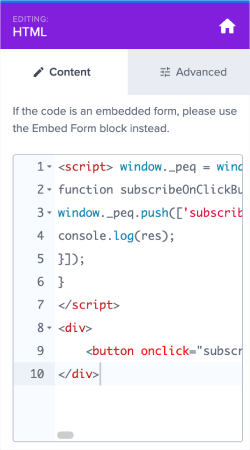
Όταν τελειώσετε, απλώς πατήστε τα κουμπιά Αποθήκευση και Δημοσίευση.
Βήμα #7: Προσθήκη Παρακολούθησης Κλικ και Κλεισίματος Καμπάνιας
Το τελευταίο που πρέπει να κάνουμε είναι να προσθέσουμε κώδικα παρακολούθησης κλικ για να θεωρήσουμε κάθε συνδρομητή ως μετατροπή στο OptinMonster. Επίσης, όταν ο επισκέπτης εγγράφεται, θα θέλετε είτε να μετακινηθεί στην οθόνη Επιτυχία είτε να κλείσει την καμπάνια.
Μέσα στο απόσπασμα Javascript, προσθέστε τις ακόλουθες γραμμές κώδικα:
Για να ενεργοποιήσετε την παρακολούθηση μετατροπών, προσθέστε αυτόν τον κώδικα:
om{{id}}.Listeners.convert(); //Track submission as a conversion in OptinMonsterΓια να μετακινήσετε τον συνδρομητή σας στην οθόνη Επιτυχίας, προσθέστε αυτόν τον κώδικα:
om{{id}}.changeView('success'); // Show Success view on submissionΓια να κλείσετε την καμπάνια κατά την εγγραφή, προσθέστε αυτόν τον κώδικα:
om{{id}}.startClose();// Close campaign on submissionΜπορείτε επίσης να προσθέσετε πολλαπλά αποσπάσματα κώδικα. Σας συνιστούμε να μετακινείτε τους συνδρομητές στην οθόνη Επιτυχίας και να παρακολουθείτε τη μετατροπή. Έτσι, το τελικό απόσπασμα κώδικα που προτείνουμε να χρησιμοποιήσετε (συμπεριλαμβανομένου του κουμπιού και όλου του Javascript) είναι:
<script src="https://clientcdn.pushengage.com/core/02a6e92667ae2279fcba8932356c1d93.js" async></script>
<script> window._peq = window._peq || [];
function subscribeOnClickButton(){
window._peq.push(['subscribe',{}.pe,function(res){
console.log(res);
om{{id}}.Listeners.convert(); //Track submission as a conversion in OptinMonster
om{{id}}.startClose();// Close campaign on submission
}]);
}
</script>
<div>
	<button class="btn" onclick="subscribeOnClickButton()">Get Updates via Push Notifications</button>
</div>
Εναλλακτικά, μπορείτε να χρησιμοποιήσετε αυτόν τον κώδικα για να κλείσετε απευθείας την καμπάνια:
<script src="https://clientcdn.pushengage.com/core/02a6e92667ae2279fcba8932356c1d93.js" async></script>
<script> window._peq = window._peq || [];
function subscribeOnClickButton(){
window._peq.push(['subscribe',{}.pe,function(res){
console.log(res);
om{{id}}.Listeners.convert(); //Track submission as a conversion in OptinMonster
om{{id}}.changeView('success'); // Show Success view on submission
}]);
}
</script>
<div>
	<button onclick="subscribeOnClickButton()">Get Updates via Push Notifications</button>
</div>
Απλώς αντιγράψτε και επικολλήστε τον κωδικό στο μπλοκ HTML του αναδυόμενου παραθύρου OptinMonster.
Και για οποιοδήποτε απόσπασμα κώδικα, θυμηθείτε να προσθέσετε το ακόλουθο CSS στην ενότητα CSS του μπλοκ HTML σας:
html div#om-{{id}} .btn
{
    font-family: Arial, sans-serif;
    font-weight: 0;
    font-size: 14px;
    color: #fff;
    background-color: #cf1f31;
    padding: 10px 30px;
    width: 100%;
    margin: auto;
    border: solid #cf1f31 2px;
    box-shadow: rgb(0, 0, 0) 0px 0px 0px 0px;
    border-radius: 50px;
    transition : 1000ms;
    transform: translateY(0);
    display: grid;
    align-text: center;
    cursor: pointer;
}

html div#om-{{id}} .btn:hover
{
    transition : 1000ms;
    padding: 10px 35px;
    transform : translateY(-0px);
    background-color: #ffffff;
    color: #cf1f31;
    border: solid 2px #ffffff;
}
Όταν τελειώσετε, κάντε κλικ στο Αποθήκευση. Αν ελέγξετε τον ιστότοπό σας, θα πρέπει τώρα να βλέπετε το αναδυόμενο παράθυρο να συλλέγει συνδρομητές email και ειδοποιήσεων push:
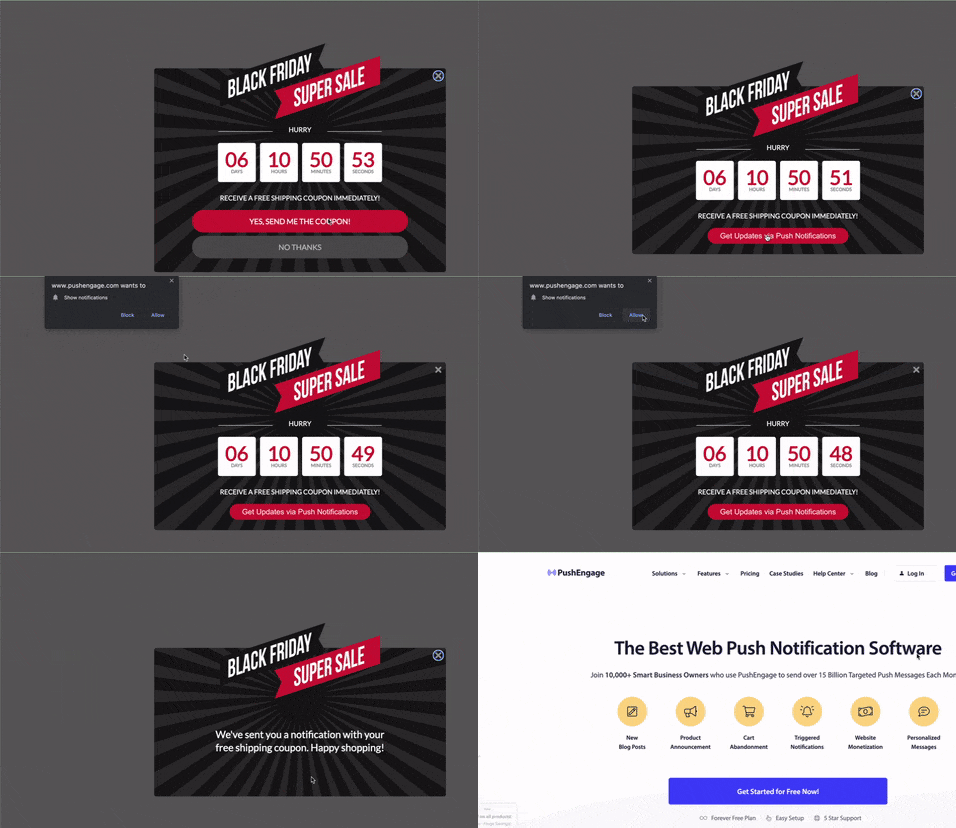
Και ακριβώς έτσι, συλλέγετε συνδρομητές push από το αναδυόμενο παράθυρό σας. Οι ειδοποιήσεις push έρχονται με τα δικά τους αναδυόμενα παράθυρα. Αλλά είναι λίγο δύσκολο να τα προσαρμόσετε. Έτσι, μπορείτε να δημιουργήσετε όμορφα αναδυόμενα παράθυρα χρησιμοποιώντας το OptinMonster και στη συνέχεια να τα χρησιμοποιήσετε ως αναδυόμενα παράθυρα ειδοποιήσεων push.
Βήμα #8: Δημοσιεύστε το Αναδυόμενο Παράθυρο Εξόδου σας στο WordPress
Όταν δημιουργείτε μια νέα καμπάνια, είναι Σε παύση εξ ορισμού.
Μεταβείτε στην καρτέλα Δημοσίευση από το επάνω μενού για να δείτε τις Επιλογές Δημοσίευσης. Στη συνέχεια, ορίστε την κατάσταση σε Δημοσίευση και επιλέξτε την πλατφόρμα του ιστότοπου:
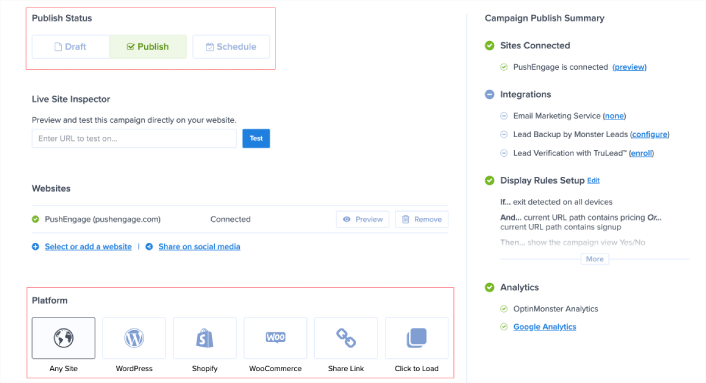
Αν διαχειρίζεστε έναν ιστότοπο WordPress, το πρόσθετο OptinMonster χειρίζεται αυτόματα την υπόλοιπη ρύθμιση. Το ίδιο ισχύει για Shopify και BigCommerce. Για οποιονδήποτε άλλο ιστότοπο, κάντε κλικ στο Οποιοσδήποτε Ιστότοπος και επικολλήστε τον κώδικα ενσωμάτωσης στο κεφάλι του ιστότοπού σας:

Και τελειώσατε!
Επιπλέον Βήμα: Απενεργοποίηση Γρήγορης Εγκατάστασης στο PushEngage
Η Γρήγορη Εγκατάσταση είναι μια μέθοδος προσθήκης συνδρομητών ειδοποιήσεων push σε έναν ιστότοπο χωρίς πιστοποιητικό SSL. Σήμερα, σχεδόν όλοι οι ιστότοποι διαθέτουν πιστοποιητικό SSL, αλλά σε περίπτωση που δεν έχετε εγκατεστημένο, συνιστούμε ανεπιφύλακτα να εγκαταστήσετε ένα αμέσως. Δείτε αυτό το άρθρο για το πώς να εγκαταστήσετε ένα πιστοποιητικό SSL στο WordPress.
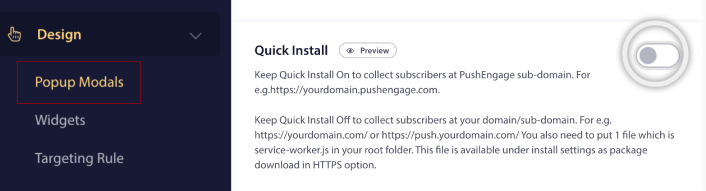
Επομένως, πριν ξεκινήσετε τη συλλογή συνδρομητών στον ιστότοπό σας, συνιστούμε να απενεργοποιήσετε επίσης τη Γρήγορη Εγκατάσταση. Μεταβείτε στον πίνακα ελέγχου του PushEngage και πηγαίνετε στο Σχεδίαση » Αναδυόμενα Παράθυρα. Στη συνέχεια, απενεργοποιήστε τη Γρήγορη Εγκατάσταση:
Και τώρα, είστε έτοιμοι να προωθήσετε τον ιστότοπό σας και να συλλέξετε περισσότερους συνδρομητές για την Black Friday!
Τι να κάνετε Αφού Αρχίσετε να Συλλέγετε Συνδρομητές Push
Αυτό ήταν για αυτό το θέμα, φίλοι!
Ενημερώστε μας αν αυτό το άρθρο βοήθησε. Η δημιουργία αναδυόμενων παραθύρων στον ιστότοπό σας μπορεί να σας βοηθήσει να μετατρέψετε την επισκεψιμότητά σας σε συνδρομητές push και γνήσιους επιχειρηματικούς δυνητικούς πελάτες. Και συνιστούμε ανεπιφύλακτα να ξεκινήσετε τη δημιουργία αναδυόμενων παραθύρων εξόδου αμέσως.
Και αν ψάχνετε για έναν οικονομικό τρόπο να αυξήσετε την επισκεψιμότητά σας, συνιστούμε τη χρήση ειδοποιήσεων push. Οι ειδοποιήσεις push μπορούν να σας βοηθήσουν να προσελκύσετε περισσότερη επαναλαμβανόμενη επισκεψιμότητα και αλληλεπίδραση με τον ιστότοπο. Μπορείτε επίσης να δημιουργήσετε αυτοματοποιημένες καμπάνιες ειδοποιήσεων push που παράγουν πωλήσεις.
Δεν πειστήκατε; Ελέγξτε αυτούς τους πόρους:
- 7 Έξυπνες Στρατηγικές για την Ενίσχυση της Αφοσίωσης Πελατών
- Είναι Αποτελεσματικές οι Ειδοποιήσεις Push; 7 Στατιστικά + 3 Συμβουλές Ειδικών
- Πώς να Ρυθμίσετε Ειδοποιήσεις Push για Εγκαταλελειμμένα Καλάθια (Εύκολο Οδηγός)
- Πώς να προσθέσετε ένα πρόσθετο WordPress για ειδοποιήσεις ιστού στον ιστότοπό σας
Συνιστούμε τη χρήση του PushEngage για τη δημιουργία των καμπανιών ειδοποιήσεων push. Το PushEngage είναι το λογισμικό ειδοποιήσεων push #1 στον κόσμο. Έτσι, αν δεν το έχετε κάνει ήδη, ξεκινήστε με το PushEngage σήμερα!


