Ψάχνετε για έναν εύκολο τρόπο να ρυθμίσετε ειδοποιήσεις push για εγκαταλελειμμένα καλάθια για τον ιστότοπό σας;
Η χρήση λογισμικού για εγκαταλελειμμένα καλάθια είναι η τέλεια λύση για εσάς.
Ωστόσο, η ρύθμιση ειδοποιήσεων push για εγκαταλελειμμένα καλάθια μπορεί να είναι πολύ δύσκολη. Οι περισσότεροι οδηγοί αφορούν email για εγκαταλελειμμένα καλάθια και ακόμη και αυτά μπορεί να είναι αρκετά περίπλοκα.
Ακριβώς γι' αυτό δημοσιεύσαμε αυτό το άρθρο.
Θα σας δείξουμε βήμα προς βήμα πώς να ρυθμίσετε ένα λογισμικό για εγκαταλελειμμένα καλάθια με απλά και εύκολα βήματα.
Και δεν χρειάζεστε πολλές τεχνικές γνώσεις για να κατανοήσετε τα βήματα σε αυτό το άρθρο.
Επίσης, αν ποτέ κολλήσετε σε κάποιο από τα βήματα, το μόνο που έχετε να κάνετε είναι να επικοινωνήσετε με την ομάδα Υποστήριξης Πελατών μας και θα δημιουργήσουμε μια καμπάνια για εγκαταλελειμμένα καλάθια για εσάς!
Ακούγεται καλό;
Ας ξεκινήσουμε.
Γιατί Ειδοποιήσεις Push για Ανάκτηση Καλαθιού
Περίπου το 70% των αγοραστών που προσθέτουν ένα προϊόν στο καλάθι τους φεύγουν χωρίς να πληρώσουν. Το Baymard Institute θέτει τον μακροπρόθεσμο μέσο όρο στο 69,57%. Αυτή είναι η μεγαλύτερη διαρροή στο κανάλι σας, και βρίσκεται ανάμεσα στην κίνηση για την οποία ήδη πληρώσατε για να αποκτήσετε και τα έσοδα που ποτέ δεν εισπράξατε. Η ανάκτηση ακόμη και ενός μέρους της είναι φθηνότερη από οποιαδήποτε καμπάνια απόκτησης πελατών που θα εκτελέσετε αυτό το τρίμηνο.
Οι ειδοποιήσεις push είναι το ισχυρότερο κανάλι πρώτης επαφής για αυτήν την ανάκτηση, για τρεις μετρήσιμους λόγους:
- Εμβέλεια. Η εγγραφή στο web push είναι ένα κλικ σε ένα μήνυμα του προγράμματος περιήγησης, οπότε το κοινό που μπορείτε να προσεγγίσετε αυξάνεται πολύ ταχύτερα από μια λίστα email. Με την ίδια κίνηση, οι καμπάνιες push για εγκαταλελειμμένα καλάθια προσεγγίζουν περίπου 5 φορές περισσότερους χρήστες που εγκατέλειψαν το καλάθι από ό,τι το email.
- Ταχύτητα. Το μέσο email παραμένει αδιάβαστο για πάνω από 6 ώρες. Μια ειδοποίηση push εμφανίζεται στην οθόνη του αγοραστή σε πραγματικό χρόνο, ενώ το καλάθι είναι ακόμα στο μυαλό του και συχνά ενώ η καρτέλα είναι ακόμα ανοιχτή.
- Μετατροπή. Στα δεδομένα των καμπανιών μας, οι καμπάνιες push για εγκαταλελειμμένα καλάθια είναι περίπου 37% πιο αποτελεσματικές από την αντίστοιχη ακολουθία email, και κάθε ειδοποίηση αναφέρει τα έσοδα που ανέκτησε, ώστε να μπορείτε να υπερασπιστείτε το κανάλι σε μια ανασκόπηση προϋπολογισμού.
Κάθε ειδοποίηση περιέχει το όνομα, την εικόνα, την τιμή του εγκαταλελειμμένου προϊόντος και έναν σύνδεσμο απευθείας στο ταμείο, εξατομικευμένο ανά αγοραστή. Τα αποτελέσματα συσσωρεύονται σε πραγματικά καταστήματα: Η MyDeal αύξησε τα έσοδα κατά 20% με αυτόν ακριβώς τον τύπο καμπάνιας, και η SuperJeweler μετατρέπει το 8% των χρηστών που εγκαταλείπουν το καλάθι σε αγοραστές. Η ανάκτηση καλαθιού είναι ένα κομμάτι της ευρύτερης εικόνας. Για το πλήρες εγχειρίδιο πρόληψης-συν-ανάκτησης, δείτε τον οδηγό μας για το πώς να μειώσετε την εγκατάλειψη καλαθιού.
Παρακάτω θα βρείτε δύο τρόπους για να ρυθμίσετε την καμπάνια: τη standard μέθοδο του dashboard, και μια μέθοδο Google Tag Manager αν προτιμάτε να διαχειρίζεστε τα scripts σας στο GTM. Στο τέλος, εννέα έτοιμα πρότυπα ειδοποιήσεων καλύπτουν το κείμενο.
Πώς να Δημιουργήσετε μια Καμπάνια για Εγκαταλελειμμένα Καλάθια Χρησιμοποιώντας το PushEngage
Σε αυτό το άρθρο, θα σας δείξουμε πώς να δημιουργήσετε μια καμπάνια για εγκαταλελειμμένα καλάθια χρησιμοποιώντας το PushEngage. Το PushEngage είναι το λογισμικό ειδοποιήσεων push #1 στον κόσμο και μπορείτε να ρυθμίσετε καμπάνιες εγκατάλειψης καλαθιού απευθείας από τον πίνακα ελέγχου του PushEngage.
Λοιπόν, αν δεν το έχετε κάνει ήδη, προχωρήστε και δημιουργήστε έναν λογαριασμό PushEngage. Για να ρυθμίσετε καμπάνιες για εγκαταλελειμμένα καλάθια, θα χρειαστείτε το Enterprise Plan του PushEngage. Επομένως, επιλέξτε το Enterprise Plan και ολοκληρώστε τη ρύθμιση του λογαριασμού σας PushEngage.
Στη συνέχεια, μεταβείτε στον πίνακα ελέγχου για να ακολουθήσετε αυτόν τον οδηγό.
Βήμα #1: Δημιουργία Νέας Καμπάνιας Ειδοποιήσεων Push για Εγκαταλελειμμένα Καλάθια
Μεταβείτε στον πίνακα ελέγχου του PushEngage και πηγαίνετε στο Campaign » Triggered Campaigns και κάντε κλικ στο Create New Triggered Campaign:

Στη συνέχεια, επιλέξτε το πρότυπο Cart Abandonment και κάντε κλικ στο Create New:

Και μπορείτε να αρχίσετε να συντάσσετε έναν αυτόματο απαντητή για εγκαταλελειμμένα καλάθια.
Βήμα #2: Σύνταξη Λεπτομερειών Καμπάνιας
Στη συνέχεια, θα θέλετε να συντάξετε την καμπάνια μέσα στον πίνακα ελέγχου του PushEngage. Στην ενότητα Content, μπορείτε να δημιουργήσετε μια σειρά από ειδοποιήσεις push:

Για να επεξεργαστείτε μια ειδοποίηση, απλώς κάντε κλικ στο βέλος δίπλα της και μπορείτε να προσαρμόσετε την ειδοποίηση push:

Μπορείτε να ανακτήσετε αυτόματα τα περισσότερα από αυτά τα πεδία χρησιμοποιώντας μεταβλητές.
Αν παρατηρήσετε, υπάρχουν πολλές μεταβλητές σε αγκύλες όπως {{productname}} και {{price}}. Μπορείτε να τις χρησιμοποιήσετε αργότερα για να ορίσετε παραμέτρους για το snippet κώδικά σας. Αυτά τα πεδία θα σας βοηθήσουν να εξατομικεύσετε τις ειδοποιήσεις push σας. Για παράδειγμα, το {{bigimageurl}} ανακτά αυτόματα την εικόνα του προϊόντος με βάση το προϊόν που εγκαταλείφθηκε.
Όπως με οποιαδήποτε ειδοποίηση push, μπορείτε να προσαρμόσετε τα πάντα σχετικά με το περιεχόμενο εδώ.
Μπορείτε επίσης να προσθέσετε κουμπιά ολοκλήρωσης αγοράς:
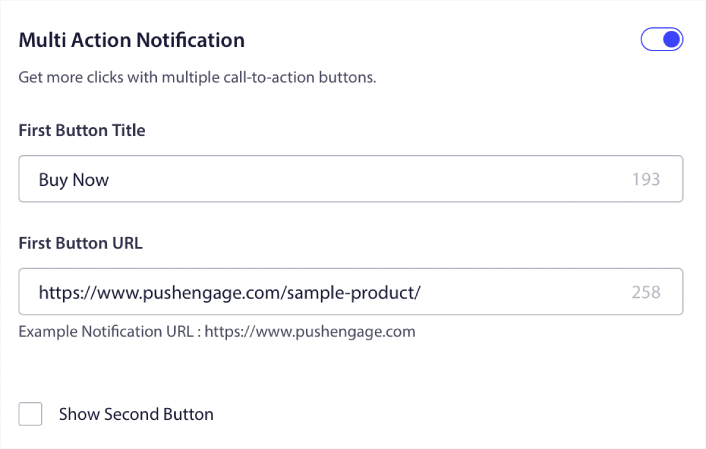
Ή, μπορείτε να προσθέσετε μια προσαρμοσμένη διάρκεια ειδοποίησης:

Όταν τελειώσετε, πηγαίνετε στην καρτέλα Trigger Settings για να ενεργοποιήσετε την καμπάνια σας.
Βήμα #3: Αντιγραφή του Snippet Κώδικα της Καμπάνιας
Δεν συνιστούμε πραγματικά να αλλάξετε τίποτα στις Trigger Settings, επειδή το πρότυπο εγκατάλειψης καλαθιού φροντίζει ήδη για τα πάντα για εσάς.
Έτσι, απλώς κάντε κλικ στο κουμπί Integration Code και αντιγράψτε τον κώδικα:
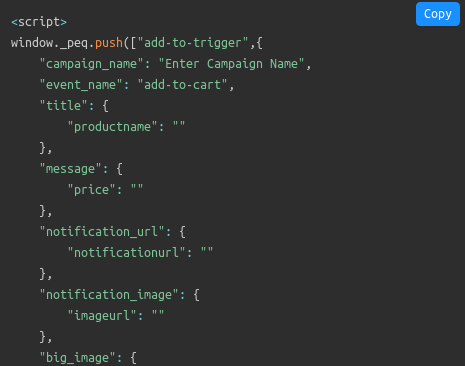
ΣΗΜΕΙΩΣΗ: Θα χρειαστεί να αντιγράψετε πολλά αποσπάσματα κώδικα εδώ. Υπάρχουν αποσπάσματα για ένα Συμβάν Προσθήκης στο Καλάθι, ένα Συμβάν Ταμείου και έναν μηχανισμό Παρακολούθησης Στόχων που θα χρειαστεί να προσθέσετε.
Θα χρειαστεί να ζητήσετε από τον προγραμματιστή σας να συμπληρώσει αυτό το απόσπασμα κώδικα με τις μεταβλητές που χρησιμοποιούνται στον ιστότοπό σας πριν τις χρησιμοποιήσετε. Αλλά αν δεν έχετε προγραμματιστή, απλώς μιλήστε με την Ομάδα Εξυπηρέτησης Πελατών μας. Θα δημιουργήσουμε την καμπάνια για εσάς. Είναι εντελώς δωρεάν!
Για παράδειγμα, μεταβλητές όπως το όνομα και η τιμή του προϊόντος είναι εντελώς δυναμικές. Έτσι, ο προγραμματιστής σας θα πρέπει να αντιστοιχίσει τα πεδία σε αυτό το απόσπασμα κώδικα με πραγματικές τιμές.
Μπορείτε να προσαρμόσετε περαιτέρω τον κώδικά σας για να στέλνετε εξατομικευμένες ειδοποιήσεις push, αλλά αυτό είναι αρκετά προχωρημένο (περισσότερα γι' αυτό αργότερα).
Και στη συνέχεια, τοποθετήστε τα αποσπάσματα κώδικα στον ιστότοπό σας.
Βήμα #4: Αποθήκευση και Εκκίνηση της Καμπάνιας
Αυτό ήταν!
Απλώς πατήστε το κουμπί Ενεργοποίηση Αυτόματης Απόκρισης:

Και τελειώσατε.
Μέθοδος 2: Ρύθμιση Εγκατάλειψης Καλαθιού μέσω Google Tag Manager
Εάν η ομάδα σας διαχειρίζεται ήδη τα scripts παρακολούθησης στο Google Tag Manager, μπορείτε να εκτελέσετε ολόκληρη τη ρύθμιση εγκατάλειψης καλαθιού μέσω GTM αντ' αυτού. Τίποτα στο HTML του ιστότοπού σας δεν χρειάζεται χειροκίνητη επεξεργασία, και τα δεδομένα του προϊόντος σας ρέουν στην καμπάνια μέσω ενός dataLayer. Αυτή η μέθοδος είναι ελαφρώς πιο τεχνική από τη μέθοδο του dashboard παραπάνω, αλλά διατηρεί κάθε script σε ένα ελεγχόμενο container.
Βήμα 1: Εγκαταστήστε το PushEngage μέσω GTM
Ο ιστότοπός σας χρειάζεται το snippet του PushEngage για τη συλλογή συνδρομητών πριν μπορέσει να ενεργοποιηθεί οποιαδήποτε καμπάνια. Ακολουθήστε το σεμινάριό μας για το πώς να εγκαταστήσετε το PushEngage χρησιμοποιώντας το Google Tag Manager, και μετά επιστρέψτε εδώ.
Βήμα 2: Δημιουργήστε την Καμπάνια Εγκατάλειψης Καλαθιού
Στο dashboard του PushEngage, πηγαίνετε στο Campaigns » Triggered Campaigns, κάντε κλικ στο Create New Triggered Campaign, επιλέξτε το πρότυπο Cart Abandonment, και κάντε κλικ στο Create New. Συντάξτε την ακολουθία ειδοποιήσεών σας ακριβώς όπως στη Μέθοδο 1. Η διαφορά είναι μόνο στον τρόπο που τα δεδομένα ενεργοποίησης φτάνουν στην καμπάνια.
Βήμα 3: Δημιουργήστε ένα Αντικείμενο dataLayer
Το dataLayer είναι η ροή προϊόντων από την οποία διαβάζει το GTM. Είναι ένα αντικείμενο JavaScript που περιέχει τα χαρακτηριστικά του προϊόντος στο καλάθι, όπως όνομα, αναγνωριστικό, τιμή και διεύθυνση URL εικόνας. Προσθέστε το αντικείμενο dataLayer στο σώμα HTML του ιστότοπού σας, στη συνέχεια συνδέστε ένα συμβάν ενεργοποίησης στα κουμπιά Προσθήκη στο καλάθι και Αγορά τώρα, ώστε ένα κλικ να ενεργοποιήσει την καμπάνια. Η καμπάνια δεν ενεργοποιείται αμέσως με το κλικ. Ενεργοποιείται μόνο εάν ο αγοραστής εξακολουθεί να μην έχει αγοράσει μετά την καθυστέρηση που ορίσατε, συνήθως 30 λεπτά.
Βήμα 4: Δημιουργήστε μεταβλητές dataLayer στο GTM
Στο GTM, μεταβείτε στο Workspace » Variables » Configure, μετακινηθείτε προς τα κάτω στο Clicks και ενεργοποιήστε όλες τις μεταβλητές κλικ. Στη συνέχεια, στην ενότητα User-Defined Variables, κάντε κλικ στο Create New και προσθέστε μία μεταβλητή για κάθε χαρακτηριστικό προϊόντος στο dataLayer σας: products.name, products.id, products.price, products.productname και products.image. Αντιστοιχίστε τη σύνταξη ακριβώς. Ένα λανθασμένο όνομα μεταβλητής είναι ο πιο συνηθισμένος λόγος για τον οποίο μια καμπάνια εγκατάλειψης καλαθιού στο GTM δεν ενεργοποιείται ποτέ.
Βήμα 5: Δημιουργήστε την ενεργοποίηση
Μεταβείτε στο Triggers » Add New και δημιουργήστε ένα Custom Event που ενεργοποιείται όταν ένας αγοραστής κάνει κλικ σε ένα κουμπί με το κείμενο “Buy Now” (ή το αντίστοιχο του καταστήματός σας). Αυτό είναι το συμβάν που σηματοδοτεί ένα καλάθι ως σε κίνδυνο.
Βήμα 6: Διαμορφώστε την ετικέτα και προχωρήστε
Πίσω στον πίνακα ελέγχου του PushEngage, ανοίξτε το Campaigns » Triggered Campaigns, κάντε κλικ στο Your Code και αντιγράψτε τον κωδικό της καμπάνιας. Επικολλήστε τον στο HTML του ιστότοπού σας ακριβώς πάνω από τα κουμπιά Buy Now, συνδέστε τον με τις μεταβλητές dataLayer και την ενεργοποίηση που δημιουργήσατε, και δημοσιεύστε το κοντέινερ GTM. Εγκαταλείψτε ένα δοκιμαστικό καλάθι με τη δική σας συσκευή πριν το θεωρήσετε ολοκληρωμένο.
Και οι δύο μέθοδοι καταλήγουν στο ίδιο σημείο: μια ζωντανή καμπάνια που ενεργοποιείται αυτόματα. Στη συνέχεια, το κείμενο που μπαίνει μέσα σε αυτήν.
Πώς να Δημιουργήσετε Εξατομικευμένες Καμπάνιες Εγκατάλειψης Καλαθιού
Μπορείτε να δημιουργήσετε εξατομικευμένες καμπάνιες εγκατάλειψης καλαθιού χρησιμοποιώντας προσαρμοσμένα χαρακτηριστικά.
Αυτό σημαίνει ότι μπορείτε να συνδέσετε το PushEngage με το λογισμικό Διαχείρισης Σχέσεων Πελατών (CRM) σας για να ανακτήσετε προσωπικές λεπτομέρειες για κάθε πελάτη. Από προεπιλογή, το PushEngage συλλαμβάνει τις πληροφορίες συσκευής και γεωγραφικής θέσης για κάθε πελάτη. Αλλά μπορείτε να επεκτείνετε το εύρος της εξατομίκευσης χρησιμοποιώντας το PushEngage Attributes API.
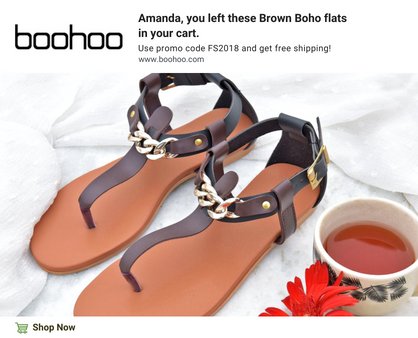
Μπορείτε να δημιουργήσετε προσαρμοσμένες ειδοποιήσεις push εγκατάλειψης καλαθιού με το όνομα του χρήστη, όπως αυτή:
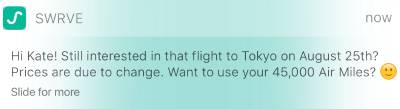
Ή προσθέστε περισσότερα στοιχεία, όπως μείωση τιμής ή αχρησιμοποίητους πόντους επιβράβευσης:
Ή ακόμα και διασταυρούμενη πώληση άλλων προϊόντων:
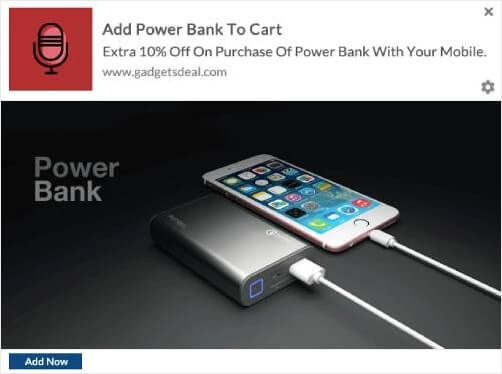
Δεν υπάρχουν πραγματικά όρια στον τύπο καμπάνιας που μπορείτε να δημιουργήσετε χρησιμοποιώντας τα API μας. Τρελαθείτε!
Έτοιμα προς χρήση πρότυπα Push για εγκατάλειψη καλαθιού
Η καμπάνια σας είναι τόσο καλή όσο το κείμενο που περιέχει. Αυτά τα εννέα πρότυπα καλύπτουν τις ψυχολογικές γωνίες που ανακτούν καλάθια, και το καθένα ταιριάζει στο εύρος 40-120 χαρακτήρων μιας ειδοποίησης push. Χρησιμοποιήστε την εξατομικευμένη υπενθύμιση ως πρώτη επαφή, στη συνέχεια επιλέξτε άλλες δύο γωνίες για τις επαφές δύο και τρεις με βάση το περιθώριο κέρδους και το κοινό σας. Αντικαταστήστε τα πεδία σε αγκύλες με τις μεταβλητές της καμπάνιας σας, όπως {{productname}} και {{price}}.
1. Εξατομικευμένη Υπενθύμιση
Η προεπιλεγμένη πρώτη επαφή. Όνομα, προϊόν, εικόνα, τίποτα άλλο. Διαβάζεται ως μια χρήσιμη υπενθύμιση παρά ως προώθηση.
Τίτλος: Σκέφτεσαι ακόμα, [name];
Σώμα: Το [product] σου είναι αποθηκευμένο στο καλάθι σου. Η ολοκλήρωση της παραγγελίας διαρκεί λιγότερο από ένα λεπτό.
2. Περιορισμένη Διαθεσιμότητα
Λειτουργεί όταν το απόθεμα είναι πραγματικά περιορισμένο. Ποτέ μην το επινοείτε. Οι συνδρομητές που πιάνουν μια ψεύτικη προειδοποίηση αποθέματος σταματούν να κάνουν κλικ σε οτιδήποτε στέλνετε.
Τίτλος: Μόνο [count] απομένουν σε απόθεμα
Σώμα: Το [product] στο καλάθι σου εξαντλείται σύντομα. Ολοκληρώστε την παραγγελία σας όσο διαρκεί.
3. Έκπτωση Περιορισμένου Χρόνου
Μια έκπτωση με προθεσμία αποδίδει καλύτερα από μια απεριόριστη. Κρατήστε το παράθυρο σύντομο, δύο έως 24 ώρες, και τιμήστε το.
Τίτλος: 15% έκπτωση στο καλάθι σας, μόνο σήμερα
Σώμα: Χρησιμοποιήστε τον κωδικό CART15 στο [product] σας πριν τα μεσάνυχτα. Μετά από αυτό, πλήρης τιμή.
4. Προσφορά Πακέτου
Προστατεύει το περιθώριο καλύτερα από μια απλή έκπτωση. Δείξτε στον αγοραστή τι εξοικονομεί αγοράζοντας περισσότερα, όχι λιγότερα.
Τίτλος: Πάρτε δύο, κερδίστε περισσότερα
Σώμα: Προσθέστε ένα δεύτερο [product] και κερδίστε [amount]. Το καλάθι σας είναι έτοιμο όποτε είστε κι εσείς.
5. Θετικό Συναίσθημα
Σηματοδοτεί ότι κρατάτε το αντικείμενο για τον αγοραστή, δεν τον κυνηγάτε. Ένας ζεστός τόνος εδώ χτίζει την αξία της μάρκας ακόμα και όταν δεν μετατρέπεται. Ένα ή δύο emoji ταιριάζουν φυσικά σε αυτό το πρότυπο.
Τίτλος: Το κρατήσαμε για εσάς
Σώμα: Το [product] σας περιμένει στο καλάθι σας, δεσμευμένο μέχρι να αποφασίσετε.
6. Ενισχυτής Εμπιστοσύνης
Ιδανικό για ρούχα και δώρα, όπου η αμφιβολία σκοτώνει την πώληση. Επιβεβαιώστε την επιλογή που έκαναν ήδη.
Τίτλος: Καλό μάτι, ειλικρινά
Σώμα: Το [product] που επιλέξατε είναι ένα από τα πιο αγαπημένα μας στυλ. Είναι ακόμα στο καλάθι σας.
7. Περίπτωση Χρήσης
Για προϊόντα των οποίων η αξία χρειάζεται ένα σενάριο. Δείξτε στον αγοραστή το προϊόν στη ζωή του, όχι στον κατάλογό σας.
Τίτλος: Δείπνα καθημερινής, αναβαθμισμένα
Σώμα: Το [product] στο καλάθι σας ετοιμάζει ένα πλήρες γεύμα σε 15 λεπτά. Δείτε το σε δράση.
8. Δωρεάν Μεταφορικά
Το απροσδόκητο κόστος μεταφορικών είναι η κορυφαία αιτία εγκατάλειψης, οπότε η παραίτησή του αφαιρεί την ακριβή αντίρρηση που σταμάτησε την παραγγελία. Προσθέστε μια προθεσμία για να αναγκάσετε την απόφαση.
Τίτλος: Τα μεταφορικά είναι δικά μας
Σώμα: Δωρεάν μεταφορικά για το [product] σας για τις επόμενες 24 ώρες. Δεν απαιτείται κωδικός.
9. Δώρο Έκπληξη
Η περιέργεια κάνει τη δουλειά. Ένα μικρό ανώνυμο δώρο κοστίζει λιγότερο από μια έκπτωση και μετατρέπει τους διστακτικούς που μια έκπτωση χάνει.
Τίτλος: Κάτι παραπάνω
Σώμα: Ολοκληρώστε την παραγγελία του [product] σας σήμερα και θα βάλουμε ένα δώρο έκπληξη στο κουτί.
Όποια πρότυπα κι αν επιλέξετε, τμηματοποιήστε πριν στείλετε. Οι ειδοποιήσεις εγκατάλειψης καλαθιού που τμηματοποιούνται κερδίζουν διπλάσιο ποσοστό κλικ από τις αποστολές ενός μεγέθους για όλους στα δεδομένα των καμπανιών μας. Για το επίπεδο στρατηγικής πάνω από το κείμενο, δείτε τον πλήρη οδηγό για το πώς να μειώσετε την εγκατάλειψη καλαθιού.
Συνοψίζοντας
Αυτό ήταν για αυτό το θέμα, φίλοι!
Αν βρήκατε αυτό χρήσιμο, θα πρέπει επίσης να δείτε το άρθρο μας σχετικά με το πώς να μειώσετε την εγκατάλειψη καλαθιού. Υπάρχουν μερικές πραγματικά χρήσιμες ιδέες εκεί.
Και αν μόλις ξεκινάτε με τις ειδοποιήσεις push, θα πρέπει να δοκιμάσετε το PushEngage. Το PushEngage είναι το #1 λογισμικό ειδοποιήσεων push στον κόσμο και μπορείτε να δημιουργήσετε μια ολόκληρη σειρά από καμπάνιες ειδοποιήσεων push χρησιμοποιώντας το PushEngage.
Έτσι, αν δεν το έχετε κάνει ήδη, ξεκινήστε με το PushEngage σήμερα.


ωραία ανάρτηση
ευχαριστώ για τις πληροφορίες, αυτό είναι πολύ χρήσιμο για την υλοποίηση
ωραία ανάρτηση.. πολύ χρήσιμη για ιστοσελίδες ηλεκτρονικού εμπορίου που έχουν εγκατεστημένο το push engage