
Ψάχνετε έναν τρόπο να προσθέσετε ειδοποιήσεις push στον ιστότοπό σας; Το Google Tag Manager προσφέρει έναν εξαιρετικά βολικό τρόπο για να προσθέσετε ειδοποιήσεις push σε οποιονδήποτε ιστότοπο. Οι ειδοποιήσεις push του GTM λειτουργούν ακριβώς με τον ίδιο τρόπο όπως οι κανονικές ειδοποιήσεις push.
Σκεφτείτε το Google Tag Manager ως ένα κοντέινερ για να τοποθετήσετε όλα τα σενάρια παρακολούθησης (tracking scripts).
Οποιοσδήποτε ιστότοπος χρειάζεται τουλάχιστον να μετρά και να παρακολουθεί αναλυτικά στοιχεία επισκεπτών. Επομένως, θα πρέπει να τοποθετήσετε ένα σενάριο παρακολούθησης στον κώδικα HTML του ιστότοπού σας για να το κάνετε αυτό. Και αν εκτελείτε διαφημιστικές καμπάνιες στο Facebook και στο Google, θα πρέπει επίσης να τοποθετήσετε σενάρια παρακολούθησης για αυτές στον ιστότοπό σας.
Το Google Tag Manager σας παρέχει απλώς μια εύχρηστη διεπαφή για να τοποθετείτε σενάρια παρακολούθησης στον ιστότοπό σας χωρίς να χρειάζεται να επεξεργαστείτε καθόλου κώδικα HTML. Και είναι εξαιρετικά εύκολο να διαχειριστείτε πολλαπλούς συνδέσμους παρακολούθησης από έναν πίνακα ελέγχου.
Σε αυτό το άρθρο, θα σας βοηθήσουμε να εγκαταστήσετε ειδοποιήσεις push GTM σε λιγότερο από 10 λεπτά.
Ας ξεκινήσουμε.
Πώς να Εγκαταστήσετε Ειδοποιήσεις Push GTM
Η εγκατάσταση ειδοποιήσεων push GTM είναι μια πολύ γρήγορη και εύκολη διαδικασία. Απλώς ακολουθήστε αυτά τα βήματα και στο τέλος αυτού του άρθρου, θα πρέπει να μπορείτε να στέλνετε ειδοποιήσεις push από τον ιστότοπό σας όπως αυτό:

Και η ομορφιά της χρήσης του Google Tag Manager για να το κάνετε αυτό είναι ότι δεν χρειάζεται να χρησιμοποιήσετε καθόλου κώδικα. Ούτε χρειάζεται να επεξεργαστείτε τον HTML του ιστότοπού σας για να εγκαταστήσετε ειδοποιήσεις push.
Ας ξεκινήσουμε.
Βήμα #1: Ρυθμίστε τον Λογαριασμό σας PushEngage
Μεταβείτε στην αρχική σελίδα του PushEngage και κάντε κλικ στο κουμπί Ξεκινήστε:

Μπορείτε να επιλέξετε το δωρεάν πρόγραμμα για να δοκιμάσετε το PushEngage, ή να επιλέξετε ένα επί πληρωμή πρόγραμμα αν είστε σοβαροί σχετικά με την ανάπτυξη της επιχείρησής σας. Τα επί πληρωμή προγράμματα έρχονται με περισσότερες επιλογές καμπάνιας και τη δυνατότητα δημιουργίας ακόμα μεγαλύτερων λιστών συνδρομητών.
Αφού εγγραφείτε για έναν λογαριασμό, μεταβείτε στον πίνακα ελέγχου του PushEngage και πηγαίνετε στις Ρυθμίσεις » Ρυθμίσεις Ιστότοπου » Ρυθμίσεις Εγκατάστασης:

Εδώ διαμορφώνετε τις λεπτομέρειες του ιστότοπού σας και την επωνυμία. Προχωρήστε και ορίστε ένα λογότυπο και μια διεύθυνση URL ιστότοπου για τις ειδοποιήσεις push σας. Θα πρέπει να το κάνετε αυτό τώρα για να μπορείτε να δοκιμάσετε σωστά τις ειδοποιήσεις push σας.
Βήμα #2: Λάβετε τον Κωδικό Εγκατάστασης από το PushEngage
Στη συνέχεια, θα πρέπει να μεταβείτε στον πίνακα ελέγχου του PushEngage και να λάβετε τον κωδικό εγκατάστασης. Πηγαίνετε στις Ρυθμίσεις » Ρυθμίσεις Ιστότοπου » Ρυθμίσεις Εγκατάστασης:

Ανάλογα με το αν ο ιστότοπός σας έχει εγκατεστημένο πιστοποιητικό SSL, μεταβείτε στην καρτέλα HTTP ή στην καρτέλα HTTPS για να λάβετε τον κωδικό εγκατάστασης.
Αντιγράψτε αυτόν τον κωδικό. Θα τον χρειαστείτε αργότερα.
Βήμα #3: Τοποθετήστε τον Κώδικα Εγκατάστασης στον Λογαριασμό σας GTM
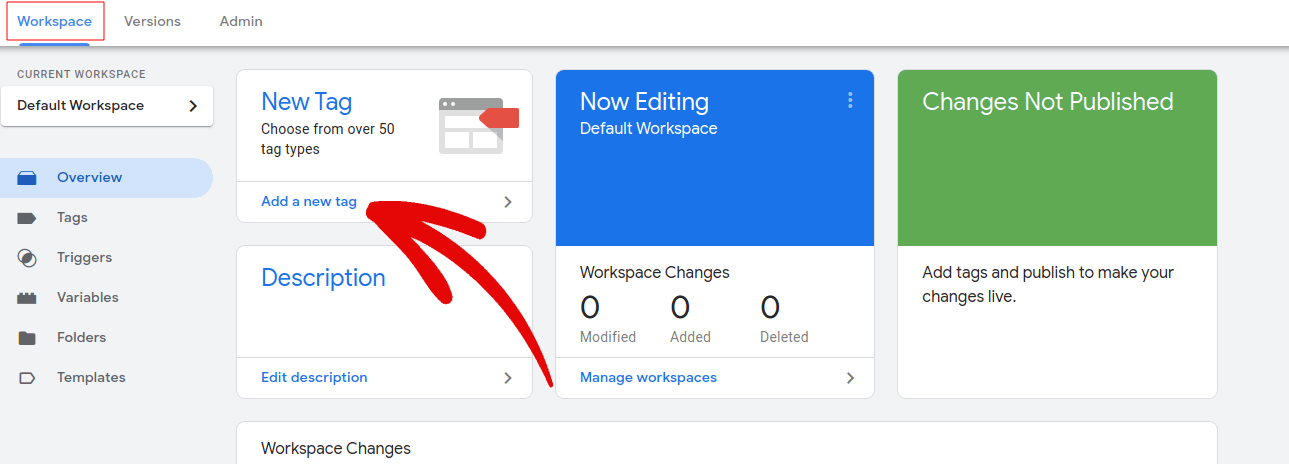
Συνδεθείτε στο Google Tag Manager, επιλέξτε τον ιστότοπό σας. Στη συνέχεια, κάντε κλικ στο Νέα Ετικέτα:
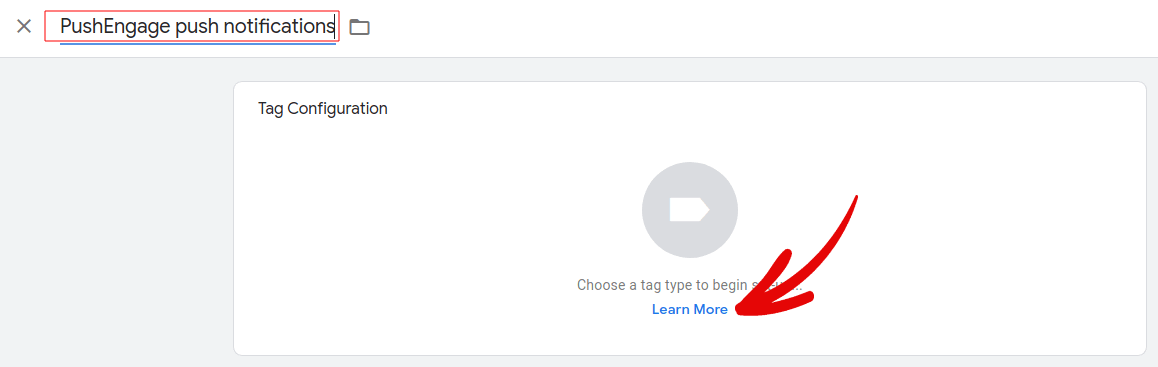
Και δώστε στην ετικέτα σας ένα αναγνωρίσιμο όνομα. Στη συνέχεια, κάντε κλικ στο Διαμόρφωση Ετικέτας:
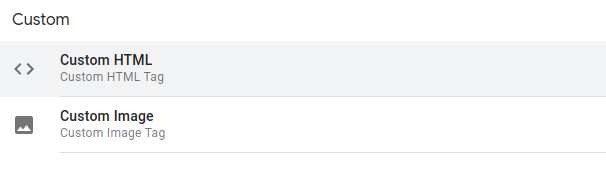
Επιλέξτε μια Προσαρμοσμένη Ετικέτα HTML για να ξεκινήσετε:
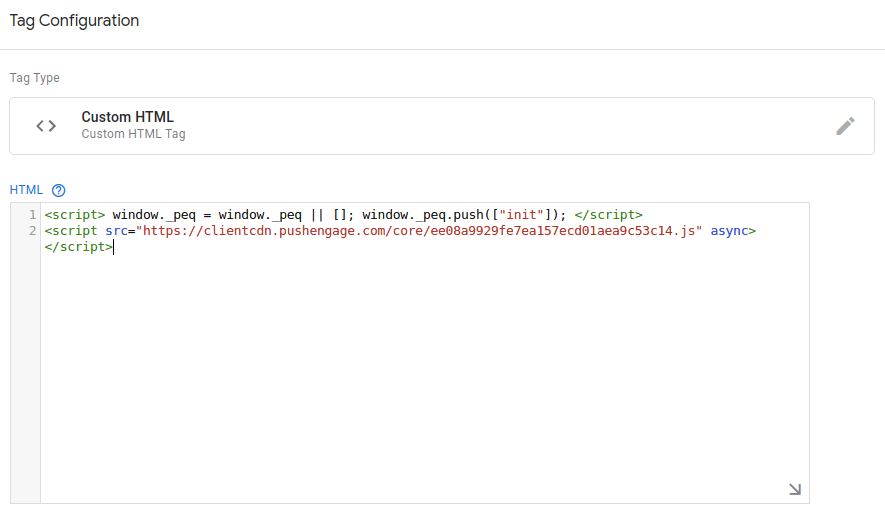
Και στον επεξεργαστή κώδικα, επικολλήστε το απόσπασμα κώδικα PushEngage:
Μπορείτε πάντα να προσαρμόσετε τα συμβάντα ενεργοποίησης, ή από προεπιλογή να τα ενεργοποιείτε σε όλες τις σελίδες.
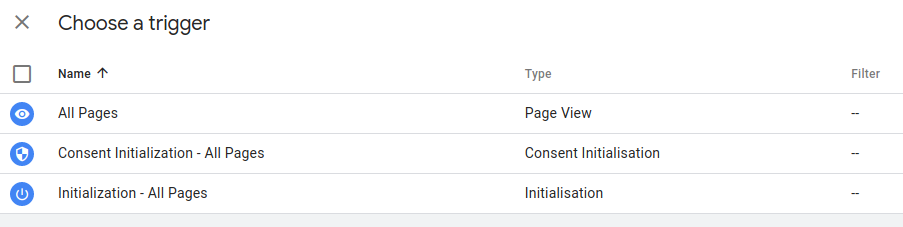
Όταν τελειώσετε, πατήστε Αποθήκευση.
Βήμα #4: Διαμόρφωση της Επιλογής Εγγραφής PushEngage
Τέλος, στον πίνακα ελέγχου PushEngage, πηγαίνετε στις Ρυθμίσεις » Ρυθμίσεις Εγγραφής » Παράθυρο Διαλόγου Εγγραφής » Επεξεργασία:

Από εδώ, μπορείτε να προσαρμόσετε την επιλογή εγγραφής για τις ειδοποιήσεις push. Αν χρειάζεστε βοήθεια με αυτό, θα πρέπει να δείτε αυτό το άρθρο σχετικά με το πώς να δημιουργήσετε μια προσαρμοσμένη επιλογή εγγραφής για ειδοποιήσεις push.
Αν χρειάζεστε έμπνευση, μπορείτε να δείτε αυτό το άρθρο σχετικά με τις επιλογές εγγραφής για ειδοποιήσεις push με υψηλή μετατροπή.
Βήμα #5: Δημιουργήστε μια Ειδοποίηση Καλωσορίσματος
Μόλις ολοκληρώσετε τη ρύθμιση της προαιρετικής συμμετοχής, ο ιστότοπός σας μπορεί να συλλέγει συνδρομητές.
Αλλά πώς ξέρετε αν οι ειδοποιήσεις push λειτουργούν σωστά;
Συνιστούμε να δημιουργήσετε μια ειδοποίηση καλωσορίσματος για να ελέγξετε αν η ρύθμισή σας πήγε ομαλά. Μια ειδοποίηση καλωσορίσματος είναι μια ειδοποίηση push που στέλνετε σε έναν νέο συνδρομητή για να επιβεβαιώσετε την εγγραφή του και να τον καλωσορίσετε.
Μεταβείτε στις Ρυθμίσεις » Ρυθμίσεις Ιστότοπου » Ρυθμίσεις Εγκατάστασης και διαμορφώστε το μήνυμα καλωσορίσματός σας:

Τέλος, επιστρέψτε στον ιστότοπό σας και επιλέξτε τις δικές σας ειδοποιήσεις push για να ελέγξετε αν όλα λειτουργούν ομαλά.
Και αυτό ήταν όλο!
Έχετε ρυθμίσει με επιτυχία τις ειδοποιήσεις push στο ιστολόγιό σας στο Blogger. Είναι ώρα να επιστρέψετε στον πίνακα ελέγχου PushEngage και να αρχίσετε να δημιουργείτε τις καμπάνιες ειδοποιήσεων push.
Συνοψίζοντας
Αυτό ήταν για αυτό το θέμα, φίλοι!
Εάν είστε νέος στις ειδοποιήσεις push, θα πρέπει να ακολουθήσετε μια πλήρη διαδικασία δοκιμής ειδοποιήσεων push πριν ξεκινήσετε. Θα σας βοηθήσει να αντιμετωπίσετε κοινά προβλήματα πριν τα δουν οι επισκέπτες σας και αρχίσουν να παραπονιούνται για μια προβληματική εμπειρία χρήστη.
Και αν δεν το έχετε κάνει ήδη, προχωρήστε και δοκιμάστε το PushEngage. Το PushEngage είναι η #1 υπηρεσία ειδοποιήσεων push στον κόσμο. Έτσι, αν είστε σοβαροί σχετικά με την ανάπτυξη της επιχείρησής σας, θα πρέπει να επενδύσετε στο PushEngage.


