
正在寻找一种快速简便的方法来为推送活动使用动态细分?
收到与您无关的推送通知,这绝对是世界上最糟糕的感觉。想象一下,您刚购买了 Spotify 订阅,却仍然收到 Spotify 要求您升级到高级套餐的推送通知。这真的很烦人,不是吗?
令人震惊的是:这种情况发生的频率比您想象的要高得多。而且不仅仅是小企业。
在这种情况下,Spotify 忘记将您从“免费用户”细分中移除,并将其归入“付费用户”细分。当然,手动完成这项工作可能会很麻烦。因此,您需要为您的企业使用动态细分,以免对您的订阅者做同样的事情。
幸运的是,有一种简单的方法可以动态细分推送订阅者。在本文中,我们将帮助您在 15 分钟内完成此操作。
准备好了吗?我们开始吧。
为什么为推送活动使用动态细分?
动态细分是一种通过应用和网络推送通知发送消息的超级智能方式。
您不必向所有人发送相同的信息,而是可以使用动态细分发送符合每个人兴趣和行为的消息。这就像进行一次完全围绕您喜欢什么和做什么的聊天!
以下是它很棒的原因:
- 个性化:想象一下收到一条专为您量身定制的、谈论您真正喜欢的事物的消息。动态细分使消息对每个人都特别,这要令人兴奋得多。
- 有意义:是否收到过感觉很随机的消息?通过动态细分,消息会与您当时正在做的事情相匹配。因此,如果您正在看鞋子,您可能会收到一条关于鞋子的消息——而不是完全不同的东西。
- 实时内容:这就像进行一次了解您当前正在做什么的聊天。如果您将某件商品放入在线购物车但未购买,动态细分可能会在之后提醒您。
- 引起您的兴趣:当消息感觉是专为您量身定制时,您更有可能阅读它们,甚至点击它们。这就像收到朋友的消息一样——您想看看他们在说什么!
- 尝试新事物:想象一下,如果一条消息根据您以前的所作所为,告诉您一些您可能真正喜欢的东西。动态细分可以帮助您发现自己可能找不到的酷东西。
- 无烦扰:您是否曾因过多的消息而感到烦恼?通过动态细分,只有在消息对您很重要时,您才会收到。所以,不再有烦人的通知!
- 在您身边:如果附近有很酷的事情发生,动态细分可以告诉您。比如一场惊喜音乐会或一辆美味的餐车——您不想错过的东西!
- 助您购买更多:如果您购买了某件商品,动态细分可能会推荐与之搭配的其他商品。例如,如果您购买了新手机,它可能会推荐一个炫酷的手机壳来保护它。
- 让您更开心:当消息感觉是专为您量身定制时,您会更愿意使用该应用。这就像有一个了解您喜好的贴心朋友。
因此,动态细分就像发送消息的魔法。它能让消息变得特别、有用,并且恰到好处地满足您的需求。通过推送广告系列,您可以轻松实现这一点。
如何动态细分推送订阅者
既然您已经知道什么是动态细分以及为什么应该这样做,那么让我们开始了解如何完成它。在开始之前,请记住,动态细分推送订阅者仅在您拥有推送订阅者时才有效。
如果您还没有收集推送订阅者,您现在就应该停止错失机会。我们建议您立即使用PushEngage 开始收集推送订阅者。

PushEngage 是全球排名第一的推送通知插件。
推送通知可帮助您自动增加网站流量和参与度。如果您经营在线商店,PushEngage 还可以通过帮助您创建自动电子商务推送通知来帮助您增加销售额。
您可以免费开始使用,但如果您想认真发展业务,则应购买付费套餐。此外,在购买任何推送通知服务之前,您应该查看这篇关于 推送通知成本的指南。
PushEngage 提供以下功能,快速概览:
您会发现,如果您想为您的业务带来流量、参与度和销售额,PushEngage 绝对是最佳选择。而且,如果您预算有限,您总是可以 在推送通知方面发挥创意。
还有更多!
第 1 步:安装并激活 PushEngage
现在,是时候创建您的 PushEngage 账户了。首先使用电子邮件地址或 Gmail ID 注册:

然后,填写您的账户详细信息:

并添加您的信用卡信息以购买您的套餐:

如果您选择了免费帐户,那么在您选择升级套餐之前,您的信用卡永远不会被收费。现在,您已准备好访问您的 PushEngage 仪表板。只需点击 完成注册并立即访问。
如果您以前使用过 OneSignal 或 PushAlert,您会发现 PushEngage 在仪表板上为您提供了更简洁的体验。OneSignal 仪表板并非为高级广告系列而设计。为此,您将需要 API 而不是 OneSignal 插件。
第 2 步:安装网站通知 WordPress 插件
注意:如果您没有运行 WordPress 网站,请查看我们的安装指南开始操作。如果您运行的是 WordPress 网站,请安装一个网站通知 WordPress 插件。
您已创建帐户。因此,请前往 PushEngage 仪表板 并按以下步骤操作:

点击 网站设置 » 网站详情 并点击 点击此处获取设置说明 按钮:

点击 WordPress 选项卡,然后点击 安装 PushEngage WordPress 插件 按钮,将插件安装到您的网站上。

精彩的部分来了: 当您创建 PushEngage 帐户时,您已经将您的网站与您的 PushEngage 帐户同步。因此,点击 PushEngage 仪表板中的安装链接,即可自动将 PushEngage WordPress 插件安装到您的网站。
第 3 步:将您的 WordPress 网站与 PushEngage 连接
安装并激活 PushEngage WordPress 插件后,您将看到 PushEngage 设置向导:

该向导相当直接。如果您是新用户,请点击 新用户?认领您的免费帐户。如果您已经注册,请点击 连接您现有的帐户。
接下来,您可以在 连接已注册的网站 下的 选择网站 下拉菜单中选择您的网站,如果您在注册过程中已注册了网站:

或者,您可以点击 注册新网站 来添加新网站,如果您有 高级定价计划或更高版本。在下一步中,入门向导将提示您安装其他 必备的 WordPress 插件。

如果您正确完成了每一步,您将看到来自该向导的此成功消息:

您现在可以创建广告系列和推送通知弹出窗口了。
第 4 步:为您的推送广告系列创建动态细分
在创建广告系列之前,您应该设置细分和受众群体,以发送个性化的推送消息。
通过为您的推送通知订阅者创建细分和受众群组,您可以获得无与伦比的个性化体验。前往 PushEngage » 受众 并立即开始创建细分和受众群组。
在 Segments 选项卡下,您可以创建新细分或编辑现有细分:

请确保创建一个新细分,并为其命名。在我们的示例中,我们将细分命名为“近期转化”。您可以随意命名。
注意:在将动态细分代码添加到您的着陆页之前,您必须创建一个与代码中名称相同的细分。如果名称不匹配,该代码段将无法正常工作。
第 5 步:将动态细分代码添加到您的感谢页面
如果您的网站还没有感谢页面,请继续创建一个。在您的感谢页面中,添加一个 HTML 块。然后,将此代码添加到您的 HTML 块中:
<script>
var days = 15;
window._peq.push(["add-to-dynamic-segment", "Recent Conversions", days]);
</script>
您可以使用动态细分代码段,将登陆感谢页面的订阅者添加到名为“近期转化”的细分中。最酷的是,每个订阅者只会在该细分中停留 15 天。
查看代码中这部分:
var days =15;这一行决定了您的订阅者访问该页面时将在该细分中停留多长时间。如果您编辑该行,可以将其设置为任何自定义天数范围。一旦该天数范围结束,您的订阅者将自动从该细分中移除,并发送到一个包含所有订阅者的细分中。如果他们还订阅了其他细分,这些细分将不受影响。
现在,查看代码中这部分:
window._peq.push(["add-to-dynamic-segment", "Recent Conversions", days]);在这里,您可以更改细分的名称。只需将 “近期转化” 替换为您细分的名称即可。
此外,您可以为您喜欢的任何着陆页创建动态细分。所以,这不像您只能像这样发送电子商务推送通知:
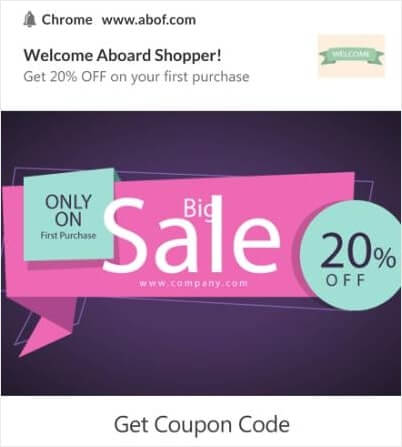
设想一下任何网站上的常规转化。您可以尝试向动态细分发送免费电子书:

甚至向特定细分发送联盟优惠:
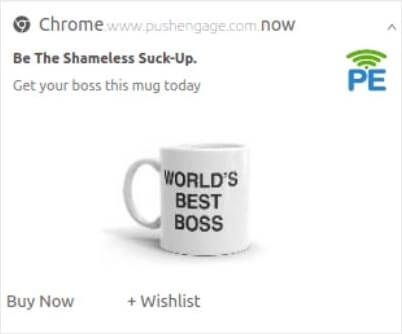
发送网络研讨会邀请:
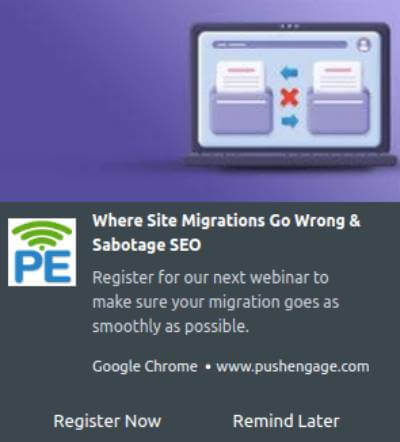
甚至发送内容推荐:
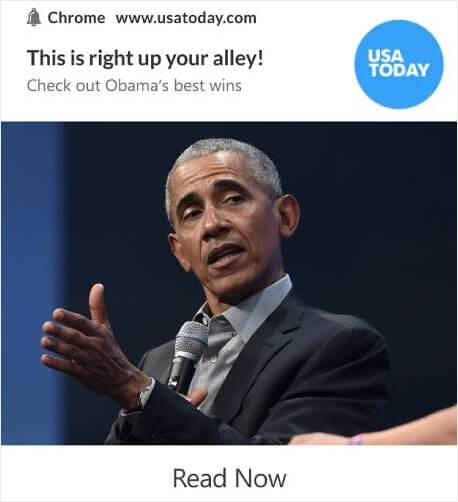
本文接下来的几部分将介绍如何充分利用您的动态细分。但如果您需要有关推送广告系列的一些灵感,请查看此推送通知示例列表。
如何创建有针对性的推送通知广告系列
转到PushEngage仪表板,然后导航到广告系列 » 滴灌自动回复器,然后点击创建新的滴灌自动回复器:

然后,为您的广告系列命名(我们建议使用类似“欢迎滴灌”的名称),然后在内容下,选择显示“用户订阅后立即发送通知”的选项):

此时,您可以点击通知旁边的箭头来编辑通知内容。
如果您拥有 PushEngage 的高级或企业版套餐,您将能够添加多个通知来创建一系列自动欢迎消息。只需点击添加新通知并编辑内容。
完成后,点击邮件序列设置并选择将您的欢迎广告系列发送给所有订阅者的选项:

然后,向下滚动以设置您自己的 UTM 参数以跟踪推送通知:

完成后,滚动回顶部并点击激活自动回复器按钮:

您就完成了!
如何发送有针对性的推送通知广播
前往您的PushEngage 控制面板,然后转到 **Campaign » Push Broadcasts**,并点击 **Create a New Push Broadcast** 按钮:

在 **Content** 选项卡下,添加您的推送通知内容:

您还可以设置 A/B 测试以提高您的点击率,或者您可以安排您的推送广播以获得更多浏览量。无论哪种情况,您都应该查看我们的推送通知最佳实践以获得最佳效果。
如何创建推送通知弹出窗口
推送通知弹出窗口是一个出现在网站或移动应用程序界面之上的小型窗口,用于向网站访问者显示消息或通知。
弹出窗口可以由各种事件触发。您可以设置在访问页面、滚动深度甚至自定义操作(例如 点击按钮)时触发的弹出窗口。
通常,您会在弹出窗口中看到一个号召性用语,例如“订阅”或“允许”,以征得访问者发送推送通知的同意。如果您遵循本教程,您可以创建一个类似这样的弹出窗口:

您可以创建可以直接细分订阅者的弹出窗口,或者创建仅收集具有地理位置和浏览器等默认属性的订阅者的常规弹出窗口。
返回您的 WordPress 仪表板。转到 PushEngage » 设计:

您可以根据需要创建任意数量的弹出窗口。当然,您可以确保它们在每个弹出窗口的显示选项下在不同时间触发。

这里的想法是为您的访问者提供订阅的充分理由。如果您需要这方面的帮助,请查看我们关于 如何创建自定义推送通知选择加入的文章。
如果您想创建更具针对性的弹出窗口,可以使用目标规则选项卡下的目标规则:

这些是全局目标规则,将优先于单个弹出窗口的目标规则。但是,如果您愿意,可以通过编辑它们为每个弹出窗口创建强大的目标规则。

例如,您可以创建不同语言的弹出窗口,以定位来自不同国家的访问者。
如果您想要一些点击率高的模板来开始,您应该查看这篇关于 高转化率的推送通知选择加入的文章。
使用动态细分之前要做什么
您已接近完成。
在开始发送推送通知之前,您需要为您的网站设置订阅选择加入。您的选择加入将把网站访问者转化为推送通知订阅者。因此,这是一个关键要素。
如果您需要一些灵感,可以查看这篇关于高转化率的推送通知选择加入的文章。设置好选择加入后,您的网站就可以收集订阅者了。但您怎么知道您的选择加入是否正常工作呢?
甚至在您开始为推送活动使用动态细分之前,您还应该设置其他已知可以吸引和转化的推送活动。
因此,明智的做法是设置欢迎推送通知。

专业提示:您应该花一些时间对推送通知进行全面测试。这将解决最常见的问题,并且您不必浪费时间以后再解决问题。
使用动态细分之后要做什么
好了,各位,本次分享就到这里!
如果您觉得这篇文章有帮助,请务必在下方留言。
开始使用定向推送通知可能看起来令人生畏。但是,如果您密切关注目标跟踪和分析,您应该会做得很好。更重要的是,您将通过推送通知活动获得更多利润。以下是一些可以帮助您入门的精彩资源:
- 如何使用重定向推送通知将收入翻倍
- 如何对推送通知进行排序并找到成功的营销活动
- 如何清理推送通知订阅者列表(简单方法)
- 如何自动发送 RSS 推送通知
- 如何使用推送通知推广新闻网站
- 如何使用交叉销售推送通知将您的销售额提高一倍
- 如何使用浏览放弃推送通知(4 个步骤)
如果您是推送通知的新手,您应该尝试 PushEngage。PushEngage 是市场上排名第一的推送通知软件。您的营销活动将得到妥善处理。
所以,如果您还没有,请立即开始使用 PushEngage!


