Suchen Sie nach einer einfachen Möglichkeit, eine Shopify-Preisnachlassbenachrichtigung von Ihrer E-Commerce-Website aus zu versenden?
HINWEIS: Ändern Sie KEINE der Tags in den Preisnachlass-Warnungen. Tags sind alles mit doppelten Klammern wie {{title}} oder {{link}}. Diese Tags rufen spezifische E-Commerce-Produktdetails von Shopify (oder welchem Content-Management-System auch immer Sie verwenden) ab. Das Ändern der Tags kann den Prozess unterbrechen und Benachrichtigungen mit vielen Problemen versenden.
Keine Sorge, wir helfen Ihnen, eine Shopify-Preisnachlass-Warnung in weniger als zehn Minuten zu erstellen.
Klingt gut?
Legen wir los!
Senden Sie noch heute Shopify-Preisnachlass-Push-Benachrichtigungen!
Push-Benachrichtigungen sind ein äußerst effektives, kostengünstiges Marketinginstrument, das Ihnen hilft, wiederkehrenden Traffic, Engagement und Verkäufe automatisch zu steigern.
So erstellen Sie eine Preisnachlassbenachrichtigung mit PushEngage
Bevor wir uns mit der Erstellung von Preisnachlass-Warnungen befassen, müssen Sie etwas wissen. Einkaufs-Preiswarnungen sind ziemlich fortgeschritten. Sie können die Kampagne zwar selbst erstellen, benötigen aber möglicherweise einen Entwickler für die Installation.
Alternativ können Sie Google Tag Manager verwenden, um den Code-Snippet auszulösen. Sie können auch diese Anleitung zum Senden von Shopify-Web-Push-Benachrichtigungen für einen einfachen Einstieg lesen.
So erstellen Sie eine Shopify-Preisnachlass-Kampagne
Beginnen wir mit einer Shopify-Preisnachlass-Push-Benachrichtigungs-Kampagne mit PushEngage. Es gibt einige erweiterte Funktionen, die wir uns später ansehen werden. Verstehen wir vorerst die Grundlagen, wie eine Preisnachlass-Warnung funktioniert.
Schritt 1: Erstellen Sie eine neue Shopify-Preisnachlass-Kampagne
Gehen Sie zu Ihrem PushEngage-Dashboard und navigieren Sie zu Campaigns » Triggered Campaigns:

Wählen Sie den Kampagnentyp Price Drop und klicken Sie auf Create New. Sie sollten dann einen neuen Bildschirm zur Erstellung Ihrer Kampagne sehen, der wie folgt aussieht:
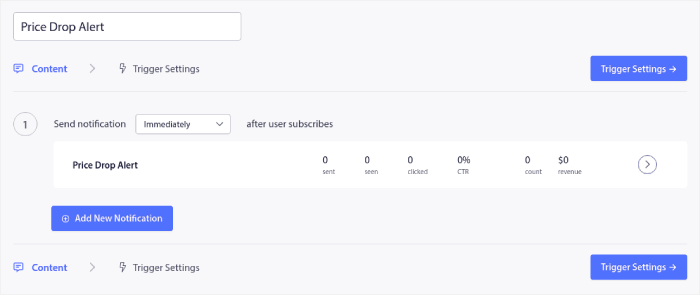
Füllen Sie den Abschnitt Content aus. Hier würden Sie Ihre gesamte Kampagne erstellen. Wenn Sie möchten, können Sie auch eine Reihe von Push-Benachrichtigungen oder eine einzelne erstellen.
Schritt #2: Entwurf der Kampagnendetails
Wenn Sie auf eine der Push-Benachrichtigungen in der Sequenz klicken, können Sie die Benachrichtigung beliebig anpassen:
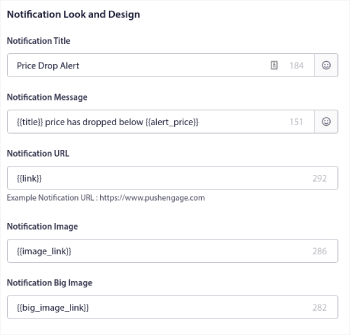
HINWEIS: Ändern Sie KEINE der Tags in den Preisnachricht-Benachrichtigungen. Tags sind alles mit doppelten Klammern wie {{title}} oder {{link}}. Diese Tags rufen spezifische E-Commerce-Produktdetails von Shopify (oder welchem Content-Management-System auch immer Sie verwenden) ab. Das Ändern der Tags kann den Prozess unterbrechen und Benachrichtigungen mit vielen Problemen versenden.
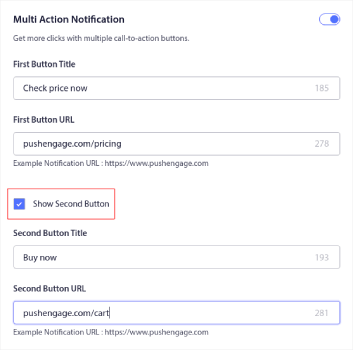
Sie können auch mehrere Schaltflächen für eine reibungslosere Konversion hinzufügen:
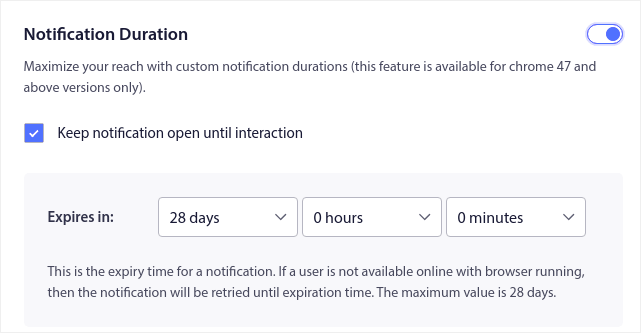
Und Sie können eine benutzerdefinierte Benachrichtigungsdauer unter Notification Duration festlegen:
Wenn Sie mit der Registerkarte Content fertig sind, klicken Sie auf die Schaltfläche Trigger Settings und konfigurieren Sie, wann Ihre Push-Benachrichtigungen gesendet werden.
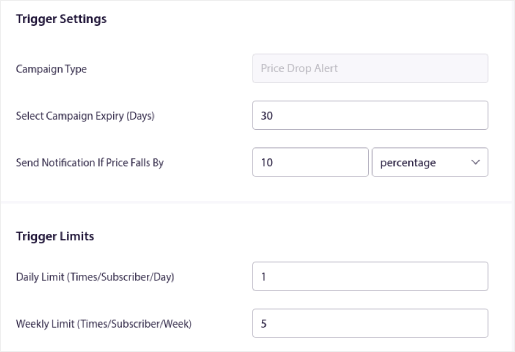
- Der Campaign Type ist eine Preisnachlass-Warnung.
- Die Select Campaign Expiry legt ein festes Ablaufdatum für Ihre Push-Benachrichtigung fest, da ein Preisnachlass normalerweise zeitlich begrenzt ist.
- Das Feld Send Notification If Price Falls By löst Ihre Kampagne aus. Sie können einen prozentualen oder absoluten Preisnachlass festlegen, um die Kampagne auszulösen.
- Die Trigger Limits können die maximale Anzahl von Benachrichtigungen begrenzen, die Sie an Ihre Abonnenten senden.
Schritt 3: Speichern und starten Sie die Kampagne
Jetzt müssen Sie nur noch auf die Schaltfläche „Ausgelöste Kampagne aktivieren“ klicken:

Und fertig!
So erstellen Sie Preisnachlass-Push-Benachrichtigungen mit benutzerdefinierten Attributen
Für alle Entwickler, die diesen Artikel lesen: Ja, Sie können mit PushEngage Preisnachlass-Push-Benachrichtigungen mit benutzerdefinierten Attributen erstellen.
Dies können Sie mit unserer PushEngage Attributes API tun.
Mithilfe der Attributes API können Sie Ihre PushEngage-Benachrichtigungen mit Ihrer Customer Relationship Management (CRM)-Software synchronisieren, um hochgradig personalisierte Push-Benachrichtigungen zu erstellen.
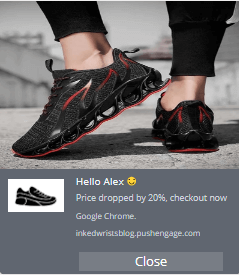
Zum Beispiel können Sie den Namen Ihres Kunden verwenden, um ihm eine personalisierte Benachrichtigung wie diese zu senden:
Profi-Tipp: Sie können auch eine „Benachrichtigen Sie mich“-Schaltfläche auf Ihrer E-Commerce-Website erstellen und die Preisnachlass-Benachrichtigungs-Kampagne auslösen, wenn die Schaltfläche geklickt wird. Standardmäßig wird die Kampagne beim Laden der Seite aktiviert, aber Sie können dies auch anpassen.
Was tun, nachdem Sie eine Shopify-Preisnachlass-Warnung eingerichtet haben
Eines der größten Probleme bei Marketingkampagnen ist, wie verwirrend die Automatisierung des Prozesses sein kann. Normalerweise gibt es eine steile Lernkurve und Sie werden wahrscheinlich auf halbem Weg aufgeben, wenn Sie versuchen, sie einzurichten.
Glücklicherweise sind Push-Benachrichtigungen nicht so kompliziert einzurichten. Und Sie können sich jederzeit diesen Artikel über automatisierte Kampagnen, die tatsächlich funktionieren, zur Inspiration ansehen.
Wir empfehlen Ihnen, PushEngage zu verwenden, um Ihre Reise in die Welt der Push-Benachrichtigungen zu beginnen. Sehen Sie sich diese leistungsstarken Ressourcen an, um schnell loszulegen:
- So fügen Sie Shopify-Push-Benachrichtigungen zu Ihrer Website hinzu
- Die besten Shopify-Apps für ein Bekleidungsgeschäft
- Die besten Shopify-Vertrauensabzeichen zur Steigerung der Konversionsraten
- So senden Sie automatisierte E-Mails in Shopify (Der einfache Weg)
PushEngage ist die führende Push-Benachrichtigungssoftware auf dem Markt und es ist sehr einfach, mit PushEngage leistungsstarke automatisierte Benachrichtigungen zu erstellen.
Wenn Sie also noch nicht dazu gekommen sind, starten Sie noch heute mit PushEngage.


