Leder du efter en enkel måde at sende en prisnedslag-notifikation fra din e-handels-side?
Hvor ofte ser du “giv mig besked, når prisen falder” i din kommentarsektion?
Bare rolig, lad os hjælpe dig med at oprette en prisnedslag-alarm på under ti minutter.
Lyder godt?
Lad os dykke lige ned i det!
- Sådan opretter du en grundlæggende push-notifikationskampagne for prisnedslag
- Sådan opretter du push-notifikationer for prisnedslag i Shopify
- Sådan opretter du push-notifikationer for prisnedslag med brugerdefinerede attributter
Sådan opretter du en prisnedslag-notifikation ved hjælp af PushEngage
Før vi dykker lige ned i at oprette prisnedslag-alarmer, skal du vide noget. Shopping prisalarmer er ret avancerede. Du kan stadig oprette kampagnen selv, men du skal muligvis have en udvikler til at installere den for dig.
Alternativt kan du bruge Google Tag Manager til at udløse kodestykket.
Sådan opretter du en grundlæggende kampagne for prisnedslag-notifikationer
Lad os starte med en grundlæggende push-notifikationskampagne for prisnedslag ved hjælp af PushEngage. Der er et par avancerede funktioner, som vi vil se på senere. For nu, lad os forstå det grundlæggende i, hvordan en prisnedslag-alarm fungerer.
Trin #1: Opret en ny kampagne for prisnedslag
Gå til dit PushEngage-dashboard og gå til Kampagner » Udløste kampagner:

Vælg kampagnetypen Prisfald, og klik på Opret ny. Og du bør se en ny skærm til at oprette din kampagne, der ser sådan ud:
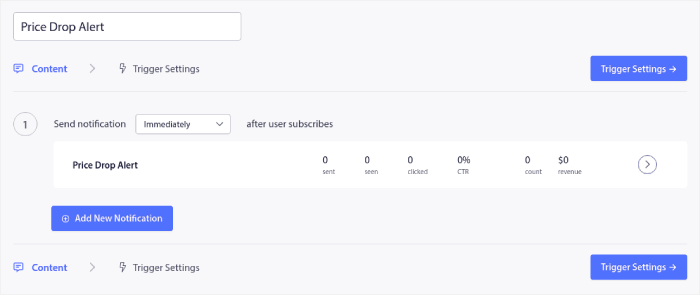
Udfyld sektionen Indhold. Det er her, du ville oprette hele din kampagne. Hvis du vil, kan du også oprette en serie af push-meddelelser eller en enkelt.
Trin #2: Udarbejd kampagnedetaljer
Når du klikker på en af push-meddelelserne i sekvensen, kan du tilpasse meddelelsen i enhver grad, du ønsker:
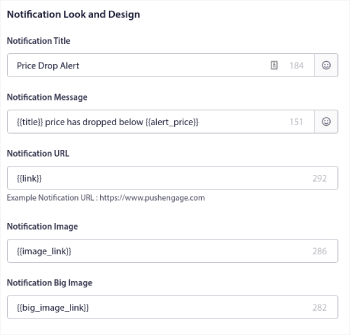
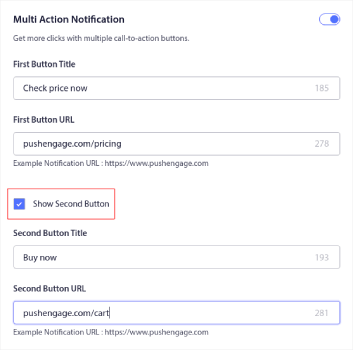
Du kan også tilføje flere knapper for en glattere konvertering:
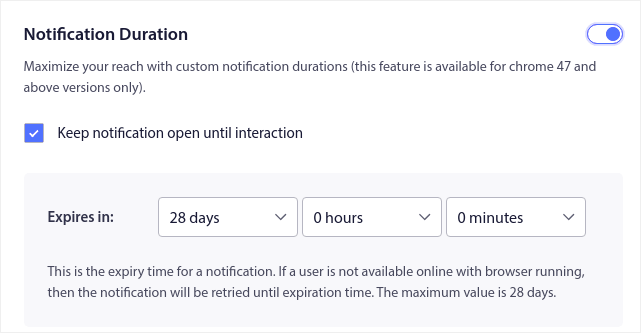
Og du kan indstille en brugerdefineret meddelelsesvarighed under Meddelelsesvarighed:
Når du er færdig med fanen Indhold, skal du klikke på knappen Udløserindstillinger og konfigurere, hvornår dine push-meddelelser sendes.
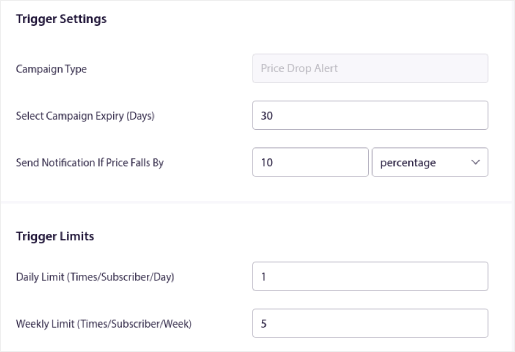
- Kampagnetypen er en prisaldertilmelding.
- Vælg kampagneudløb sætter en fast udløbsdato på din push-meddelelse, fordi et prisfald normalt er tidsbegrænset.
- Feltet Send notifikation, hvis prisen falder med er det, der udløser din kampagne. Du kan oprette et procentvist fald eller et absolut fald i prisen for at udløse kampagnen.
- Udløsergrænserne kan sætte en grænse for det maksimale antal notifikationer, du sender til dine abonnenter.
Trin #3: Kopier kodestykket til kampagnen
Du er næsten færdig.
Nu skal du kopiere det genererede kodestykke. Klik på knappen ‘Din kode’ nederst til højre.
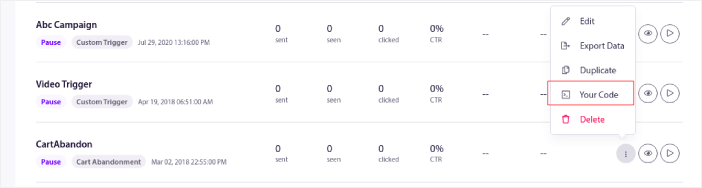
Kopier derefter bare koden:
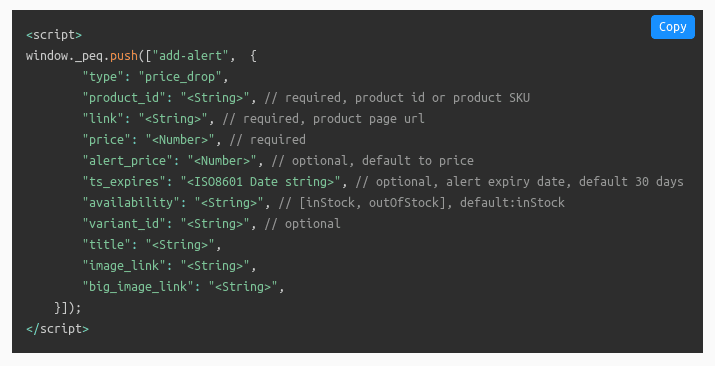
Og rediger den efter behov.
Du skal angive variablerne fra din side for følgende, som nævnt på din hjemmeside:
- Produkt ID: Dette er dit produkts unikke identitet, såsom SKU’en.
- Link/URL: Du skal bruge produktets URL, som den er angivet på din hjemmeside.
- Pris: Dette er den aktuelle produktpris (inklusive alle rabatter).
- Titel: Titlen er essentielt navnet på produktet.
- Billedlink: Du skal sende URL’en for ethvert billede, du vil vise som brandets identitet. Det er typisk logoet eller faviconet for din hjemmeside.
- Alarmpris (valgfrit): Alarmprisen er den reducerede pris, der vil udløse dine prisnedslag-notifikationer.
- ts_expires/ Alarmudløbsdato (i ISO-format): Du kan også indstille en udløbsdato for dine notifikationer. Denne værdi er som standard sat til 28 dage.
- Tilgængelighed: Dette er en valgfri egenskab og tager “Ikke på lager” som standardværdi i lageralarm, “På lager” i prisnedslag-alarm.
- Variant ID: Igen, dette er valgfrit. Men du kan indstille det nøjagtige variant ID, hvis der er flere varianter af det samme produkt.
- Stort billedlink: Du skal sende URL'en for ethvert billede, du vil vise som produktbilledet.
BEMÆRK: Du lader de valgfrie felter være uændrede, da de alle har standardværdier. Men du skal erstatte værdierne for påkrævede felter. For eksempel skal du erstatte<Streng>feltet forlinkegenskaben i denne kode med den faktiske produkt-URL. Det samme gælder for andre felter somprisogprodukt_id.
Du kan bruge PushEngage Product Update API til at sende prisnedslagopdateringer til PushEngage-serverne.
Hvad opnår dette?
Lad os sige, du har 2 kunder. En af dem abonnerer på en prisnedslagsalarm til 90 USD for et produkt til 100 USD. Derefter opretter en anden kunde en prisnedslagsalarm til 80 USD for det samme produkt, som nu koster 90 USD.
Ved hjælp af PushEngage Product Update API kan du sende prisnedslagsmeddelelsen til hver af disse kunder til den pris, de har valgt.
Med enkle ord: Du kan oprette en automatiseret proces, hvor dine kunder vil modtage opdateringer om en prisnedslagsalarm, så snart den er sat op.
Og alt, du skal gøre, er at indsætte det på din hjemmeside.
Hvis du ikke er 100% sikker på, hvordan du gør dette, anbefaler vi kraftigt, at du taler med vores Customer Success-team, og vi vil guide dig gennem processen.
Og indsæt det på din hjemmeside.
Du kan også oprette meget tilpassede kampagner ved hjælp af de tags, vi nævnte tidligere. Men du skal bruge en udvikler til at bruge PushEngage API til det.
Vi vil tale mere om tags og API'er i et kommende afsnit.
Men for nu er din grundlæggende kampagne klar til at blive udgivet.
Trin #4: Gem og start kampagnen
Nu skal du bare trykke på knappen 'Aktivér udløst kampagne':
Og du er færdig!
Sådan opretter du push-notifikationer for prisnedslag i Shopify
Shopify har mange avancerede funktioner indbygget i sit framework. Da det er fuldstændig fokuseret på e-handelswebsteder, behøver du ikke bekymre dig om at redigere nogen kode.
I stedet skal du blot installere PushEngage-appen til Shopify fra Shopify App Store.
Hvis du er usikker på, hvordan du gør det, kan du læse denne artikel om hvordan du aktiverer Shopify push-notifikationer på under 10 minutter.
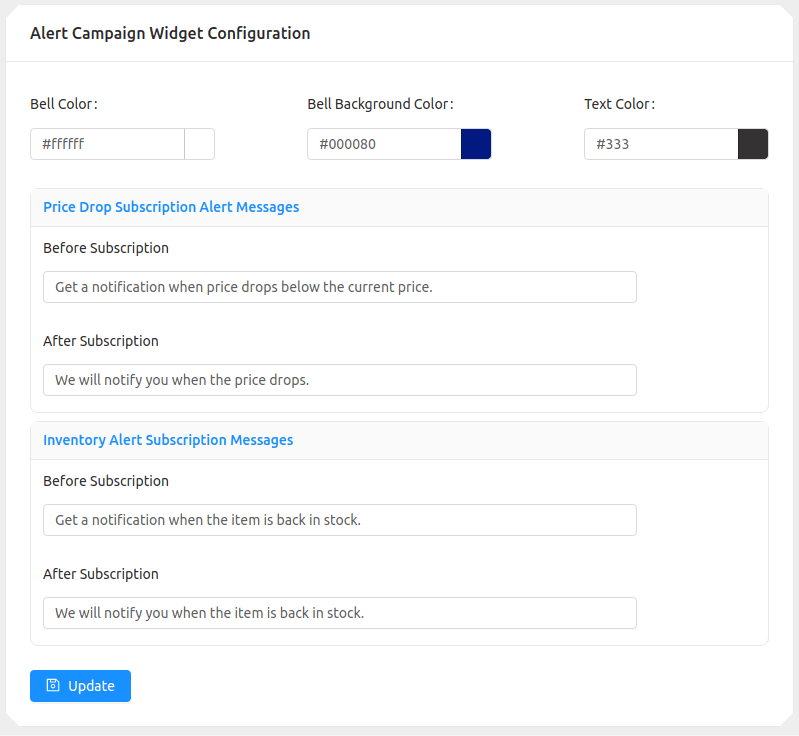
Efter den indledende opsætning skal du blot oprette notifikationen om prisfald på dit PushEngage-dashboard. Dette er den samme proces som for ethvert andet websted. Den eneste forskel er, at du også kan opsætte en notifikationsklokke for prisadvarsler fra PushEngage-dashboardet:
BEMÆRK: Ændr IKKE nogen af tagsene i prisfaldsadvarslerne. Tags er alt med de dobbelte krøllede parenteser, såsom {{title}} eller {{link}}. Disse tags henter specifikke e-handels produktdetaljer fra Shopify (eller hvilket som helst Content Management System du bruger). Ændring af tags kan bryde processen og sende notifikationer ud med en masse problemer.
Sådan opretter du push-notifikationer for prisnedslag med brugerdefinerede attributter
Til alle udviklere, der læser denne artikel: Ja, du kan oprette push-notifikationer om prisfald med brugerdefinerede attributter på PushEngage.
Du kan gøre dette ved at bruge vores PushEngage Attributes API.
Ved hjælp af Attributes API kan du synkronisere dine PushEngage-notifikationer med din Customer Relationship Management (CRM) software for at oprette meget personlige push-notifikationer.
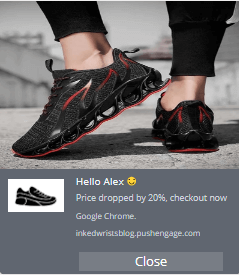
For eksempel kan du bruge navnet på din kunde til at sende dem en personlig notifikation som denne:
Pro-tip: Du kan også oprette en 'Giv mig besked'-knap på din e-handels hjemmeside og udløse kampagnen med prisfaldsnotifikationer, når knappen klikkes. Som standard aktiveres kampagnen, når siden indlæses, men du kan også tilpasse det.
Price drop alerts in your mobile app
If you run a mobile app, the same campaign works on the lock screen — with an even higher-intent audience. The PushEngage iOS SDK 1.0 registers a price watch in one call when a shopper saves or views a product, and PushEngage sends the push automatically when the price falls:
let alert = TriggerAlert(type: .priceDrop,
                         productId: "WCJ-1042",
                         link: "myapp://product/WCJ-1042",
                         price: 189.00,
                         data: ["size": "M"])

PushEngage.addAlert(triggerAlert: alert) { success, error in }
The wiring details are in our guide to triggering push from app events.
Afslutning
Et af de største problemer med marketingkampagner er, hvor forvirrende det kan være at automatisere processen. Der er normalt en enorm indlæringskurve, og du vil sandsynligvis give op halvvejs gennem opsætningen.
Heldigvis er push-notifikationer ikke så komplicerede at opsætte. Og du kan altid tjekke denne artikel om automatiserede kampagner, der rent faktisk virker for inspiration.
Vi anbefaler, at du bruger PushEngage til at starte din rejse ind i push-notifikationer. PushEngage er den førende push-notifikationssoftware på markedet, og det er virkelig nemt at oprette kraftfulde automatiserede notifikationer ved hjælp af PushEngage.
Så hvis du ikke allerede har gjort det, kom i gang med PushEngage i dag.


