
Forsøger du at finde ud af, hvordan du kan øge kirkens medlemskab online?
Medlemskabswebsteder giver dig mulighed for at opkræve brugere adgang til begrænset indhold, så du kan øge din hjemmesides indtjening. Med andre ord kan du nemt tjene penge på et fællesskab og sælge produkter, kurser og merchandise til dit fællesskab. Du kan endda sælge eksklusiv adgang til specifikt indhold eller din tid ved at oprette webstedsmedlemskaber.
Men hvordan gør du det?
I denne artikel vil vi trin for trin vise dig, hvordan du kan øge kirkens medlemskab uden at skulle hyre et dyrt team til at udvikle, administrere og markedsføre din kirke.
Lyder godt? Lad os dykke ned.
PushEngage er det #1 push-notifikationsplugin i verden. Få det gratis!
- Bør du overveje, hvordan du kan øge kirkens medlemskab online?
- Sådan øger du kirkens medlemskab fra bunden
- Trin #1: Få kraftfuld hosting til at øge medlemskaber
- Trin #2: Sådan øger du kirkens medlemskab med et WordPress medlemskabsplugin
- Trin #3: Sådan konfigurerer du MemberPress på din side
- Trin #4: Sådan opsætter du betalingsmetoder og opkræver gebyrer for medlemskabsadgang online
- Trin #5: Sådan opretter du medlemskabsniveauer
- Trin #6: Sådan indstiller du adgangsniveauer for medlemskaber
- Trin #7: Sådan øger du kirkens medlemskab med indhold kun for medlemmer
- Trin #8: Sådan opretter du en prisside til opkrævning af gebyrer for medlemskabsadgang
- Trin #9: Sådan opretter du en login- og tilmeldingsformular
- Sådan øger du kirkens medlemskab hurtigere
- #1. Sådan øger du medlemskaber ved hjælp af velkomst-push-notifikationer
- #2. Sådan øger du flere medlemskaber ved hjælp af push-notifikationer om forladte indkøbskurve
- #3. Sådan får du flere medlemmer med push-notifikationer om forladt browsing
- #4. Cross-Selling E-handels Push Notifikationer
- #5. Sådan øger du kirkens medlemskab ved hjælp af tilbagevendende salg
- Hvad du skal gøre, når du ved, hvordan du øger kirkens medlemskab
Bør du overveje, hvordan du kan øge kirkens medlemskab online?
En kirke eller enhver religiøs institution har traditionelt set handlet om personlige aktiviteter. Så er det overhovedet værd at se på, hvordan man øger kirkens medlemskab online?
Kort svar: Ja. Langt de fleste mennesker bruger betydeligt mere tid online, end de gør på personlige gruppeaktiviteter. Og hvis din kirke ikke har en engagerende online tilstedeværelse, så er der en chance for, at unge simpelthen vil se kirken som en pligt.
Men hvordan kommer du i gang? Er det ikke dyrt og tidskrævende at opbygge og administrere en hjemmeside? Jo, og nej. Du kan bygge en simpel medlemskabsside til din kirke næsten helt uden penge. Når du først har bygget en medlemskabsside, bliver mange ting som at acceptere donationer online, promovere kirkelige aktiviteter og opbygge en følgerskare super nemme og enkle.
En medlemskabsside kræver, at besøgende logger ind eller tilmelder sig for at få adgang til bestemte sider, indlæg eller funktioner. Dette gør det til en god mulighed for virksomheder, organisationer eller enkeltpersoner, der ønsker at holde visse oplysninger eller indhold private og kun tilgængelige for medlemmer. Men selv ud over det kan du administrere et fællesskab online og annoncere for dem med meget lidt indsats.
Vi anbefaler at bruge WordPress til at opbygge din kirkelige fællesskabsside. Men alle fællesskaber kommer med en form for eksklusivitet. Så hvilken slags eksklusivt indhold kan du tilbyde på din kirkelige medlemskabsside? Her er et par seje ideer:
- Prædikearkiver og optagelser: Giv adgang til et bibliotek af tidligere prædikener, både lyd og video. Du kan endda inkludere transskriptioner og noter fra prædikener.
- Materialer til bibelstudier: Tilbyd dybdegående vejledninger til bibelstudier, kommentarer og læseplaner. Inkluder downloadbare studiematerialer til personlig eller gruppeundervisning.
- Bedeanmodninger og støtte: Opret en dedikeret bedemur, hvor medlemmer kan indsende bedeanmodninger og tilbyde bønner for andre. Tilføj ressourcer om, hvordan man beder effektivt, samt vejledninger om forskellige typer af bøn.
- Eksklusive andagter: Udgiv daglige eller ugentlige andagter skrevet af kirkens ledere eller medlemmer. Inkluder lyd- eller videoversioner af andagterne for forskellige præferencer.
- Fællesskabsfora og diskussionsgrupper: Opret fora, hvor medlemmer kan diskutere trorelaterede emner, dele erfaringer og stille spørgsmål. Organiser diskussionsgrupper omkring specifikke interesser eller demografiske segmenter (f.eks. unge, kvinder, mænd, forældre).
- Adgang til begivenheder og særlige invitationer: Giv tidlig eller eksklusiv adgang til at tilmelde sig kirkearrangementer, retræter og workshops. Du kan endda afholde arrangementer kun for medlemmer, såsom Q&A-sessioner med kirkens ledere eller særlige gæstetalere.
- Uddannelsesressourcer og kurser: Tilbyd onlinekurser om teologi, kirkehistorie eller praktisk kristent liv. Tilbyd videolektioner, quizzer og certifikater for gennemførelse. Da det meste medlemssoftware tillader gamification, kan du gøre dette til en sjov oplevelse.
- Frivilligmuligheder og tilmeldinger: Oplist eksklusive frivilligmuligheder i kirken og lokalsamfundet. Tillad medlemmer at tilmelde sig serviceprojekter og menighedsteams direkte via webstedet.
- Nyhedsbrev og opdateringer: Send et eksklusivt nyhedsbrev kun for medlemmer med kirkelige opdateringer, medlemsfremhævelser og inspirerende historier. Inkluder særlige meddelelser og information om kommende projekter eller ændringer.
- Rådgivning og sjælesorg: Giv adgang til sjælesorgstjenester via tidsbestilling. Tilbyd ressourcer om mental sundhed, ægteskab, forældreskab og andre livsproblemer.
- Medlemsregister og profiler: Opret et register, hvor medlemmer kan oprette profiler, forbinde og netværke med hinanden. Inkluder funktioner, så medlemmer kan dele deres vidnesbyrd og trosfortællinger.
- Ressourcebibliotek: Byg et bibliotek med kristne bøger, artikler og medier, som medlemmer kan få adgang til og downloade. Inkluder anbefalinger til yderligere læsning og studier om forskellige emner.
- Indhold til ungdoms- og børneministerier: Tilbyd eksklusivt indhold til unge og børn, såsom lektionsplaner, aktivitetsark og videolektioner. Tilbyd forældre ressourcer til at støtte deres børns åndelige vækst derhjemme.
- Musik- og tilbedelsesressourcer: Del optagelser af tilbedelsessessioner, playlister og sangark. Tilbyd tutorials til musikinstrumenter og sangtræning for dem, der er involveret i tilbedelsesteamet.
Ved at tilbyde en række eksklusivt indhold kan du imødekomme dine kirkemedlemmers forskellige behov og interesser og fremme en stærk følelse af fællesskab og engagement.
Sådan øger du kirkens medlemskab fra bunden
Den gode nyhed er, at det er ret nemt at øge medlemskaber på WordPress, selv uden kodning. Alt, hvad du behøver, er et WordPress medlemskabsplugin til at importere kraftfulde funktioner direkte til dit websted. Vi vil tale om dette mere detaljeret snart. Men før vi tænker på, hvordan vi kan øge kirkens medlemskab, lad os bygge et medlemskabswebsted.
Trin #1: Få kraftfuld hosting til at øge medlemskaber
Før du begynder at bygge et WordPress medlemskabssite, har du brug for en pålidelig WordPress hostingtjeneste. Vi anbefaler at bruge Bluehost til at oprette dit WordPress-site.
Bluehost er en af de mest populære webhostingtjenester til WordPress. Den er officielt anbefalet af både WordPress og WooCommerce som en WordPress-hosting service. Det smukke er, at du kan få delt hosting til at køre en WordPress-side, hvilket er ret overkommeligt.
Over tid, efterhånden som din side skalerer, kan du også opgradere til en højere plan for at imødekomme din vækst. Og ja, du får et SSL-certifikat og et domænenavn i et år som en del af din hostingplan med Bluehost.
Du behøver ikke bekymre dig om, at din hjemmeside er langsom, bare fordi der er en spids i trafikken. Og enhver WordPress-hostingplan med Bluehost kommer med en fantastisk 1-klik installation til WordPress.
Hvis du aldrig har bygget en WordPress-side før, så tjek denne vejledning om hvordan man bygger en WordPress-hjemmeside fra bunden.
Igen, husk at dette kun er omkostningen ved at opsætte din side. Du skal bruge flere penge på at udvide din butiks funktionalitet ved hjælp af temaer og plugins.
Derudover starter priserne fra kun $2,75 pr. måned.
- Hastighed: 689 ms
- Oppetid: 99,99 %
- Kundesupport: 4/5
Kom i gang med Bluehost i dag!
Trin #2: Sådan øger du kirkens medlemskab med et WordPress medlemskabsplugin
WordPress medlemskabsplugins konverterer et almindeligt WordPress-site til et medlemskabssite blot ved at klikke på et par knapper. Du behøver ikke at kode noget ind på dit site. Så de vil reducere den tid, det tager at lancere dit medlemskabssite.
For ikke at nævne, at du får al den support, du har brug for, fra plugin-udviklerne. Med enkle ord behøver du ikke et udviklingsteam til at vedligeholde din side for dig.
Hvis du er i tvivl om, hvordan du kan øge kirkens medlemskab med minimal kodning, anbefaler vi at bruge MemberPress.
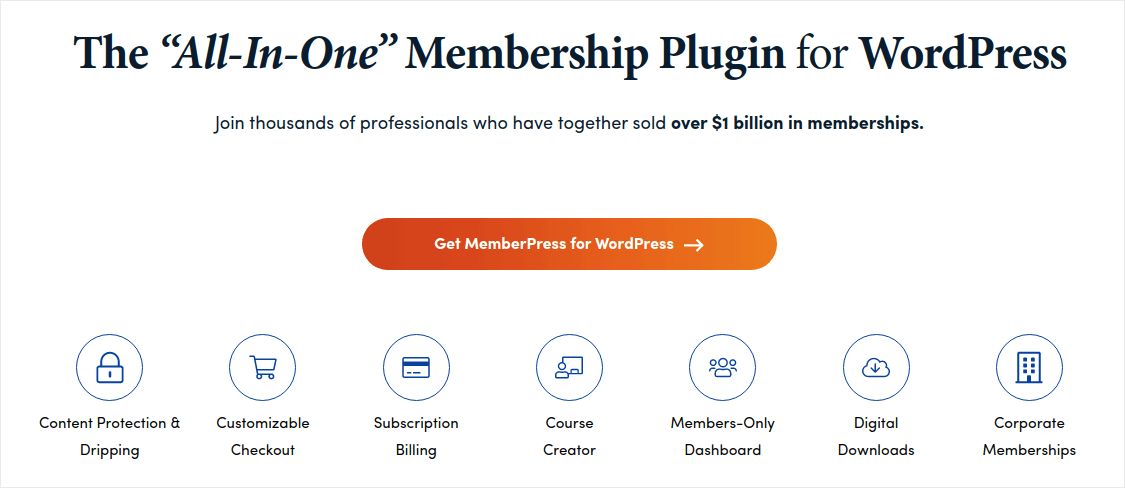
MemberPress er et af de nemmeste WordPress-medlemskabsplugins at bruge. Det kommer også med en hel suite af fantastiske funktioner, der hjælper dig med at vokse og tjene penge på dit medlemsfællesskab.
For at komme i gang alt hvad du behøver at gøre er:
- Installer pluginet
- Konfigurer din betalingsgateway
- Opret forskellige medlemsniveauer
- Tilføj fordele til hvert medlemsniveau
- Tilføj nogle produkter
Og du er klar til at gå! Derefter er det en simpel sag at invitere folk til at deltage i dit medlemskabsprogram.
Du kan begrænse adgangen til forskellige sider, posttyper, tags og kategorier baseret på brugerdefinerede medlemskabniveauer. Det bedste er, at du også får en kursusbygger. Så hvis du overvejer at oprette kurser til dine medlemmer, kan du gøre det uden at installere et andet plugin.
Klik her for at komme i gang med MemberPress.
Trin #3: Sådan konfigurerer du MemberPress på din side
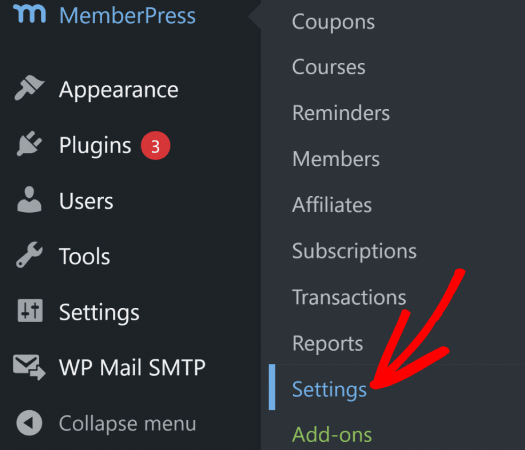
Opsætning af MemberPress er super nemt. Hvis du aldrig har brugt WordPress-plugins før, så tjek denne vejledning om hvordan man installerer et WordPress-plugin. Når du er færdig med at installere pluginet, skal du gå til dit WordPress-dashboard og gå til MemberPress » Indstillinger.
Dette vil føre dig til Licens-indstillingerne, hvor du kan indtaste din MemberPress-licensnøgle.
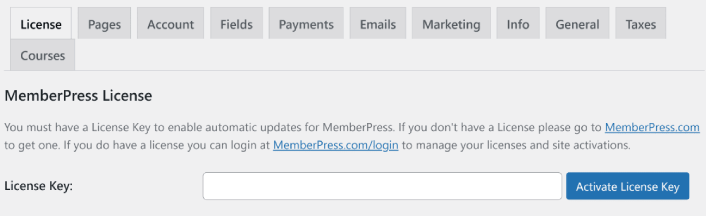
Indsæt din licensnøgle og tryk på knappen Aktivér licensnøgle. Du får nu fuld adgang til alle MemberPress-funktioner til at sælge medlemskaber.
Trin #4: Sådan opsætter du betalingsmetoder og opkræver gebyrer for medlemskabsadgang online
For at et medlemswebsted kan fungere, skal du acceptere og behandle betalinger for at give adgang til dit premiumindhold. Så vi vil sætte betalingsmuligheder op for dine abonnenter næste gang. Selvfølgelig er der måske ikke et medlemsgebyr for din kirke. Så hvis dette ikke er relevant for dig, er du velkommen til at springe det over.
For at tilføje en betalingsmetode skal du gå til MemberPress' Indstillinger-side. Klik på fanen Betalinger og klik på Tilføj betalingsmetode.
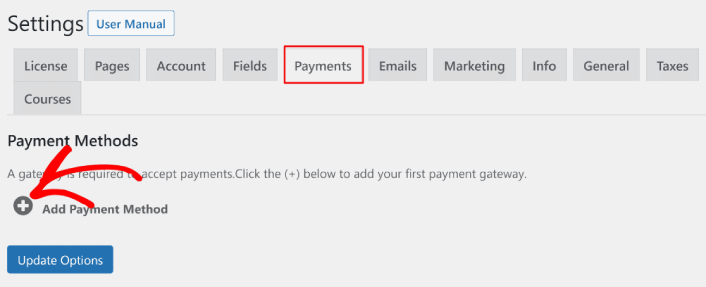
MemberPress lader dig acceptere betalinger med Stripe, PayPal og Authorize.net. Vi anbefaler at bruge WP Simple Pay til at acceptere Stripe-betalinger på din side.
WP Simple Pay er præcis, hvad det lyder som. Det gør online betalinger enkle på dit WordPress-site. Det er nemt at bruge, yderst pålideligt og kræver ingen kodning at sætte op.
Det bedste? WP Simple Pay hjælper dig med at fokusere på at skabe produkter og sælge dem uden at skulle bekymre dig om at acceptere betalinger fra hele verden.
Alle kunde- og betalingsoplysninger gemmes på din Stripe-konto, ikke på din WordPress-hjemmeside. Som et resultat vil plugin'et ikke belaste din side som andre alternativer. WP Simple Pay tilbyder den simpleste måde at tilføje Stripe-betalinger til din WordPress-side.
Hvis du ikke er sikker på, om det er det rigtige Stripe plugin for dig, så tjek vores anmeldelse af WP Simple Pay.
Trin #5: Sådan opretter du medlemskabsniveauer
Når du er færdig med at opsætte betalingsgatewayen på din side, så gå videre og opret medlemskabsniveauer for dine medlemmer. Hvis du er streamer, eller hvis du har set live-streamere på Twitch eller YouTube før, ved du sandsynligvis, hvordan Patreon og YouTube-medlemskaber fungerer.
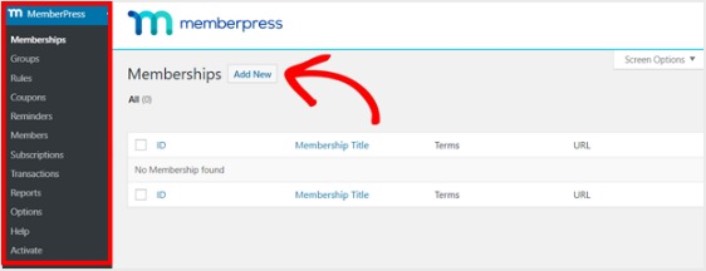
Gå til MemberPress » Medlemskaber og klik på Tilføj ny for at oprette dine medlemskabstrin.
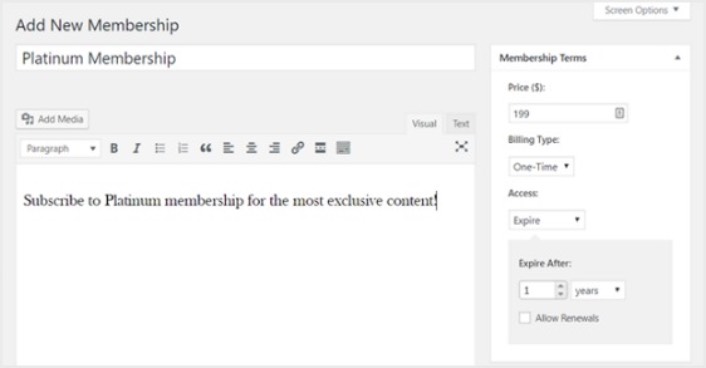
Indtast derefter en titel og beskrivelse for dit medlemskabsniveau i editoren. Indstil derefter prisen, faktureringstypen og adgangstiden fra sektionen Medlemskabsbetingelser til højre.
Derefter vil du gerne scrolle ned til sektionen Medlemskabsindstillinger for at tilpasse den, som du ønsker det. Og glem ikke at klikke på de andre faner for også at konfigurere Tilladelser og Prisboks.
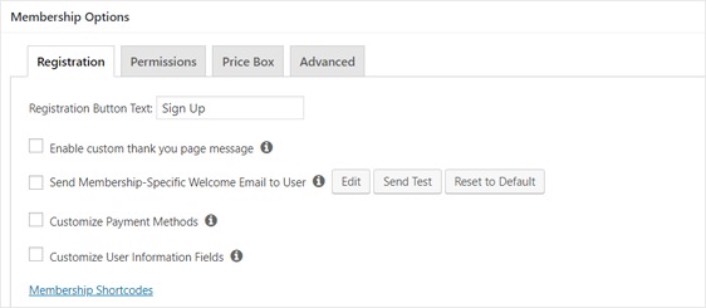
Udgiv derefter simpelthen dine medlemskabstrin.
Trin #6: Sådan indstiller du adgangsniveauer for medlemskaber
Ikke alle medlemmer bør have adgang til alt, hvis du har flere medlemsniveauer. Så du bliver nødt til at begrænse adgangen til dit medlemswebsted. Gå til MemberPress » Regler og klik på Tilføj ny.
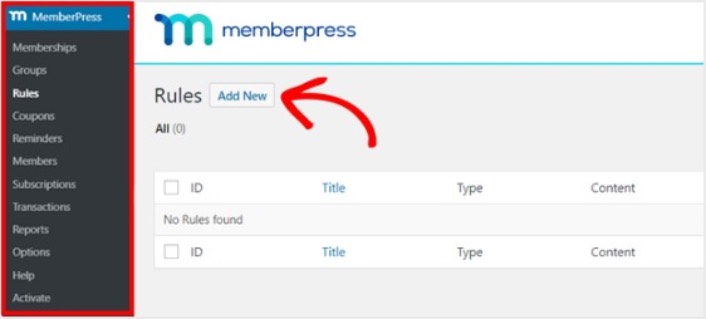
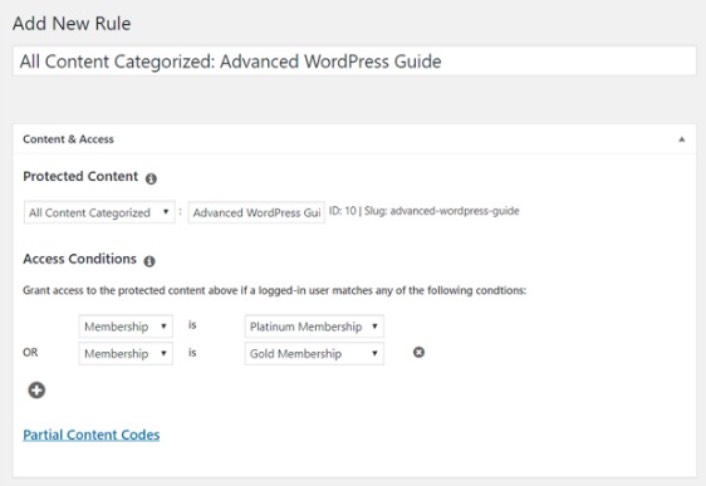
Du kan vælge alt indholdet under en bestemt kategori, så det kun er tilgængeligt for brugere med de 2 dyreste medlemskabsplaner. I dette eksempel valgte vi kategorien Advanced WordPress Guide .
Gå derefter til indstillingerne for Drip/Udløb.
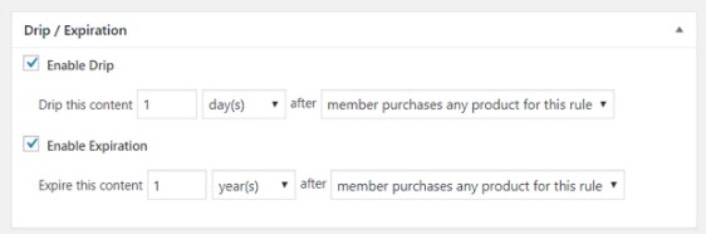
Hvis du vælger at aktivere Drip-indstillingen, vil dette give dig mulighed for gradvist at frigive indhold. Udløb-indstillingen giver dig mulighed for at vælge tidspunktet, hvor indholdet ikke længere er tilgængeligt.
Trin #7: Sådan øger du kirkens medlemskab med indhold kun for medlemmer
Derefter vil du uploade indholdet til dine betalende medlemmer. Du skal også begrænse adgangen til det baseret på medlemsniveauer. Du kan tilføje indhold med et indlæg eller en side. Så i dette eksempel vil vi oprette indhold, der linker til den adgangsregel, vi oprettede i det sidste trin.
Opret et nyt indlæg og tilføj det indhold, du ønsker, til det. Vælg derefter kategorien Avanceret WordPress Guide.
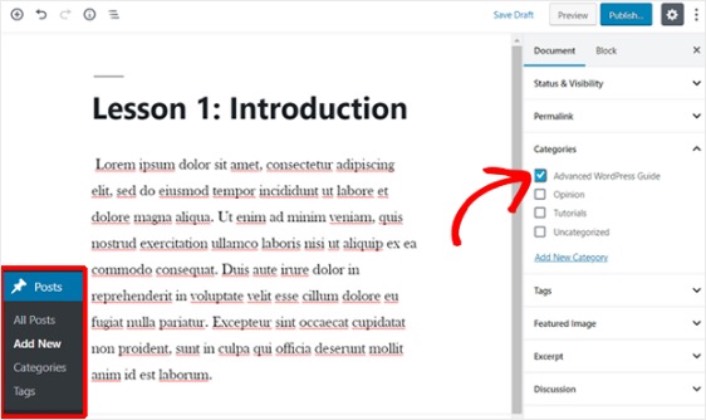
Rul derefter ned til sektionen MemberPress Uautoriseret Adgang.
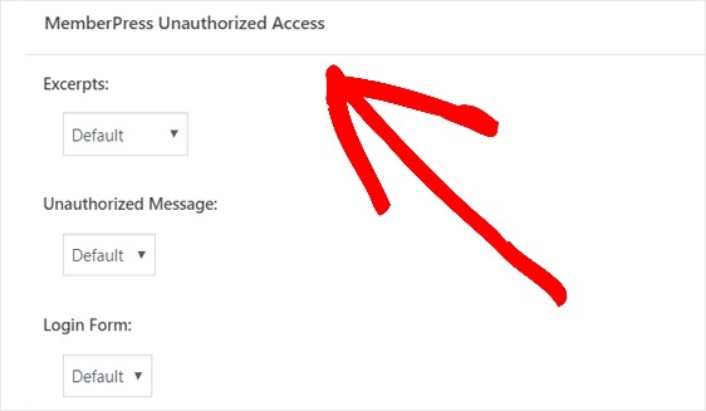
Her kan du opsætte, hvor meget af dit indhold kun for medlemmer, dine ikke-medlemmer kan se. Og når alt er konfigureret, som du ønsker det, skal du udgive din side. Derefter kan du gå til Indlæg » Alle indlæg for at se, hvilken indholdsadgang der er begrænset til bestemte medlemsniveauer.
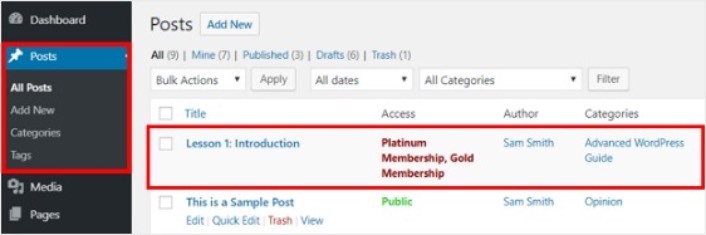
Du kan endda oprette fuldgyldige onlinekurser ved hjælp af MemberPress. Men alt dette handler om at skabe indhold, der skal sælges. Hvordan øger man kirkens medlemskab online? Det er næste.
Trin #8: Sådan opretter du en prisside til opkrævning af gebyrer for medlemskabsadgang
Vi er næsten helt igennem. Nu har du medlemskabstier og premiumindhold for hver tier. Derefter skal du oprette en prisside for dine medlemskaber.
Gå til MemberPress » Grupper og klik på knappen Tilføj ny.
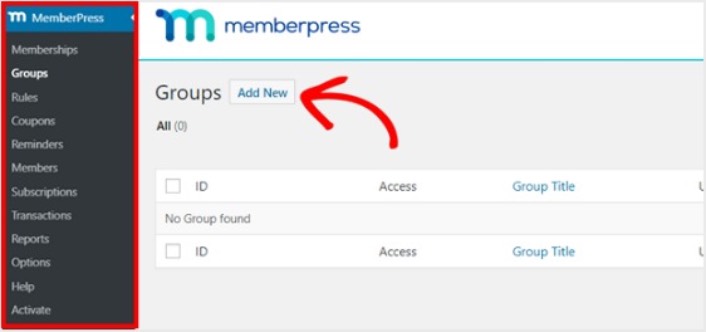
Navngiv din gruppe noget som Prisplaner, så folk ved, hvad siden handler om. Derefter skal du rulle ned til sektionen Gruppeindstillinger . Her kan du tilføje de medlemskaber, du vil vise på din prisside.
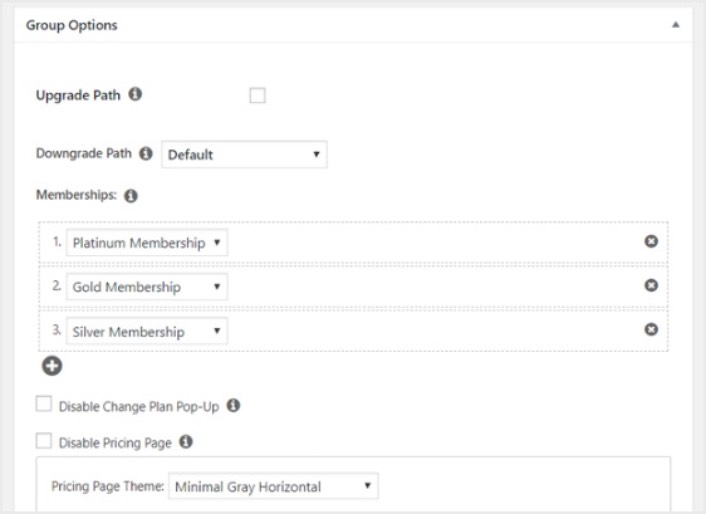
Pro Tip: Du kan også ændre temaet for prissiden på denne side. Vi anbefaler at bruge SeedProd til at bygge brugerdefinerede temaer og sider i WordPress.
Udgiv denne side, når du er klar, og forhåndsvis den for at se den. Hvis du fulgte alle trin, skulle den se nogenlunde sådan ud:
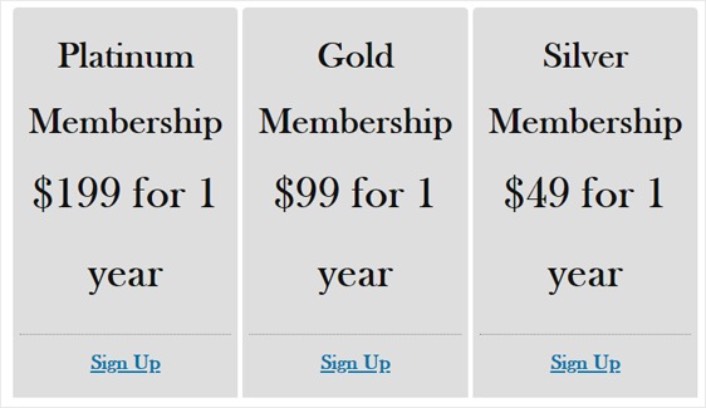
Nu skal du sørge for, at dit WordPress-medlemswebsted omdirigerer uautoriserede brugere til prissiden. Kopier URL'en til din prisside, og gå til MemberPress » Indstillinger og rul ned til sektionen Uautoriseret Adgang.
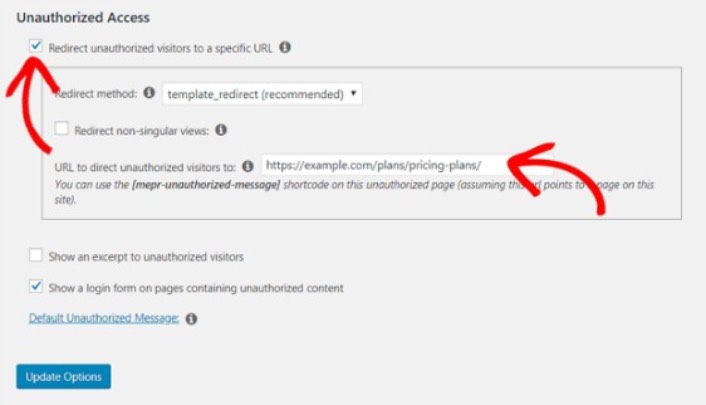
Marker afkrydsningsfeltet ud for Omdiriger uautoriserede besøgende til en bestemt URL og indsæt URL'en til din prisside. Klik endelig på Opdater indstillinger for at gemme dine ændringer.
Trin #9: Sådan opretter du en login- og tilmeldingsformular
Du skal give dine registrerede brugere en måde at logge ind og få adgang til deres indhold. Og du skal også oprette en formular til at acceptere nye medlemmer.
Den nemmeste måde at gøre dette på er at bruge MemberPress login-widgetten. MemberPress har allerede et login- og tilmeldingsformularmodul, som du simpelthen kan importere uden nogen brugerdefineret kodning.
Gå til Udseende » Widgets i dit WordPress-dashboard, og træk MemberPress login-widgetten til et widget-klart område på dit websted.
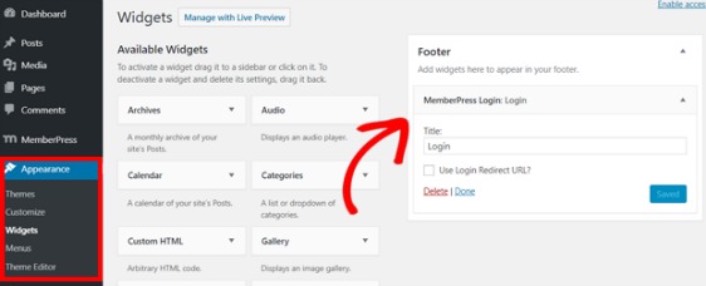
Eksemplet viser os, at vi tilføjer det til sidefoden. Men du kan også tilføje det til sidebjælken, hvis du vil.
Til sidst skal du annoncere din Prisplaner-side ved at tilføje den til webstedets navigationsmenu. Gå til Udseende » Menuer og opret en ny menu eller vælg en eksisterende. Vælg derefter Prisplaner fra venstre under Grupper, og klik på knappen Tilføj til menu.
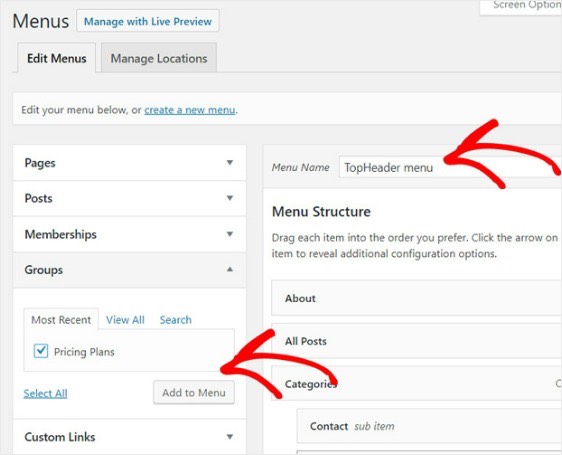
Og det er det! Du har succesfuldt oprettet et medlemswebsted. Nu er det tid til at finde ud af, hvordan du kan øge kirkens medlemskab hurtigere.
Sådan øger du kirkens medlemskab hurtigere
Du bør overveje at bruge push-notifikationer med dit medlemskabsplugin. De fleste medlemskabsplugins leveres med automatiserede e-mailkampagner for at engagere og fastholde medlemmer. Men vi anbefaler at bruge push-notifikationer til at øge trafik, engagement og salg på dine medlemskaber sammen med dine e-mailkampagner.
Lad os se på, hvordan du kan øge kirkens medlemskab hurtigere ved hjælp af push-kampagner.
PushEngage er den førende push-notifikationssoftware i verden. Og det er super nemt at opsætte velkomstnotifikationer ved hjælp af PushEngage. Du kan se den komplette liste over funktioner i vores anmeldelse af PushEngage. Eller du kan også se på de bedste push-notifikationstjenester i verden og vælge den rigtige for dig.
Eller du kan simpelthen komme i gang med det samme med PushEngage.
#1. Sådan øger du medlemskaber ved hjælp af velkomst-push-notifikationer
Uanset om du har en ny butik eller en etableret, er velkomstbeskeder på hjemmesiden absolut essentielle. Velkomst-push-notifikationer er gode til:
- Bekræftelse: Du vil bekræfte, at din nye abonnent faktisk er tilmeldt dine web push-notifikationer.
- Genaktivering: Velkomstkampagner er en god måde at få dine abonnenter til at vende tilbage til dit websted.
- Salg: Du kan give dine nye abonnenter et velkomsttilbud med rabatter, gratis gaver og kuponer.
Lad os oprette en velkomst-push-notifikationskampagne nu. Gå til dit PushEngage-dashboard og gå til Kampagne » Drip Autoresponders » Opret ny Drip Autoresponder:

Giv din drip-kampagne et navn, som du nemt kan huske. Indstil derefter den første push-notifikation til at blive sendt umiddelbart efter, at en besøgende abonnerer på dine push-notifikationer.

Du kan redigere notifikationen for at oprette brugerdefineret indhold til din velkomstbesked. Når du er færdig, skal du klikke på knappen Tilføj ny notifikation for at tilføje flere notifikationer til sekvensen. Du kan redigere de nye notifikationer og indstille en brugerdefineret forsinkelse mellem hver notifikation.

Du kan tilføje så mange notifikationer, som du vil, men vi anbefaler at oprette en velkomst-drip med 5-7 notifikationer.
Derefter skal du vælge dit publikum i Drip-indstillinger:
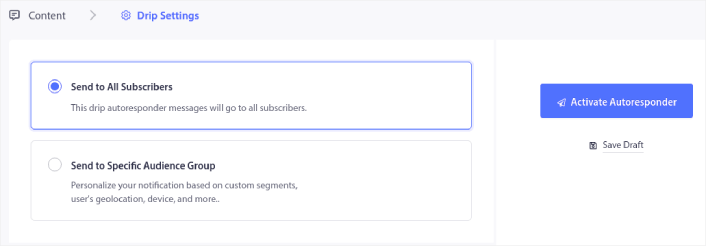
Du kan sende forskellige velkomst-drips til forskellige segmenter ved at bruge indstillingen Send til specifik publikumsgruppe. Dette er især nyttigt, når du segmenterer besøgende, når de tilmelder sig push-notifikationer. Når du er tilfreds med din målretning, skal du klikke på knappen Aktivér autoresponder. Og du er færdig!
#2. Sådan øger du flere medlemskaber ved hjælp af push-notifikationer om forladte indkøbskurve
Indkøbsvognsafbrydelse sker, når en potentiel kunde tilføjer et produkt til indkøbsvognen og ikke gennemfører betalingsprocessen. Med andre ord, de opgiver dine produkter af en eller anden grund og går simpelthen videre.
Online indkøbsvognsafbrydelse kan skyldes et betydeligt problem i brugergrænsefladen eller mangel på tillid, eller endda nogle skjulte gebyrer. Hvis du driver en ny butik, bør du tjekke vores artikel om hvordan man reducerer indkøbsvognsafbrydelse.
Nu er det tid til at oprette din indkøbsvognsafbrydelseskampagne. Gå til Kampagner » Udløste kampagner og klik på Opret ny udløst kampagne:

Vælg derefter Indkøbsvognsafbrydelse fra kampagneskabelonerne, og klik på Opret ny:
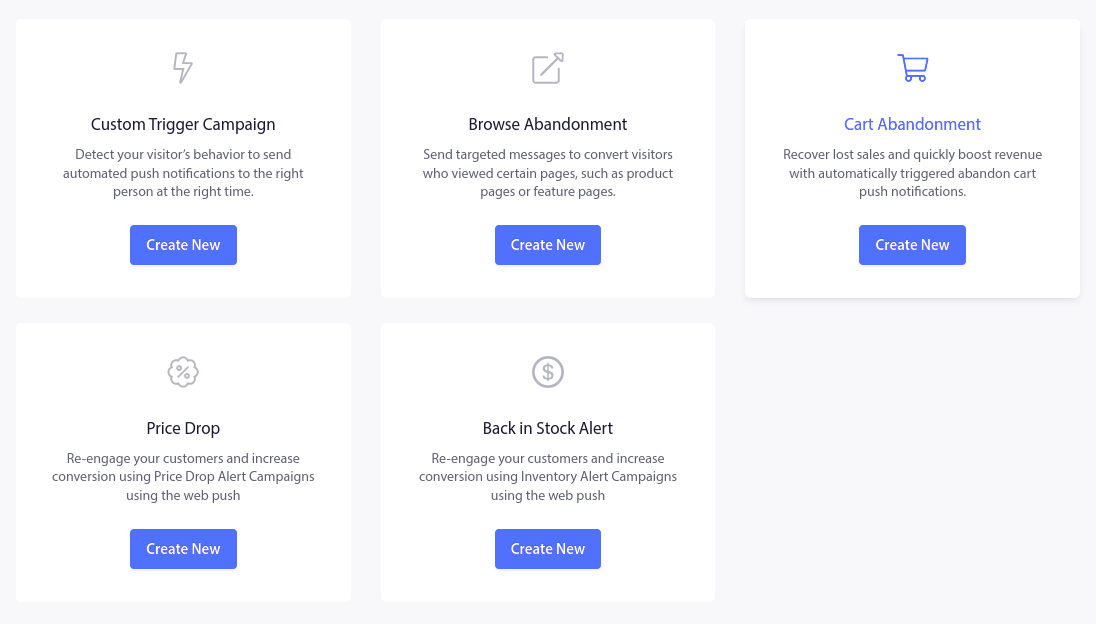
Hvis du har brug for en detaljeret vejledning til oprettelse af en kampagne for forladt indkøbsvogn, kan du tjekke denne artikel om hvordan man opsætter push-notifikationer for indkøbsvognsafbrydelse.
#3. Sådan får du flere medlemmer med push-notifikationer om forladt browsing
En notifikation om afbrudt browsing er en automatiseret push-notifikation, der sendes, når nogen, der browser på din hjemmeside, beslutter sig for at forlade uden at foretage sig noget. At sende den besøgende en påmindelse om, at de var interesserede i noget på din hjemmeside, kan øge dine konverteringsrater enormt.
Kampagner for afbrudt browsing bruges oftest af e-handelswebsteder. Men det betyder ikke, at en rejseportal eller et nyhedswebsted (eller ethvert websted, virkelig) ikke kan bruge dem.
En notifikation om afbrudt browsing slutter, når din besøgende tilføjer noget til deres indkøbsvogn. Derefter overtager en notifikation om indkøbsvognsafbrydelse for at konvertere dem til betalende kunder.
Det er her, kampagner for afbrudt browsing kommer ind i billedet. Ved at bruge eksemplerne på e-mails om afbrudt browsing i denne artikel kan du målrette, overbevise og konvertere:
- Kunder, der tilføjede et produkt til en ønskeliste, men ikke deres indkøbsvogn
- Kunder, der har set et produkt mere end én gang
- Kunder, der har browsed mere end 3 produkter i samme kategori
- Kunder, der har søgt på webstedet efter et specifikt produkt
- Kunder, der blev på en produktside i mindst 3 minutter og ikke købte
Gå til dit PushEngage-dashboard og gå til Kampagne » Udløste kampagner. Klik derefter på Opret ny autoresponder for afbrudt browsing:
Og vælg derefter kampagnetypen Browse Abandonment Campaign fra listen over kampagnetyper, og klik på Create New:

Nu burde du kunne se et kampagneopsætnings-dashboard. Opret din kampagne under Content:

Det meste af dette er ligetil. Giv din kampagne et navn, og opret en sekvens af push-notifikationer for forladte browser-kampagner. Når du er færdig, skal du klikke på Trigger Settings.
Det er tid til at opsætte triggeren for forladte browser-kampagner:

Dette er standardværdier for skabelonen for forladte browser-kampagner. Så du behøver ikke ændre noget her.
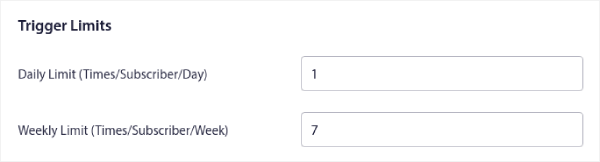
Du kan indstille Trigger Limits baseret på hvor ofte du vil sende push-notifikationer:
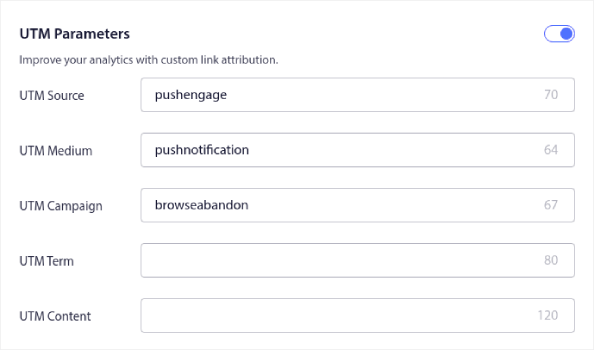
Og du kan også opsætte UTM-parametre her:
Og aktiver også Goal Tracking:
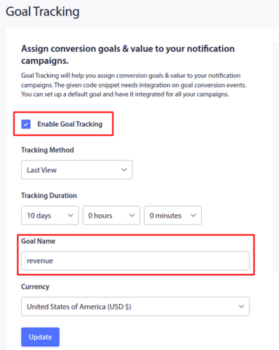
Hvis du er ny inden for push-notifikationsanalyse, så tjek vores guide til målsporing for push-notifikationer.
#4. Cross-Selling E-handels Push Notifikationer
Krydssalg er at sælge relaterede eller komplementære produkter til en kunde. Det er en af de mest effektive metoder til markedsføring. Du kan nemt øge din gennemsnitlige ordreværdi (AOV) ved hjælp af krydssalgskampagner.
Ifølge Amazon kommer 35% af deres salg fra mersalg. Mersalgs push-notifikationer er kampagner, der automatisk mersælger produkter til dine kunder. Mersalgs push-notifikationer hjælper dig med at øge salget, da du har 60-70% større sandsynlighed for at sælge til en eksisterende kunde.
Det er også super nemt at opsætte en mersalgskampagne til din e-handelswebsted ved hjælp af push-notifikationer.
- Opret segmenter baseret på produktkategorier, og tilføj en kunde til det relevante segment, når de foretager et køb
- Identificer produkter til krydspromovering under hvert segment
- Opret en dryp-notifikation for hvert segment, og send det relevante produkt eller produktliste til krydspromovering
Det er så enkelt som det.
Gå tilbage til dit PushEngage-dashboard, og gå til Målgruppe » Segmenter og opret dine segmenter:

Du vil gerne segmentere dine besøgende, når de besøger et produkt i en bestemt kategori:

Find derefter et produkt til krydssalg for hvert segment, og opret en dryp-autoresponder for at promovere det.
#5. Sådan øger du kirkens medlemskab ved hjælp af tilbagevendende salg
Du kan planlægge push-notifikationer til at gentage sig hver uge. Eller hver få dage. Masser af PushEngage-kunder bruger gentagen planlægning, og de elsker absolut denne funktion. Det har haft en særlig betydelig forskel for e-handelswebsteder.
Hvorfor ville du bruge gentagen planlægning?
Forestil dig, at du har et ugentligt udsalg for et loppemarked. Eller et weekendudsalg. Eller et lagersalgsudsalg. Eller endda et månedligt flash-udsalg.
Dette er live-begivenheder, der bliver ved med at gentage sig som et urværk.
Vil du ærligt talt oprette en ny push-notifikation hver uge? Især hvis du på forhånd ved, at disse udsalg vil være en stor del af din marketingstrategi?
Eller vil du hellere bare oprette notifikationen én gang og planlægge den til at blive sendt ud hver uge på et fast tidspunkt?
Det er præcis, hvad tilbagevendende push-notifikationer kan gøre for dig. Det er den perfekte måde at spare en masse tid og energi på. I stedet for at spilde tid på nye notifikationer, kan du blot fortsætte med at optimere den eksisterende kampagne.
Det er også rigtig nemt at gøre. Gå blot til PushEngage-dashboardet og opret en udsendelse under Broadcast Push:

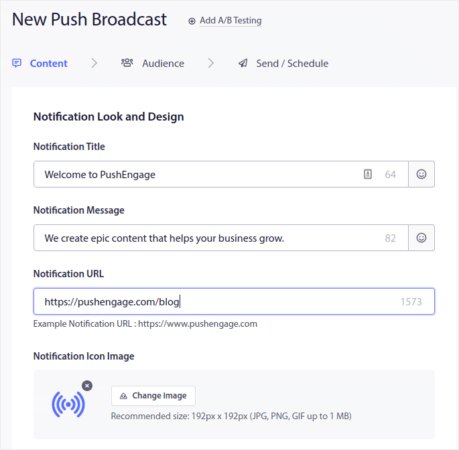
Opret derefter en ny push-notifikation, der skal sendes. Tilpas indholdet under fanen Content:
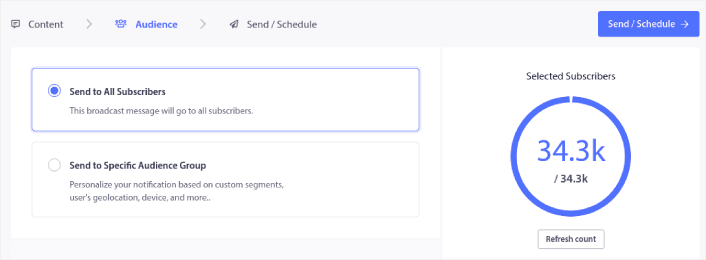
Vælg derefter dit publikum under Audience:
Og endelig, under Send/Schedule, kan du planlægge notifikationen som en tilbagevendende push-notifikation:
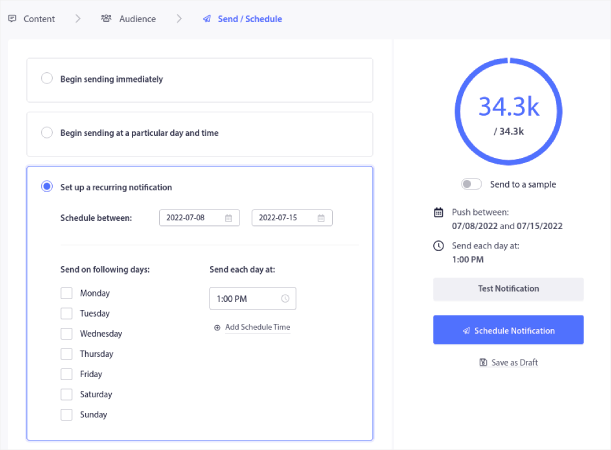
Du kan nemt oprette enhver tidsplan, du ønsker, for dine push-notifikationer, inklusive brugerdefinerede dage, datoer og tidspunkter.
Hvad du skal gøre, når du ved, hvordan du øger kirkens medlemskab
Nu hvor du ved, hvordan du øger kirkens medlemskab, bør du gå direkte i gang med at vækste din forretning.
Vidste du, at push-notifikationer også kommer med en masse automatiserede kampagner? Tag et kig på et par stykker, der kunne hjælpe dig med hurtigt at udvide dine medlemskaber:
- Drip-kampagner og autosvar til web push-notifikationer
- 5 fordele ved at bruge kampagner med push-notifikationer om forladte indkøbskurve
- Sådan konverterer du abonnenter til købere ved hjælp af web push-notifikationer
- Sådan tilføjer du et Web Notifications WordPress-plugin til dit websted
Og hvis du lige er begyndt med push-notifikationer, anbefaler vi at bruge PushEngage. PushEngage er verdens førende software til push-notifikationer. Så dine kampagner vil være i sikre hænder.


