Hvis du ønsker at aktivere web push-notifikationer på safari og have dine abonnenter portable, skal du oprette dit eget safari web push-certifikat og konfigurere det i PushEngage.
Her er den trin-for-trin oversigt, som du kan følge for at oprette dit eget certifikat.
Før du opretter certifikatet, skal du bruge et par ting –
- En aktiv Apple Developer Account – Denne udviklerkonto koster i øjeblikket $99/år.
- Unikt Push ID til din hjemmeside (kan oprettes via udviklerkonto)
Bemærk: Denne opsætning er kun påkrævet for Safari-browsere før version 16.4. Hvis du bruger nyere versioner, vil den automatisk begynde at indsamle push-abonnenter uden at tilføje nogen understøttelse.
Ved at følge de fire trin kan du oprette dit eget safari web push-certifikat
Trin 1 – Opret en certifikatanmodning
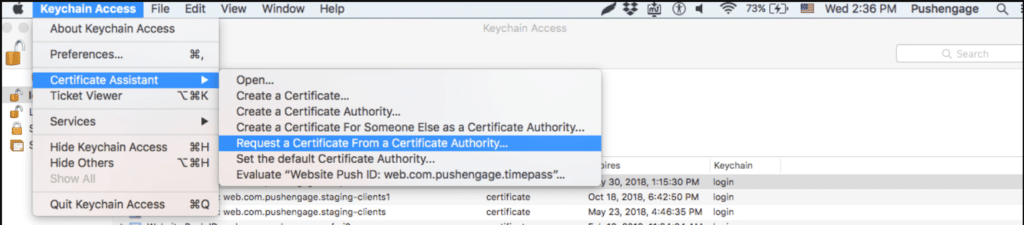
- Åbn Keychain Access App og naviger til Keychain Access > Certificate Assistant > Request certificate from Certificate Authority
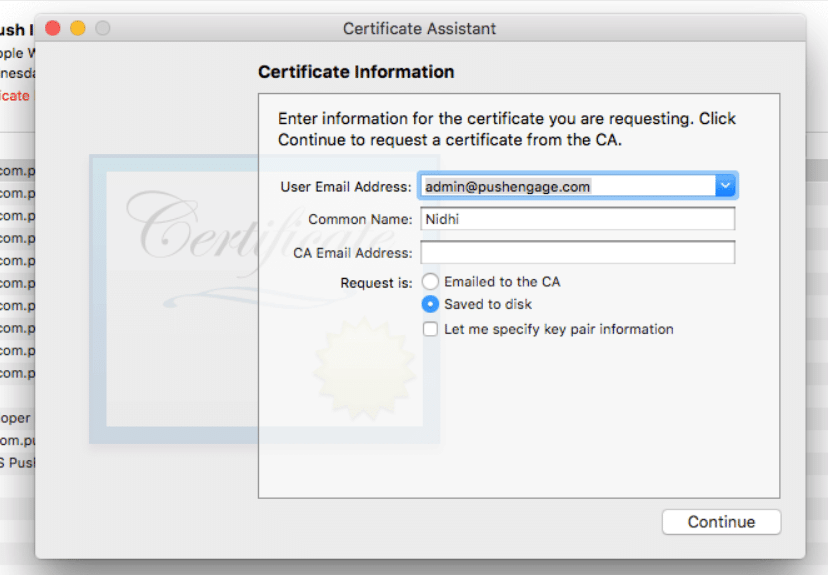
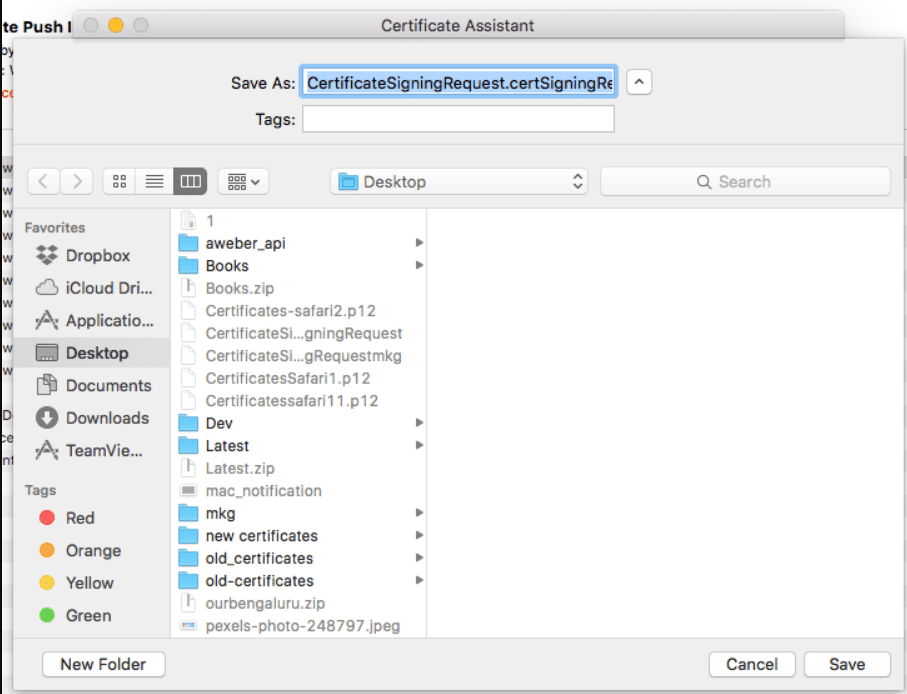
- I Certificate Information skal du tilføje en e-mailadresse og et navn og derefter klikke på Gem.
Trin 2 – Opsæt Web Push Id til APNS
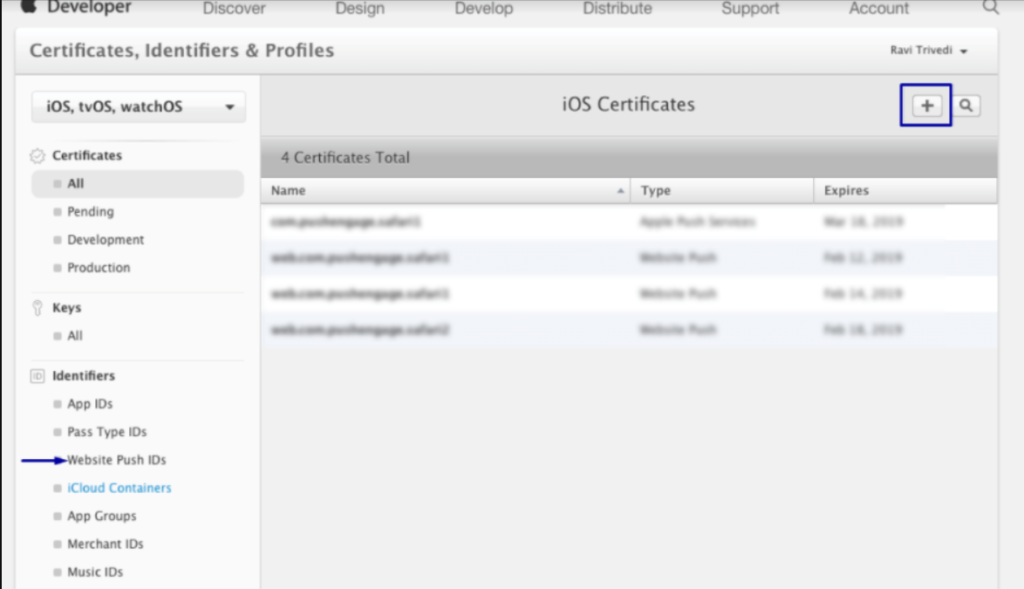
- Log ind på Apple Developer Console > Identifiers > Website Push IDs og i øverste højre sektion klik på + ikonet.
- Du vil blive omdirigeret til næste vindue, og der skal du tilføje Website Push ID Description og et unikt identifikator. Når det er gjort, skal du klikke på Fortsæt.
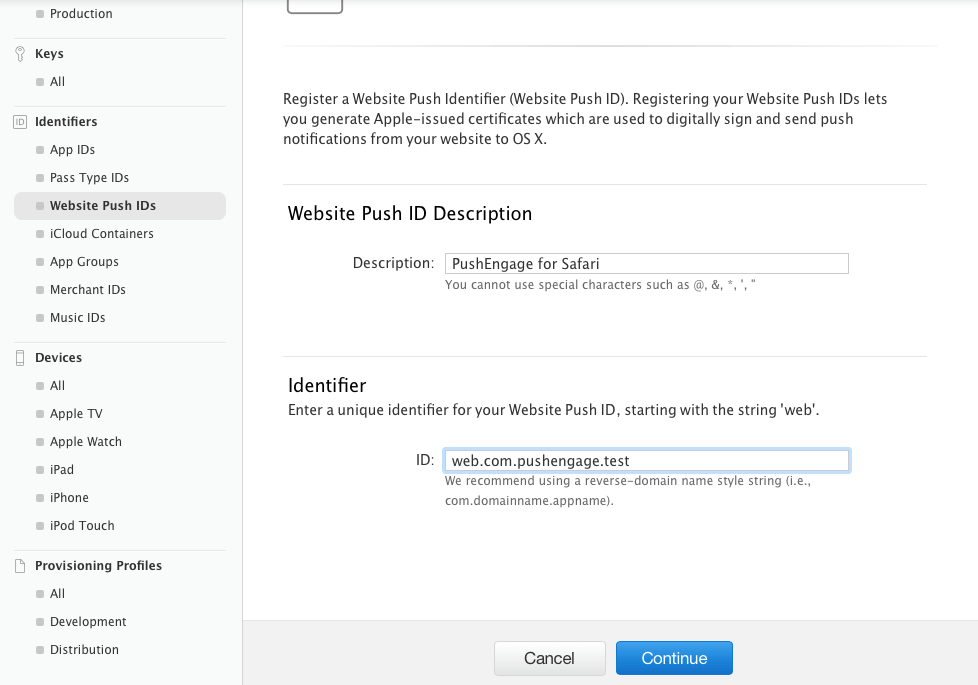
- I næste vindue skal du sikre dig, at dit website Push ID er korrekt, og derefter klikke på Registrer.
Trin – 3 Generer Web Push-certifikat
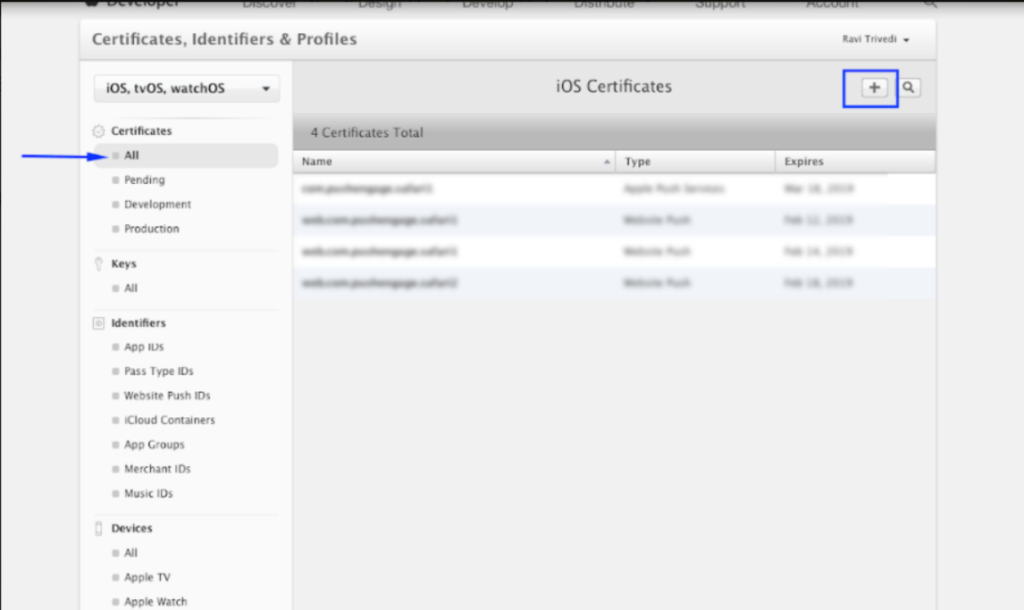
- Naviger til Certificate » All » klik på + ikonet
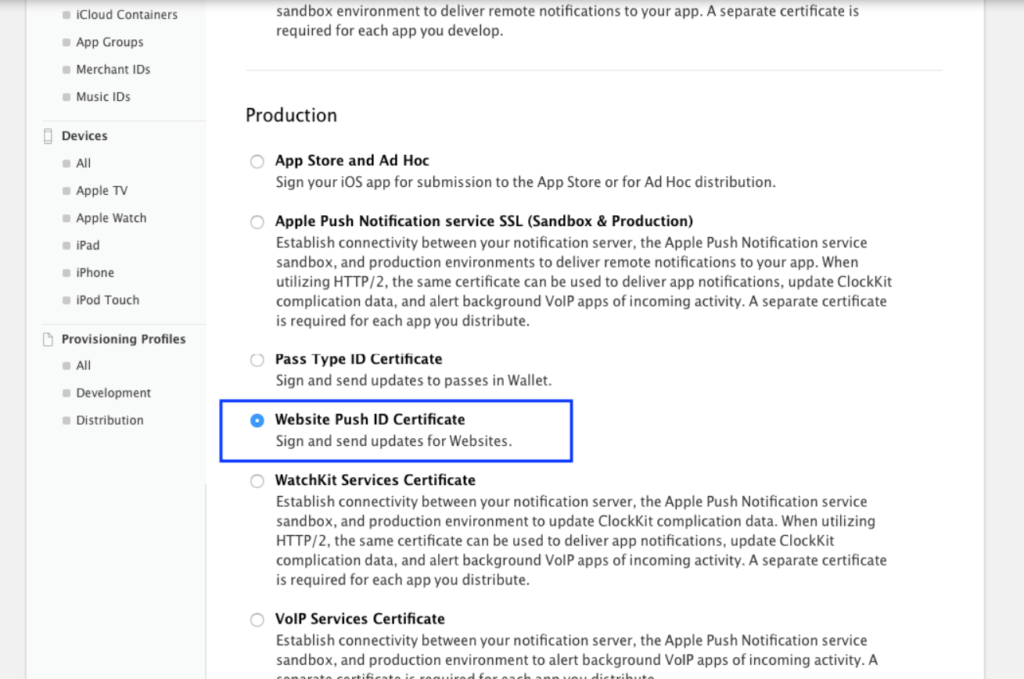
- Vælg Website Push Id Certificate » Fortsæt
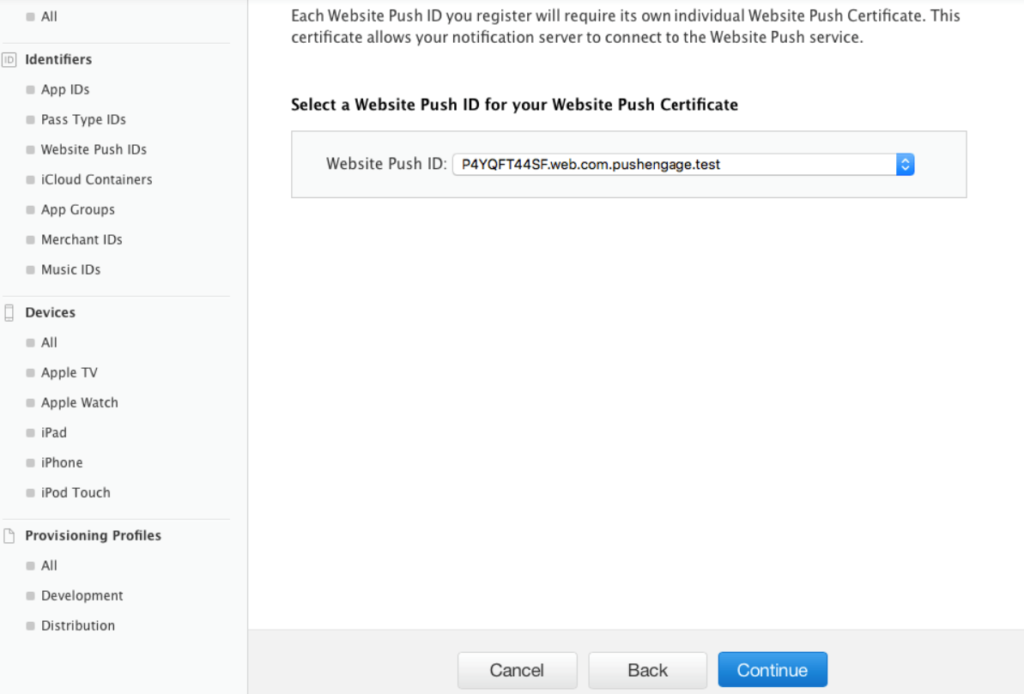
- Vælg det Website Push Id, som du oprettede i Trin 2 og klik på fortsæt.
- Tilføj nu CSR-certifikatet, som du oprettede i Trin 1 og klik på fortsæt
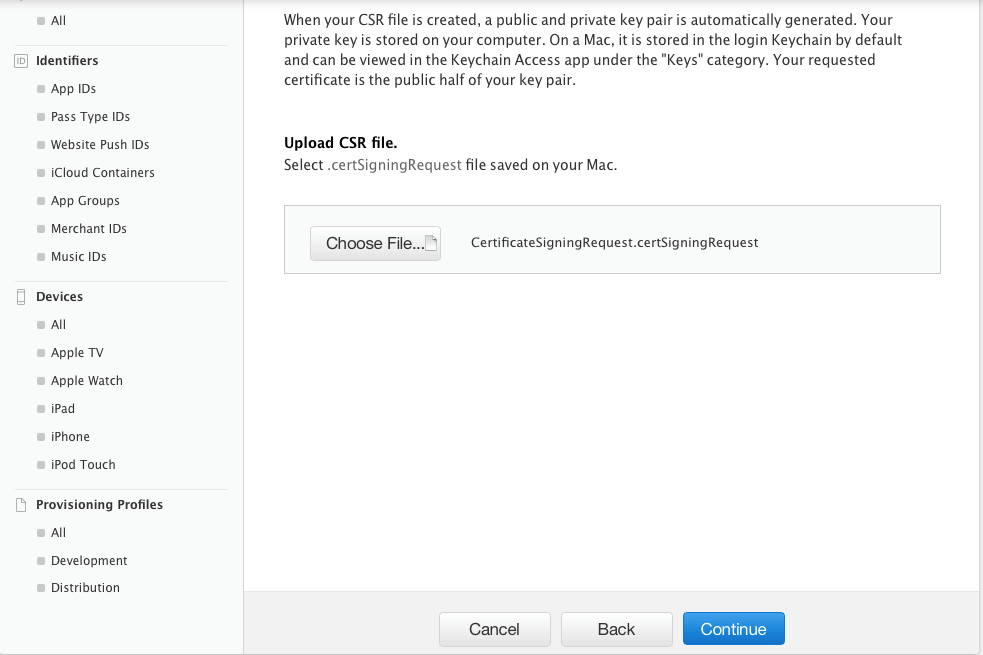
- I næste vindue får du beskeden "Dit certifikat er klar". Download det, da det vil blive brugt til at sende notifikationer til dine abonnenter.
- Nu skal du installere og eksportere certifikatet. Så dobbeltklik på Downloaded Certificate, og dit certifikat vil blive installeret i keychain Access App
- For at eksportere certifikatet – Gå til keychain App » Certificate » Højreklik på certifikatet » vælg Website Push ID, som certifikatet blev oprettet til » klik derefter på Eksporter.
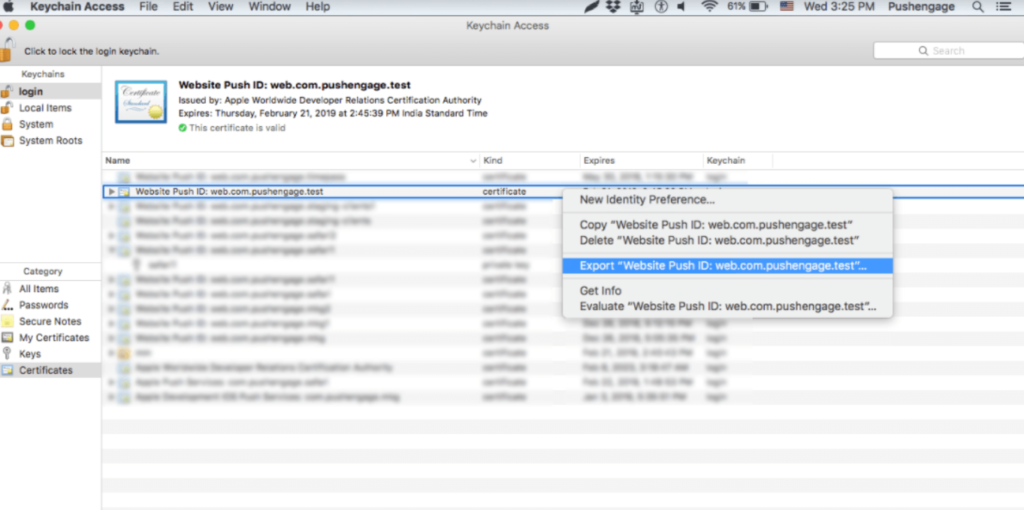
- Brug Personal Information Exchange (.p12) format, når du gemmer certifikatet.
- I næste vindue kan du vælge at oprette en adgangskode eller lade den stå tom, og derefter klikke på.
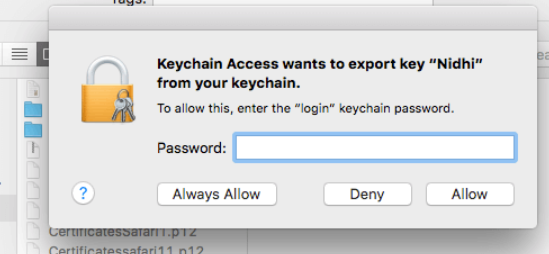
- Klik Tillad for at eksportere certifikatet til MAC
Trin 4 – Upload dit certifikat til PushEngage
- Naviger til Indstillinger » Avancerede indstillinger » Safari web Push-indstillinger » Angiv websteds-push-id » Privat nøglefil og adgangskode. Når du er færdig, skal du klikke på Gem ændringer.
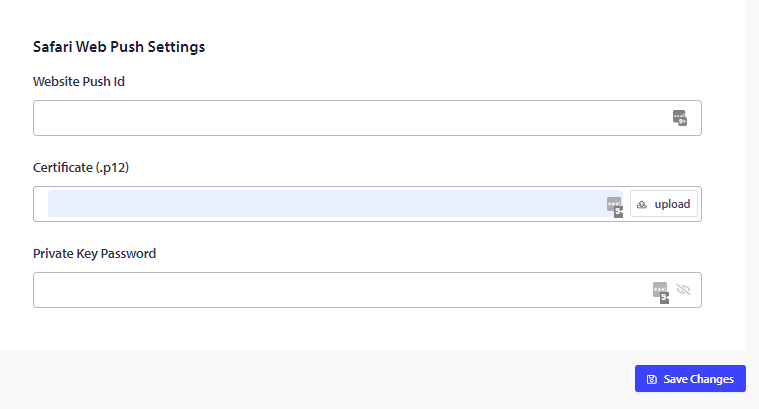
- Hvis indstillingerne er udført korrekt, får du beskeden "Indstillinger opdateret med succes."
Det var alt, og du kan nu sende notifikationer til dine abonnenter via Safari. Vi understøtter også push-notifikationer på Chrome og Firefox-browsere.
Hvis du støder på problemer, er du velkommen til at kontakte os ved at klikke her. Vores supportteam vil kunne hjælpe dig.