Bemærk: Der findes ingen ældre dokumentation tilgængelig for dette element, så du ser den aktuelle dokumentation.
Funktionen Brugerdefineret Underdomæne er til indsamling af web push-notifikationsabonnenter via et andet domæne. Den er designet til specifikke situationer, hvor standardopsætningen ikke muliggør tilføjelse af en service worker til din hjemmesides rod eller undermappe.
Denne guide vil føre dig igennem, hvad funktionen er, hvornår du skal bruge den, og hvordan du implementerer den trin for trin.
Hvornår skal du bruge et brugerdefineret underdomæne?
Denne funktion er den perfekte løsning, hvis du befinder dig i et af disse to scenarier:
- Platformbegrænsninger: Din hjemmeside er bygget på en platform (som Webflow, ClickFunnels eller Blogspot), der ikke tillader dig at uploade filer til din hjemmesides rodmappe. Dette forhindrer standardinstallationen af PushEngage service worker-filen i din rodmappe og tvinger dig til at indsamle abonnenter på vores underdomæne. Så hvis du er villig til at hoste et separat domæne til tilføjelse af abonnementer, kan du bruge denne funktion.
- Centraliserede abonnementer: Du driver flere domæner eller underdomæner og ønsker at indsamle og administrere alle dine push-abonnenter under et enkelt, centraliseret domæne. Dette forenkler abonnentstyring og branding.
Funktionen Brugerdefineret Underdomæne fungerer ved at bruge en mellemliggende side på et underdomæne, som du kontrollerer. Denne side håndterer abonnementsprocessen, hvilket giver dig mulighed for at omgå platformens filbegrænsninger og centralisere dit publikum. Dette skal være en HTTPS URL. Her vil dit abonnement finde sted, og det vil være synligt i hver push-kampagne.
Bemærk venligst, at hvis du er villig til at bruge denne funktion, kan du ikke fortsætte og bruge Push Single Step Optin. Du vil kun bruge en af de tilgængelige dobbelttrins Optin-muligheder.
Opsætning af Brugerdefineret Underdomæne
Aktivér Brugerdefineret Underdomæne i dine indstillinger
Først skal du fortælle PushEngage, hvilket underdomæne du har til hensigt at bruge.
- Naviger til dit PushEngage Dashboard.
- Gå til Sideindstillinger » Avancerede Indstillinger.
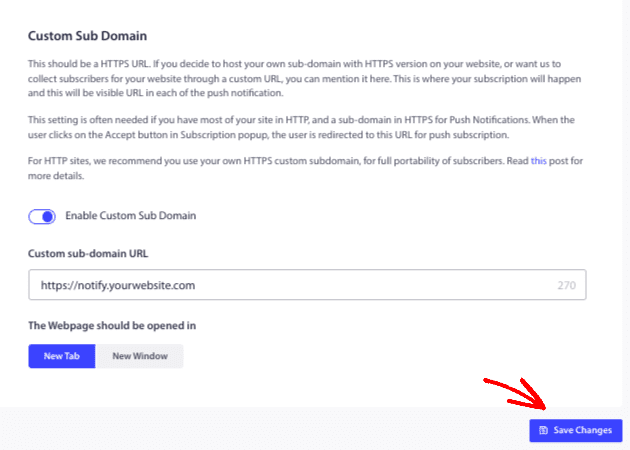
- Find indstillingen Brugerdefineret Underdomæne til Abonnement.
- Slå kontakten til for at aktivere den.
- I tekstfeltet skal du indtaste den fulde URL for det underdomæne, du vil bruge (f.eks.
https://notify.yourwebsite.com). Du kan vælge, om det tilføjede domæne skal åbnes i et nyt vindue eller en ny fane.
Opdatering af installationskode
Trin 1: Tilføj installationskoden til din hovedhjemmeside (Hjemmeside A)
Denne kode skal placeres på din hovedhjemmeside. Den vil udløse abonnementsprompten for dine besøgende.
- Kopiér kodestykket nedenfor.
- Indsæt den lige før
</head>-tagget på hver side af din hovedhjemmeside, hvor du vil indsamle abonnenter. - Erstat
'DIT APP ID'med dit faktiske App ID. Du kan finde dit App ID ved at navigere til Sideindstillinger » Installationsindstillinger i dit dashboard.
Kode til Hjemmeside A (Hovedhjemmeside):
<script>
(function(w, d) {
  w.PushEngage = w.PushEngage || [];
  w._peq = w._peq || [];
  PushEngage.push(['init', {
      appId: 'YOUR APP ID'
  }]);
  var e = d.createElement('script');
  e.src = 'https://clientcdn.pushengage.com/sdks/pushengage-web-sdk.js';
  e.async = true;
  e.type = 'text/javascript';
  d.head.appendChild(e);
})(window, document);
</script>
Trin 2: Tilføj installationskoden til dit brugerdefinerede underdomæne (Hjemmeside B)
Denne specielle version af koden skal placeres på den mellemliggende side af dit brugerdefinerede underdomæne.
- Kopiér kodestykket nedenfor.
- Indsæt den lige før
</head>tagget på din brugerdefinerede underdomænes hovedside (f.eks.index.html). - Erstat
'DIT APP ID'med det samme App ID, der blev brugt i Trin 2.
Denne kode inkluderer parameteren isSubscriptionOnSubDomain:true. Denne linje er afgørende, fordi den forhindrer abonnements-opt-in i at blive vist på selve dit underdomæne, da dets eneste formål er at behandle abonnementet.
Kode til Side B (Brugerdefineret Underdomæne):
<script>
(function(w, d) {
  w.PushEngage = w.PushEngage || [];
  w._peq = w._peq || [];
  PushEngage.push(['init', {
      appId: 'YOUR APP ID',
      isSubscriptionOnSubDomain:true
  }]);
  var e = d.createElement('script');
  e.src = 'https://clientcdn.pushengage.com/sdks/pushengage-web-sdk.js';
  e.async = true;
  e.type = 'text/javascript';
  d.head.appendChild(e);
})(window, document);
</script>
Trin 3: Placer Service Worker-filen på dit Underdomæne
PushEngage service worker-filen er det, der muliggør push-notifikationer fra dit eget domæne.
- Download
service-worker.jsfilen fra dit PushEngage dashboard under Sideindstillinger » Installationsindstillinger. - Upload denne fil til rodmappen på din Side B (Brugerdefineret Underdomæne).
- Sørg for, at filen er offentligt tilgængelig. Du kan teste dette ved at besøge
https://dit.underdomæne.com/service-worker.jsi din browser. Du bør se filens kode, ikke en 404-fejl.
Aktivér Hurtig Installation til din Opt-in Stil
Dette er et obligatorisk sidste trin. For at metoden med brugerdefineret underdomæne skal fungere, skal funktionen Hurtig Installation være aktiveret for din opt-in. Denne indstilling sikrer, at abonnementet sker via et pop-up-vindue, der bruger dit brugerdefinerede underdomæne.
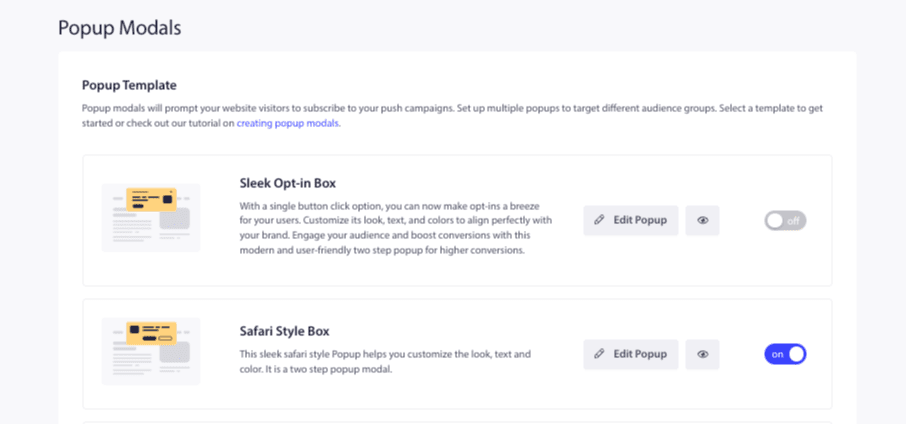
1. Naviger i dit PushEngage Dashboard til Design » Popup-vinduer.
2. Vælg det popup-vindue, du er tryg ved at bruge på din side, og klik for at redigere det.
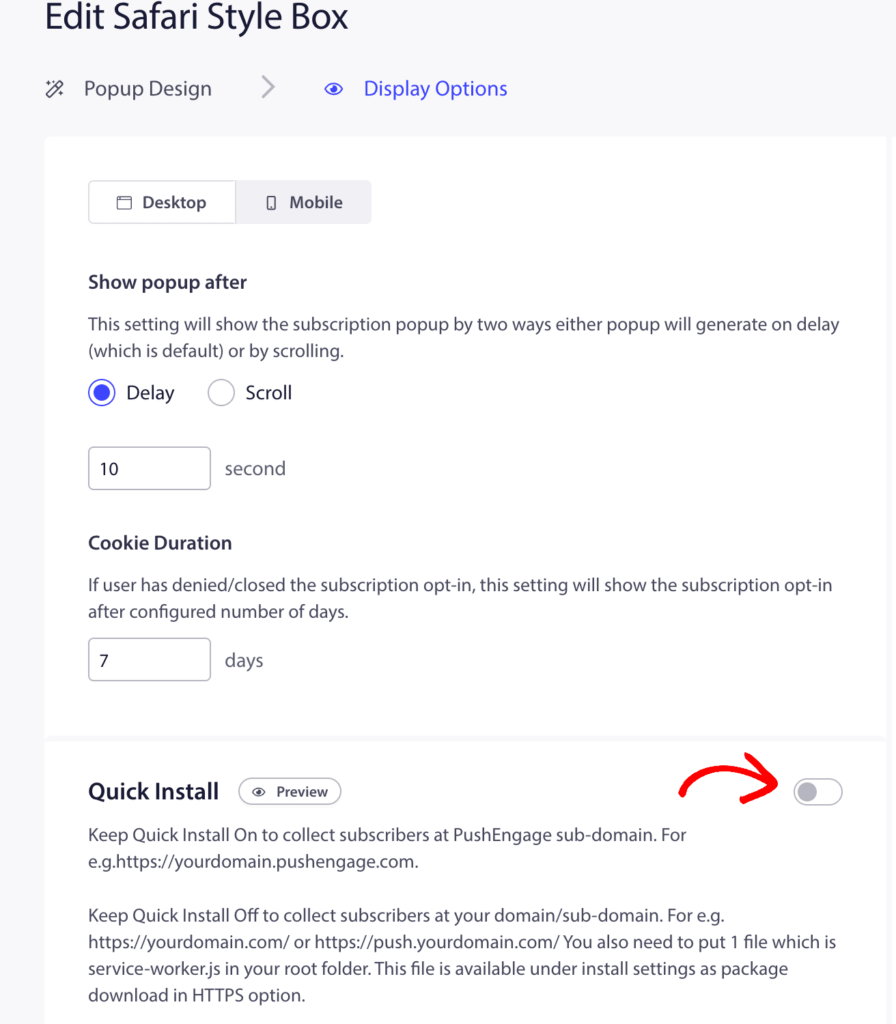
3. Inde i opt-in-editoren skal du sikre dig, at Hurtig Installation kontakten er aktiveret.
4. Gem dine ændringer.
Bemærk venligst: Hurtig Installation skal altid være aktiveret for de opt-in-stile, der bruges på din side. Hvis den er deaktiveret, vil det brugerdefinerede underdomæne ikke blive brugt, og abonnementsprocessen vil fejle.
Det var det! Når du har gennemført alle disse trin, vil din hjemmeside være klar til at indsamle push-notifikationsabonnenter ved hjælp af dit brugerdefinerede underdomæne. Når en besøgende på din hovedside klikker for at abonnere, vil de blive problemfrit abonneret via din underdomæneside.
Hvis du støder på problemer, er du velkommen til at kontakte os ved at klikke her. Vores supportteam vil kunne hjælpe dig.


