Com o PushEngage, você pode enviar automaticamente campanhas para usuários a cada postagem recém-publicada e definir a frequência para melhorar a experiência do usuário e gerenciar múltiplos feeds RSS. Se você usar efetivamente o RSS Auto Push, poderá depender inteiramente do seu feed RSS e do Pushengage para notificar seus assinantes em tempo hábil, exigindo que você poste novo conteúdo diariamente e evite enviar notificações manuais. Esta é apenas uma configuração única. No entanto, você pode voltar e personalizar sua campanha mais tarde, se desejar.
Como Configurar o RSS Auto Push do PushEngage –
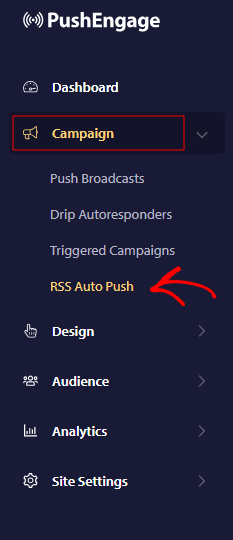
- Faça login no seu painel do PushEngage e navegue até Campanha » RSS Auto Push
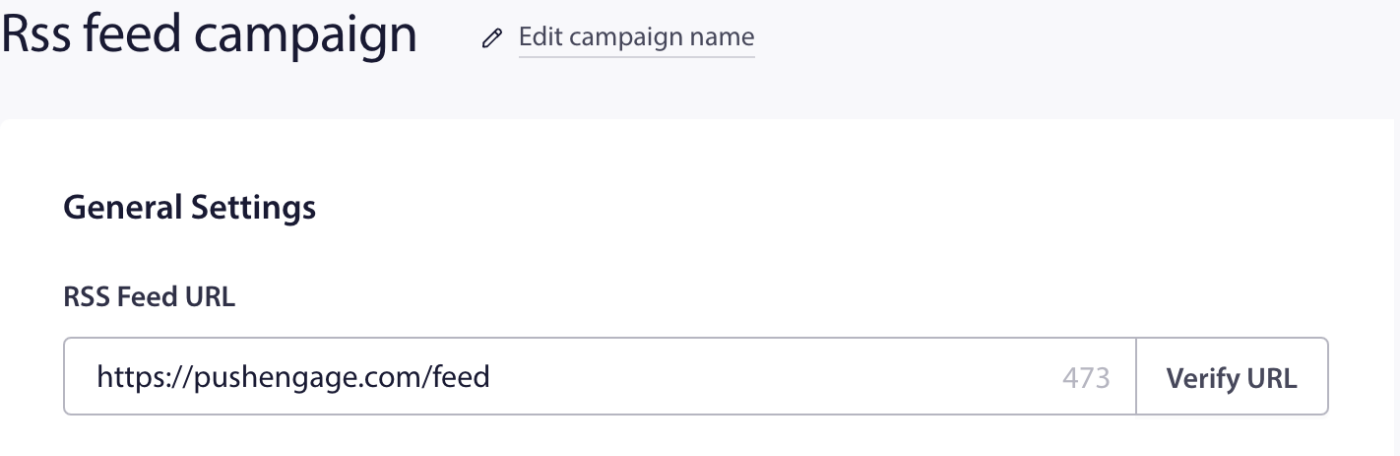
- Por favor, insira a URL válida do seu Feed RSS e verifique-o.
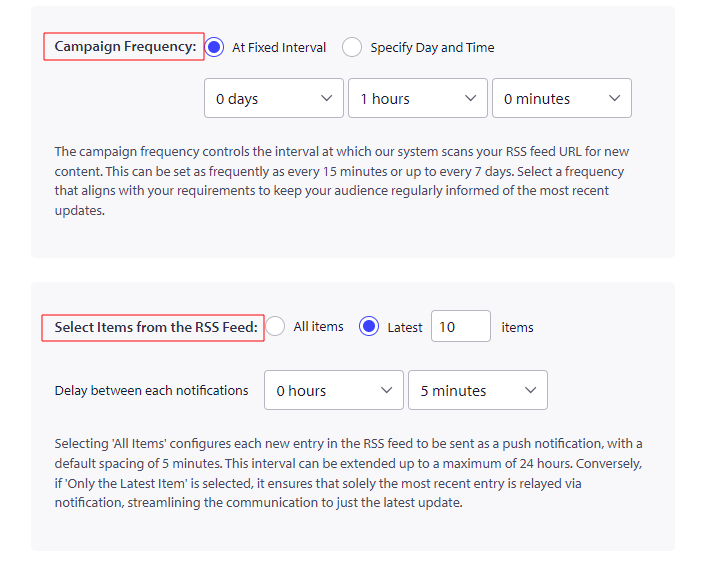
- O próximo passo é definir a frequência da campanha. Aqui decidimos quanto tempo leremos o item do feed. Você pode definir a frequência do timer usando o menu suspenso, com 15 minutos sendo o tempo mínimo e 7 dias sendo o tempo máximo.
- Quando você seleciona ‘Todos os Itens’, todos os novos itens no feed RSS serão enviados como notificações push com um intervalo de 5 minutos entre cada um. Se você selecionar ‘Apenas o Último Item’, apenas o item mais recente será enviado na notificação no período de tempo que você selecionou.
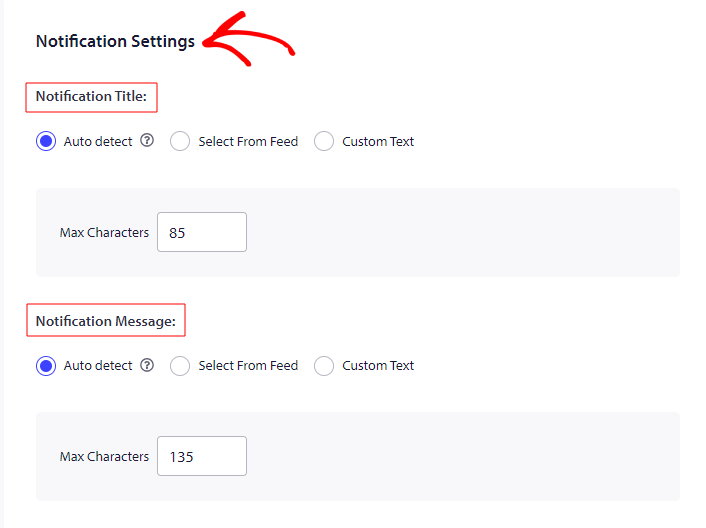
Na próxima etapa, você pode definir o limite de caracteres para o título da notificação e a mensagem.
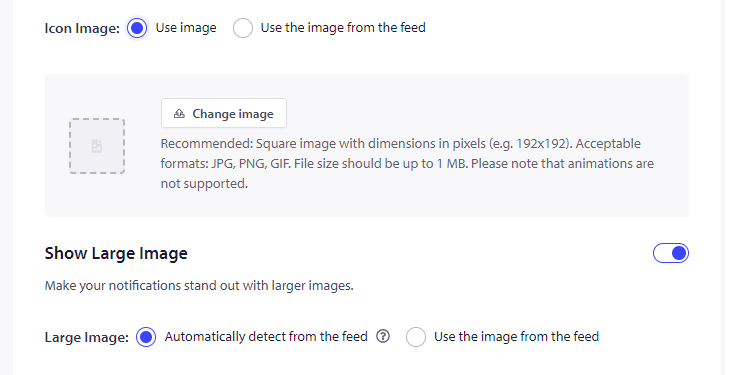
- Em seguida, você pode decidir se deseja mostrar o “Ícone da Imagem” na notificação crescendo através do Feed RSS ou se deseja mostrar a imagem do feed. Se você quiser usar a imagem do feed, use o valor do elemento ou atributo no item do feed RSS como a URL do ícone da imagem para sua notificação. Para selecionar um sub-elemento, separe o nome do elemento com ‘>’. Por exemplo, para segmentar o sub-elemento ‘media: thumbnail’, use a notação
media:content > media:thumbnail
- Da mesma forma, se você não quiser enviar uma notificação de imagem grande usando o Feed RSS, você pode detectar automaticamente a imagem do feed ou usar a imagem do feed. Se você quiser usar a imagem do feed, use o valor do elemento ou atributo no item do feed RSS como a URL da imagem grande para sua notificação. Para selecionar um sub-elemento, separe o nome do elemento com ‘>’. Por exemplo, para segmentar o sub-elemento ‘media: thumbnail’, use a notação
media:content > media:thumbnail
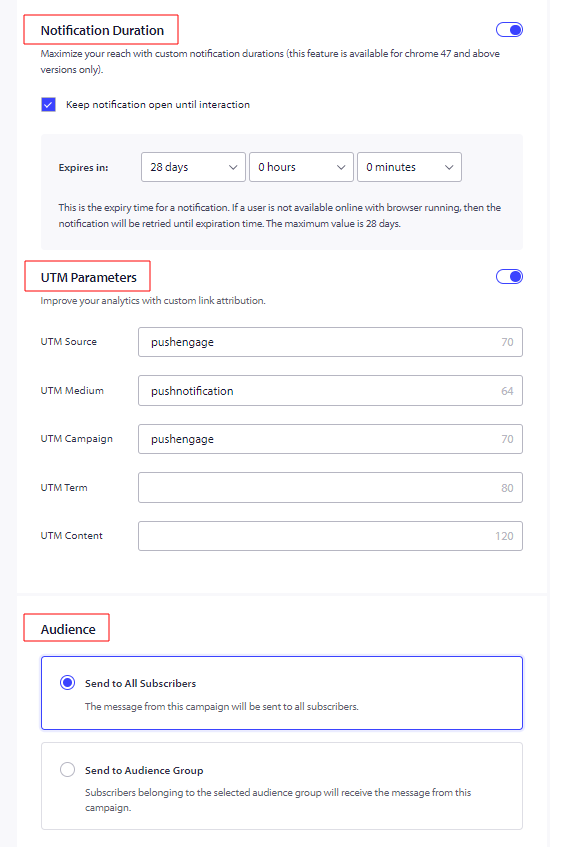
Duração da Notificação: Você precisa definir a Duração de todas as notificações antes de enviá-las, para evitar sobrecarregar seus assinantes com notificações. Isso não apenas inunda seus assinantes com muitas notificações, mas também abre caminho para um aumento nas desinscrições. Você pode definir a expiração da notificação para um máximo de 28 dias.
Parâmetros UTM para Rastreamento do Google Analytics: Adicionar parâmetros UTM permite analisar dados no Google Analytics. Ao enviar notificações, configurar parâmetros UTM ajudará a capturar os dados que preenchem o GA. Você pode mencionar os campos obrigatórios – UTM Source, UTM Medium e UTM Campaign, como mostrado no exemplo abaixo.
Selecionar Público: O recurso para selecionar o Público está disponível no plano Business e acima. Selecionar Público permite enviar notificações direcionadas, o que, por sua vez, aumenta as visualizações e cliques das notificações enviadas.
Após concluir, salve a campanha e, caso encontre algum problema, sinta-se à vontade para entrar em contato conosco clicando aqui. Nossa equipe de suporte poderá ajudá-lo.