Aviso: Não há documentação legada disponível para este item, portanto, você está vendo a documentação atual.
Compradores adicionam itens ao carrinho de compras, mas saem do site antes de concluir o checkout. Como está intimamente ligada às taxas de conversão de clientes e à receita, a taxa de abandono de carrinho é uma métrica de negócios crucial para as empresas acompanharem. Uma alta taxa de abandono de carrinho é um sinal típico de dificuldade no seu procedimento de checkout ou na experiência do cliente.
Para recuperar o carrinho em queda, temos as Campanhas de Abandono de Carrinho para lembrar os assinantes sobre o produto que adicionaram ao carrinho.
Antes de Começar
Campanhas de Gatilho são úteis para construir jornadas personalizadas não apenas para modelos disponíveis como abandono de carrinho, abandono de navegação, queda de preço ou alerta de estoque, mas na verdade, qualquer campanha baseada em eventos pode ser construída usando este recurso.
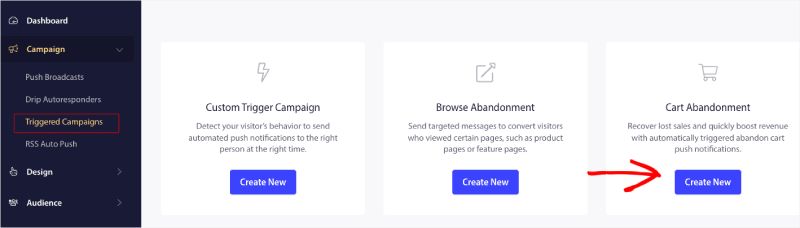
Neste guia, você aprenderá como configurar campanhas de abandono de carrinho com o PushEngage.
Você precisa fazer login no seu painel e navegar até Campanha » Campanhas Acionadas. Selecione Campanha de Abandono de Carrinho e clique em Criar Novo.
Aqui você pode inserir o Nome da Campanha.
Observação: Ao adicionar um nome de campanha, ele permanecerá o mesmo em seu código. Portanto, um nome de campanha correto é importante, pois não poderá ser alterado posteriormente, uma vez que a campanha for publicada.
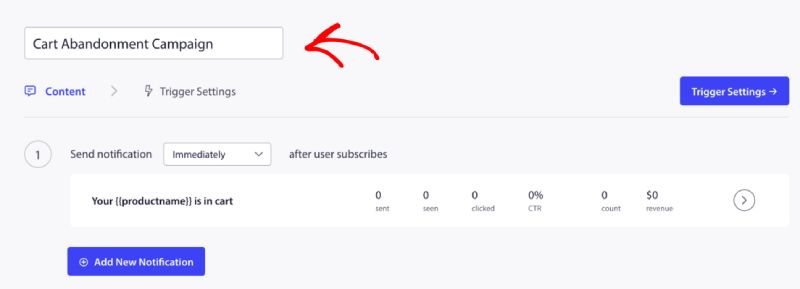
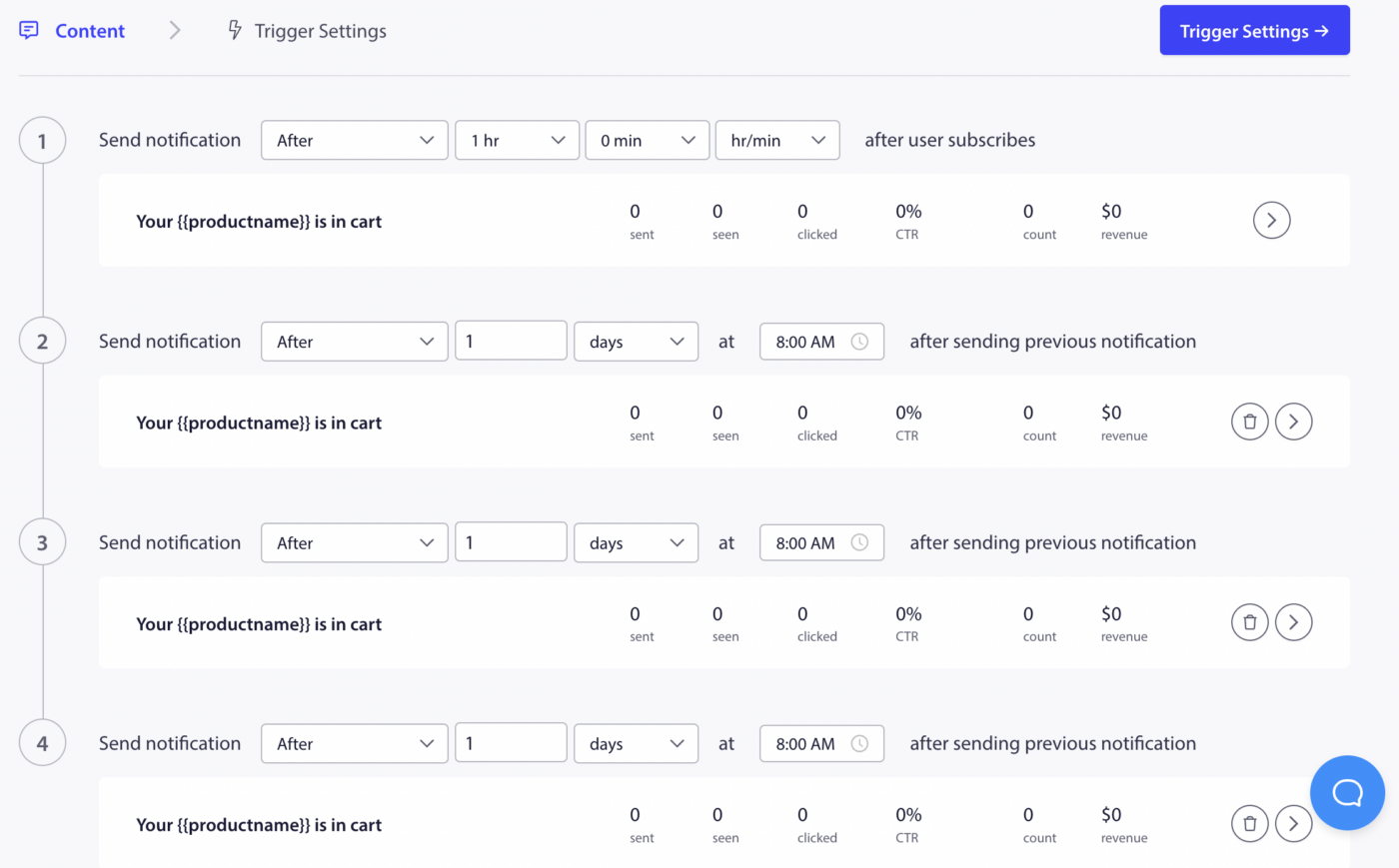
O próximo passo é configurar o agendamento da jornada – Você pode selecionar qualquer uma das opções: imediatamente, após n horas e minutos, ou após um determinado dia.
Geralmente, não recomendamos agendar para imediatamente. Você deve ter um intervalo de pelo menos 15 ou 30 minutos para a primeira campanha da série.
Ao configurar uma série, você pode ter pelo menos três campanhas. Você pode alterar a mensagem ou o título, mas certifique-se de não alterar as variáveis se desejar usar essas variáveis na campanha.
As variáveis padrão adicionadas ao código conforme a campanha são – {{productname}}, {{price}} e {{notificationurl}}
Gerenciando Configurações de Gatilho
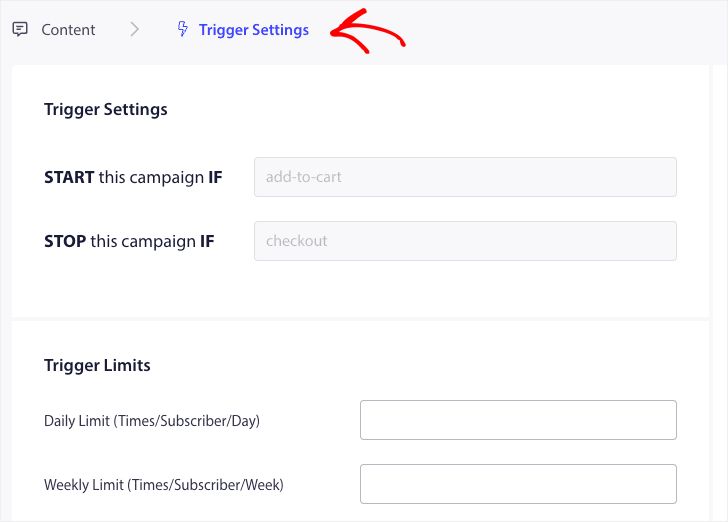
Depois de adicionar o conteúdo da notificação, você pode ir para Configurações de Gatilho.
Aqui os gatilhos são predefinidos. A campanha começa se uma pessoa adiciona o produto ao carrinho e não conclui o checkout. Se ela concluir o checkout, não receberá a notificação de abandono de carrinho. Mas estes são apenas eventos definidos; eles não podem ser executados a menos que sejam colocados no site.
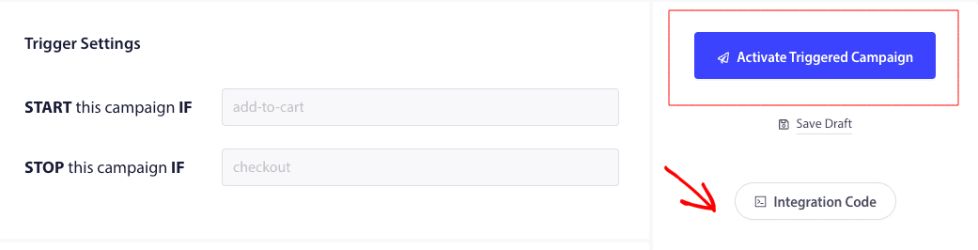
Os gatilhos aqui são Iniciar Campanha Se – adicionar ao carrinho e Parar Campanha Se – checkout.
O próximo passo é adicionar os limites de gatilho diários e semanais. Isso definirá o número total de notificações que um assinante pode receber diariamente e semanalmente. Por exemplo – se 2 notificações são diárias, então devem ser 14 semanais; dessa forma, a frequência será limitada, mesmo que mais de dois produtos sejam abandonados.
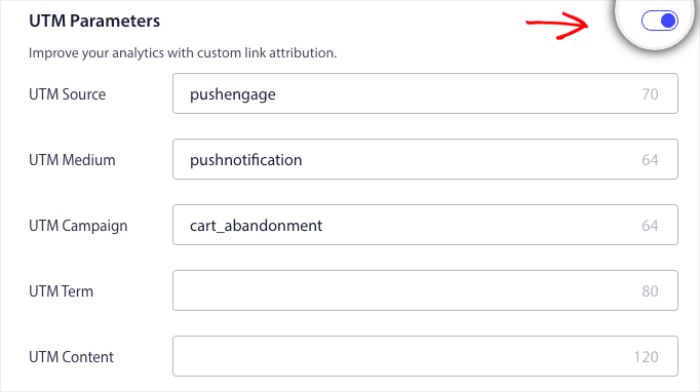
Para rastrear análises no Google Analytics, você pode habilitar os Parâmetros UTM, onde pode configurar nomes específicos para que essas campanhas sejam facilmente reconhecíveis nos relatórios.
O próximo passo é clicar no botão Integrar Código, copiar o código e enviá-lo para sua equipe de desenvolvimento. Em seguida, você pode dispará-lo nos eventos de gatilho de adicionar ao carrinho e checkout.
Entendendo Código e Variáveis Personalizadas
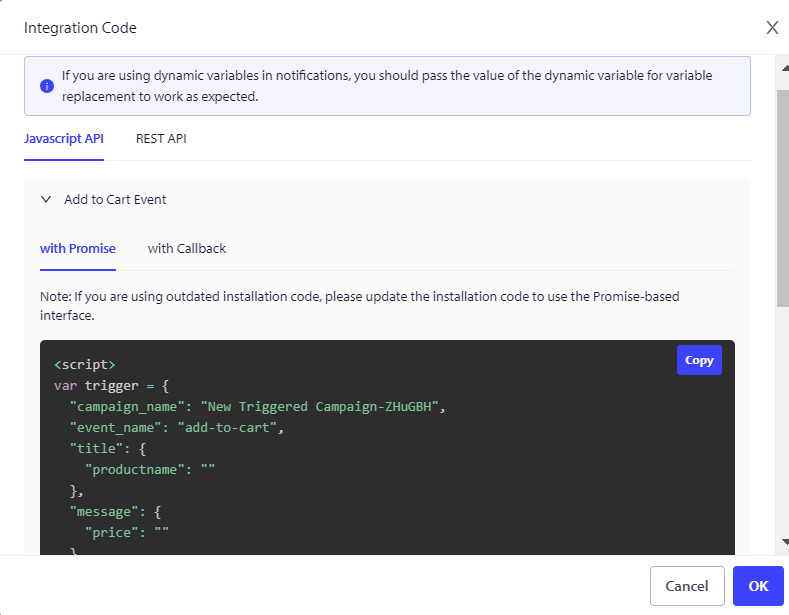
O nome do produto, o preço e o URL da notificação devem ser passados dinamicamente com a ajuda da sua equipe de produto. Assim, por exemplo, se uma pessoa abandona uma Bolsa, ela recebe uma notificação especificamente sobre a Bolsa abandonada.
O código tem duas partes: a primeira parte é o Evento de Início e a segunda parte é o Evento de Parada –
1. Adicionar ao Carrinho
2. Finalizar compra
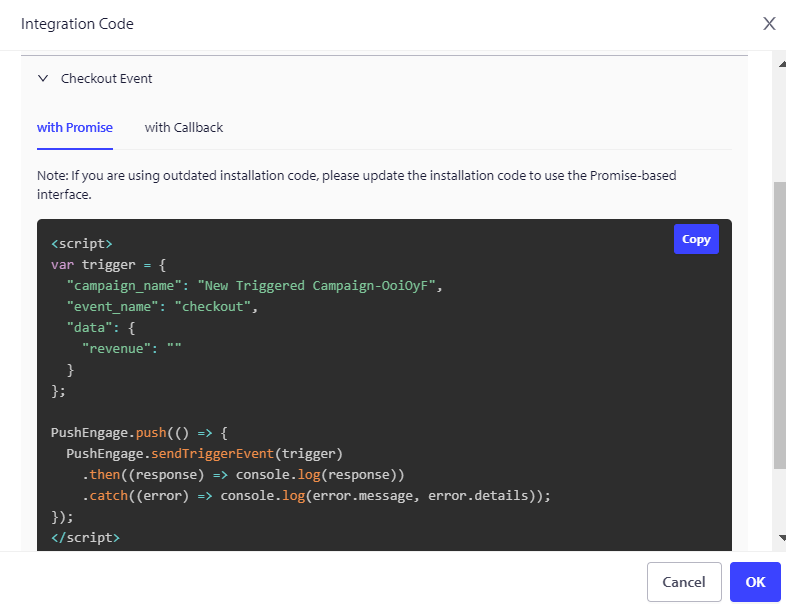
Quando um assinante abandona qualquer produto no carrinho, a seção de adicionar ao carrinho garantirá que as campanhas sejam agendadas em nosso backend. Se um assinante concluir o checkout comprando o produto, todas as campanhas contra ele serão descartadas. Portanto, adicionar código em ambos os lugares é importante.
Também recomendamos adicionar o código do evento de parada ao evento de carrinho vazio/remover produto no site, para que, mesmo que uma pessoa prossiga e o remova, ela não receba as campanhas personalizadas de abandono de carrinho.
Também temos um pixel de Rastreamento de Metas, que deve ser colocado no evento de conversão final para rastreamento de metas.
Solução de problemas da Campanha de Abandono de Carrinho
- O nome da campanha deve ser o mesmo no código e no painel do PushEngage.
- O código de instalação do PushEngage deve estar presente onde o código da campanha de abandono de carrinho está presente, caso contrário, as notificações não serão executadas.
- Certifique-se de que a campanha esteja ativa no painel após você ter colocado o código em seu site.
- Você precisa ser um assinante de web push do seu site; caso contrário, você não poderá testar se está recebendo campanhas de abandono de carrinho em seu sistema.
Se você encontrar algum problema, sinta-se à vontade para entrar em contato conosco clicando aqui. Nossa equipe de suporte poderá ajudá-lo.


