تتفوق متاجر WooCommerce في تقديم منتجات متنوعة ولكنها غالبًا ما تواجه تحديات مع تخلي العملاء عن عربات التسوق وتصفحهم. تقدم PushEngage حلاً مبتكرًا، مما يتيح حملات تتفاعل مباشرة مع موجز منتجاتك وتحول الخسائر المحتملة إلى تحويلات بمساعدة WPCode.
يمكن لعملائك تلقي تذكيرات عبر الإشعارات الفورية بعد تخليهم عن عرباتهم، ويمكن أن يشجعهم ذلك على إتمام عملية الدفع.
قبل البدء
إليك بعض الأشياء التي يجب معرفتها قبل البدء:
- يتطلب تكامل WooCommerce الخاص بنا اشتراك PushEngage Growth لإنشاء حملة تخلي عن عربة التسوق والتصفح باستخدام ميزة حملة المشغلات الخاصة بنا.
- يفترض هذا الدليل أن لديك بالفعل إضافات WooCommerce و WPCode مثبتة على موقع ووردبريس الخاص بك.
إنشاء حملة مشغلات في لوحة تحكم PushEngage
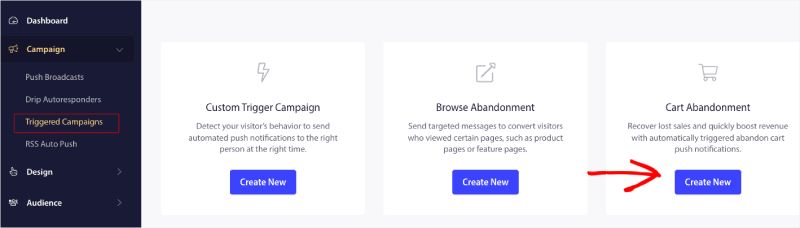
تحتاج إلى تسجيل الدخول إلى لوحة التحكم الخاصة بك والانتقال إلى Campaign » Triggered Campaigns.
حدد حملة تخلي عن عربة التسوق/التصفح، وانقر على Create New.
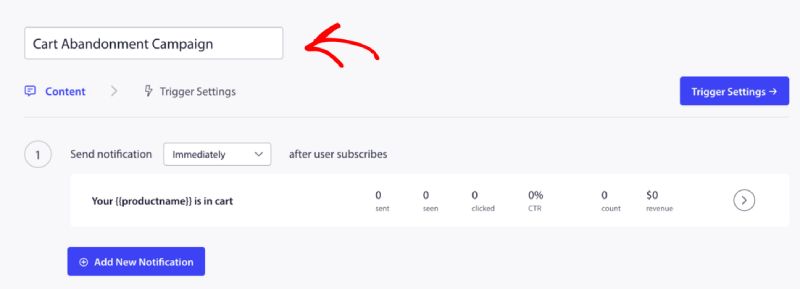
الآن يمكنك إدخال Campaign Name.
إضافة محتوى الحملة
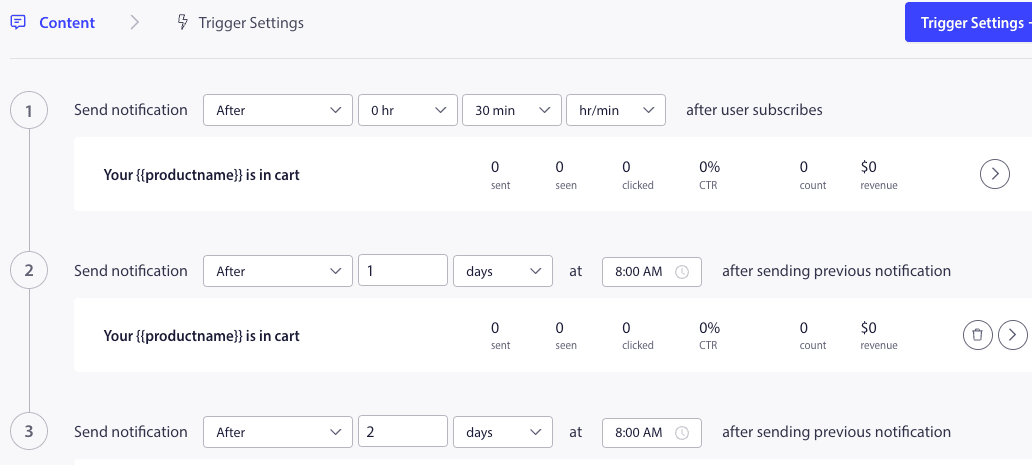
الخطوة التالية هي تكوين جدول الرحلة - يمكنك تحديد أي من الخيارات فورًا، بعد عدد معين من الساعات والدقائق، أو بعد يوم معين.
عادةً، لا نوصي بجدولة الوقت فورًا. يجب أن يكون لديك فجوة لا تقل عن 15 أو 30 دقيقة للحملة الأولى في السلسلة.
عند إعداد سلسلة، يمكنك الحصول على ثلاث حملات على الأقل. يمكنك تخصيص العنوان والرسالة لكل حملة في السلسلة. يرجى التأكد من أنك لا تغير المتغيرات إذا كنت ترغب في استخدام هذه المتغيرات في الحملة.
المتغيرات الافتراضية التي تتم إضافتها في الكود وفقًا للحملة هي – {{productname}}, {{price}} و {{notificationurl}}
إدارة إعدادات المشغلات
بمجرد إضافة محتوى الإشعار، يمكنك الانتقال إلى Trigger Settings.
هنا المشغلات محددة مسبقًا. تبدأ الحملة إذا أضاف شخص ما المنتج إلى عربة التسوق ولم يكمل عملية الدفع. إذا أكمل عملية الدفع، فلن يتلقى إشعار التخلي عن عربة التسوق. ولكن هذه مجرد أحداث محددة؛ لا يمكن تنفيذها ما لم يتم وضعها على موقع الويب.
المشغلات هنا هي ابدأ الحملة إذا – إضافة إلى عربة التسوق وأوقف الحملة إذا – إتمام عملية الدفع.
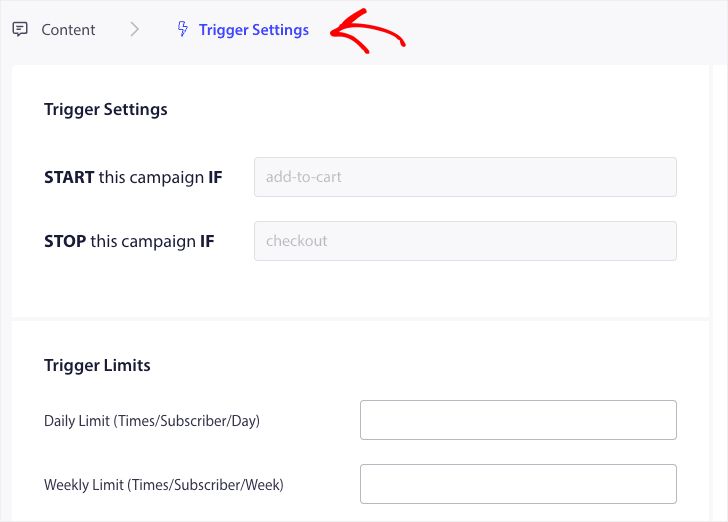
الخطوة التالية هي إضافة حدود المشغلات اليومية والأسبوعية. سيحدد هذا العدد الإجمالي للإشعارات التي قد يتلقاها المشترك يوميًا وأسبوعيًا. على سبيل المثال – إذا كان هناك إشعاران يوميًا، فيجب أن يكون هناك 14 أسبوعيًا؛ بهذه الطريقة، سيتم تحديد وتيرة الإشعارات حتى لو تم التخلي عن أكثر من منتجين.
تعديل وتفعيل مقتطف في WPCode
للبدء، قم بزيارة علامة التبويب مقتطفات التعليمات البرمجية في لوحة تحكم WordPress الخاصة بك.
هنا ستحتاج إلى تعديل مقطعين برمجيين بناءً على حملتك.
- لحملة التخلي عن عربة التسوق – عند حدث الإضافة إلى عربة التسوق في WooCommerce و بعد حدث إتمام الدفع في WooCommerce.
- لحملة التخلي عن التصفح – عند تصفح منتجات WooCommerce و عند حدث الإضافة إلى عربة التسوق في WooCommerce
اختر بناءً على حملتك وانقر على استخدام المقتطف. بمجرد فتح المقتطف في المحرر.
إضافة اسم الحملة
يرجى التأكد من إضافة اسم الحملة الصحيح لكلا الحدثين. لا تحتاج إلى تغيير الموقع، دع المقتطف يُضاف على مستوى الموقع بأكمله.
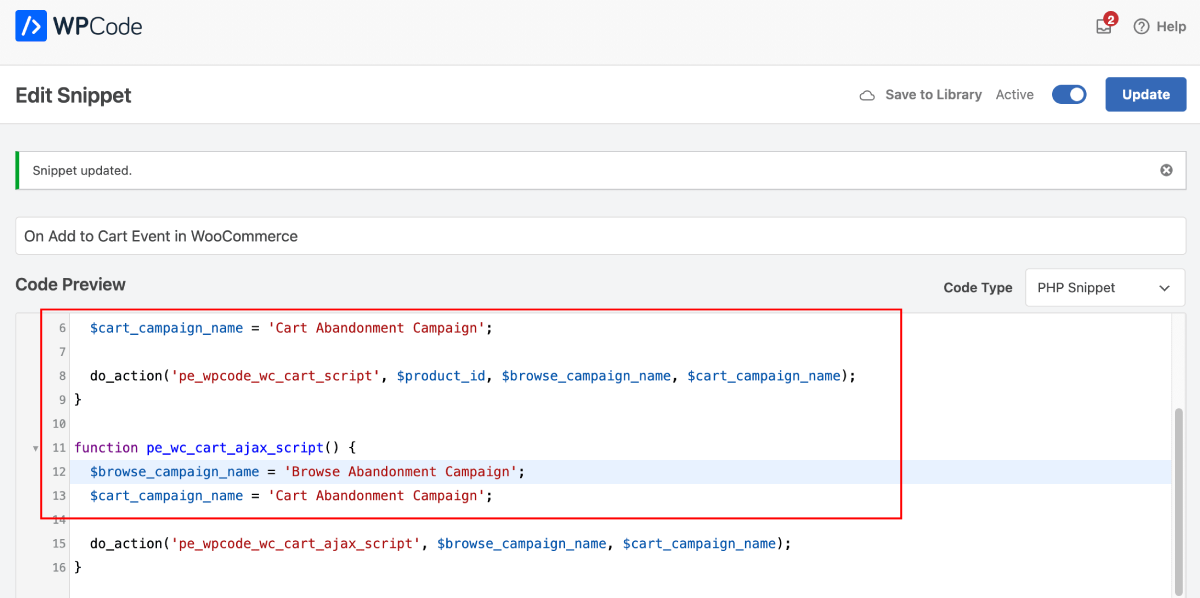
بعد الانتهاء من المقتطف، يمكنك تفعيله. بدون التفعيل، لن يكون المقتطف فعالاً.
استكشاف أخطاء الحملات المشغلة وإصلاحها
- يجب أن يكون اسم الحملة هو نفسه في الكود ولوحة تحكم PushEngage.
- يجب أن يكون كود تثبيت PushEngage موجودًا حيث يوجد كود حملة التخلي عن سلة التسوق، وإلا فلن يتم تشغيل الحملات بدونه.
- تأكد من أن الحملة نشطة في لوحة التحكم بعد وضع الكود على موقعك.
- تحتاج إلى أن تكون مشتركًا في إشعارات الويب لموقعك؛ وإلا، لا يمكنك اختبار ما إذا كنت تتلقى حملات التخلي عن سلة التسوق على نظامك.
هذا كل شيء! لقد قمت الآن بتفعيل حملة التخلي عن سلة التسوق/التصفح على متجر WooCommerce الخاص بك باستخدام WPCode.
إذا واجهت أي مشاكل، فلا تتردد في الاتصال بنا بالنقر هنا. سيكون فريق الدعم لدينا قادرًا على مساعدتك