إذا كنت ترغب في تمكين دفعات الويب على سفاري وجعل المشتركين لديك قابلين للنقل، فأنت بحاجة إلى إنشاء شهادة دفعات الويب الخاصة بك لسفاري وتكوينها في PushEngage.
إليك التفصيل خطوة بخطوة الذي يمكنك اتباعه لإنشاء شهادتك الخاصة.
قبل إنشاء الشهادة، ستحتاج إلى بعض الأشياء -
- حساب مطور Apple Developer Account نشط - حاليًا تبلغ تكلفة حساب المطور هذا 99 دولارًا سنويًا.
- معرف دفعات فريد لموقعك (يمكن إنشاؤه باستخدام حساب المطور)
ملاحظة: هذا الإعداد مطلوب فقط لمتصفحات Safari قبل الإصدار 16.4 إذا كنت تستخدم إصدارات أحدث، فستبدأ تلقائيًا في جمع مشتركين دفعات دون إضافة أي دعم
باتباع الخطوات الأربع، يمكنك إنشاء شهادة دفعات الويب الخاصة بك لسفاري
الخطوة 1 - إنشاء طلب شهادة
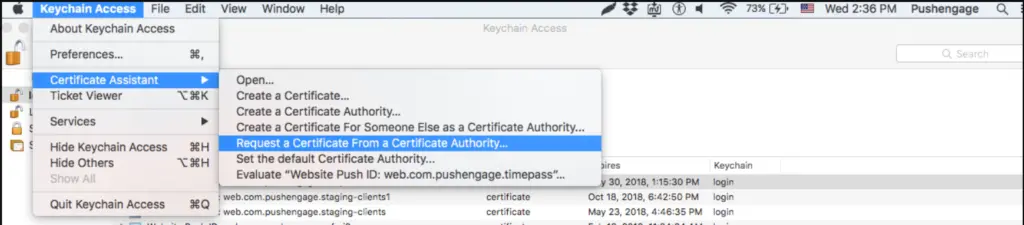
- قم بتشغيل تطبيق Keychain Access وانتقل إلى Keychain Access > Certificate Assistant > Request certificate from Certificate Authority
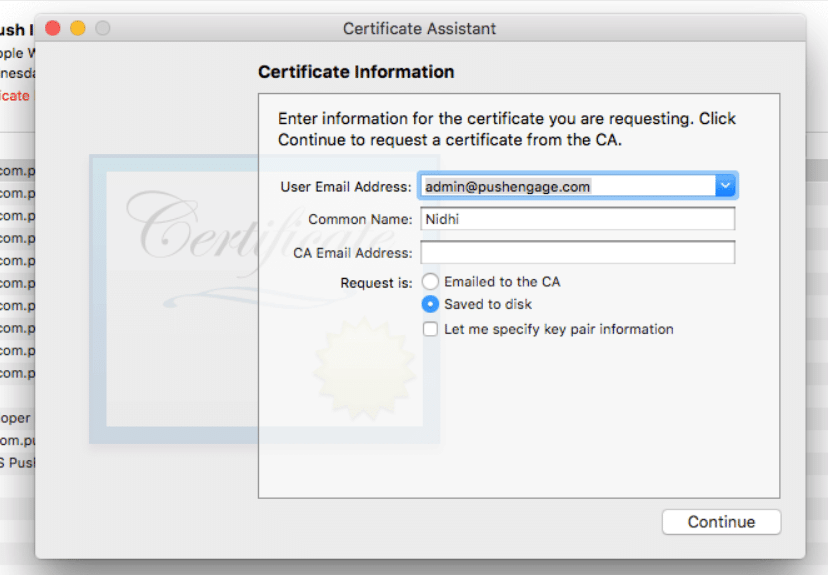
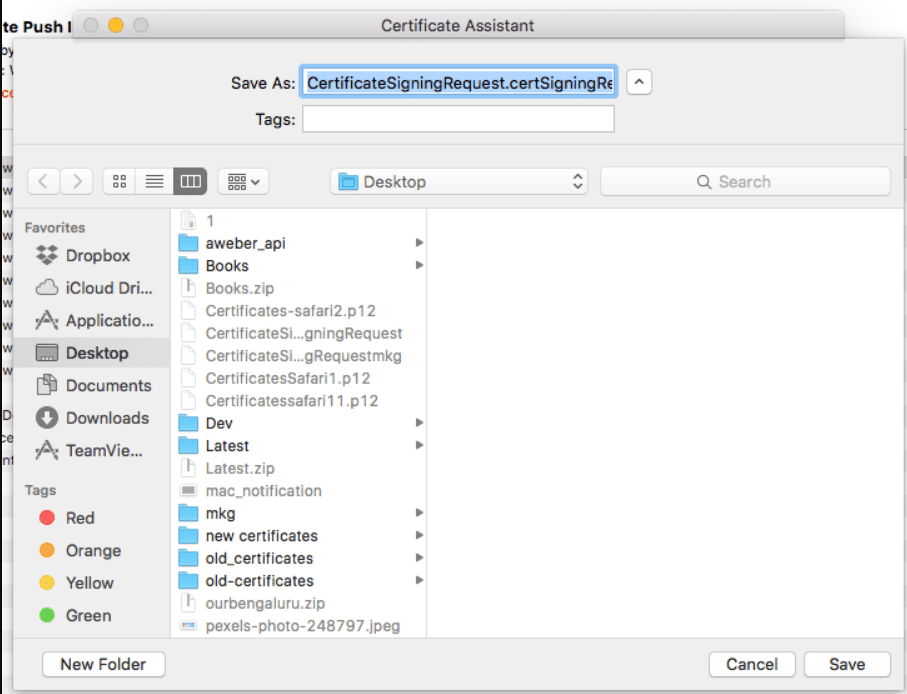
- في معلومات الشهادة، أضف عنوان بريد إلكتروني واسمًا ثم انقر فوق حفظ.
الخطوة 2 - إعداد معرف دفعات الويب لـ APNS
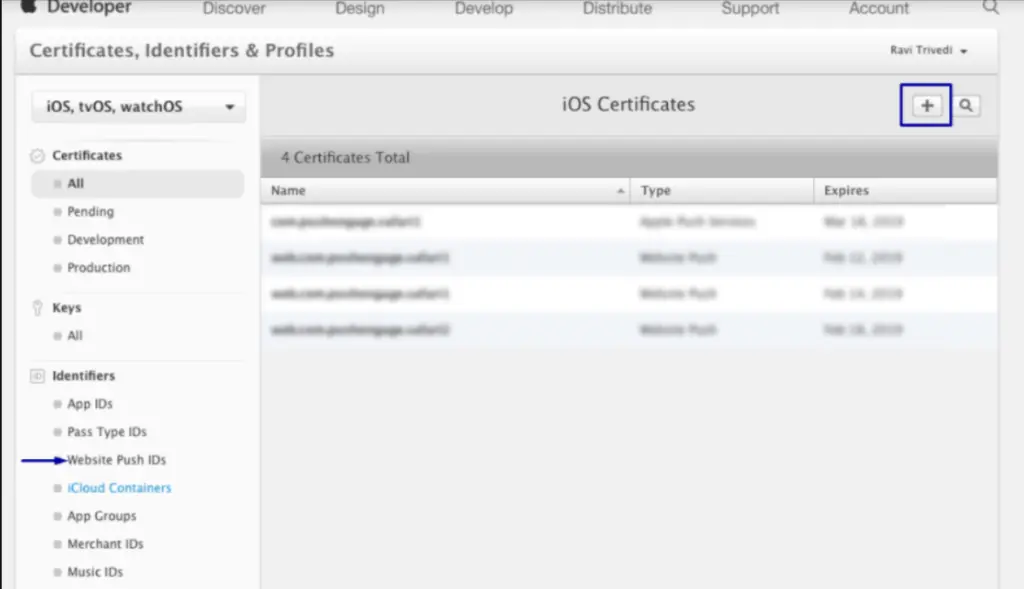
- قم بتسجيل الدخول إلى Apple Developer Console > Identifiers > Website Push IDs وفي القسم العلوي الأيمن انقر فوق الأيقونة +.
- سيتم إعادة توجيهك إلى النافذة التالية وأضف هنا وصف معرف دفعات الموقع ومعرفًا فريدًا. بمجرد الانتهاء، انقر فوق متابعة.
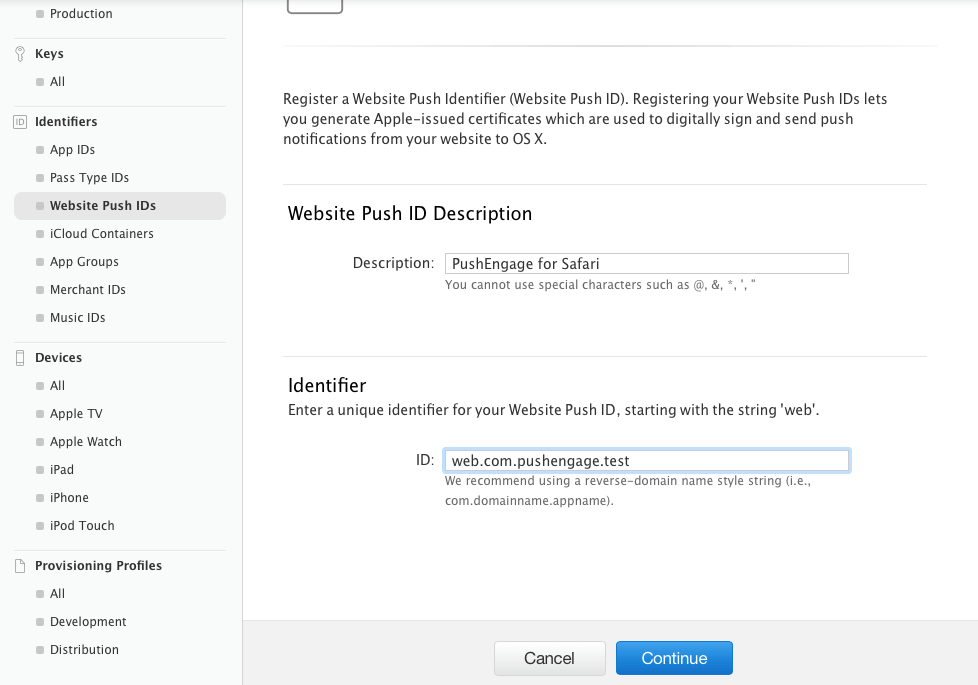
- في النافذة التالية، تأكد من أن معرف دفعات موقعك صحيح ثم انقر فوق تسجيل.
الخطوة - 3 إنشاء شهادة دفعات الويب
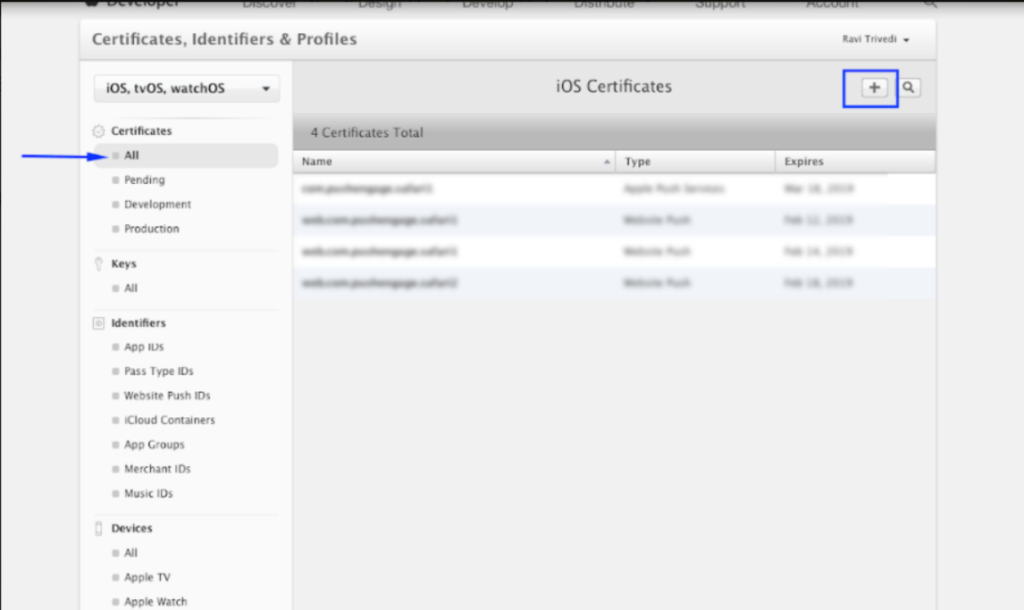
- انتقل إلى Certificate » All » انقر فوق الأيقونة +
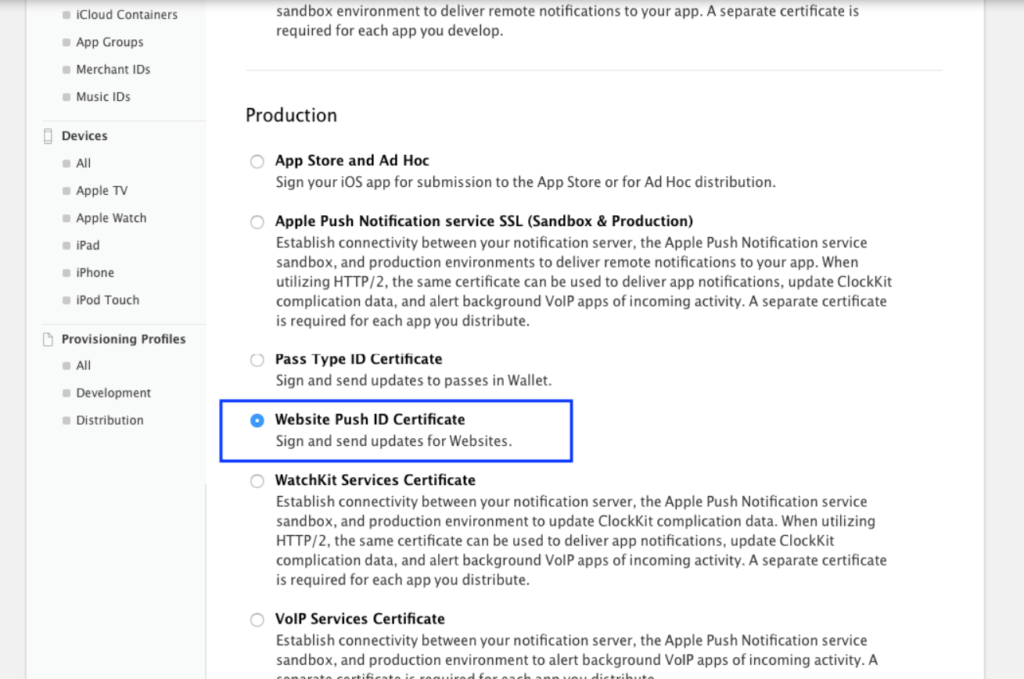
- حدد Website Push Id Certificate » متابعة
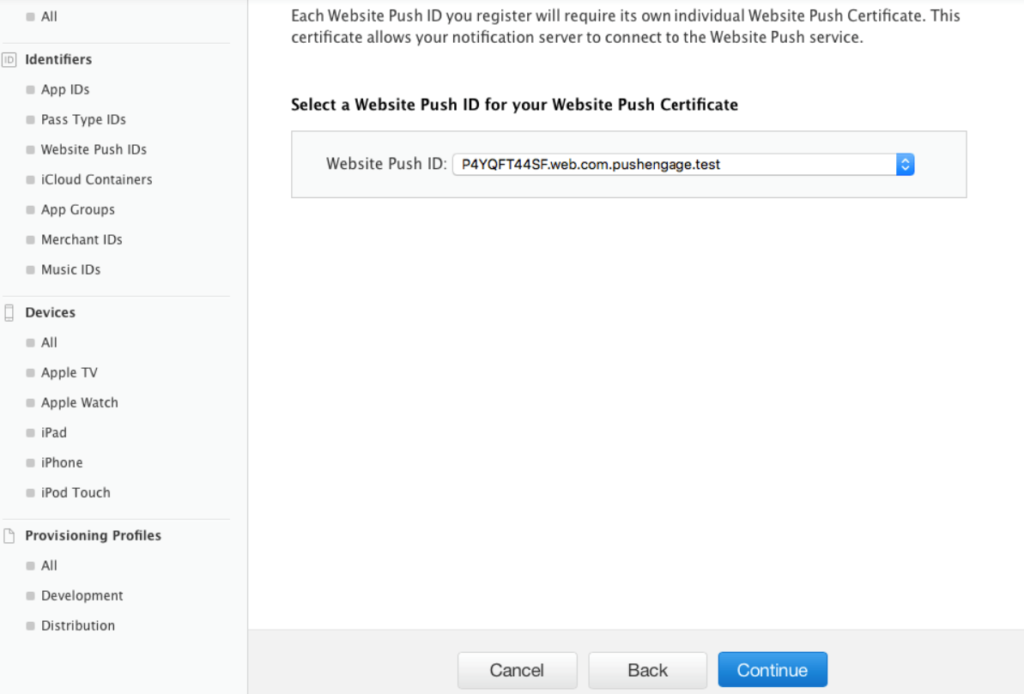
- حدد معرف دفعات الموقع الذي أنشأته في الخطوة 2 وانقر فوق متابعة.
- الآن أضف شهادة CSR التي أنشأتها في الخطوة 1 وانقر فوق متابعة
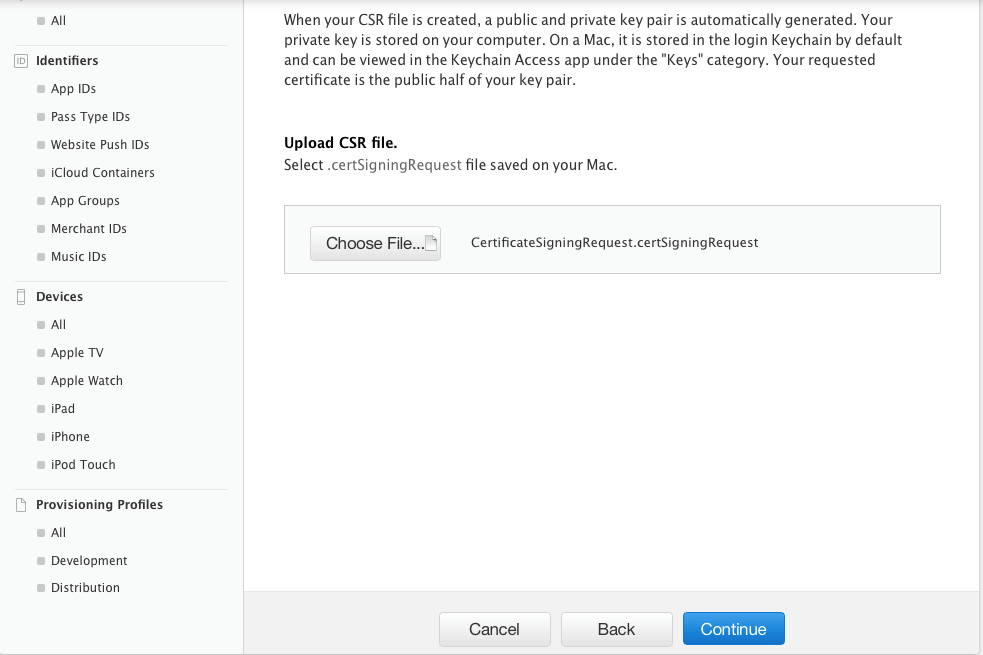
- في النافذة التالية، ستتلقى رسالة "شهادتك جاهزة". قم بتنزيلها حيث سيتم استخدامها لإرسال الإشعارات إلى مشتركيك.
- الآن يجب عليك تثبيت وتصدير الشهادة. لذا، انقر نقرًا مزدوجًا فوق الشهادة التي تم تنزيلها وسيتم تثبيت شهادتك في تطبيق Keychain Access
- لتصدير الشهادة - انتقل إلى Keychain App » Certificate » انقر بزر الماوس الأيمن فوق الشهادة » حدد Website Push ID الذي تم إنشاء الشهادة من أجله » ثم انقر فوق تصدير.
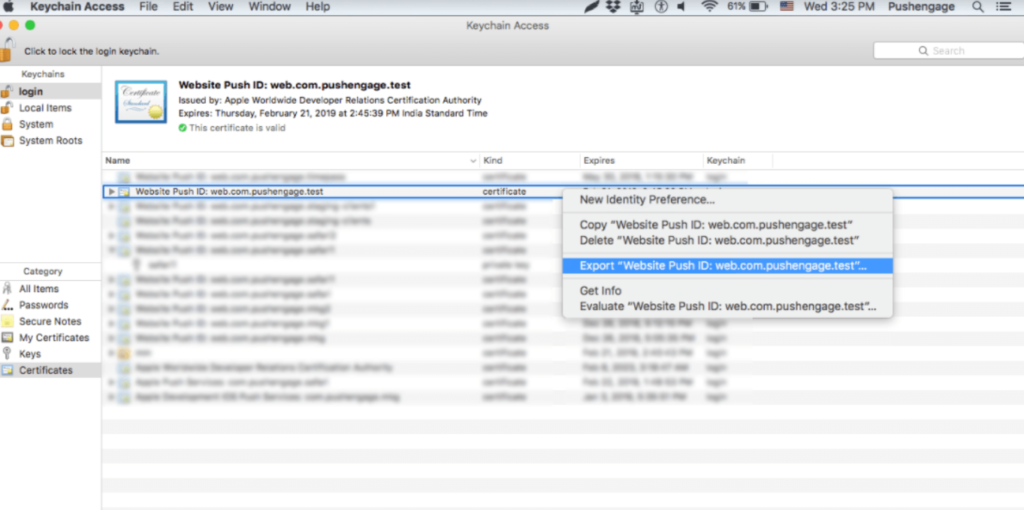
- استخدم تنسيق تبادل المعلومات الشخصية (.p12) عند حفظ الشهادة.
- في النافذة التالية، يمكنك اختيار إنشاء كلمة مرور أو تركها فارغة ثم النقر فوق.
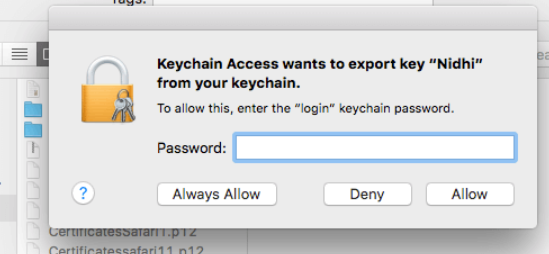
- انقر فوق السماح لتصدير الشهادة إلى MAC
الخطوة 4 - تحميل شهادتك إلى PushEngage
- انتقل إلى الإعدادات » الإعدادات المتقدمة » إعدادات دفع الويب Safari » أدخل معرّف دفع الموقع » ملف المفتاح الخاص وكلمة المرور. بمجرد الانتهاء، انقر فوق حفظ التغييرات.
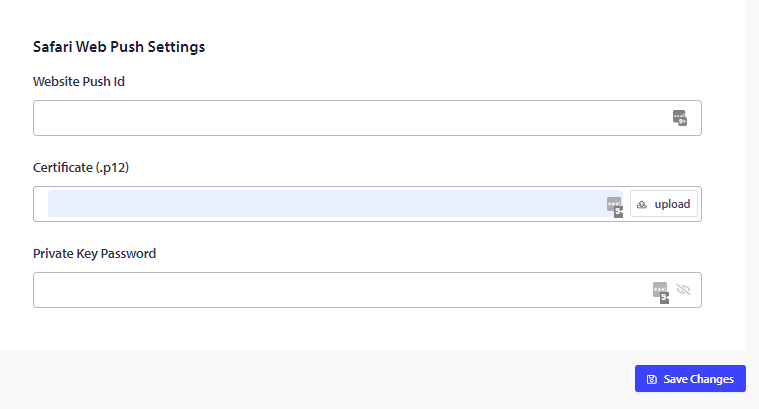
- إذا تم إعداد الإعدادات بشكل صحيح، فستتلقى رسالة "تم تحديث الإعدادات بنجاح."
هذا كل شيء ويمكنك الآن إرسال إشعارات إلى مشتركيك باستخدام Safari. نحن ندعم أيضًا إشعارات الدفع على متصفحات chrome وfirefox أيضًا.
في حال واجهت أي مشاكل، فلا تتردد في الاتصال بنا بالنقر هنا. سيكون فريق الدعم لدينا قادرًا على مساعدتك.