قد يكون إنشاء حملة من الصفر أمرًا مرهقًا. لكننا ندعمك! لقد جمعنا مجموعة من القوالب من مختلف الصناعات وحالات الاستخدام. تم تصميم هذه القوالب لتسهيل حياتك وتوفير وقتك.
في هذه المقالة، سنوضح لك كيفية استخدام هذه القوالب لتخصيص حملاتك بسهولة مع توفير الوقت.
يرجى تسجيل الدخول إلى لوحة تحكم PushEngage والانتقال إلى الحملات » البث المباشر.
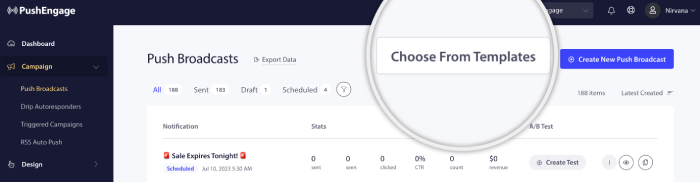
يمكنك بعد ذلك إما المتابعة وإنشاء بث مباشر جديد من الصفر أو الاختيار من بين القوالب. للقيام بذلك، يمكنك النقر فوق الزر اختر من القوالب.
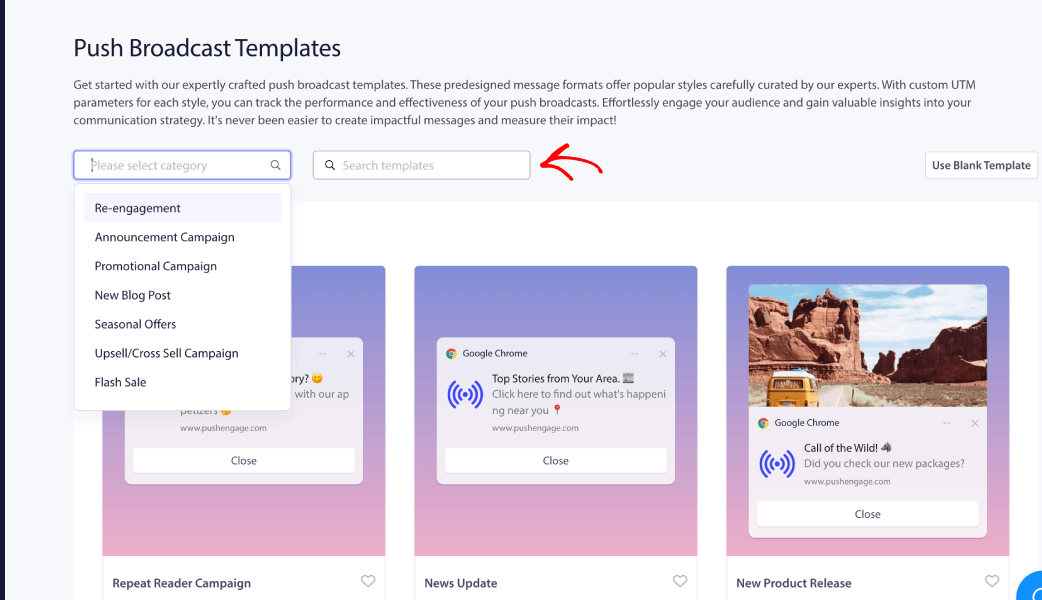
سيتم فتح جميع القوالب لك لاستكشاف واختيار الحملة المناسبة. يمكنك البحث باستخدام الكلمات الرئيسية أو اختيار فئة الحملة من القائمة المنسدلة.
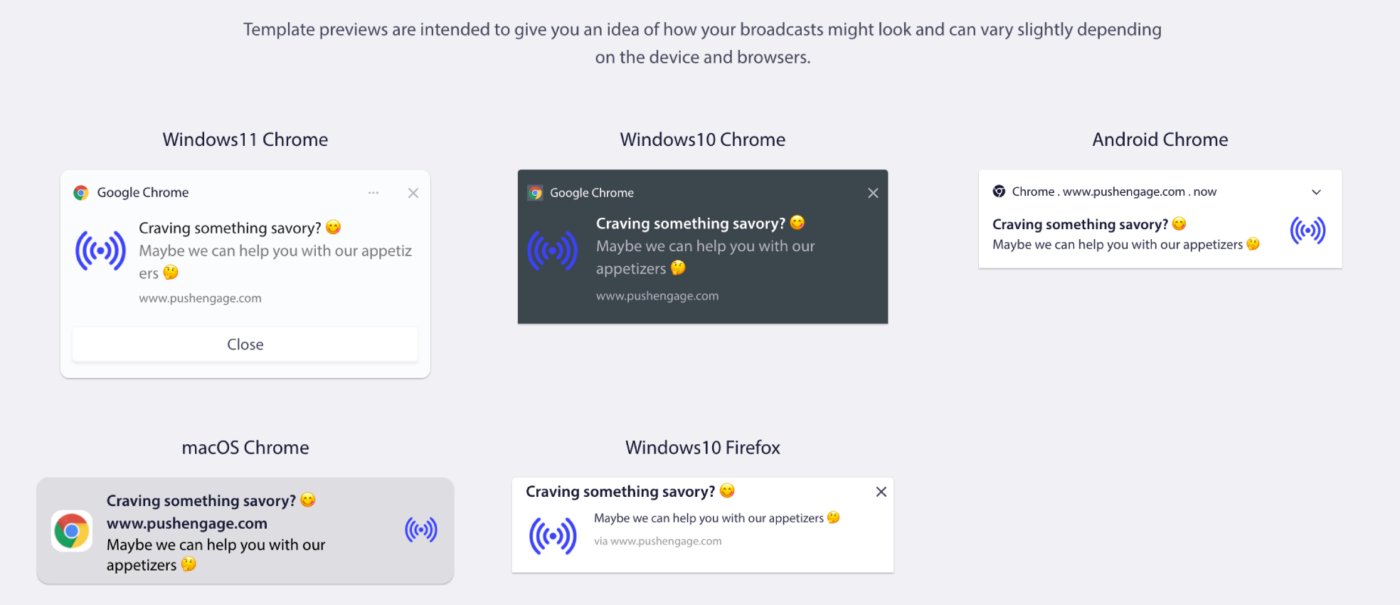
يمكنك النقر فوق معاينة لفهم كيف ستبدو في أنظمة التشغيل المختلفة ومجموعات المتصفحات. يعتمد مظهر حملة البث المباشر بشكل كبير على الجهاز والمتصفحات. إليك مثال –
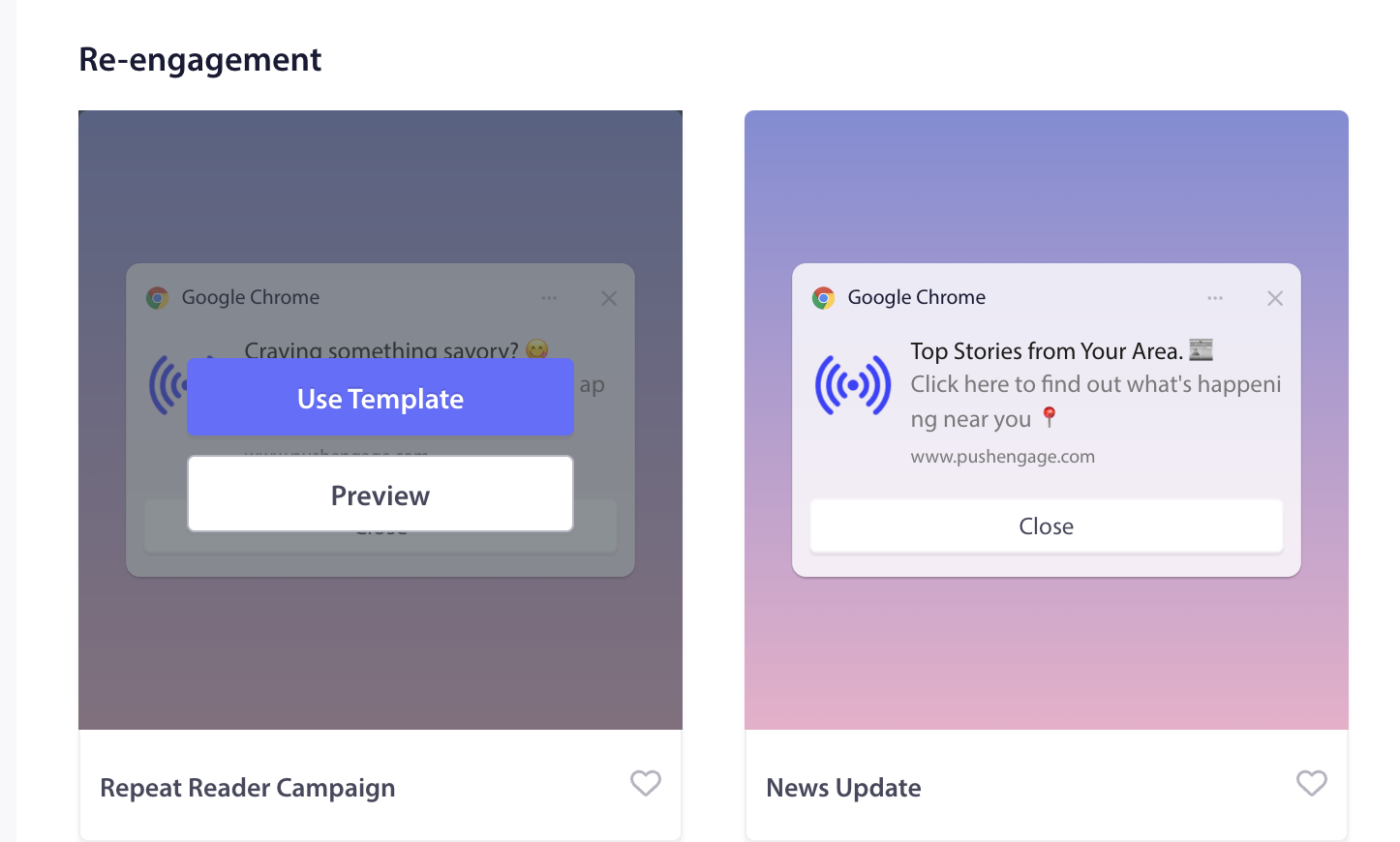
إذا نقرت فوق استخدام القالب، فسيتم فتح محرر الحملة بنص مملوء مسبقًا كما هو معروض في الحملة. يمكنك الانتقال إلى الجمهور لاختيار المشتركين المستهدفين أو تخصيص المحتوى وفقًا لاستراتيجيتك.
تخصيص القالب
يمكنك تخصيص القالب المحدد أو إرساله كما هو لجمهورك.
ملاحظة: يمكنك الحصول على حملة مجانية تم إنشاؤها كبث مباشر للمشتركين الذين جمعتهم من قبل فريقنا. إذا كانت لديك مشكلات، يمكنك التواصل معنا، وسنقوم بإنشائها مجانًا
تعديل محتوى الحملة
سيتم ملء عنوان الحملة ورسالتها وعنوان URL مسبقًا. سيتم أيضًا إضافة شعار موقعك كصورة إشعار. إليك بعض الأشياء التي يجب مراعاتها أثناء البدء في تخصيص الحملات –
- يمكنك إنشاء أي رسالة بث مباشر تصل إلى 135 حرفًا (بما في ذلك الرموز التعبيرية 😊)
- أضف عنوانًا يصل إلى 85 حرفًا
- صورة تصل إلى 1 ميجابايت
- عنوان URL للصفحة المقصودة (192 بكسل × 192 بكسل) – يفتح عنوان URL هذا عند النقر فوق رسالة البث.
سلوك الحملة و التتبع
مدة الإشعار: تحتاج إلى تعيين مدة لجميع الإشعارات قبل إرسالها لتجنب إرهاق المشتركين بالإشعارات. هذا يغمر المشتركين بالكثير من الإشعارات ويمهد الطريق لزيادة إلغاء الاشتراك. يمكنك تعيين انتهاء صلاحية الإشعار لمدة تصل إلى 28 يومًا.
معلمات UTM لتتبع تحليلات Google: تتيح لك إضافة معلمات UTM تحليل البيانات في تحليلات Google. عند إرسال الإشعارات، سيساعد إعداد معلمات UTM في التقاط البيانات التي تظهر في GA. يمكنك ذكر الحقول الإلزامية – مصدر UTM، متوسط UTM، وحملة UTM، كما هو موضح في المثال أدناه.
اختبار الحملات
سيُظهر لك إرسال اختبار كيف ستبدو الحملة عند إرسالها إلى المشتركين. قم بالتمرير لأسفل وانقر على إرسال إشعار اختبار. تأكد من أنك قد سمحت بالإشعارات لـ PushEngage.
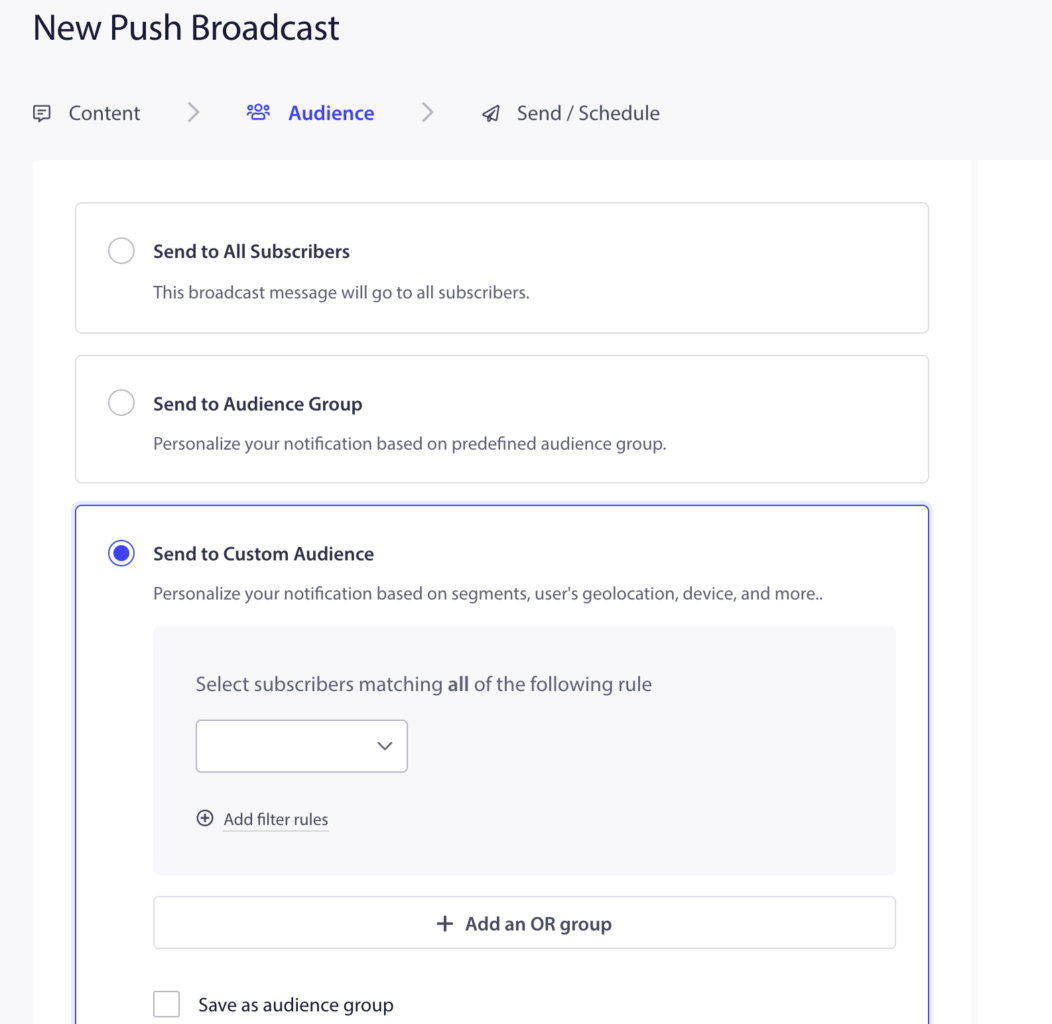
تحديد الجمهور
يمكنك إما إرسالها إلى جميع المشتركين، أو إرسالها إلى مجموعة الجمهور، أو إرسالها إلى جمهور مخصص.
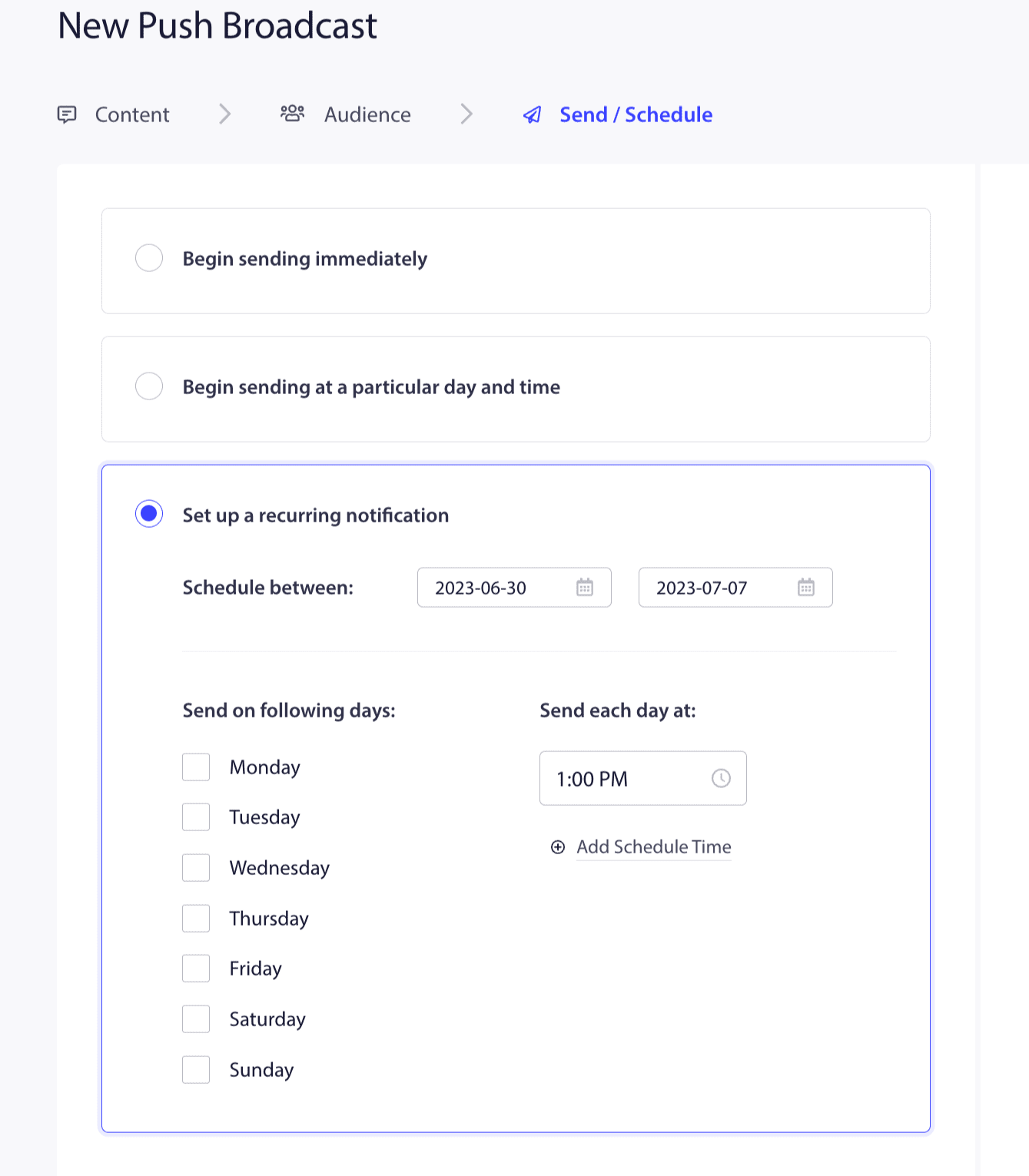
خيارات الإرسال/الجدولة
يمكنك أيضًا جدولة حملة أو إرسالها إلى جمهورك على الفور.
هذا كل شيء؛ أنت جاهز لاستخدام قالب وإرساله إلى المشتركين لديك.
إذا واجهت أي مشاكل، فلا تتردد في الاتصال بنا بالنقر هنا. سيكون فريق الدعم لدينا قادرًا على مساعدتك.