تسمح ميزة النطاق الفرعي المخصص بجمع مشتركين في إشعارات الويب من خلال نطاق آخر. وهي مصممة لحالات محددة حيث لا يكون الإعداد القياسي ممكنًا لإضافة عامل خدمة إلى جذر موقعك على الويب أو مجلد فرعي.
سيرشدك هذا الدليل خلال ماهية الميزة، ومتى تستخدمها، وكيفية تنفيذها خطوة بخطوة.
متى يجب استخدام نطاق فرعي مخصص؟
هذه الميزة هي الحل الأمثل إذا وجدت نفسك في أحد هذين السيناريوهين:
- قيود المنصة: موقعك مبني على منصة (مثل Webflow أو ClickFunnels أو Blogspot) لا تسمح لك بتحميل الملفات إلى الدليل الجذر لموقعك. هذا يمنع التثبيت القياسي لملف عامل خدمة PushEngage في مجلد الجذر الخاص بك، ويجبرك على جمع المشتركين على نطاقنا الفرعي. لذا، إذا كنت ترغب في استضافة نطاق منفصل لإضافة الاشتراكات، يمكنك استخدام هذه الميزة.
- الاشتراكات المركزية: تقوم بتشغيل نطاقات أو نطاقات فرعية متعددة وترغب في جمع وإدارة جميع مشتركين الإشعارات الخاصة بك تحت نطاق واحد مركزي. هذا يبسط إدارة المشتركين والعلامة التجارية.
تعمل ميزة النطاق الفرعي المخصص عن طريق استخدام صفحة وسيطة على نطاق فرعي تتحكم فيه. هذه الصفحة تعالج عملية الاشتراك، مما يسمح لك بتجاوز قيود ملفات المنصة ومركزة جمهورك. يجب أن يكون عنوان URL لبروتوكول HTTPS. هنا سيحدث اشتراكك وسيكون مرئيًا في كل حملة إشعارات.
يرجى ملاحظة، إذا كنت ترغب في استخدام هذه الميزة، فلا يمكنك المتابعة واستخدام خيار الاشتراك بخطوة واحدة من PushEngage. ستستخدم أيًا من خيارات الاشتراك بخطوتين المتاحة فقط.
إعداد النطاق الفرعي المخصص
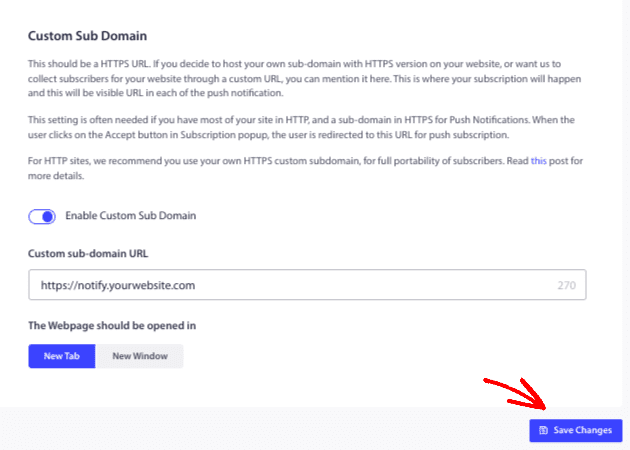
تمكين النطاق الفرعي المخصص في إعداداتك
أولاً، تحتاج إلى إخبار PushEngage بالنطاق الفرعي الذي تنوي استخدامه.
- انتقل إلى لوحة تحكم PushEngage الخاصة بك.
- انتقل إلى إعدادات الموقع » الإعدادات المتقدمة.
- ابحث عن خيار النطاق الفرعي المخصص للاشتراك.
- قم بتبديل المفتاح لتمكينه.
- في مربع النص، أدخل عنوان URL الكامل للنطاق الفرعي الذي ستستخدمه (على سبيل المثال،
https://notify.yourwebsite.com). يمكنك اختيار ما إذا كنت تريد أن يفتح النطاق المضاف في نافذة أو علامة تبويب جديدة.
إجراء تحديثات على كود التثبيت
الخطوة 1: إضافة كود التثبيت إلى موقعك الرئيسي (الموقع أ)
يجب وضع هذا الكود على موقعك الرئيسي. سيؤدي إلى تشغيل موجه الاشتراك للموافقة لزوارك.
- انسخ مقتطف الكود أدناه.
- الصقه قبل وسم
</head>مباشرةً على كل صفحة من صفحات موقعك الرئيسي حيث تريد جمع المشتركين. - استبدل
'YOUR APP ID'بمعرف التطبيق الفعلي الخاص بك. يمكنك العثور على معرف التطبيق الخاص بك عن طريق الانتقال إلى إعدادات الموقع » إعدادات التثبيت في لوحة التحكم الخاصة بك.
الكود للموقع أ (الموقع الرئيسي):
<script>
(function(w, d) {
  w.PushEngage = w.PushEngage || [];
  w._peq = w._peq || [];
  PushEngage.push(['init', {
      appId: 'YOUR APP ID'
  }]);
  var e = d.createElement('script');
  e.src = 'https://clientcdn.pushengage.com/sdks/pushengage-web-sdk.js';
  e.async = true;
  e.type = 'text/javascript';
  d.head.appendChild(e);
})(window, document);
</script>
الخطوة 2: إضافة كود التثبيت إلى نطاقك الفرعي المخصص (الموقع ب)
يجب وضع هذا الإصدار الخاص من الكود على الصفحة الوسيطة لنطاقك الفرعي المخصص.
- انسخ مقتطف الكود أدناه.
- الصقها قبل وسم
</head>مباشرةً في الصفحة الرئيسية لنطاقك الفرعي المخصص (على سبيل المثال،index.html). - استبدل
'YOUR APP ID'بنفس معرف التطبيق المستخدم في الخطوة 2.
يتضمن هذا الرمز المعلمة isSubscriptionOnSubDomain:true. هذا السطر بالغ الأهمية لأنه يمنع ظهور خيار الاشتراك في النطاق الفرعي نفسه، حيث أن غرضه الوحيد هو معالجة الاشتراك.
رمز الموقع ب (النطاق الفرعي المخصص):
<script>
(function(w, d) {
  w.PushEngage = w.PushEngage || [];
  w._peq = w._peq || [];
  PushEngage.push(['init', {
      appId: 'YOUR APP ID',
      isSubscriptionOnSubDomain:true
  }]);
  var e = d.createElement('script');
  e.src = 'https://clientcdn.pushengage.com/sdks/pushengage-web-sdk.js';
  e.async = true;
  e.type = 'text/javascript';
  d.head.appendChild(e);
})(window, document);
</script>
الخطوة 3: ضع ملف عامل الخدمة على نطاقك الفرعي
ملف عامل خدمة PushEngage هو ما يمكّن إشعارات الدفع من نطاقك الخاص.
- قم بتنزيل ملف
service-worker.jsمن لوحة تحكم PushEngage الخاصة بك ضمن إعدادات الموقع » إعدادات التثبيت. - قم بتحميل هذا الملف إلى الدليل الجذر لـ الموقع ب (النطاق الفرعي المخصص).
- تأكد من أن الملف متاح للعامة. يمكنك اختبار ذلك عن طريق زيارة
https://your.subdomain.com/service-worker.jsفي متصفحك. يجب أن ترى رمز الملف، وليس خطأ 404.
تمكين التثبيت السريع لنمط الاشتراك الخاص بك
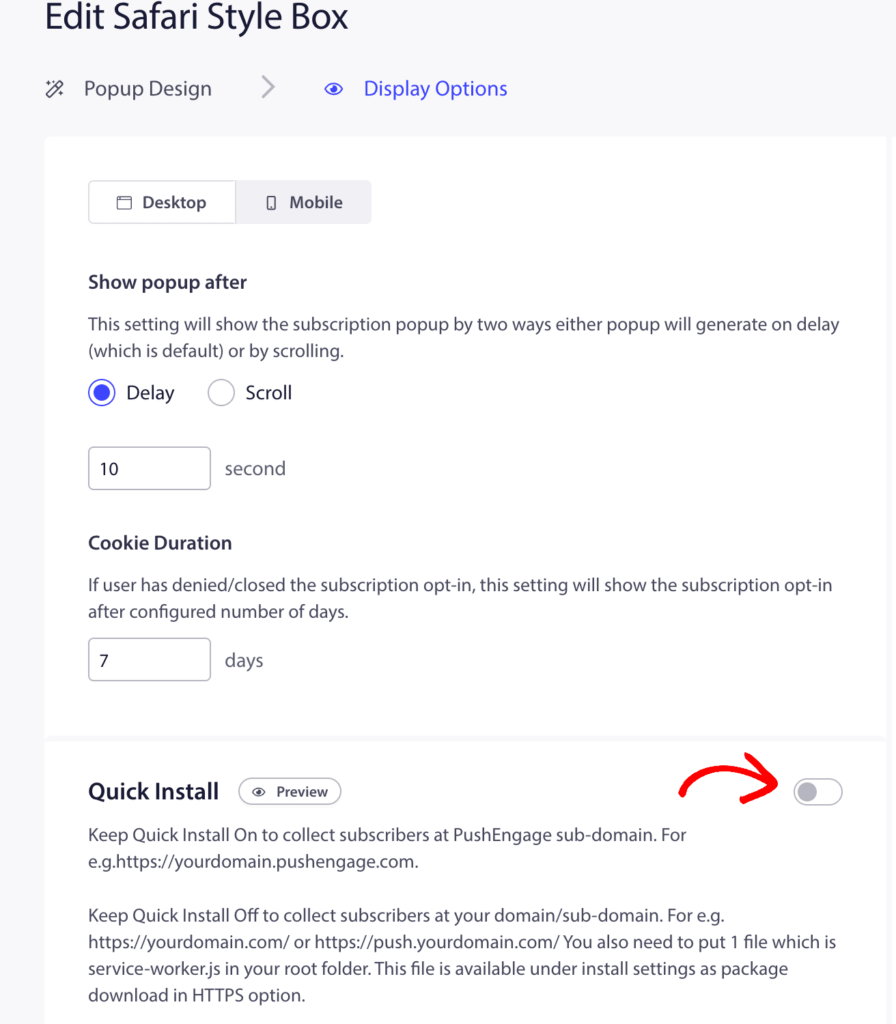
هذه خطوة نهائية إلزامية. لكي تعمل طريقة النطاق الفرعي المخصص، يجب تمكين ميزة التثبيت السريع للاشتراك الخاص بك. يضمن هذا الإعداد أن يتم الاشتراك من خلال نافذة منبثقة تستخدم النطاق الفرعي المخصص الخاص بك.
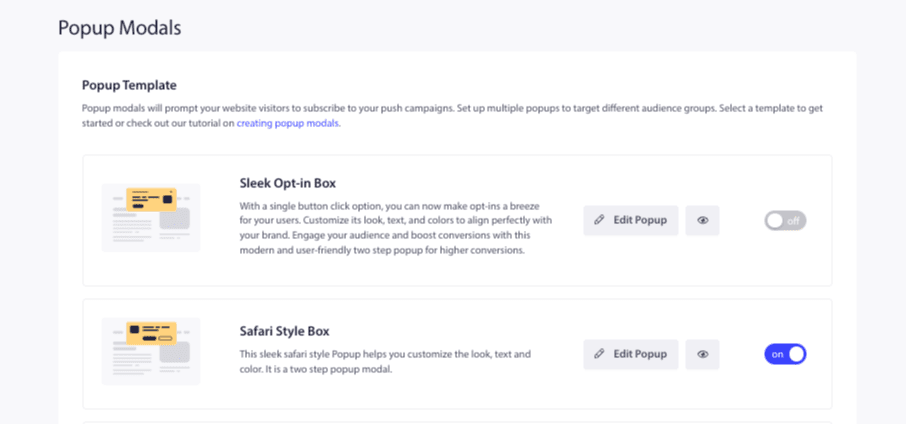
1. في لوحة تحكم PushEngage الخاصة بك، انتقل إلى التصميم » نوافذ منبثقة.
2. اختر النافذة المنبثقة التي ترتاح لاستخدامها على موقعك وانقر لتحريرها.
3. داخل محرر الاشتراك، تأكد من تمكين تبديل التثبيت السريع.
4. احفظ تغييراتك.
يرجى ملاحظة: يجب دائمًا تمكين التثبيت السريع لأنماط الاشتراك المستخدمة على موقعك. إذا تم تعطيله، فلن يتم استخدام النطاق الفرعي المخصص، وسيفشل إجراء الاشتراك.
هذا كل شيء! بمجرد إكمال جميع هذه الخطوات، سيكون موقعك جاهزًا لجمع مشتركين في إشعارات الدفع باستخدام النطاق الفرعي المخصص الخاص بك. عندما ينقر زائر على موقعك الرئيسي للاشتراك، سيتم اشتراكه بسلاسة عبر صفحة النطاق الفرعي الخاص بك.
إذا واجهت أي مشاكل، فلا تتردد في الاتصال بنا بالنقر هنا. سيكون فريق الدعم لدينا قادرًا على مساعدتك.