يتيح لك PushEngage تحويل زوار موقعك إلى مشتركين في الإشعارات الفورية للويب. المشترك هو أي شخص ينقر على السماح في نافذة الاشتراك المنبثقة التي تقوم بتكوينها على موقعك. لا تجمع حملة الإشعارات الفورية للويب معلومات شخصية مثل البريد الإلكتروني أو رقم الهاتف. ومع ذلك، يمكنك الوصول إلى المشتركين لديك حتى عندما لا يكونون على موقعك.
تثبيت PushEngage
1. لإكمال تثبيت PushEngage، انتقل إلى إعدادات الموقع » تفاصيل الموقع.
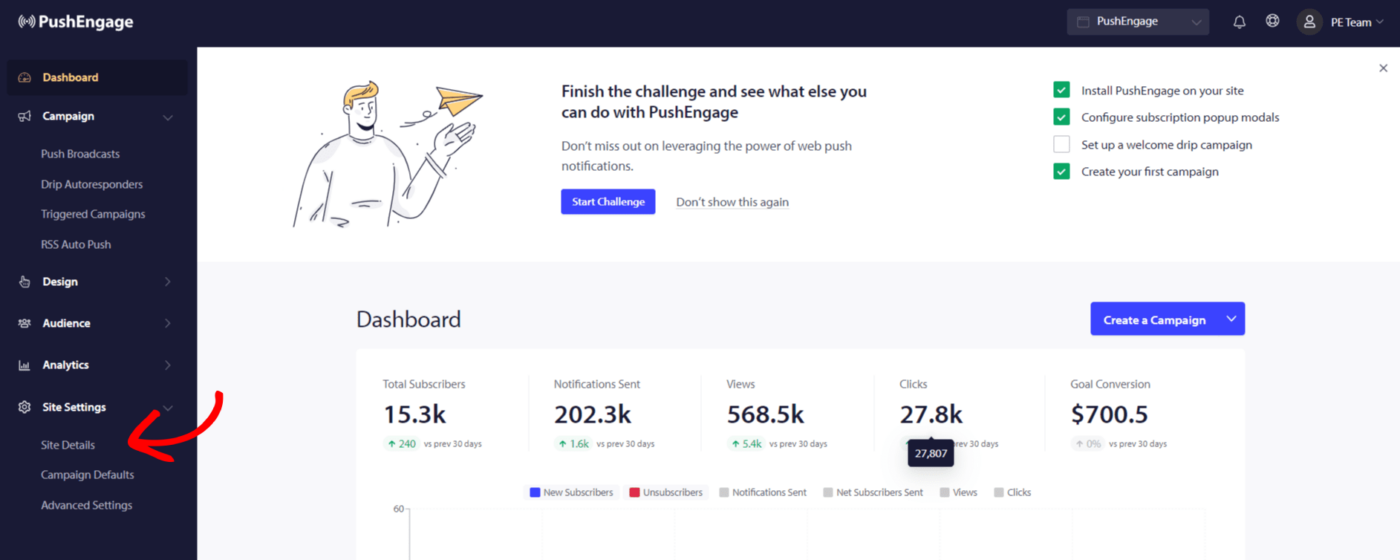
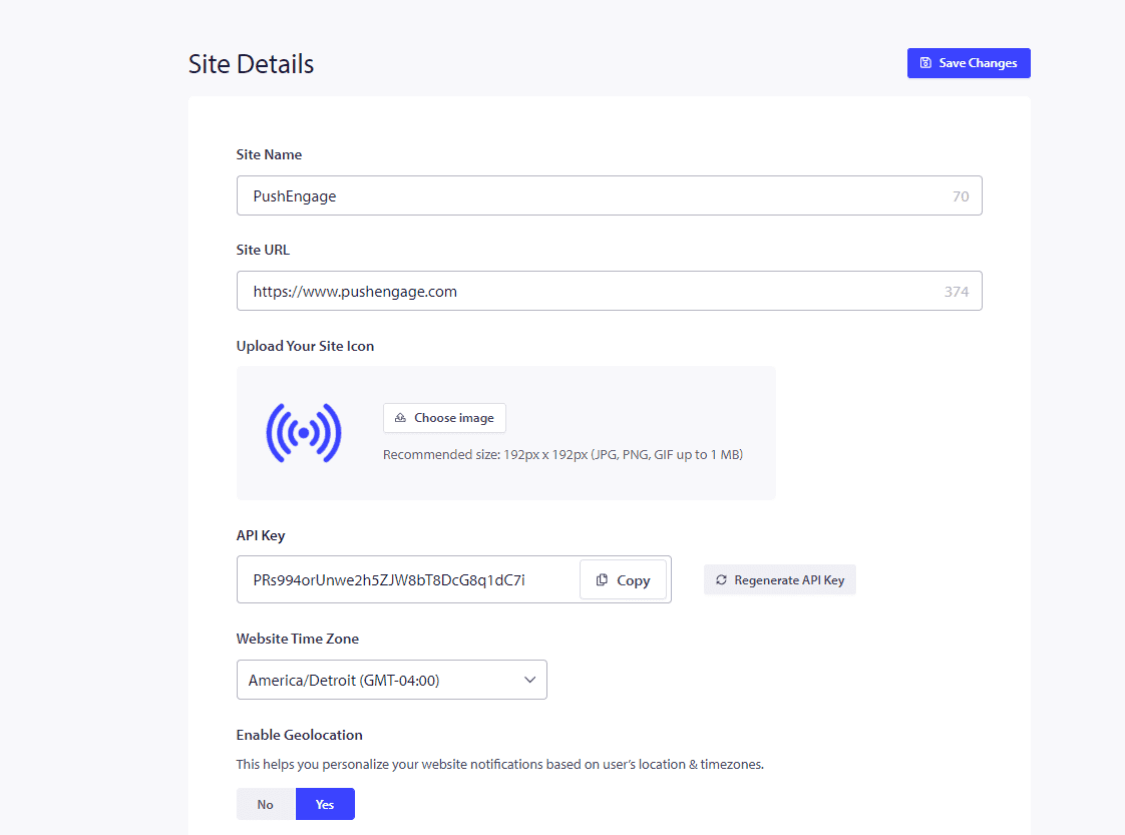
2. تحتاج إلى إدخال معلومات الموقع - اسم الموقع، وشعار علامتك التجارية، والتأكد من صحة عنوان URL للموقع.
الآن يمكنك الانتقال إلى تحديث المنطقة الزمنية الصحيحة، حيث ستستخدم الحملة المجدولة هذه المنطقة الزمنية. تحتاج إلى تمكين تحديد الموقع الجغرافي.
يمكنك إنشاء مفتاح API إذا كنت ستستخدم تكامل API في أي وقت قريب. على الرغم من أنه يمكن القيام بذلك لاحقًا أيضًا، إلا أن هذه خطوة اختيارية فقط.
بمجرد الانتهاء، انقر على انقر هنا لتعليمات الإعداد.
3. إذا كانت لديك خطط مدفوعة، فتأكد من إزالة شعار PushEngage. يمكنك تحديد هذا المربع وحفظ التغييرات.

4. حدد نوع موقعك من الخيارات المذكورة واتبع الخطوات المشتركة لإكمال التثبيت.
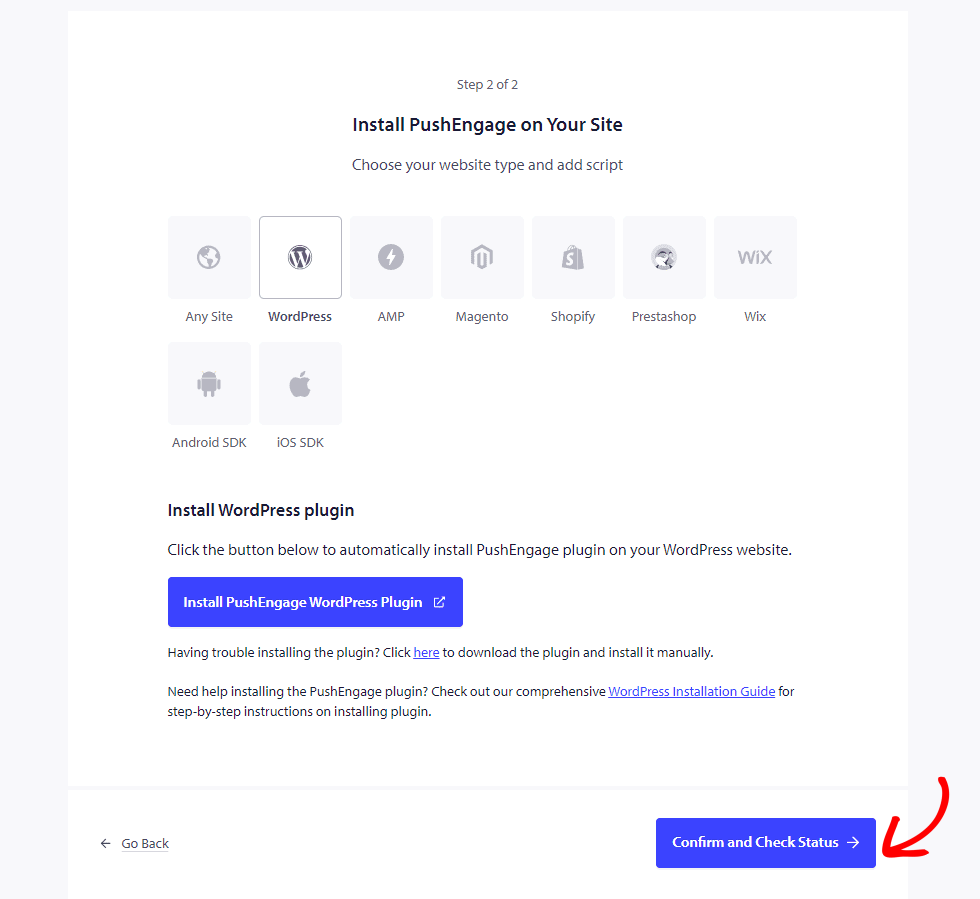
إذا لم تكن المنصة التي يستضيف موقعك عليها مذكورة، فانسخ رمز التثبيت وأضفه إلى ملف HTML الخاص بموقعك. إذا كان لديك حق الوصول إلى الدليل الجذر الخاص بك، فيرجى تنزيل ملف service-worker.js وإضافته إلى الدليل الجذر بحيث يمكن الوصول إليه بشكل عام.
إذا لم يكن لديك حق الوصول إلى الدليل الجذر، يمكنك تخطي إضافة ملف service-worker.js. يمكنك إضافة الرمز واستخدام أي اشتراك مزدوج الخطوات لجمع المشتركين.
بمجرد الانتهاء من ذلك، انقر على تأكيد والتحقق من الحالة وحفظ الإعدادات.
اختيار الاشتراك
الآن بعد أن أكملت إضافة الرمز. يمكنك تكوين الاشتراك.
يمكنك الانتقال إلى التصميم » نوافذ منبثقة.
يمكنك اختيار أي من أنماط مربع حوار الاشتراك عن طريق تشغيل زر التبديل.
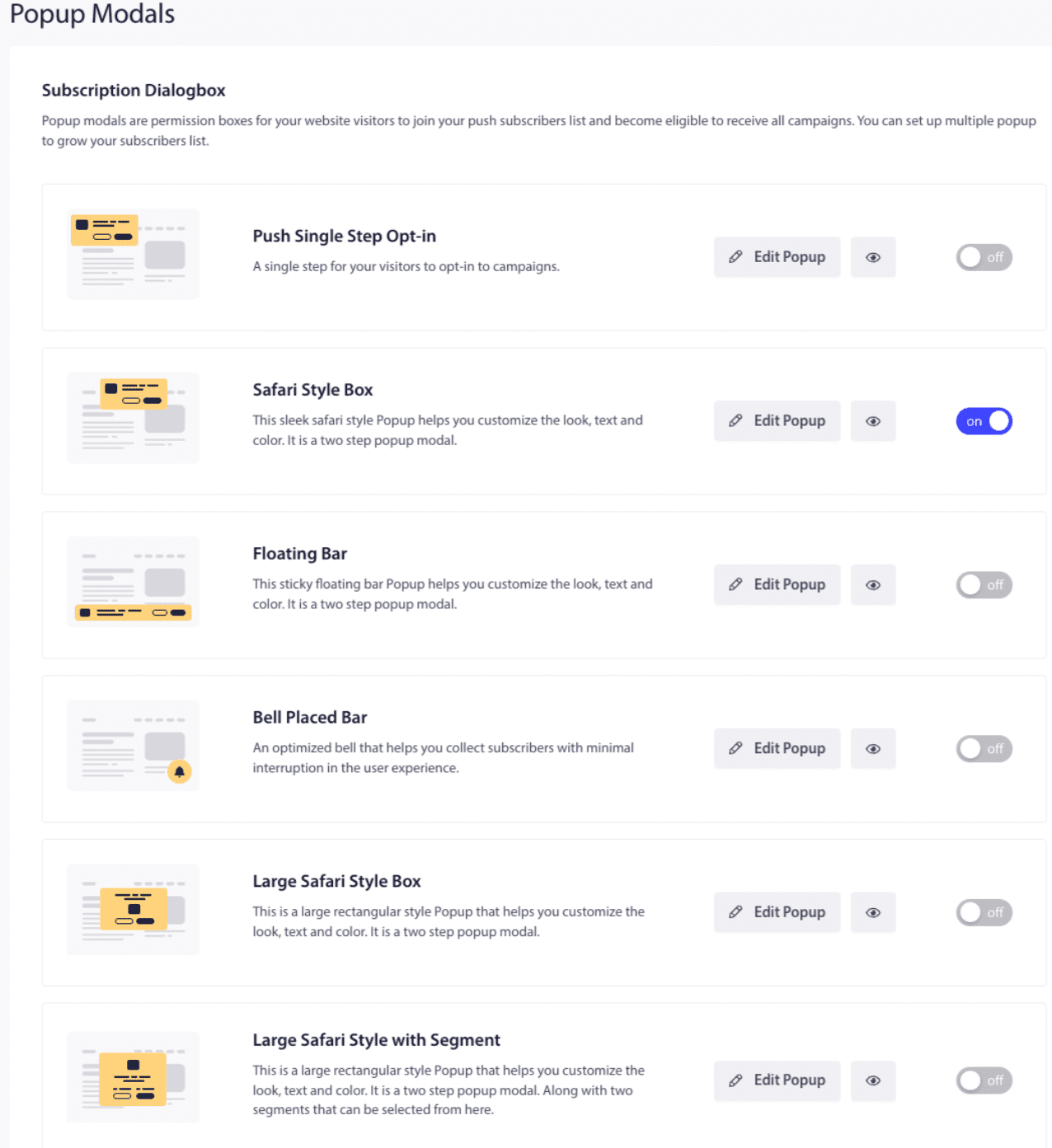
يمكنك بعد ذلك تصميم أنماط الاشتراك لتناسب متطلبات عملك. الاشتراك بخطوة واحدة هو اشتراك بخطوة واحدة؛ والآخرون هم اشتراك بخطوتين، والذي يسمح للزوار بالتخصيص ولكنه يتطلب خطوتين ليصبحوا مشتركين.
بمجرد الانتهاء من التحرير، انقر على حفظ.
بعد تنسيق النافذة المنبثقة، يمكنك الانتقال إلى علامة التبويب اختيار خيارات العرض . بمجرد تكوين جميع الإعدادات، يمكنك حفظ وتمكين النافذة المنبثقة.
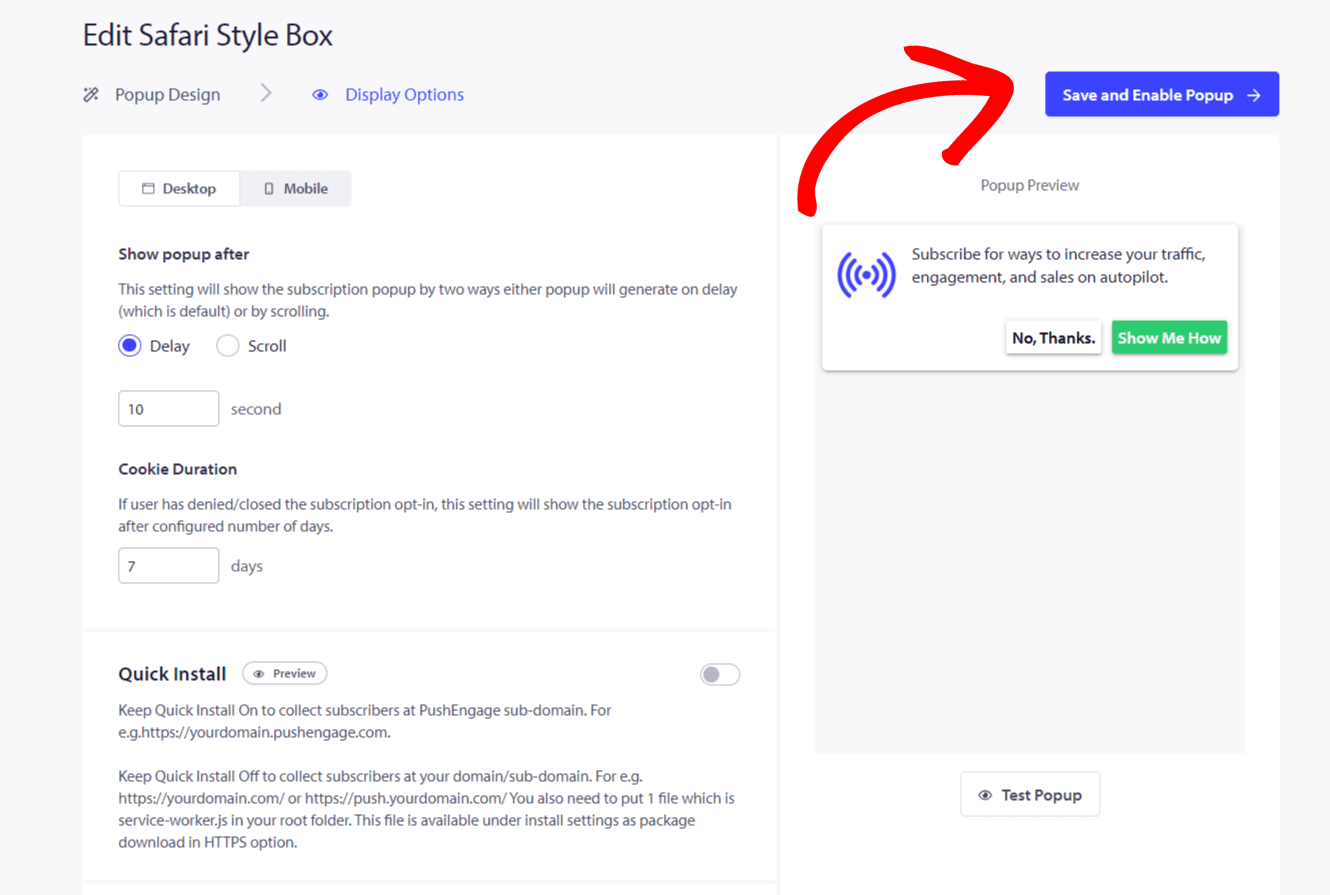
الآن بعد أن تم إعداد كل شيء. يجب عليك اختبار بنفسك كيف تبدو النافذة المنبثقة على موقعك.
إضافة نفسك كأول مشترك للاختبار
1. إضافة ملف تعريف جديد إلى متصفح Chrome/أي متصفح آخر. يرجى الانتقال إلى أيقونة الصورة الرمزية/الصورة لـ Chrome والنقر فوق إضافة. سيتم فتح ملف التعريف الجديد الخاص بك بمجرد إضافة اسم وتحديد أيقونة.
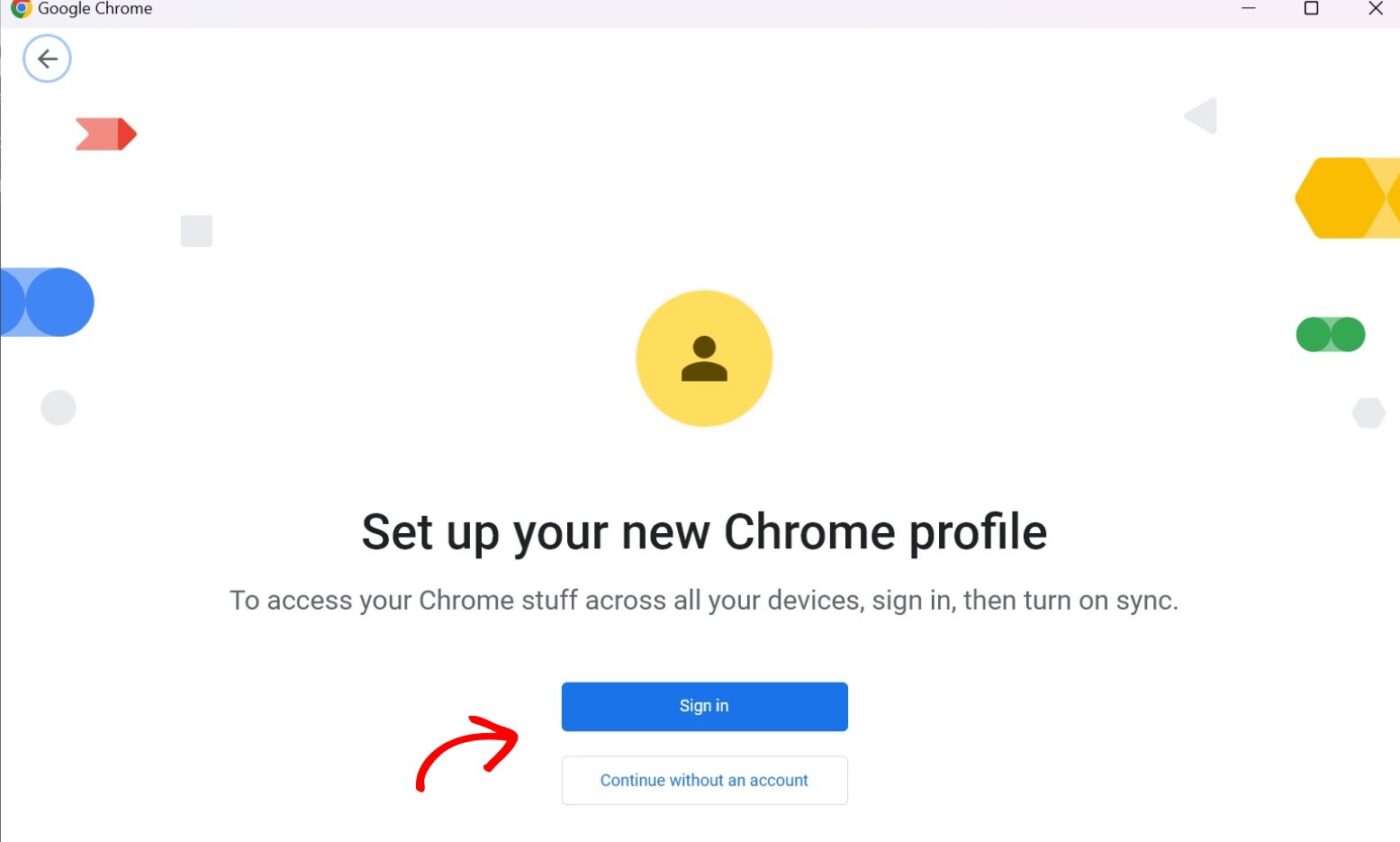
2. قم بزيارة موقعك في الملف الشخصي الذي تم إنشاؤه حديثًا؛ يجب أن ترى خيار الاشتراك الذي حددته.
3. يمكنك النقر على السماح. يرجى التأكد من أنك قد سمحت بإشعارات الدفع في نظام التشغيل وإعدادات المتصفح لديك.
بمجرد رؤية المشتركين يتزايدون في لوحة التحكم الخاصة بك، يمكنك البدء في تصميم الحملات والوصول إلى المشتركين.
إذا واجهت أي مشاكل، يرجى الاتصال بنا بالنقر هنا. سيكون فريق الدعم لدينا قادرًا على مساعدتك.