تعمل حملات التخلي عن عربة التسوق والتصفح على إعادة المتسوقين تلقائيًا عندما يتركون عناصر خلفهم أو يعرضون منتجات دون إضافتها إلى عربة التسوق. في تطبيق PushEngage Shopify، هذه حملات مشغلة مُعدة مسبقًا، لذا يمكنك تعديل الحملة الجاهزة وتفعيلها. يوضح هذا الدليل كيفية القيام بذلك.
قبل البدء
- يفترض هذا الدليل أن لديك بالفعل تطبيق PushEngage و متجر شوبيفاي لموقعك على الويب.
- يتطلب تكامل Shopify الخاص بنا اشتراكًا في التشغيل التلقائي من PushEngage لإنشاء حملة للتخلي عن عربة التسوق والتصفح باستخدام ميزة الحملات المشغلة لدينا.
تستخدم حملات التخلي عن عربة التسوق والتصفح أحداث بدء وإيقاف مدمجة، لذا فهي تعمل بمجرد تفعيلها. لا تحتاج إلى إضافة أي رمز.
كيف تعمل حملات التخلي عن عربة التسوق والتصفح
كل نوع هو حملة مشغلة مُعدة مسبقًا مع حدث بدء وإيقاف مدمج.
كل نوع هو حملة مشغلة مُعدة مسبقًا مع حدث بدء وإيقاف مدمج.
| النوع | تبدأ عندما | تتوقف عندما |
|---|---|---|
| التخلي عن عربة التسوق | يضيف المتسوق عنصرًا إلى عربة التسوق الخاصة به | يقوم المتسوق بإتمام عملية الشراء |
| تصفح التخلي | يتصفح المتسوق منتجًا | يضيف المتسوق إلى عربة التسوق |
يتم إرسال الإشعار الأول عندما يحدث حدث البدء. إذا كانت الحملة تحتوي على أكثر من إشعار واحد، فإن كل خطوة لاحقة تتبع تأخيرها الخاص حتى يتم تشغيل حدث الإيقاف وإلغاء الباقي.
تفعيل الحملة
انتقل إلى **إشعارات الويب** » **الحملات** » **الحملات المشغلة**
ابحث عن حملة التخلي عن عربة التسوق أو حملة التخلي عن التصفح المُعدة مسبقًا وانقر على **تعديل**.
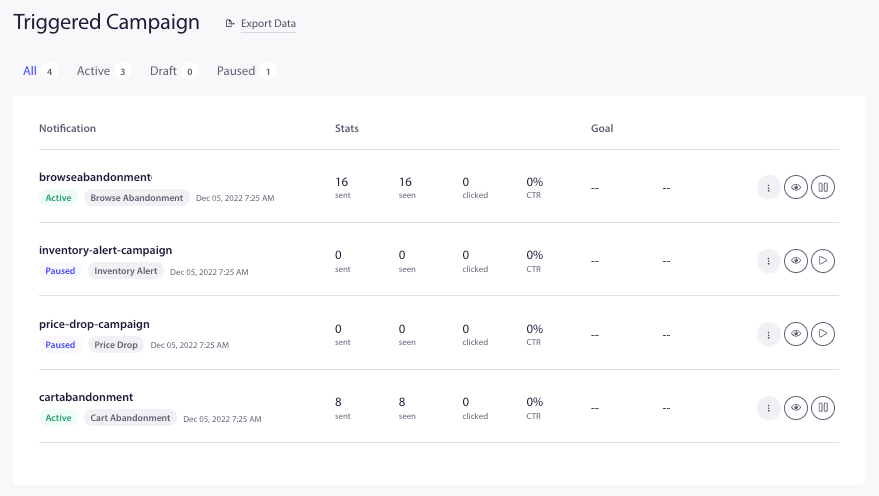
تتكامل هذه الحملات مباشرة مع موجز منتجاتك وتجلب جميع المتغيرات اللازمة.
يمكنك النقر فوق الزر استئناف التشغيل (Resume Trigger).

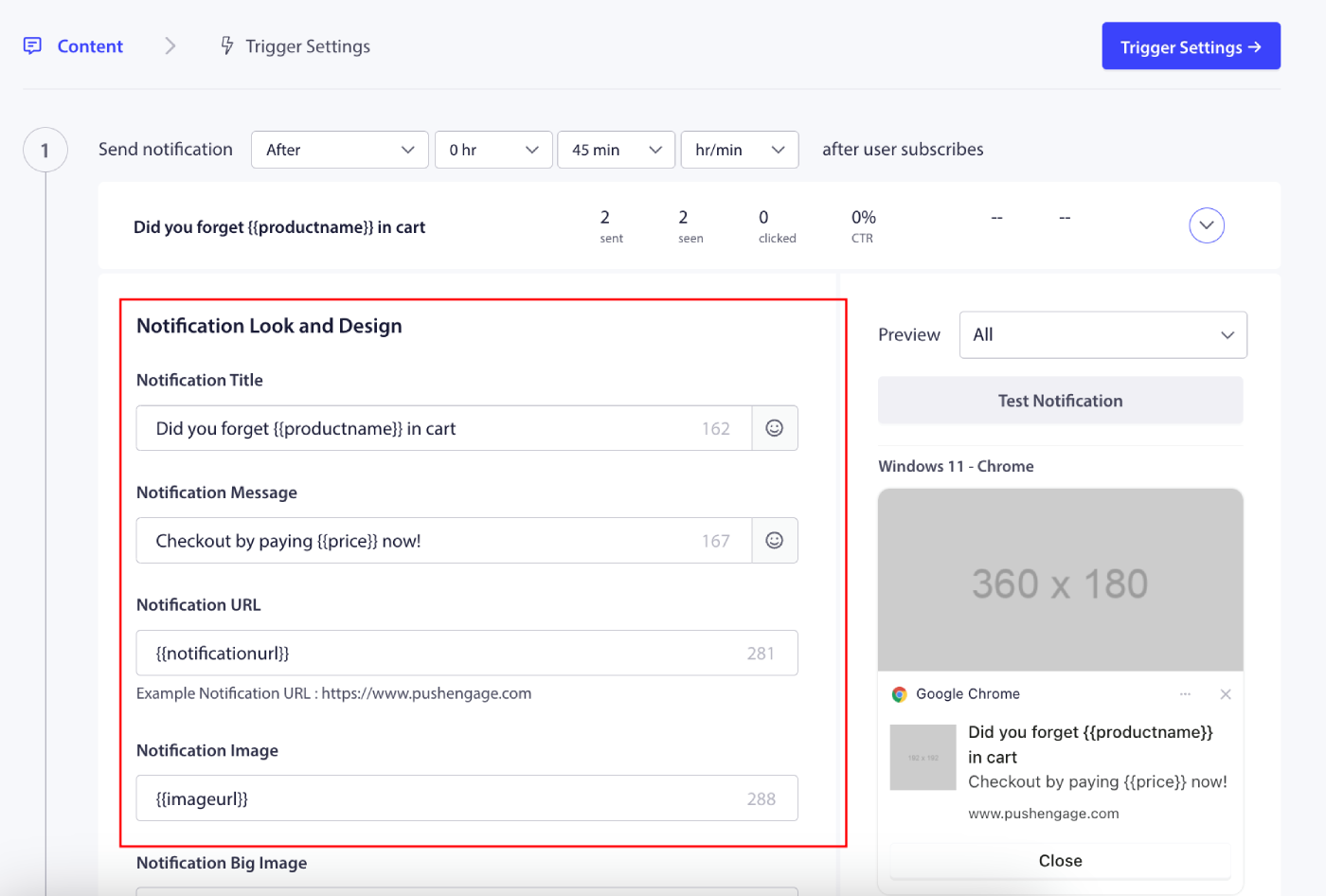
يمكنك أيضًا تعديل الحملات التي تم إنشاؤها بالفعل، بعد النقر على تعديل سيكون لديك بعض الإشعارات الفورية المضافة في الحملة.
ملاحظة: يرجى عدم إزالة المتغيرات لاسم المنتج والسعر والصورة ورابط URL لضمان عرض المحتوى الديناميكي للمستخدمين.
المتغيرات المتاحة للاستخدام مع الرسائل هي:
- اسم المنتج: سيجلب هذا المنتج الذي تم التخلي عنه بعد الزيارة أو في سلة التسوق بناءً على الحملة.
- السعر: سيجلب هذا سعر المنتج المدرج.
- عنوان URL للإشعار: هذه هي صفحة تفاصيل المنتج للتخلي عن التصفح وصفحة سلة التسوق لحملة التخلي عن سلة التسوق.
- عنوان URL للصورة: يتم جلب شعار الموقع لهذا المتغير.
- عنوان URL للصورة الكبيرة: هنا يتم استخدام صورة المنتج.
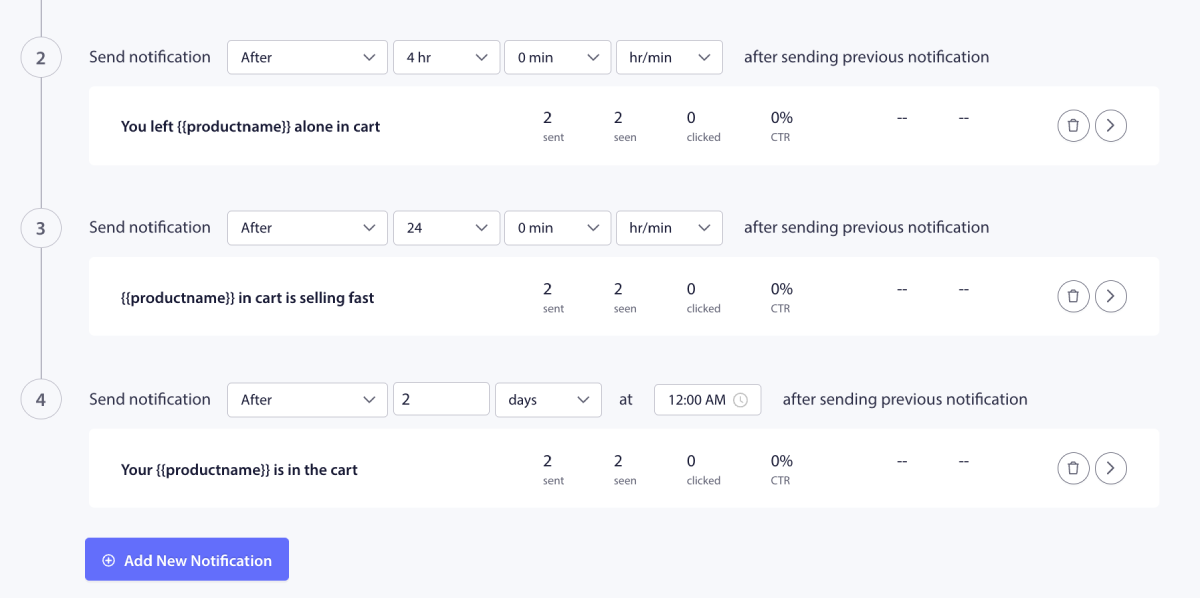
لديك القدرة على جدولة تدفق الحملة لكل إشعار. يمكنك إما إضافة حملات جديدة / إزالة حملات.
تحسين إعدادات الإشعارات
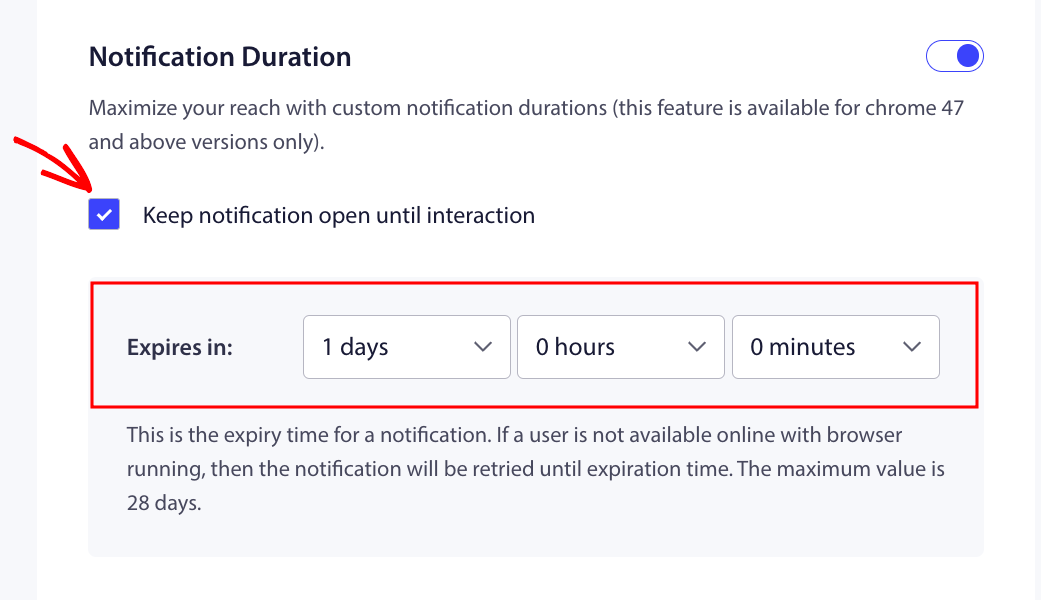
مدة الإشعار، ستساعد في إعداد مدة الحملة لمدة بقاء الحملة. أفضل ممارسة هي أن تكون على أساس الجدول الزمني التالي. هذا يعني أنه إذا تم تعيين الإشعار الأول ليتم إرساله بعد يوم واحد والإشعار الثاني بعد يومين، فيجب أن تكون مدة انتهاء الصلاحية 48 ساعة / يومين للإشعار الأول.
يجب عليك أيضًا دائمًا الاحتفاظ بالإشعار مفتوحًا حتى التفاعل حتى لا تختفي الحملة من الشاشة وتبقى في مركز الإجراءات إذا لم يكن هناك إجراء من المشترك.
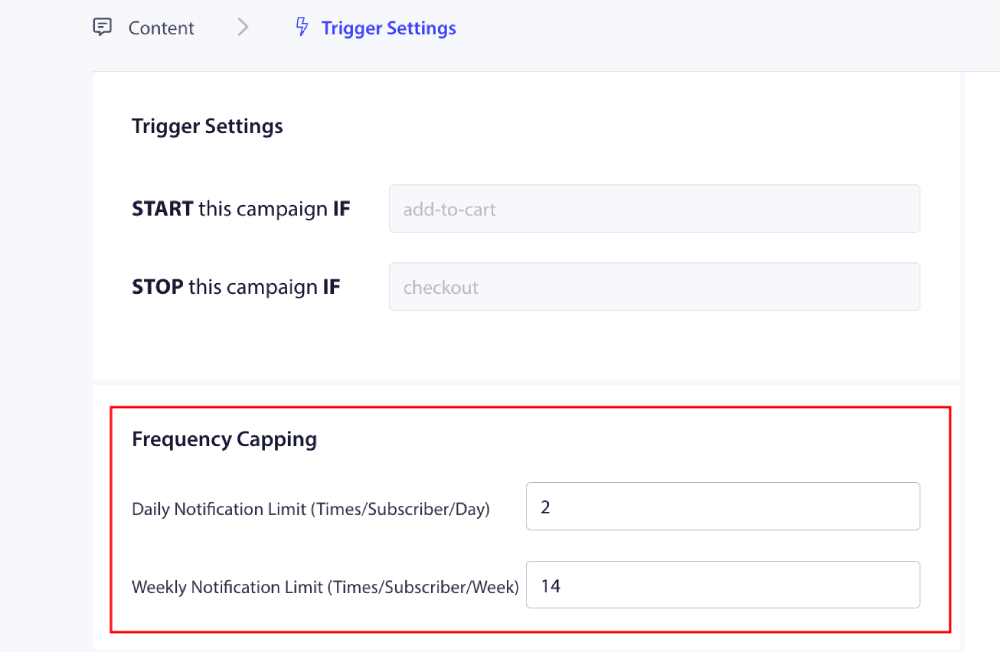
تعيين تحديد عدد مرات الظهور (Frequency Capping)
هذا عامل مهم جدًا لتجنب إرسال رسائل غير مرغوب فيها للمستخدمين عندما يكون لديهم إشعارات متعددة. يمكنك الانتقال إلى إعدادات المشغل (Trigger Settings).
يمكنك إضافة حد أسبوعي وشهري للإشعارات. على سبيل المثال - إذا كان الحد اليومي هو 2، فيمكنك إضافة 14 للحد الأسبوعي. هذا يعني أن هذا هو الحد لكل مشترك / يوم.
تتبع أداء الحملة
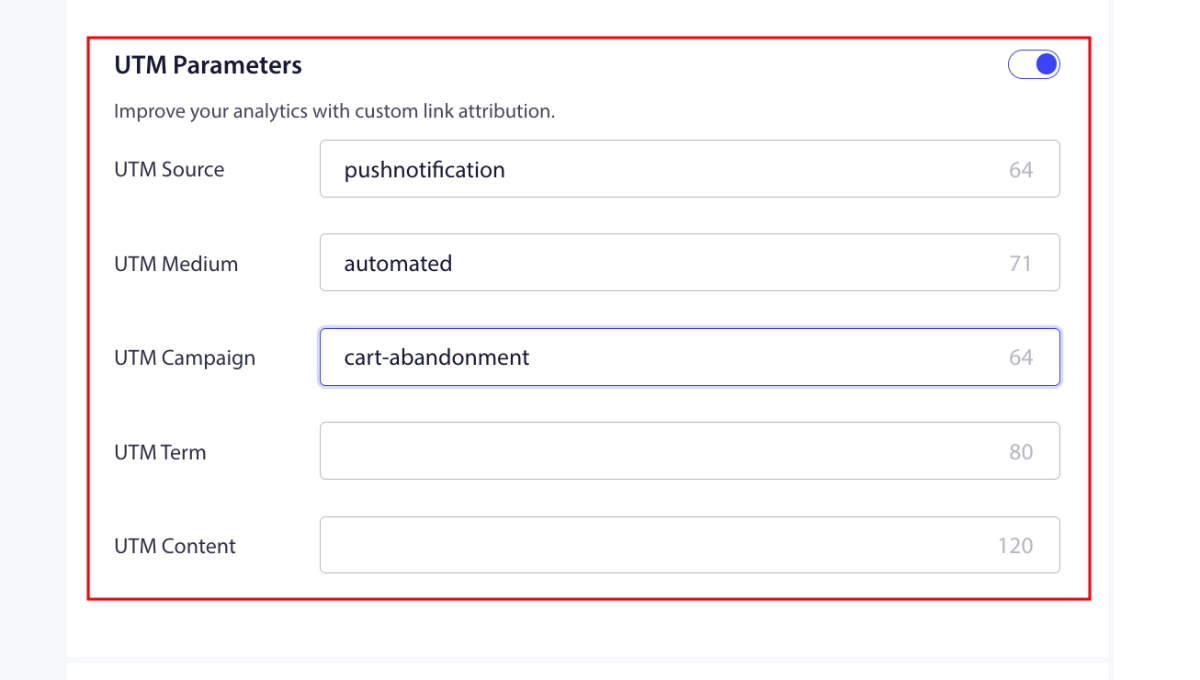
يمكنك استخدام معلمات UTM وتتبع الأهداف لمراقبة أداء حملاتك. بصرف النظر عن ذلك، يمكننا أيضًا تمكين تتبع الأهداف. هنا هو الدليل الذي سيساعدك على تمكين تتبع الأهداف.
هذا كل شيء؛ لقد قمت بتمكين حملات أتمتة Shopify لمتجرك باستخدام PushEngage.
أسئلة متكررة
هل أحتاج إلى إضافة أي رمز لهذه الحملات؟
لا. تستخدم حملات التخلي عن عربة التسوق والتصفح أحداثًا مدمجة، لذا فهي تعمل بمجرد تفعيل الحملة.
هل يمكنني تغيير وقت بدء الحملة أو إيقافها؟
لا. بالنسبة لحملات التخلي عن عربة التسوق والتصفح، فإن أحداث البدء والإيقاف مدمجة ولا يمكن تحريرها. إذا كنت بحاجة إلى أحداث بدء وإيقاف مخصصة، فاستخدم حملة مشغلة مخصصة بدلاً من ذلك.
كيف يمكنني إيقاف إرسال الكثير من الإشعارات لنفس المتسوق؟
قم بتعيين حد تكرار في خطوة الإعدادات للحد من عدد المرات التي يعيد فيها نفس المشترك الدخول إلى الحملة.
لماذا لا يتم إرسال حملتي؟
تأكد من تفعيل الحملة باستخدام استئناف بدلاً من تركها متوقفة مؤقتًا، وأن كل إشعار له عنوان ورسالة وعنوان URL صالح.
في حال واجهت أي مشاكل، فلا تتردد في الاتصال بنا بالنقر هنا. سيكون فريق الدعم لدينا قادرًا على مساعدتك.