为什么MCP服务器新手入门指南必须从你害怕的事物开始
你从未将API密钥粘贴到聊天窗口中,现在也不会开始。这才是你几个月来一直推迟将AI助手连接到推送通知帐户的真正原因。你并非怀疑它是否有效;你只是不相信自己不会弄坏东西,或者在你还在学习按钮在哪里时就向真实订阅者发送了错误的消息。
这是一份MCP服务器(特别是PushEngage MCP,PushEngage的官方模型上下文协议服务器)的新手入门指南,以唯一真正证明这些东西是否可以安全地交给你的帐户的方式编写:真实的一周,按天记录,而不是一个在连接变为绿色时就停止的五分钟演示。大多数MCP服务器设置指南都止于“已连接”。本指南将继续进行,因为决定是否信任一个工具进行实际发送的创始人需要看到它完成一周的常规工作,而不是一次预设的测试调用。
在你接触它之前,PushEngage MCP就已经在真实规模下运行:150多个国家/地区的25,000多名企业主通过PushEngage发送,仅在过去30天内就发送了152亿条通知,涵盖了帐户的10个域中的27个工具。这种数量之所以重要,只有一个原因:第一次用户害怕犯的错误,大部分已经被那些不是你的人犯过并修复过了。
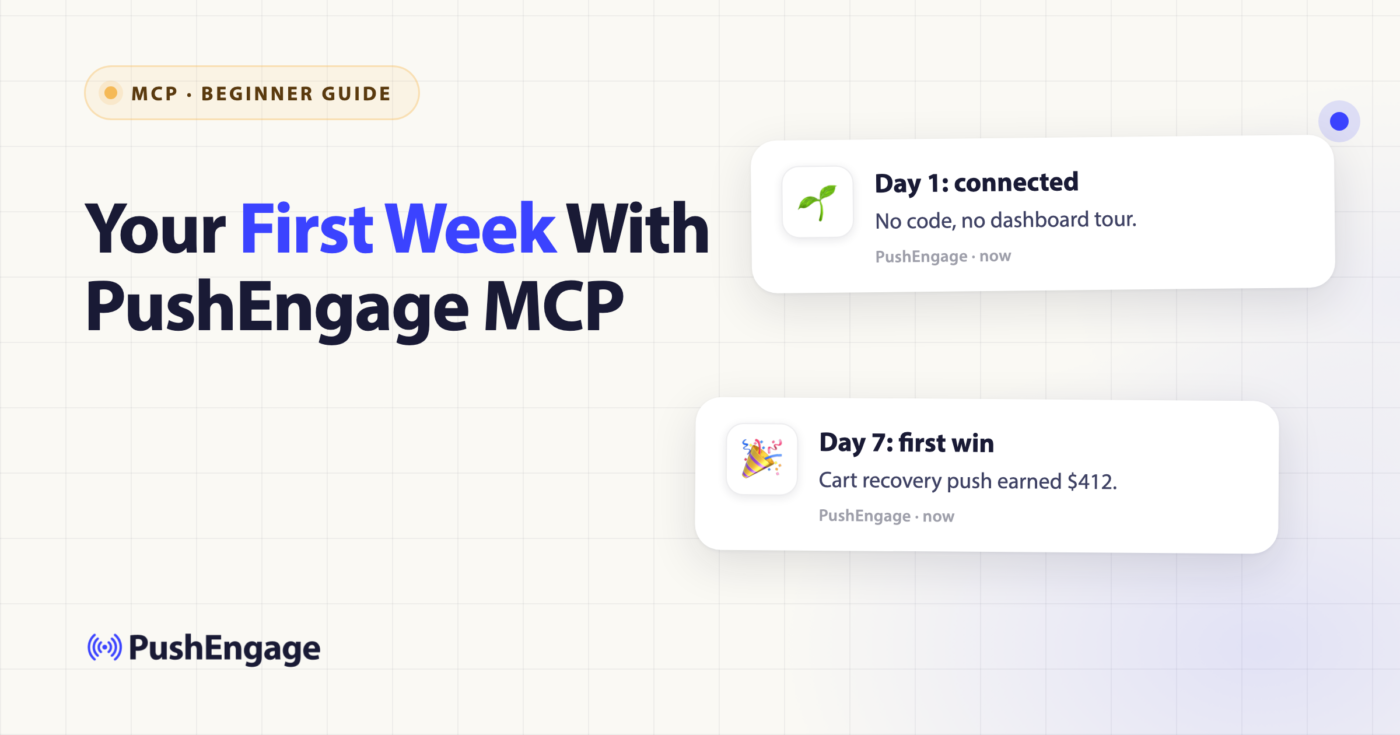
这是这一周。第一天是安装和登录,仅此而已。第二天是第一次实际发送。第三天是计划发送,必须在正确的时间到达不同时区的订阅者。第五天是你第一次询问关于这一切实际表现的简单问题。到最后,你经营业务的方式将发生一些具体的变化,而不仅仅是你使用工具的方式。PushEngage的网页推送通知是所有这一切运行的渠道。
第1天:安装PushEngage MCP,无需输入API密钥
整个mcp服务器设置大约需要十分钟,而这十分钟里没有任何时间需要你生成、复制或粘贴任何凭证。这一点本身就是这一周值得尝试的全部原因。
将服务器添加到你的助手
PushEngage MCP 作为 npm 包 @pushengage/mcp 发布,安装命令只需一行:npx -y @pushengage/mcp。无需提前下载任何内容,也无需自行更新。npx 会在您的助手运行它时获取当前版本。您的机器上需要已安装 Node.js 18 或更高版本,并且需要一个支持 MCP 的客户端(Claude Desktop、Claude Code、Cursor 或其他任何客户端),但您无需编写任何代码。
如果您使用的是 Claude Desktop,claude mcp 服务器配置位于名为 claude_desktop_config.json 的文件中(在 macOS 上,位于 ~/Library/Application Support/Claude/ 下)。打开它并粘贴以下代码块:
{
  "mcpServers": {
    "pushengage": {
      "command": "npx",
      "args": ["-y", "@pushengage/mcp"]
    }
  }
}
保存文件并重新启动 Claude Desktop。“pushengage”应出现在您的工具列表中。
Cursor 的操作方式相同,只是文件不同,位于 ~/.cursor/mcp.json,粘贴相同的代码块即可。Claude Code 完全不需要您手动编辑 JSON 文件;您只需使用一个终端命令注册相同的 claude mcp 服务器:claude mcp add pushengage -- npx -y @pushengage/mcp,然后它将在之后的所有会话中都可用。无论您使用哪个客户端,操作流程都相同:复制一小段代码,或输入一行命令,然后重新启动。没有人要求您编写软件。
点击授权时会发生什么
服务器出现后,请指示您的助手:“Log me into PushEngage。”浏览器标签页将打开到 PushEngage 自有的授权页面,而不是嵌入在聊天窗口中的表单:一个实际的浏览器标签页,在 PushEngage 的自有域上。您点击 Authorize。该标签页会确认成功,然后访问令牌将被保存到您机器上的一个文件中,~/.pushengage/mcp.json,只有您的用户账户可以读取。
您的助手在任何时候都不会看到您的 PushEngage 密码。仪表板会将令牌作为后台请求发送到服务器,因此它永远不会出现在 URL、您的浏览器历史记录或任何人的访问日志中。这是面向初学者的 mcp 服务器中最重要的部分:凭据直接保存在您的浏览器和 PushEngage 之间,AI 根本不会介入该路径。
选择哪个站点是“当前”站点
说“Show my PushEngage sites”,然后说“Use site [您想要的那个]”。该选择将保持不变。它会在重启后依然存在,因此您每次打开新聊天时都不需要重新选择。从现在开始,每个站点范围内的工具都将作用于该当前站点,除非您明确指定另一个站点,当您运行多个属性时,这一点很重要。如果您账户下只有一个站点,此步骤只需十秒钟,之后您就不用再考虑它了。如果您在一个 PushEngage 账户下运行两个店面,这也是您需要注意的时刻,在任何涉及订阅者、发送或分析的请求中,您都需要指明您指的是哪个站点。助手不会猜测。
第一天不顺利时:真正会出错的两件事
大多数 mcp 服务器设置问题都可以追溯到一个问题,这既不是 PushEngage 的错,也不是你的错:这是桌面应用程序的启动方式。如果 Claude Desktop 或 Cursor 将服务器报告为断开连接,或者你看到类似 MCP error -32000: Connection closed 的内容,但直接在自己的终端中键入 npx -y @pushengage/mcp 可以正常工作,那么这就是一个 PATH 问题。从 Dock 或 Finder 启动的应用程序不会加载你的 shell 启动文件,因此如果 Node 是通过版本管理器安装的,应用程序实际上找不到 npx。
解决方法是指示你的客户端指向 npx 的绝对路径,而不是依赖它自行查找。在终端中运行 which npx 来获取该路径,然后直接使用它:
{
  "mcpServers": {
    "pushengage": {
      "command": "/absolute/path/from/which-npx",
      "args": ["-y", "@pushengage/mcp"],
      "env": {
        "PATH": "/absolute/folder/containing/that/npx:/usr/bin:/bin:/usr/sbin:/sbin"
      }
    }
  }
}
编辑后请重启客户端。如果 which npx 在 /usr/local/bin 或 /opt/homebrew/bin 下方打印了内容,那么这可能不是你的问题。请检查你的客户端自身的 MCP 日志以获取真实错误。
在遇到这三个较小的消息之前,了解它们是有益的,因为它们中的任何一个都不意味着有什么东西坏了:
AUTH_EXPIRED— 你的令牌已过期。请让助手重新登录你。NO_SITE_SELECTED— 你跳过了“使用站点”步骤。列出你的站点并选择一个。- 浏览器未打开 — 这仅发生在无头或远程会话中。授权链接将打印到终端;请手动打开它。
服务器返回的所有其他错误都以 [CODE] 标签和通俗易懂的解释开头,这是在周二晚上 11 点遇到可怕情况时值得记住的细节:它不是静默的,也不是故意故弄玄虚的。
第二天:第一个“立即发送此消息”请求
到第二天,安装已完成并被遗忘。这就是 AI 助手推送通知停止成为一个想法,并变成一个具体的消息,发送给一个特定的人群,就在此刻。
你问道:“向我的购物车放弃者发送一个标题为‘还在考虑吗?’,消息为‘你的购物车还在等你——今天就完成它’,链接到我的购物车页面的通知。”
你的助手不会立即执行此操作。它会重述它将要发送的内容:标题、消息、链接以及它正在定位的受众群体,然后等待你确认,之后 pushengage_send_notification 才会发送它。如果你命名的受众群体与 PushEngage 已有的群体相同(例如,购物车放弃者),则发送仅限于该细分受众;如果你没有指定,它将发送给所有订阅者,这在批准任何内容之前值得注意。
你没有先看到的内容不会发出。这正是通过 AI 助手发送和安排推送通知而不是通过仪表板的全部意义所在:确认步骤内置于对话本身中,而不是一个你需要记住检查的单独屏幕。
第三天:一个在每个订阅者自己的时区上午 9 点送达的预定发送
第三天是创始人真正对自动化感到犹豫的时候:如果在我没注意的时候触发了怎么办?它会在不属于我时区的人身上按时触发吗?
pushengage_send_notification 内置了专门为此设计的计划模式。您可以要求一次性发送,时间设定为“每个订阅者的本地时间上午 9 点”,该工具会安排发送时间,以便里斯本的订阅者和马尼拉的订阅者都能在他们各自的上午 9 点收到,而不是您的上午 9 点。与第二天一样,发送仍需要您的批准才能安排,只有时间安排发生了变化。
也存在定期发送(您可以同样的方式设置每周摘要),但第三天特意只提供一次性发送版本。在您看到一次计划发送成功送达之前,您不需要信任该工具可以处理一个固定的定期任务。
按订阅者划分的时区发送是值得仔细考虑的细节,因为人们很容易认为“计划发送”只是意味着“稍后发送”,而忽略了这里实际的不同之处。如果您的订阅者中有四分之一的人不在您自己的时区,那么单一固定的发送时间意味着他们中的大多数人要么在睡梦中收到,要么在它本应产生影响的几个小时后才收到。按每个订阅者自己的本地时间拆分发送意味着上午 9 点的发送在它到达的每个地方都是上午 9 点,这就像是有人在早餐时看到通知和午餐时才看到通知的区别。
第 5 天:询问“效果如何?”而不是打开仪表板
到第五天,您已经发送了一些东西,也计划了一些东西。创始人接下来问的问题不是关于工具的。而是关于业务的:这些是否值得去做。
您会问:“我有多少订阅者,以及您发送给放弃购物者的点击率是多少?”pushengage_get_analytics_summary 和 pushengage_get_analytics_timeseries 会直接在聊天中用真实数据回答:订阅者数量、发送量、浏览量、点击量以及您所询问时间段的点击率。
假设第二天发送的放弃购物者邮件的点击率明显高于您通常的全站广播。这不仅仅是一个可以让人感觉良好的大数字。形象地说,即使有相当一部分额外点击完成了购买,那也是您本已放弃的挽回的购物车收入,而不仅仅是一个参与度统计数据。这才是第五天真正要做的决定:不是“人们是否打开了它”,而是“这是否值得再次去做,以及对哪个细分市场去做”。要更长远地了解多次发送的效果,每周推送效果报告和用通俗易懂的语言解释的推送通知分析比第五天的一个问题能提供更深入的信息。
本周结束时实际发生了什么变化
本周推送通知没有任何变化。发生变化的是工作发生在哪里。
您没有打开单独的仪表板标签来检查订阅者数量。您没有向开发人员发送消息,要求他们“ just change the send time” 预定通知。您没有在运行业务和操作推送工具之间切换上下文。请求、确认和结果都发生在您已经在进行的同一次对话中。
这听起来是一个较小的变化,但实际上也是一个较大的变化。较小,因为底层渠道没有任何变化。Web 推送仍然像以前一样工作,本周发送的通知与通过仪表板发送的通知无法区分。较大,因为您没有打开的那个标签,正是过去一直将此事推迟到“以后”的原因。一项需要切换应用程序、记住登录信息并找到正确屏幕的任务,会与创始人列表中的所有其他任务竞争,并且通常会失败。一项在您已经在进行的对话中完成的任务,不会与任何事情竞争。它只是完成了。
这最重要,因为这一切都不需要首先做出预算决定。PushEngage MCP 可与所有 PushEngage 计划配合使用,包括免费套餐。本周您不是在测试一个缩减版的体验预览;您使用的是付费账户使用的相同工具,并且具有普通访问权限。如果第五天的数字证明了有必要做更多这样的事情,那么PushEngage 的定价页面就是下一个目的地,它会根据活跃订阅者进行扩展,而不是在您证明任何事情之前要求您做出承诺。
本入门指南未涵盖的内容以及深入了解的方向
值得坦诚说明本周未涉及的内容,因为一个只告诉您工具能做什么而不告诉您它不能做什么的指南,是那种以后会让您陷入麻烦的指南。
PushEngage MCP 可以列出和读取您的滴灌营销活动、触发式营销活动和工作流。它无法为您构建它们。如果您想要一个新的自动化,您仍然需要在仪表板中构建它;助手只能告诉您当前正在运行的内容以及它的表现如何。它不发送 WhatsApp 消息,也没有远程或托管版本可以从其他地方的浏览器连接。这是一个本地服务器,通过 npx 运行,通过标准的协议连接与您的帐户通信,仅此而已。
这一切都不会限制您本周的体验。如果您想要第一天所有内容的完整参考版本(每个配置选项、每个客户端、每个故障排除案例),完整的 PushEngage MCP 设置指南将其作为文档而不是叙述来涵盖。
这就是使用 MCP 服务器的入门指南的真实面貌:真实的五天,一次一个通俗易懂的请求,您在本周结束时将在比开始时更少的地方完成相同的工作。


