
您是否正在尝试弄清楚如何在线销售会员资格?
会员网站允许您向用户收费以访问受限内容,从而可以使您的网站收入飙升。换句话说,您可以轻松地将社区货币化,并向您的社区销售产品、课程和商品。您甚至可以通过创建网站会员资格来销售对特定内容或您时间的独家访问权。
但是您该如何操作呢?
在本文中,我们将一步一步地向您展示如何在没有任何编码经验的情况下销售会员资格。
听起来不错?让我们开始吧。
PushEngage是全球排名第一的推送通知插件。免费获取!
为什么要在您的网站上销售会员资格?
会员网站要求访问者登录或注册才能访问某些页面、帖子或功能。这使其成为希望将某些信息或内容保密并仅提供给会员的企业、组织或个人的绝佳选择。
那么,您为什么要创建 WordPress 会员网站?嗯,这里有几个好理由:
- 保护敏感信息:如果您有不希望任何人看到的敏感信息,WordPress 会员网站可以保护这些信息。只有注册并登录的人才能访问它。
- 建立社区:通过拥有会员网站,您可以为会员之间建立社区感。他们将能够相互联系并分享信息或想法。
- 提供独家内容:会员网站可以提供仅会员可用的独家内容或资源。这可以是任何内容,从高级博客文章、特别折扣或新产品抢先体验。
- 收取访问费:如果您拥有有价值的信息或资源,您可以向人们收取会员费以访问它们。这可以成为为您的企业或组织创收的好方法。
- 简化的管理选项:WordPress 可以轻松管理您的会员网站。您只需单击几下即可添加和删除会员、控制谁可以看到哪些内容,甚至可以向所有会员发送电子邮件。
所以,这些只是向您的独家内容销售会员资格的几个原因。
无论您是想保护敏感信息、建立社区、提供独家内容、增加额外收入,还是仅仅想让您的网站更易于管理,WordPress 会员网站都能帮助您实现目标!
如何从零开始销售会员资格
好消息是,即使没有任何编码知识,在 WordPress 上销售会员资格也相当容易。您只需要一个 WordPress 会员插件 即可直接为您的网站导入强大的功能。我们稍后会详细讨论这一点。但在我们考虑如何销售会员资格之前,让我们先创建一个会员网站。
第 1 步:获取强大的托管服务以销售会员资格
在开始构建 WordPress 会员网站之前,您需要一个可靠的 WordPress 托管服务。我们推荐使用 Bluehost 来创建您的 WordPress 网站。
Bluehost 是最受欢迎的 WordPress 网站托管服务之一。它被 WordPress 和 WooCommerce 正式推荐为 WordPress 托管服务。最棒的是,您可以使用共享主机来运行 WordPress 网站,而且价格非常实惠。
随着您的网站规模的增长,您也可以随着时间的推移升级到更高的套餐以适应您的发展。是的,您的 Bluehost 托管套餐包含一年的 SSL 证书和域名。
您不必担心由于流量激增而导致网站运行缓慢。Bluehost 的任何 WordPress 托管套餐都附带一个惊人的 WordPress 一键安装功能。
如果您以前从未构建过 WordPress 网站,请查看本教程,了解如何从头开始构建 WordPress 网站。
同样,请记住这只是设置您网站的成本。您需要花费更多资金来使用主题和插件扩展您商店的功能。
最重要的是,价格仅从每月 2.75 美元起。
- 速度:689 毫秒
- 正常运行时间:99.99%
- 客户支持:4/5
第 2 步:如何使用 WordPress 会员插件销售会员资格
WordPress 会员插件只需点击几下按钮即可将普通的 WordPress 网站转换为会员网站。您无需在网站上编写任何代码。因此,它们将缩短您推出会员专属网站所需的时间。
更不用说,您还可以获得插件开发者提供的所有支持。简单来说,您不需要开发团队来为您维护网站。
如果您想知道如何以最少的编码来销售会员资格,我们推荐使用 MemberPress。
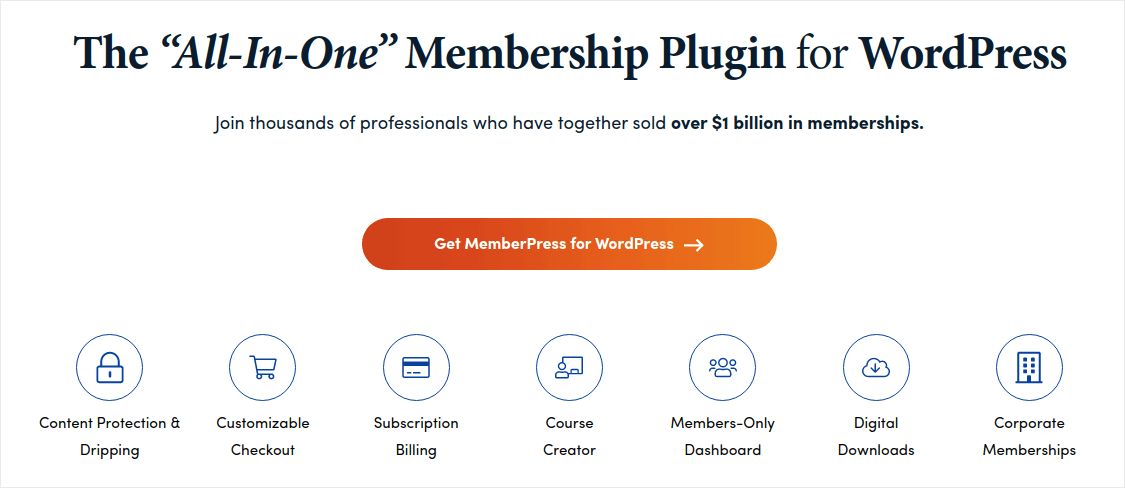
MemberPress 是最易于使用的 WordPress 会员网站插件之一。它还附带了一整套强大的功能,可帮助您发展和变现您的会员社区。
入门所需做的就是:
- 安装插件
- 配置您的支付网关
- 创建不同的会员级别
- 为每个会员级别添加特权
- 添加一些产品
然后您就可以开始了!之后,只需邀请人们加入您的会员计划即可。
您可以根据自定义会员级别限制对不同页面、文章类型、标签和类别的访问。最棒的是,您还可以获得一个课程构建器。因此,如果您打算为会员创建课程,则无需安装任何其他插件即可完成。
第 3 步:如何在您的网站上配置 MemberPress
设置 MemberPress 非常简单。如果您以前从未使用过 WordPress 插件,请查看此有关如何安装 WordPress 插件的教程。安装完插件后,请转到您的 WordPress 管理仪表板,然后依次转到 MemberPress » Settings。
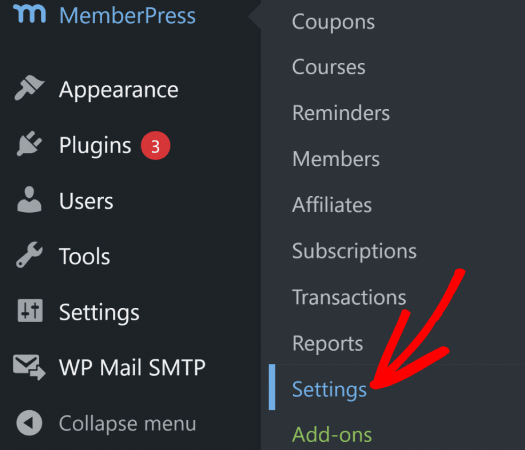
这将带您进入 License 设置页面,您可以在其中输入您的 MemberPress 许可证密钥。
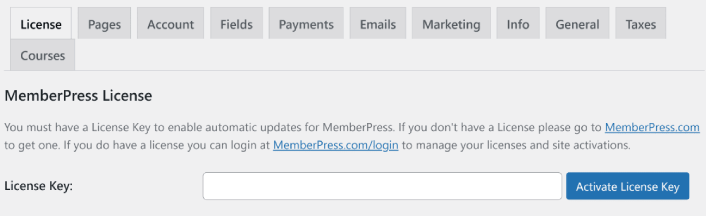
粘贴您的许可证密钥,然后点击 Activate License Key 按钮。现在您将获得对所有 MemberPress 功能的完全访问权限,以销售会员资格。
第 4 步:如何设置付款方式并在线销售会员资格
要使任何会员网站正常运行,您都需要接受和处理付款,以便允许访问您的优质内容。因此,接下来我们将为您的订阅者设置付款选项。
要添加付款方式,请访问 MemberPress 的 Settings 页面。点击 Payments 选项卡,然后点击 Add Payment Method。
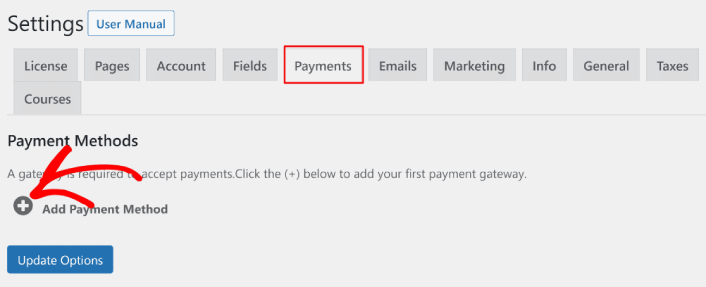
MemberPress 允许您使用 Stripe、PayPal 和 Authorize.net 接受付款。我们建议使用 WP Simple Pay 在您的网站上接受 Stripe 付款。
WP Simple Pay 的名字正如其意。它使在您的 WordPress 网站上进行在线支付变得简单。它易于使用,高度可靠,并且无需任何编码即可进行设置。
最棒的是什么?WP Simple Pay 帮助您专注于创建和销售产品,而无需担心接受来自世界各地的付款。
所有客户和付款信息都存储在您的 Stripe 帐户中,而不是存储在您的 WordPress 网站上。因此,该插件不会像其他替代方案那样使您的网站臃肿。WP Simple Pay 提供了一种最简单的方法,可以在您的 WordPress 网站上添加 Stripe 付款。
如果您不确定它是否是适合您的 Stripe 插件,请查看我们的 WP Simple Pay 评测。
第 5 步:如何创建会员级别
在您的网站上设置好支付网关后,请继续为您的会员创建会员级别。如果您是主播,或者您以前在 Twitch 或 YouTube 上看过直播主播,您可能知道 Patreon 和 YouTube 会员资格是如何运作的。
您需要以不同的价格点创建不同级别或等级的会员资格。每个级别都应为您的会员提供不同的福利。如果您是 Twitch 或 YouTube 主播,那么了解如何在 WordPress 上销售会员资格比 Patreon 或 YouTube 会员资格要好得多,因为您可以更好地控制您的内容和收入。
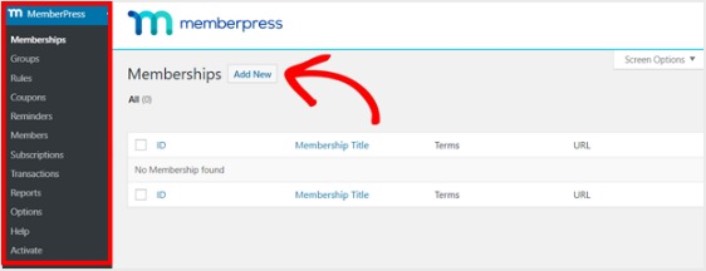
转到 MemberPress » Memberships,然后点击 Add New 来创建您的会员级别。
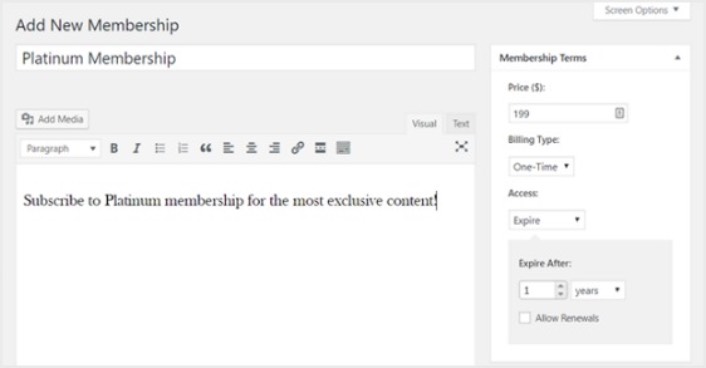
接下来,在编辑器中为您的会员级别输入标题和描述。然后,在右侧的“会员条款”部分设置价格、账单类型和访问时间。
之后,您需要向下滚动到“会员选项”部分,以按您想要的方式自定义它。别忘了点击其他选项卡来配置“权限”和“价格框”。
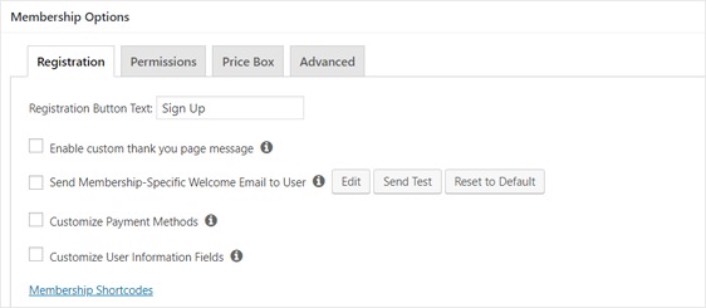
然后,只需发布您的会员级别。
第 6 步:如何设置会员访问级别
如果您有多个会员级别,并非所有会员都应获得访问所有内容的权限。因此,您需要限制对您会员网站的访问。转到 MemberPress » Rules 并点击 Add New。
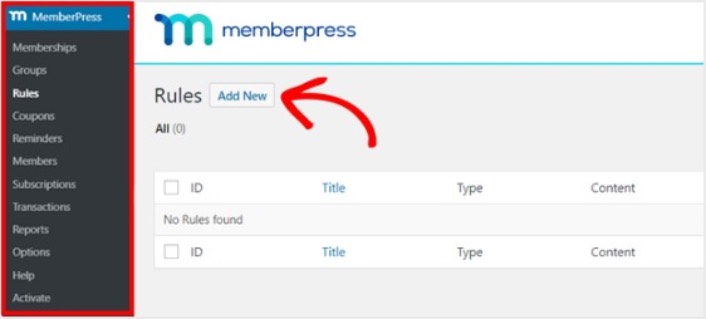
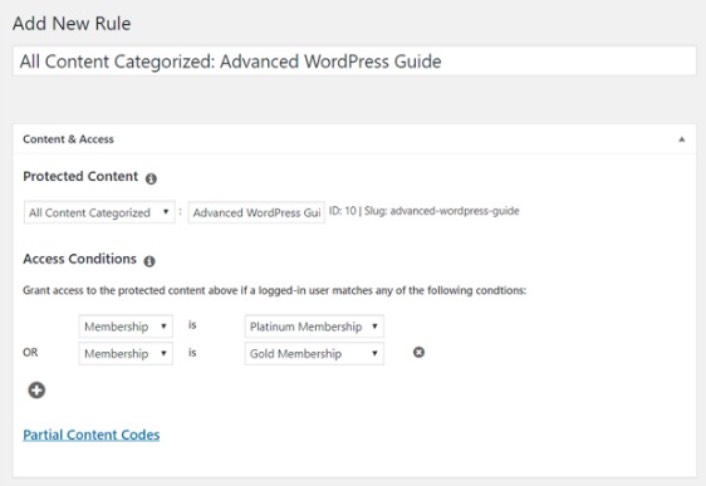
您可以选择特定类别下的所有内容,使其仅对拥有最昂贵的两个会员计划的用户可用。在此示例中,我们选择了“Advanced WordPress Guide”类别。
接下来转到“Drip/Expiration”设置。
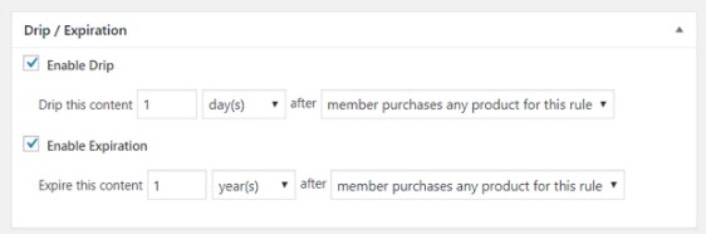
如果您选择启用“Drip”选项,这将允许您逐步发布内容。“Expiration”选项允许您选择内容不再可用的时间。
第 7 步:如何通过仅限会员的内容销售会员资格
接下来,您需要上传付费会员的内容。您还需要根据会员级别限制对其的访问。您可以通过帖子或页面添加内容。因此,在此示例中,我们将创建内容以链接到我们在上一步中创建的访问规则。
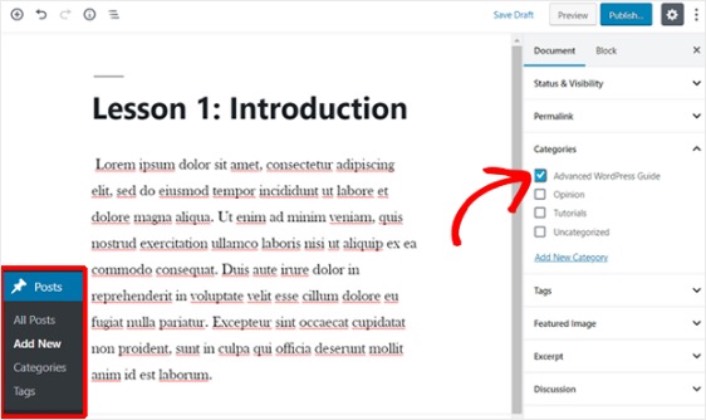
创建一个新帖子,并添加您想要的内容。接下来,选择“Advanced WordPress Guide”类别。
接下来,向下滚动到“MemberPress Unauthorized Access”部分。
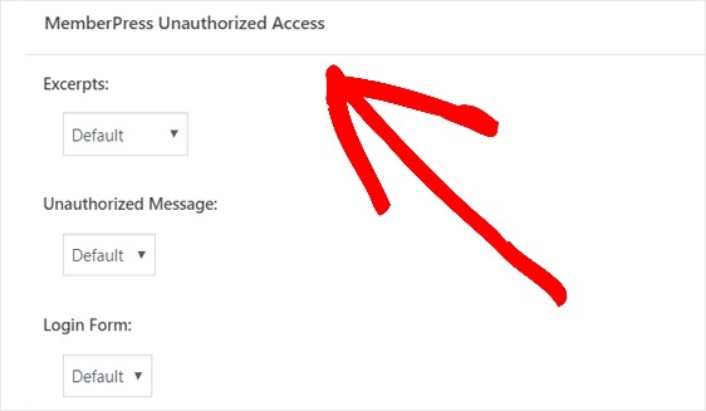
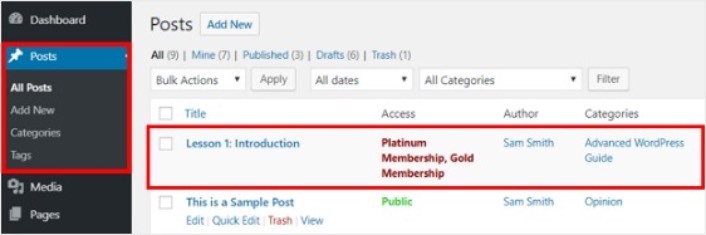
在这里,您可以设置非会员可以看到多少仅限会员的内容。当一切都按照您想要的方式配置好后,发布您的页面。然后,您可以转到 Posts » All Posts 查看哪些内容仅限于某些会员级别访问。
您甚至可以使用 MemberPress 创建完整的在线课程。但这都是关于创建要销售的内容。如何在线销售会员资格?接下来就讲这个。
第 8 步:如何创建定价页面以销售会员资格
我们几乎完成了。现在,您已经为每个级别设置了会员级别和高级内容。接下来,您需要为您的会员创建定价页面。
转到“MemberPress » Groups”,然后点击“Add New”按钮。
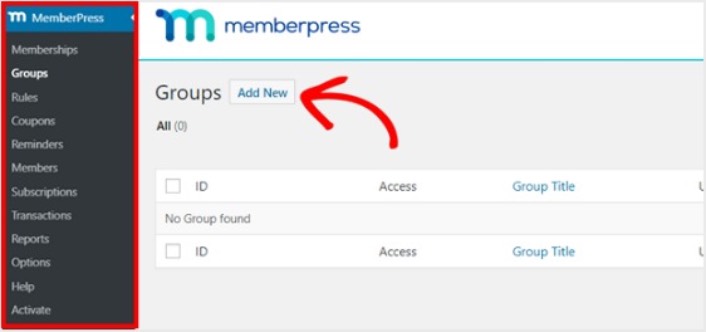
将您的组命名为“Pricing Plans”之类的名称,以便人们知道该页面的内容。之后,向下滚动到“Group Options”部分。在这里,您可以添加要在定价页面上显示的会员。
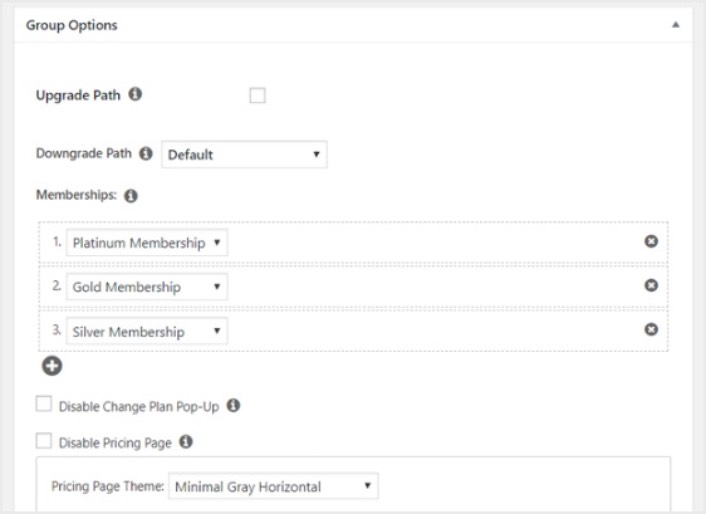
专业提示:您也可以在此页面上更改定价页面主题。我们建议使用 SeedProd 在 WordPress 中构建自定义主题和页面。
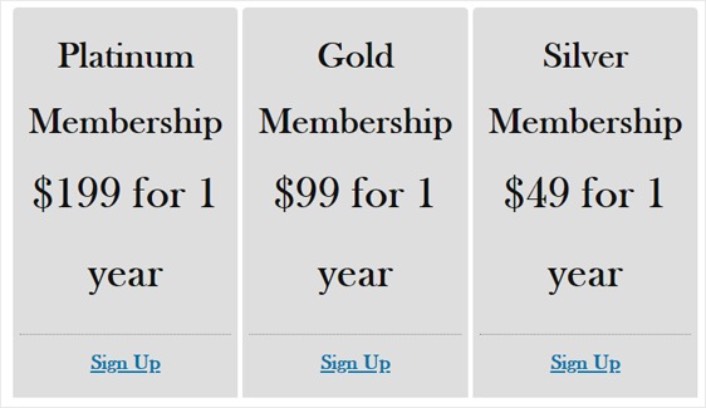
准备好后发布此页面,并预览以进行检查。如果您按照所有步骤操作,它应该看起来像这样:
现在,您需要确保您的 WordPress 会员网站将未经授权的用户重定向到定价页面。复制您的定价页面的 URL,然后转到 MemberPress » Options 并向下滚动到 Unauthorized Access 部分。
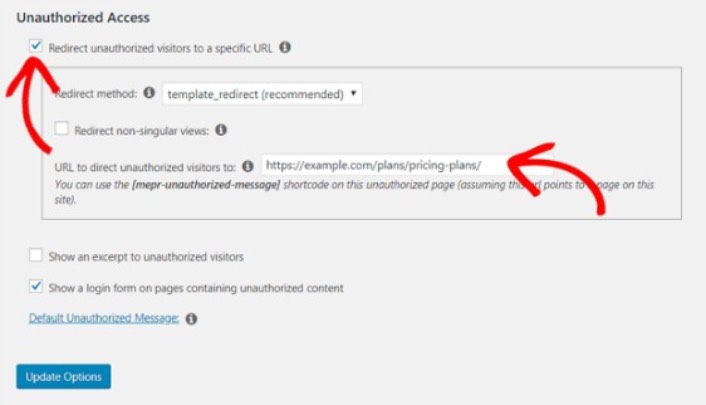
勾选 Redirect unauthorized visitors to a specific URL 旁边的框,然后粘贴您的定价页面的 URL。最后,点击 Update Options 保存您的更改。
第 9 步:如何创建登录和注册表单
您需要为注册用户提供一种登录和访问其内容的方式。您还需要创建一个表单来接受新会员。
最简单的方法是使用 MemberPress 登录小部件。MemberPress 已经有一个登录和注册表单模块,您可以直接导入,无需任何自定义编码。
在您的 WordPress 管理仪表板中转到 Appearance » Widgets ,然后将 MemberPress 登录小部件拖到您网站上的一个小部件就绪区域。
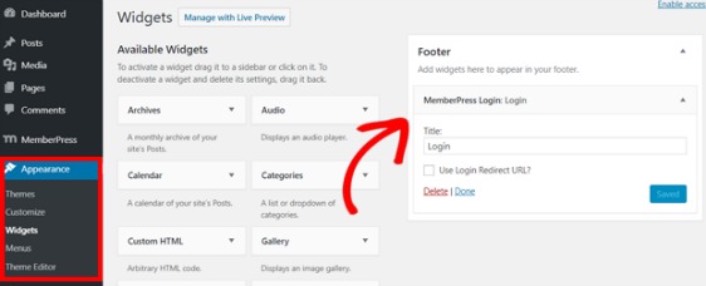
示例显示将其添加到页脚。但如果喜欢,也可以将其添加到侧边栏。
最后,您需要通过将其添加到网站导航菜单来宣传您的定价计划页面。转到外观 » 菜单 并创建一个新菜单或选择一个现有菜单。然后,在左侧的“组”下选择 定价计划 ,然后单击“添加到菜单”按钮。
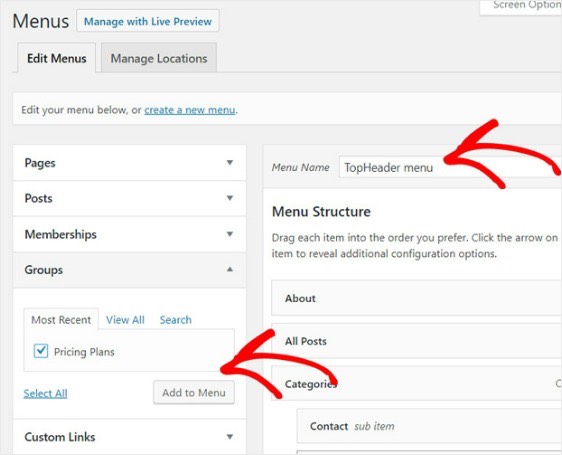
就是这样!您已成功创建了一个会员网站。现在,是时候弄清楚如何更快地销售会员资格了。
如何更快地销售会员资格
您应该考虑在会员插件中使用推送通知。大多数会员插件都附带自动电子邮件营销活动,以吸引和保留会员。但我们建议您使用推送通知来增加会员的流量、参与度和销量,并与您的电子邮件营销活动并行。
让我们看看如何通过推送营销活动更快地销售会员资格。
PushEngage 是全球排名第一的推送通知软件。而且使用 PushEngage 设置欢迎通知非常简单。您可以在我们对 PushEngage 的评测中查看完整的功能列表。或者,您也可以查看全球 最佳推送通知服务并选择适合您的服务。
或者,您也可以直接开始使用 PushEngage。
#1。如何使用欢迎推送通知销售会员资格
无论您是新开的店铺还是已有的店铺,网站欢迎消息都至关重要。欢迎推送通知非常适合用于:
- 确认:您想确认您的新订阅者确实已订阅您的网站推送通知。
- 重新互动:欢迎活动是让您的订阅者重新访问您网站的好方法。
- 销售:您可以为新订阅者提供包含折扣、免费赠品和优惠券的欢迎优惠。
现在就来创建一个欢迎推送通知活动吧。前往您的 PushEngage 仪表板,然后转到活动 » 自动回复 » 创建新的自动回复:

为您的自动回复活动命名,以便您轻松记住。然后,设置第一个推送通知,在访问者订阅您的推送通知后立即发送。

您可以编辑通知,为您的欢迎消息创建自定义内容。完成后,点击添加新通知按钮,将更多通知添加到序列中。您可以编辑新通知并设置每个通知之间的自定义延迟。

您可以添加任意数量的通知,但我们建议创建包含 5-7 个通知的欢迎自动回复。
之后,在自动回复设置中选择您的受众:
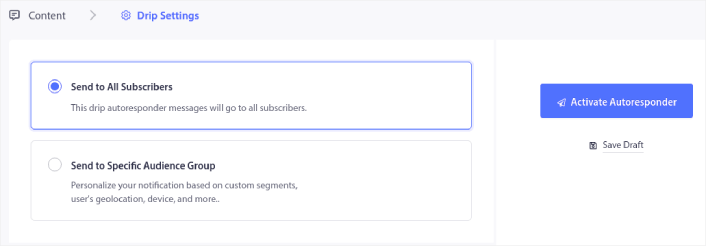
您可以使用发送给特定受众群组选项为不同的细分受众发送不同的欢迎自动回复。当您在访问者选择推送通知时对其进行细分时,这尤其有用。当您对目标受众满意后,点击激活自动回复按钮。您就完成了!
#2。如何使用购物车放弃推送通知销售更多会员资格
购物车放弃是指潜在客户将产品添加到购物车但未完成结账流程。换句话说,他们因某些原因放弃了您的产品,然后继续前进。
在线购物车放弃可能是由于用户界面存在重大问题、缺乏信任,甚至是一些隐藏费用。如果您正在经营一家新店,那么您应该查看我们的文章,了解如何减少购物车放弃。
现在,是时候创建您的购物车放弃活动了。转到活动 » 触发式活动,然后点击创建新的触发式活动:

然后,从活动模板中选择购物车放弃,然后点击创建新:
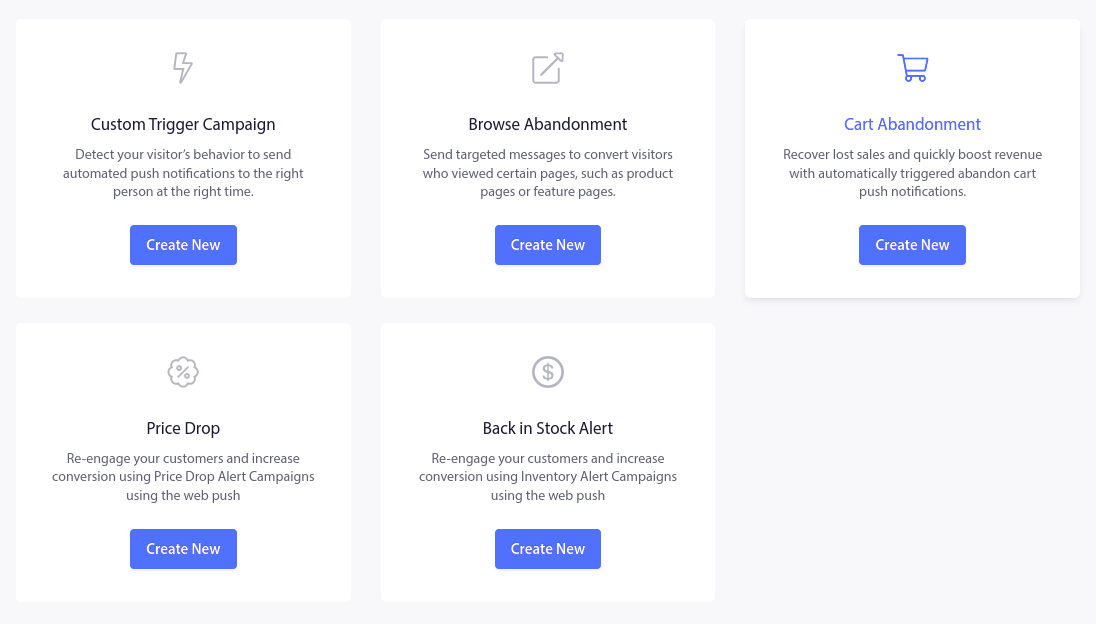
如果您需要有关创建废弃购物车活动的详细教程,请参阅这篇关于如何设置购物车放弃推送通知的文章。
#3。如何通过浏览放弃推送通知获得更多会员
浏览放弃通知是一种自动推送通知,当有人在浏览您的网站时,在没有采取任何行动的情况下离开,就会发送该通知。向访问者发送他们对您网站上的某些内容感兴趣的提醒,可以极大地提高您的转化率。
浏览放弃营销活动最常用于电子商务网站。但这并不意味着旅游门户或新闻网站(或任何网站)不能使用它们。
当您的访客将商品添加到购物车后,浏览放弃通知就会结束。之后,购物车放弃通知会接管,将他们转化为付费客户。
这就是浏览放弃营销活动发挥作用的地方。使用本文中的浏览放弃电子邮件示例,您可以定位、说服并转化客户:
- 将产品添加到心愿单但未添加到购物车的客户
- 多次查看过某产品的客户
- 在同一类别中浏览过 3 种以上产品的客户
- 搜索过网站特定产品的客户
- 在某个产品页面停留至少 3 分钟但未购买的客户
前往您的 PushEngage 控制面板,然后转到营销活动 » 触发式营销活动。然后点击创建新的浏览自动回复器:
然后,从营销活动类型列表中选择浏览放弃营销活动类型,然后点击创建新营销活动:

此时,您应该能看到营销活动设置控制面板。在内容下创建您的营销活动:

其中大部分都很直接。为您的营销活动命名,并创建一系列浏览放弃推送通知。完成后,点击触发器设置。
现在是时候设置浏览放弃的触发器了:

这些是浏览放弃营销活动模板的默认值。因此,您无需在此处更改任何内容。
您可以根据您希望发送推送通知的频率来设置触发器限制:
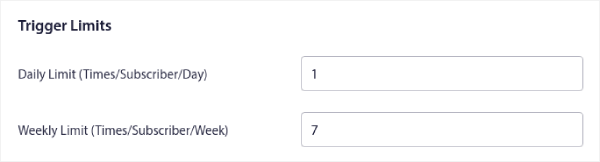
您也可以在此处设置 UTM 参数:
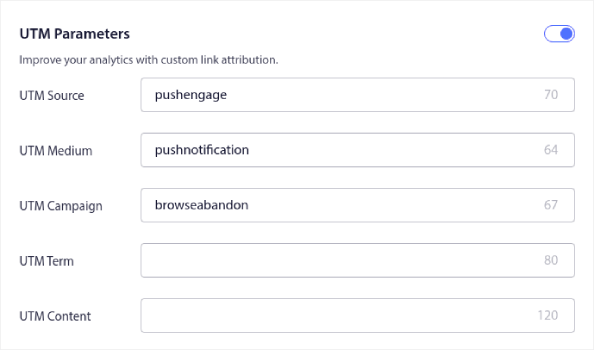
并启用目标跟踪:
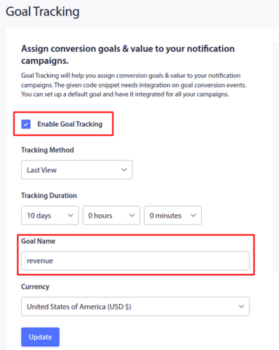
如果您不熟悉推送通知分析,请查看我们关于推送通知目标跟踪的指南。
#4. 交叉销售电子商务推送通知
交叉销售是指向客户销售相关或互补的产品。 这是最有效的营销方法之一。您可以使用交叉销售营销活动轻松提高您的平均订单价值 (AOV)。
根据亚马逊的数据,其 35% 的销售额来自交叉销售。交叉销售推送通知是自动向您的客户交叉销售产品的活动。交叉销售推送通知可以帮助您增加销售额,因为您向现有客户销售的可能性要高出 60-70%。
使用推送通知为您的电子商务网站设置交叉销售活动也非常简单。
- 根据产品类别创建细分,并在客户购买时将其添加到相关细分
- 确定每个细分下要交叉推广的产品
- 为每个细分创建一系列通知,并发送相关产品或产品列表进行交叉推广
就是这么简单。
返回您的 PushEngage 控制面板,转到受众 » 细分并创建您的细分:

您需要在访客访问特定类别中的产品时对其进行细分:

然后,为每个细分市场找到一个交叉销售的产品,并创建滴灌式自动回复器来推广它。
#5。如何通过定期销售来销售会员资格
您可以安排推送通知,使其每周重复一次。或者每隔几天重复一次。许多 PushEngage 客户使用重复安排功能,并且他们非常喜欢这个功能。它对电子商务网站产生了特别显著的影响。
为什么要使用重复安排?
想象一下,您每周都有一个跳蚤市场促销活动。或者周末促销。或者库存清理促销。甚至每月一次的闪购。
这些是像发条一样不断重复的实时活动。
您真的想每周都创建不同的推送通知吗?特别是如果您提前知道这些促销活动将成为您营销策略的重要组成部分?
或者,您宁愿只创建一次通知,并将其安排在固定时间每周发送一次?
这正是重复推送通知可以为您做到的。这是节省大量时间和精力的完美方式。您不必浪费时间创建新通知,而可以继续优化现有广告系列。
而且它也非常容易操作。只需前往 PushEngage 仪表板,然后在广播推送下创建广播:

然后,创建一个新的推送通知进行发送。在内容选项卡下自定义内容:
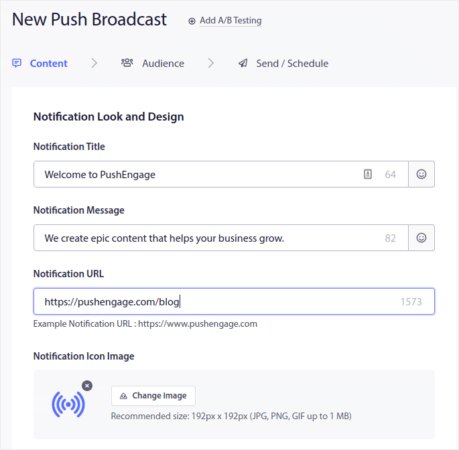
接下来,在受众下选择您的受众:
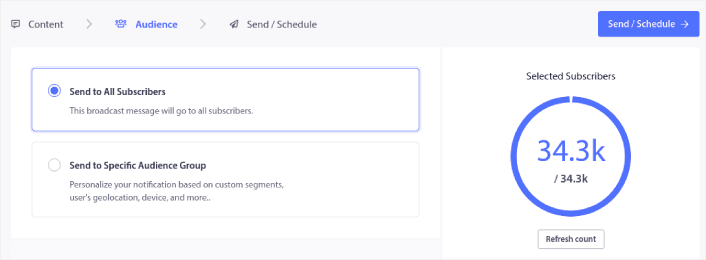
最后,在发送/安排下,您可以将通知安排为重复推送通知:
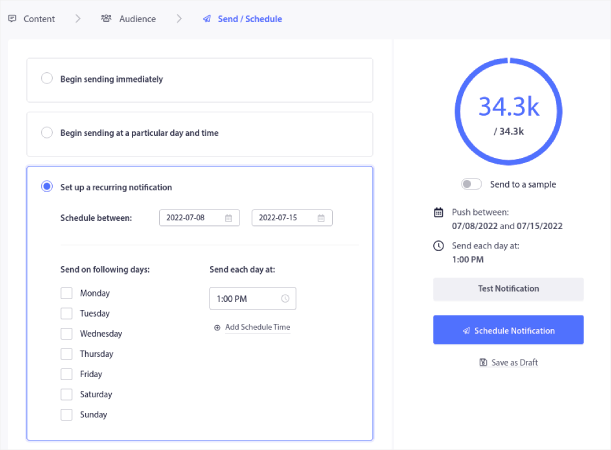
您可以轻松地为您的推送通知创建任何您想要的安排,包括自定义的星期、日期和时间。
了解如何销售会员资格后该怎么做
既然您知道如何销售会员资格,就应该立即着手发展您的业务。
您是否知道推送通知也附带许多自动营销活动?看看其中一些可以帮助您快速发展会员业务的活动:
如果您刚开始使用推送通知,我们建议使用 PushEngage。PushEngage 是全球排名第一的推送通知软件。因此,您的营销活动将得到妥善处理。


