PushEngage 是一个帮助您向网站用户发送推送通知的工具。推送活动是简短的消息,无论用户是否在您的网站上,都可以发送到用户的设备上。假设您有一个 WordPress 网站,并希望使用推送通知来告知您的用户有关新内容、促销或其他更新的信息。在这种情况下,您可以下载 PushEngage 插件并按照四个简单的步骤开始操作。
安装完成后,订阅收集应立即开始,因为该插件会自动将 JavaScript 代码和服务工作线程添加到您的网站。
1. 设置自动发送
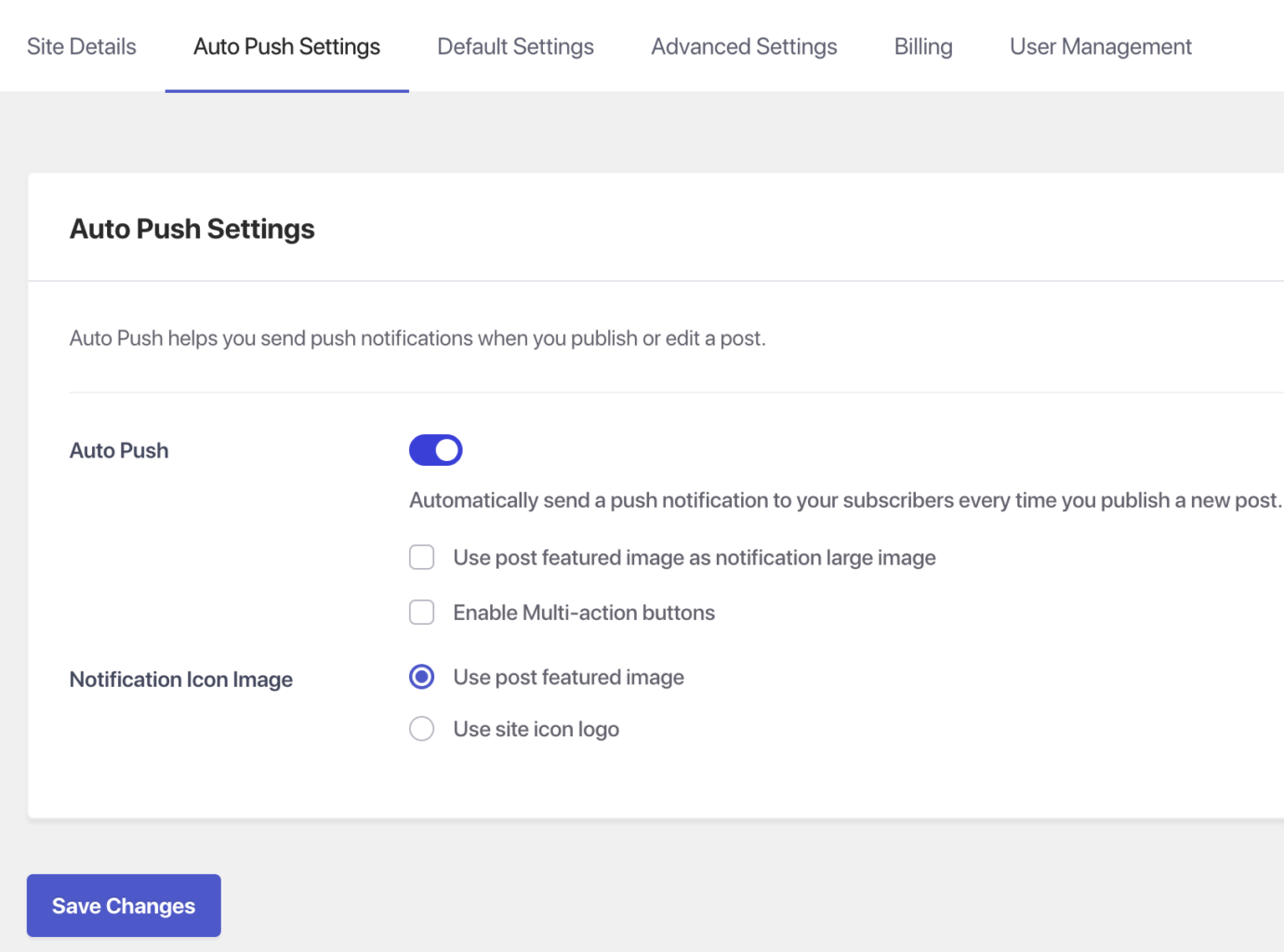
从您的 WordPress 管理面板中选择 PushEngage 插件,然后导航到 设置 > 自动推送设置
- 激活切换按钮,以便在您发布新帖子时自动向订阅者发送推送通知,并选择您希望广告系列使用的通知图片类型
- 完成此操作后,选择 保存更改
2. 配置订阅弹出窗口
订阅选择或弹出窗口是网站访问者访问您的网站时首先看到的内容。您可以自定义订阅弹出窗口的外观以匹配您网站的主题。订阅弹出窗口有几种不同的样式可供选择,如下所示 –
- Safari 风格框
- 浮动条
- 铃铛放置条
- 大型 Safari 风格框
- 大型 Safari 风格(带细分)
- 单步选择。
在实施任何更改之前,考虑哪种样式对您的网站及其访问者最有效至关重要。
要访问弹出窗口设计选项,请转到 设计选项卡 > 弹出窗口。在那里,您可以选择所需的样式并单击编辑弹出窗口以自定义其外观。
在弹出窗口设计部分,您可以更改选择的位置、背景颜色以及允许和阻止按钮的外观。为了使弹出窗口与您的品牌或网站主题更加一致,您可以自定义这些设计元素以匹配您期望的美学效果。
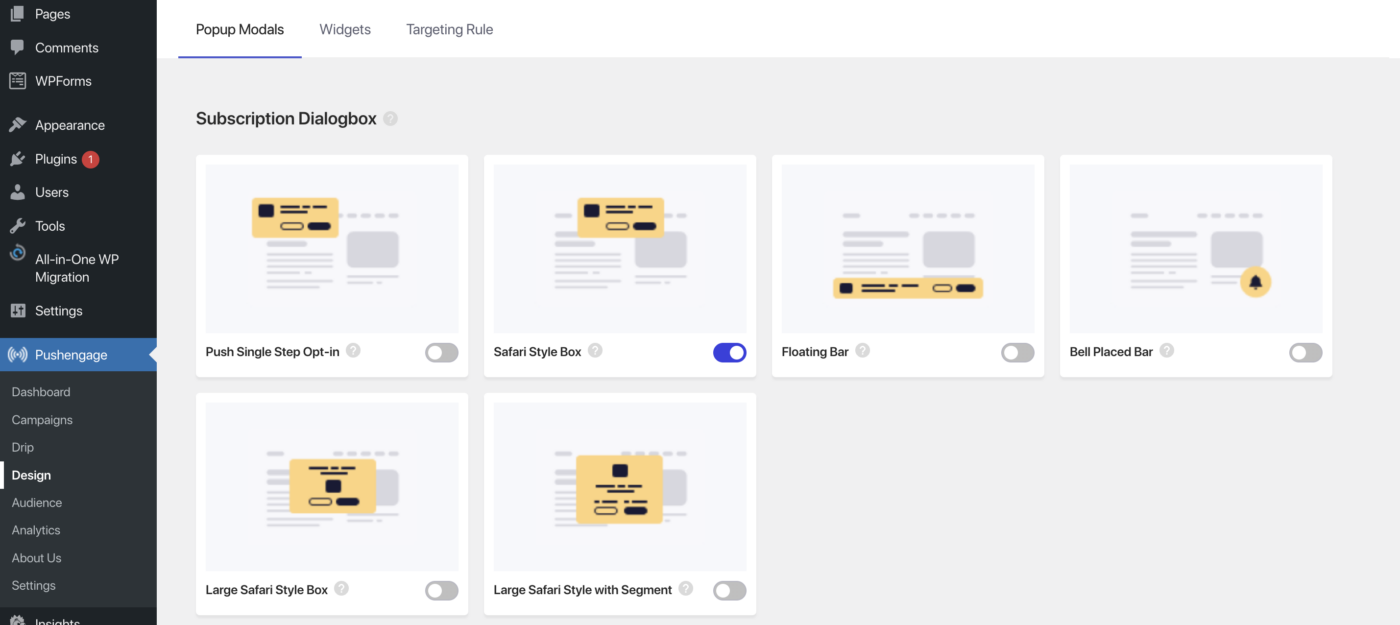
激活弹出窗口的切换按钮,开始收集订阅者。
3. 启用欢迎滴灌
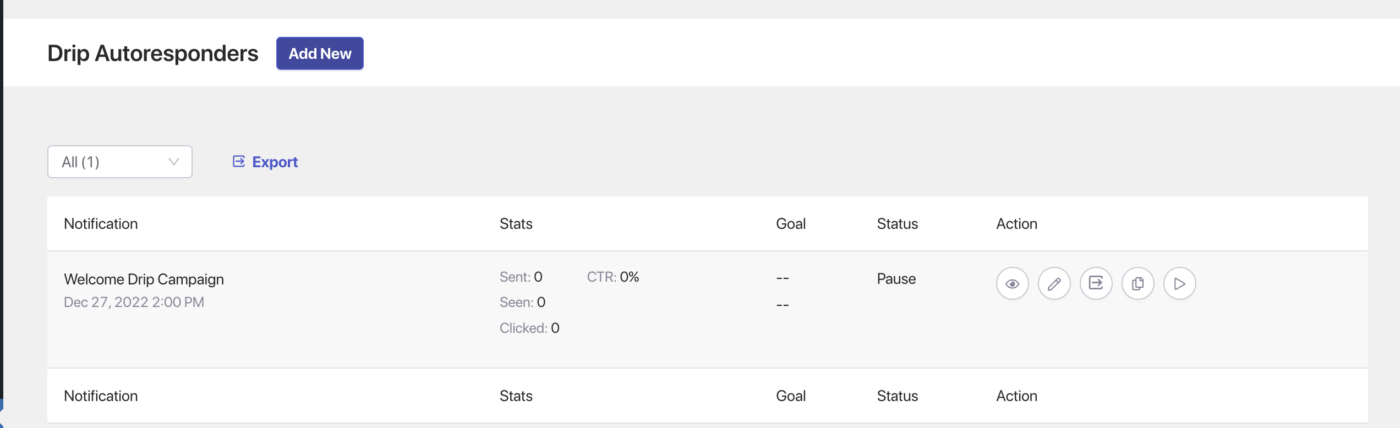
- 导航到 滴灌 并通过单击 播放按钮 来激活欢迎滴灌活动。
4. 创建您的第一个活动
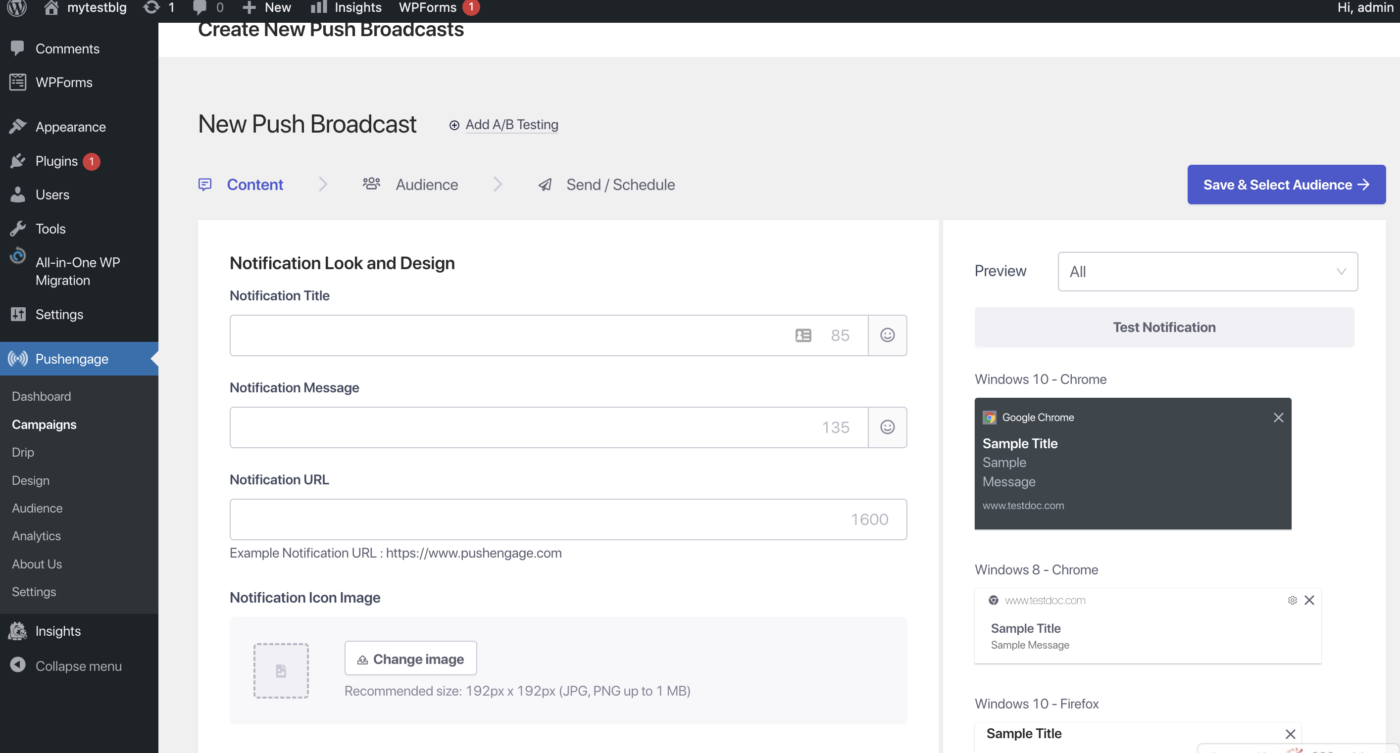
导航到 活动 > 添加新活动,现在您可以开始创建您的第一个推送活动了
创建广播消息时,您可以包含最多 135 个字符的消息(包括表情符号)和最多 85 个字符的标题。您还可以包含最大 1MB 的图片,并指定点击消息时要打开的着陆页 URL。
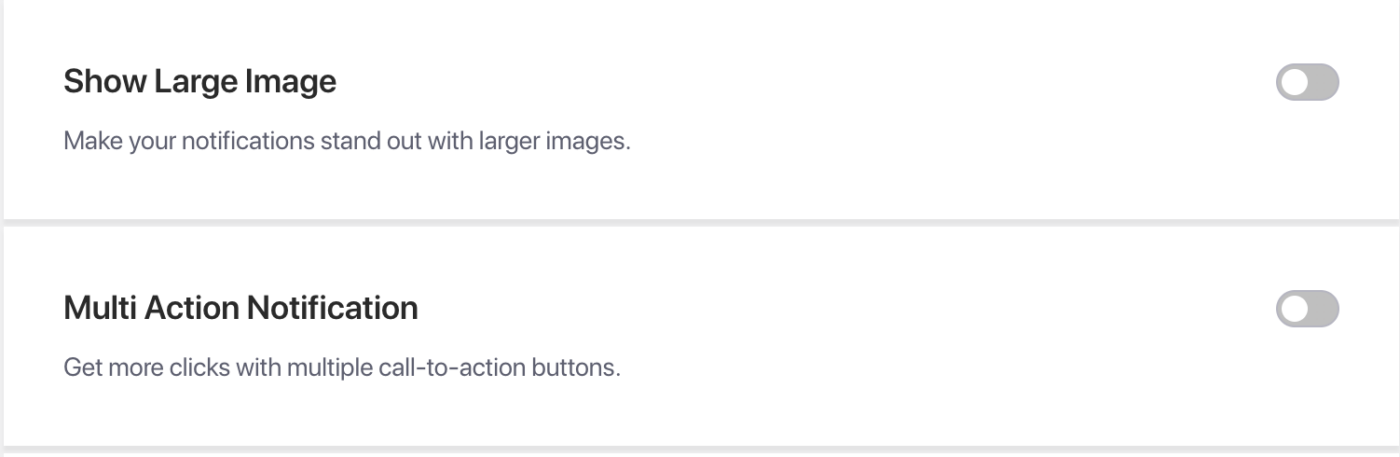
多操作活动 – 在活动设计过程中,您可以添加多操作通知按钮,为您的活动提供额外的号召性用语选项。通常建议包含额外的号召性用语按钮,因为它们可以增加您活动的参与度。
大图片 – 在通知中使用大图片可以帮助吸引观众的注意力并提高点击率。在通知中添加大图片时,您可以上传最大尺寸为 360×180 像素(适用于桌面设备)和 360×80 像素(适用于移动设备)的图片。
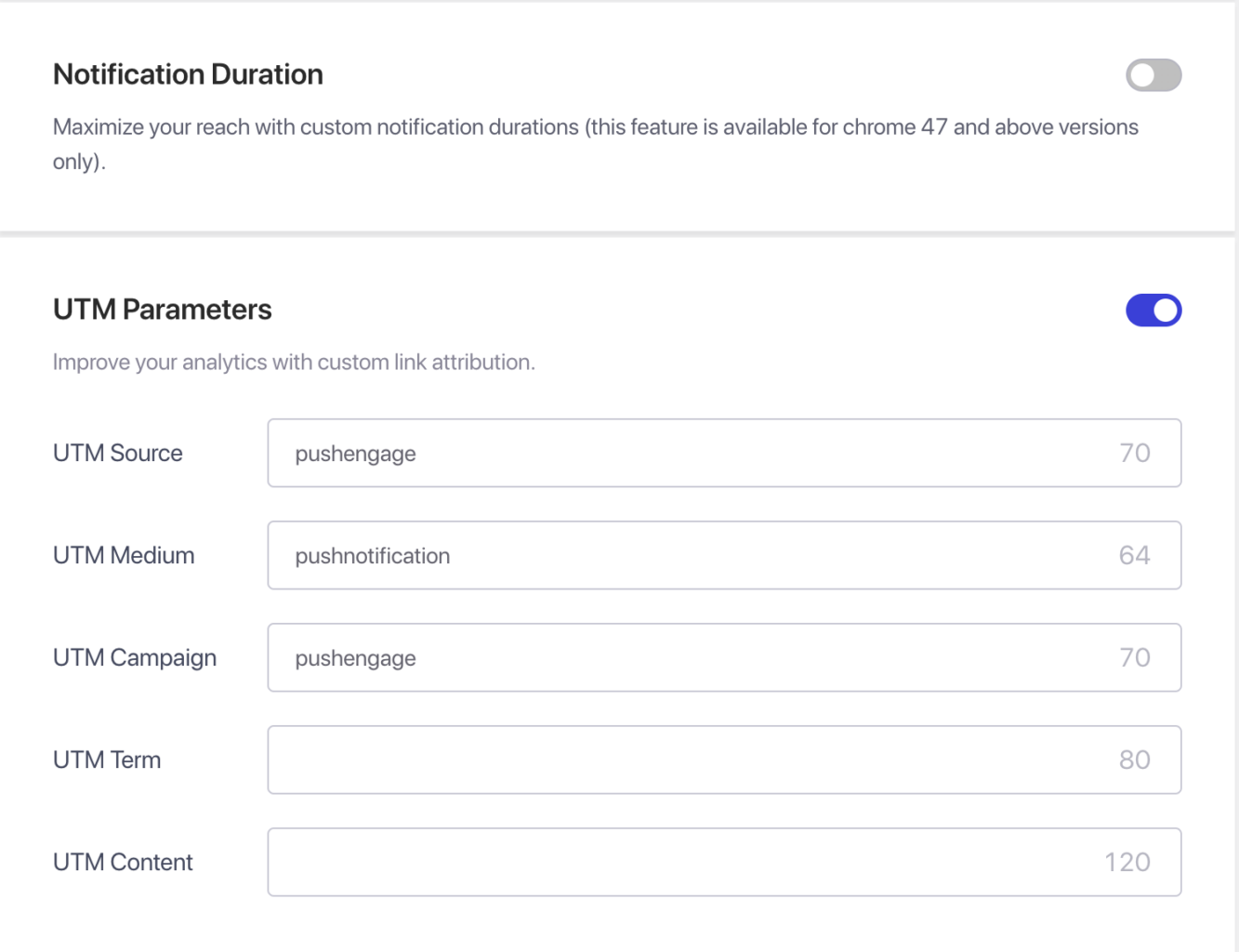
在“广告系列行为、跟踪和受众设置”中,您可以指定广告系列的时长,以避免让您的订阅者不堪重负。通知过期的最长时限为 28 天,但最佳做法是根据您计划发送的下一个广告系列缩短此时间。
您还可以使用 UTM 参数在 Google Analytics 中跟踪数据,并向特定受众发送定向通知,从而增加您发送的通知的浏览量和点击量。此功能仅在 Business 套餐及更高版本中可用。
安排 – 使用安排功能,您可以设置在稍后时间发送通知,即使您不在或休假时也可以。您还可以设置在每周特定日期重复安排,并设置发送通知的时间。安排有两个过滤器:能够安排在特定日期和时间,以及安排重复广告系列的选项。
创建广告系列后,选择“保存并安排”选项卡,然后您就可以将广告系列发送给您的订阅者了。
您现在已成功安装 PushEngage 插件。您可以开始收集订阅者并发送推送广告系列。
如果您遇到任何问题,请随时通过单击此处联系我们。我们的支持团队将能够帮助您。