通过 PushEngage,订阅者可以选择退出接收自动回复和触发通知的通知。
选择退出网页推送通知始终是用户的选择,他们可以通过浏览器设置进行控制,但 PushEngage 也提供了一种简便的退订方式,以防用户在浏览器设置中难以退订。
注意:此小部件仅对已订阅用户显示。这意味着那些已收到推送广告系列的用户。未点击允许的用户将看不到退订小部件。
遵守网页推送通知的 GDPR 合规性。您可以通过导航到“设计 > 小部件 > 退订小部件”来启用一种简便的退出 PushEngage 通知的方式。
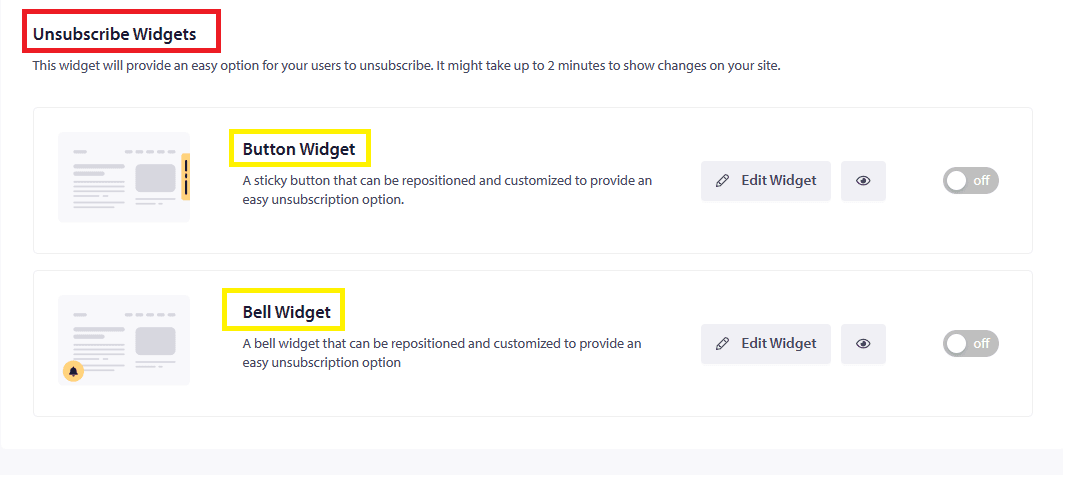
退订小部件的样式
退订小部件有两种样式:
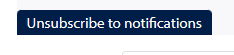
1) 按钮小部件:它将显示为一个按钮。用户可以单击此按钮退订您的推送通知。
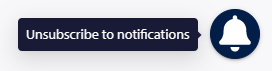
2) 铃铛小部件:它将显示为页面上的铃铛。用户单击一次即可退订您的推送通知。
借助仪表板中的“编辑”选项,我们甚至可以自定义退订小部件的消息。
自定义您的小部件
您可以编辑按钮的外观和设计。在这里,您可以更改按钮标签下的文本,自定义背景颜色和文本颜色。
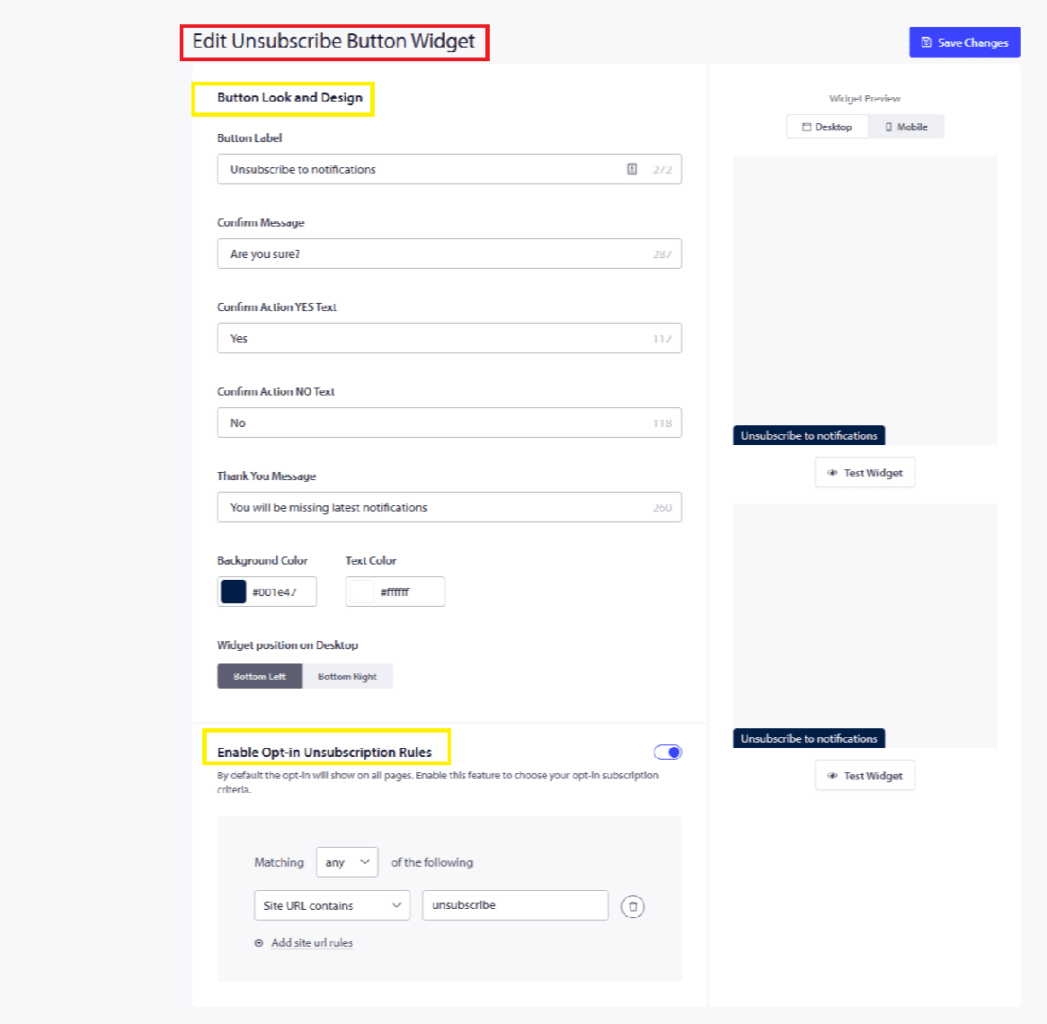
如何设置您的小部件样式?
按钮标签:显示在退订按钮上的标题。您可以编辑文本消息,使其对用户更清晰。
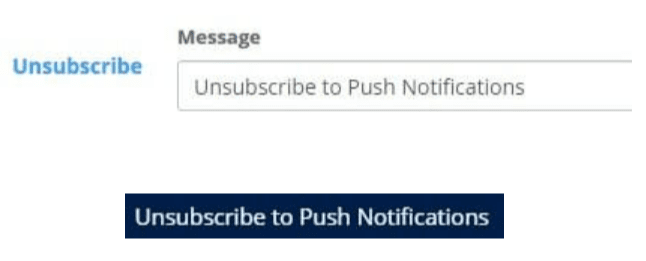
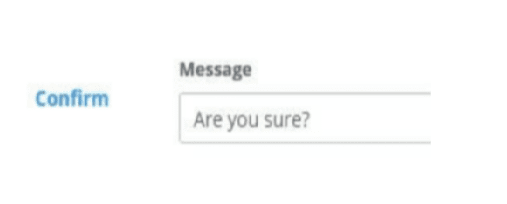
确认消息:当用户单击退订按钮时,将显示此消息。
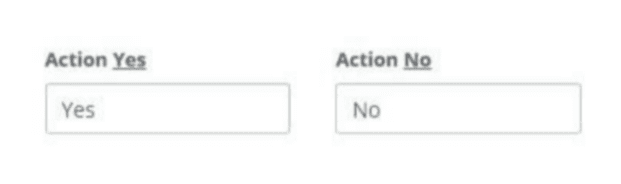
确认操作“是”文本和确认操作“否”文本:您可以建议操作名称,如“是/否”或“退订/不退订”。您的订阅者将据此采取行动。
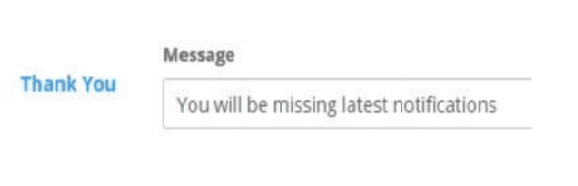
感谢消息:当您的订阅者单击按钮后,最后将显示此消息。
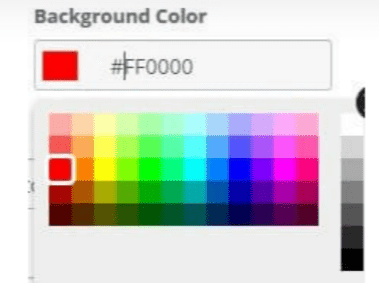
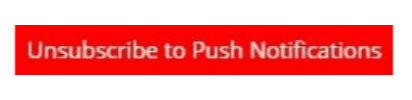
背景颜色和文本颜色:您还可以自定义退订选择加入的背景颜色。完成后保存,它将反映在您的退订选择加入中。
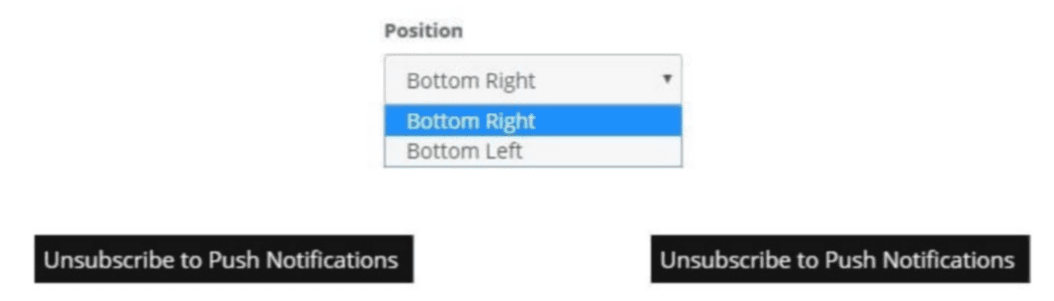
桌面上的小部件位置:您可以选择在哪里显示退订选择加入。选择加入可以显示在您页面的左下角或右下角。
如何自定义显示规则?
这有助于您选择要在何处向用户显示退订选项。
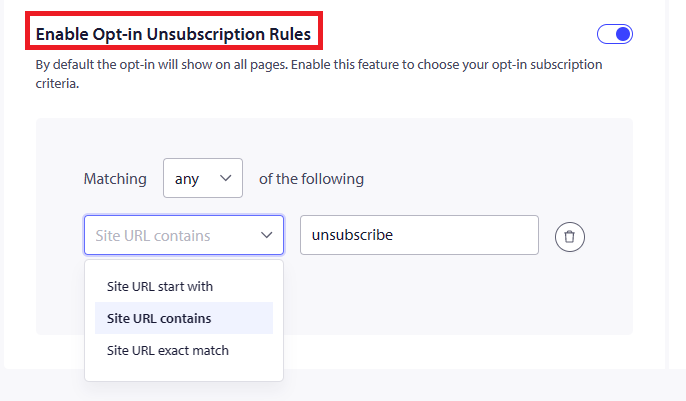
- 所有页面:退订小部件将显示在您网站的所有页面上,面向已订阅用户。
- Custom Pages: 选择要在其中显示取消订阅小部件的页面的 URL 模式。建议使用此选项,因为您希望使取消订阅变得容易,但又不过于容易。如果将其添加到自定义页面,您的团队就可以向抱怨的人发送信息。
下面提到的屏幕截图显示了取消订阅按钮小部件的预览
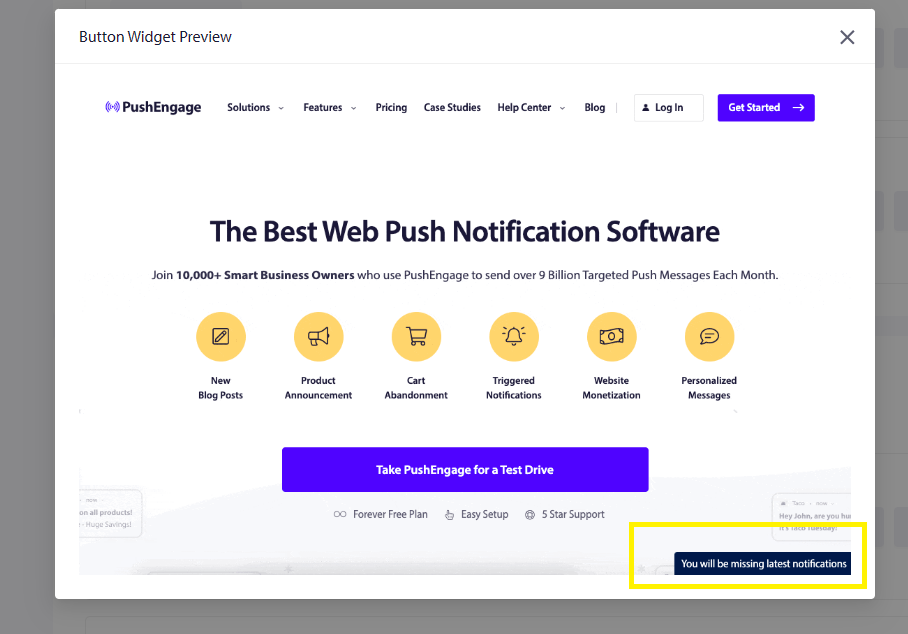
完成所有设置后,单击“保存”。取消订阅小部件将会在您的网站上激活。
如果您遇到任何问题,请随时与我们联系,我们的支持团队将能够为您提供帮助。