要真正与您的受众建立联系,您的企业需要在他们花费时间的地方开展业务。如今,对许多人来说,这个地方就是 WhatsApp。
了解这一转变,WhatsApp Business 平台提供了一套专门为公司设计的专用工具。这些功能旨在帮助您更有效地与客户沟通、顺畅地处理咨询并建立更牢固的关系。
将 WhatsApp 用作互动渠道的第一步是创建 WhatsApp Business 帐户。以下是帮助您开始使用的简单指南。
使用 Meta 创建您的 Business App
首先,在 Meta 上设置一个 Business 应用。这对于使用 Meta 服务(如 WhatsApp)发送消息和设置自动化是必需的。我们将帮助您完成每一步。
1. 在 developers.facebook.com 上创建 Business 应用
首先访问 Facebook Developers 网站:developers.facebook.com。如果您尚未登录,请登录。如果您以前未使用过该网站,可能需要先注册为开发者 — 这很快,免费,并且通常可以通过点击页面顶部的“开始”来完成。
2. 点击 我的应用,然后点击 创建应用。

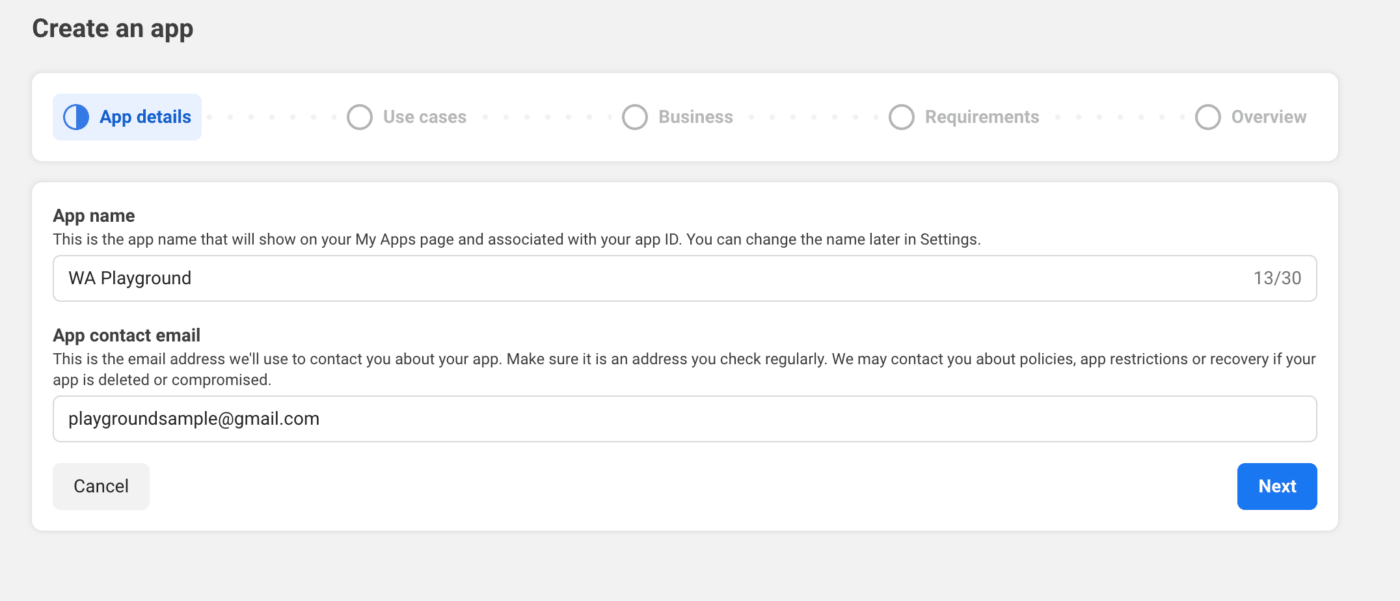
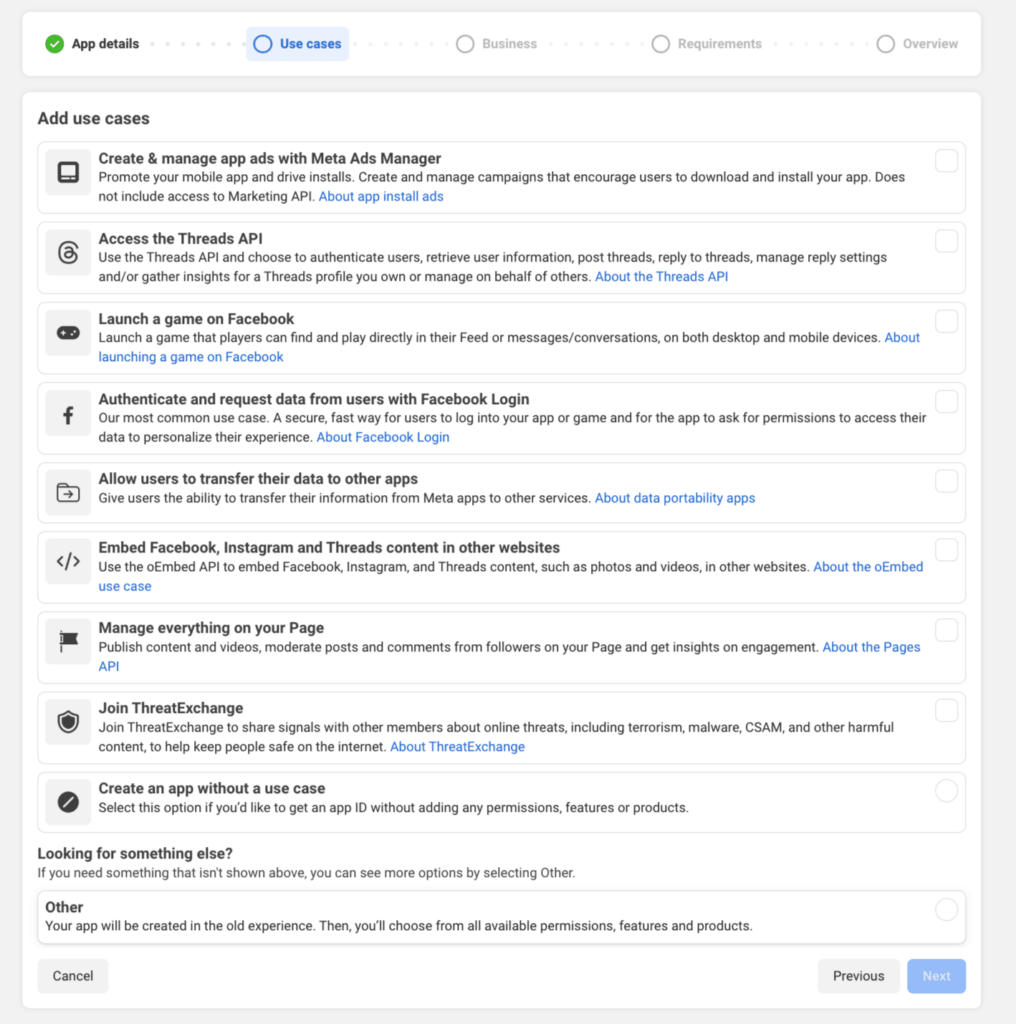
3. 您将看到一个弹出窗口,询问您要创建应用的用例。例如,我们将应用名称命名为 WA Playground。现在您可以点击 下一步。您可以选择任何适合您业务的用例。
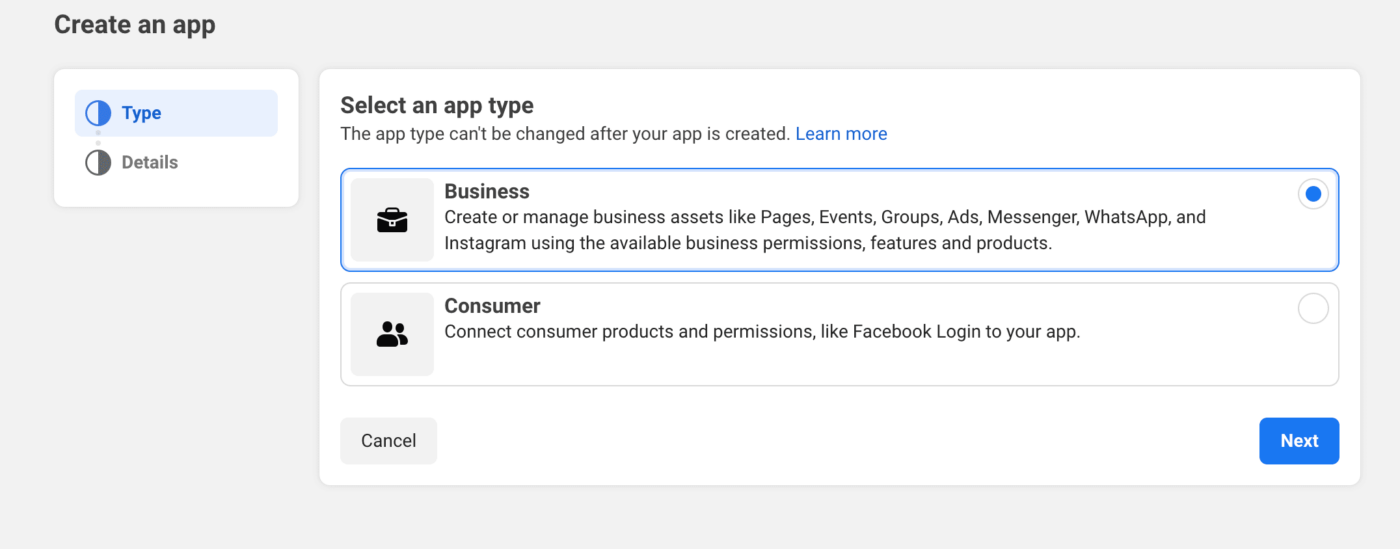
4. 您现在需要选择应用类型,我们建议您选择‘Business’。
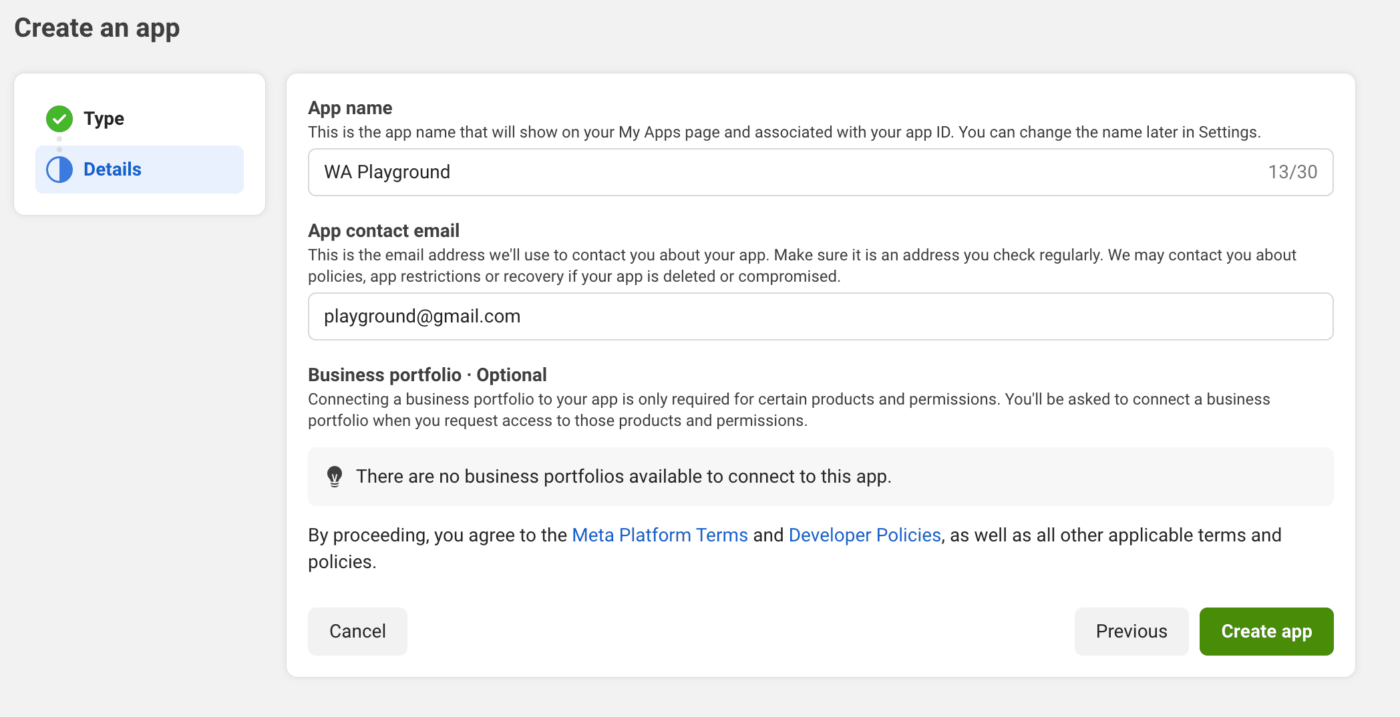
5. 您可以填写必填详细信息,如果您有关联的 Business Account,可以选择它,否则可以将字段留空。只需点击 Create App
将 WhatsApp 产品添加到您的 Business App
创建 business app 后,您可以使用它来访问多个 Meta 服务。现在,我们将把 WhatsApp 产品添加到您的应用中。
要添加此项,您可以按照以下步骤操作 –
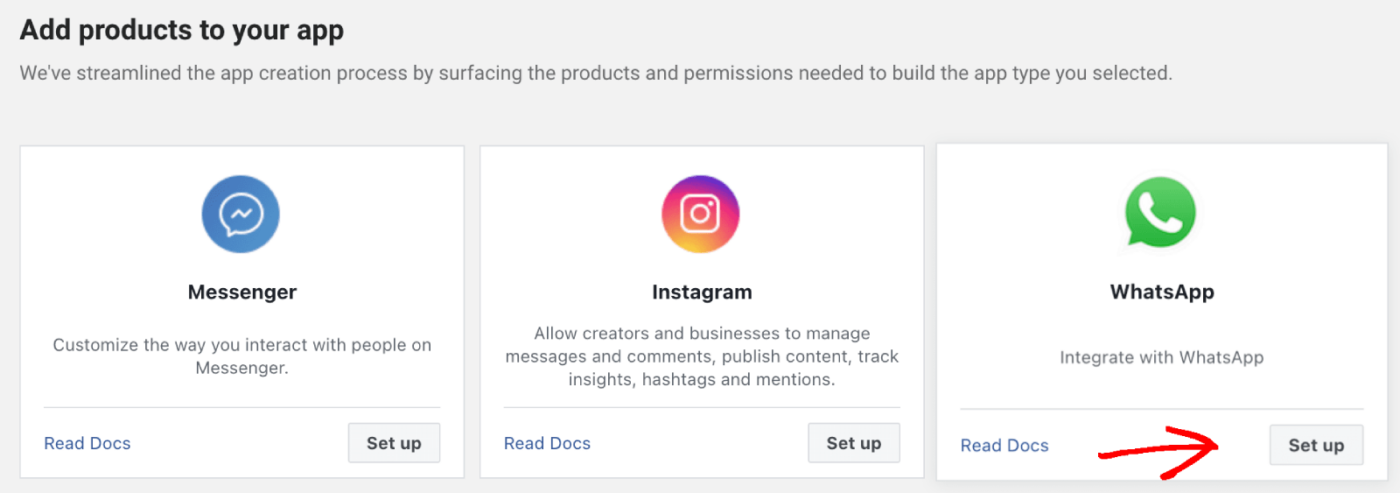
1. 在应用屏幕上,您将看到 Add Products 按钮,选择 WhatsApp 并选择 Set up
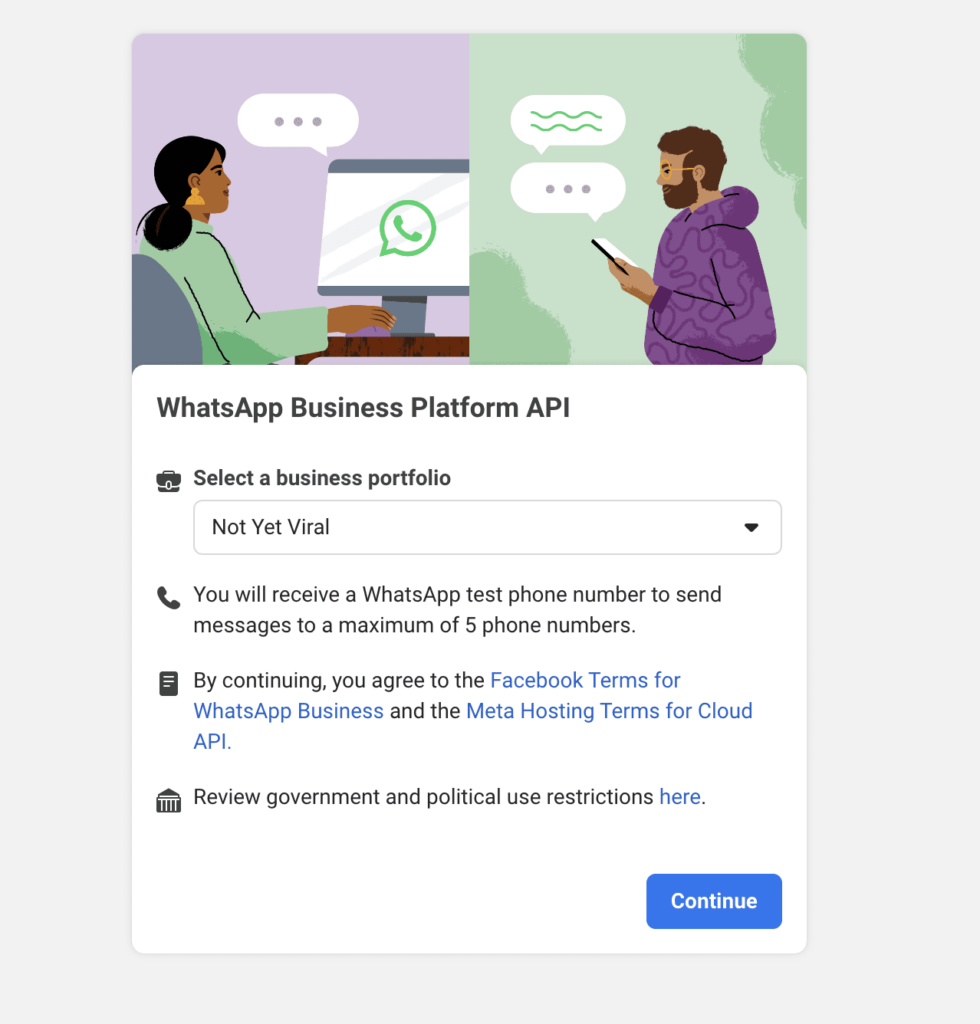
2. 您可以选择创建一个新的 Meta Business Account 或从现有账户中选择。您现在将看到入门屏幕,并且必须添加详细信息。从下拉列表中选择您的 Business Portfolio。
添加电话号码和生成令牌
如果您想开始发送消息,则需要连接到您的 Business Contact Number。
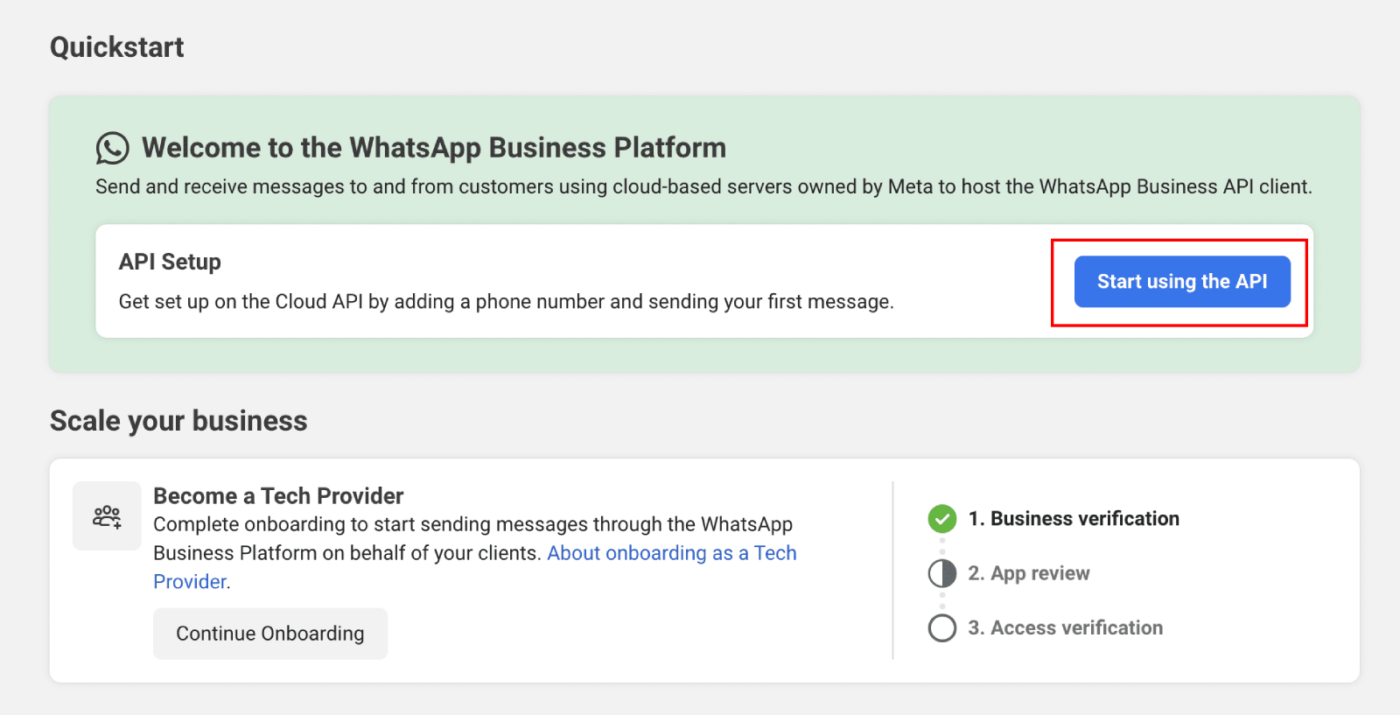
1. 在快速入门屏幕上,点击 Start using the API 按钮。
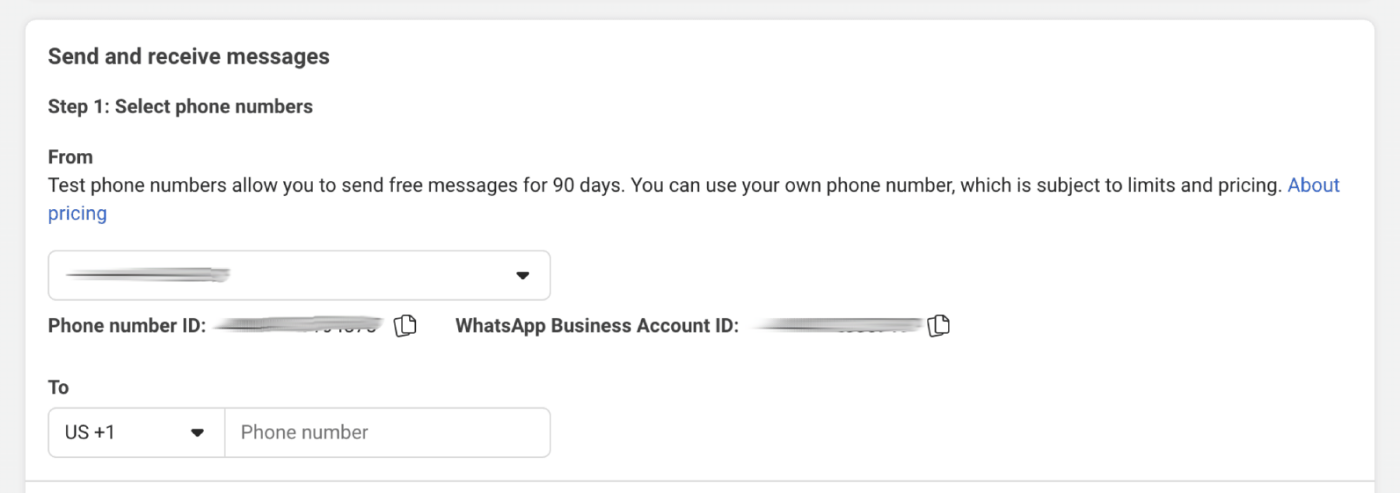
2. 在 API 设置部分,您需要使用Test number选项并点击 Add phone number.
3. 现在您可以创建一个 WhatsApp Business 配置文件并点击 Next 按钮。
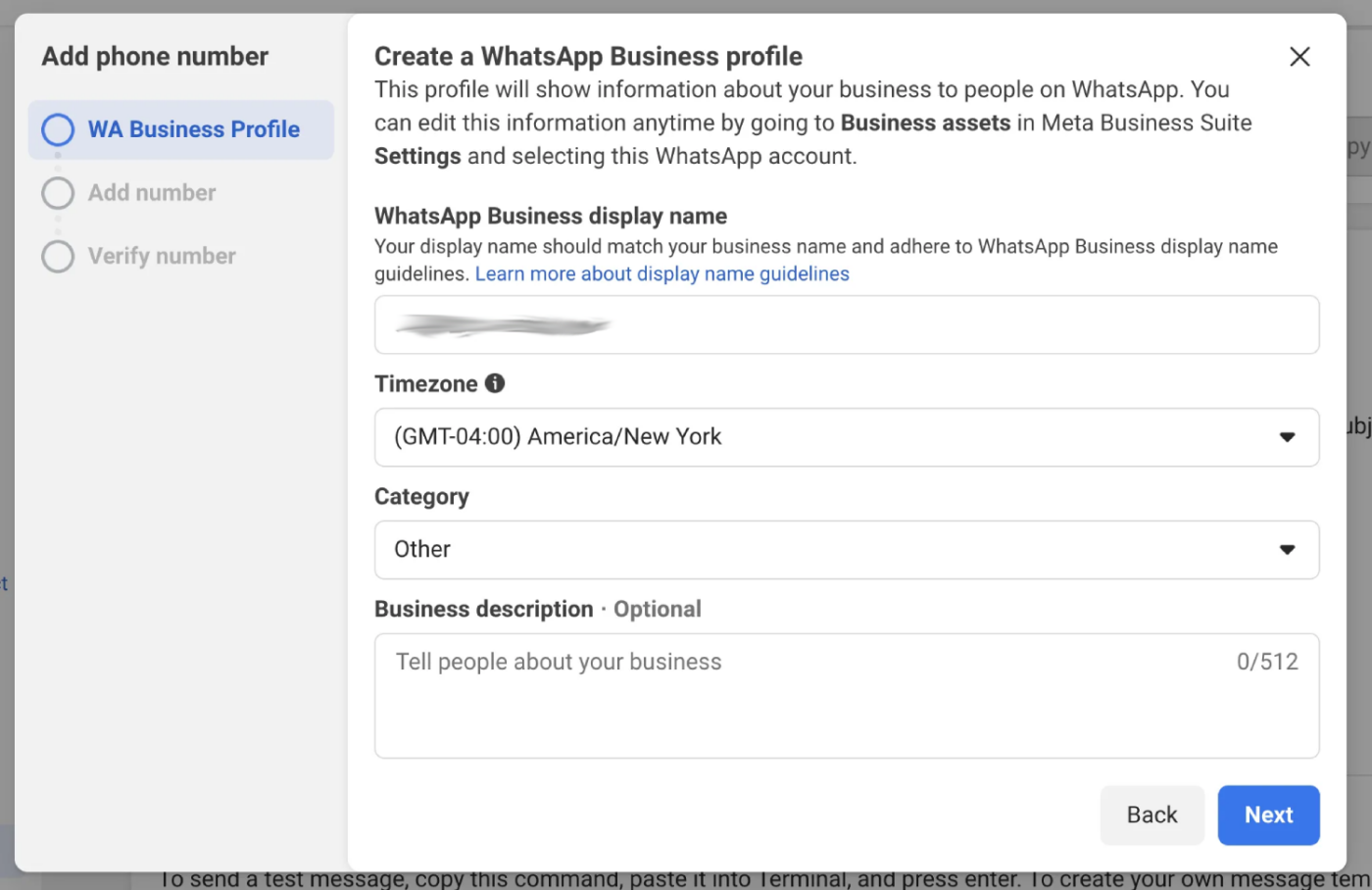
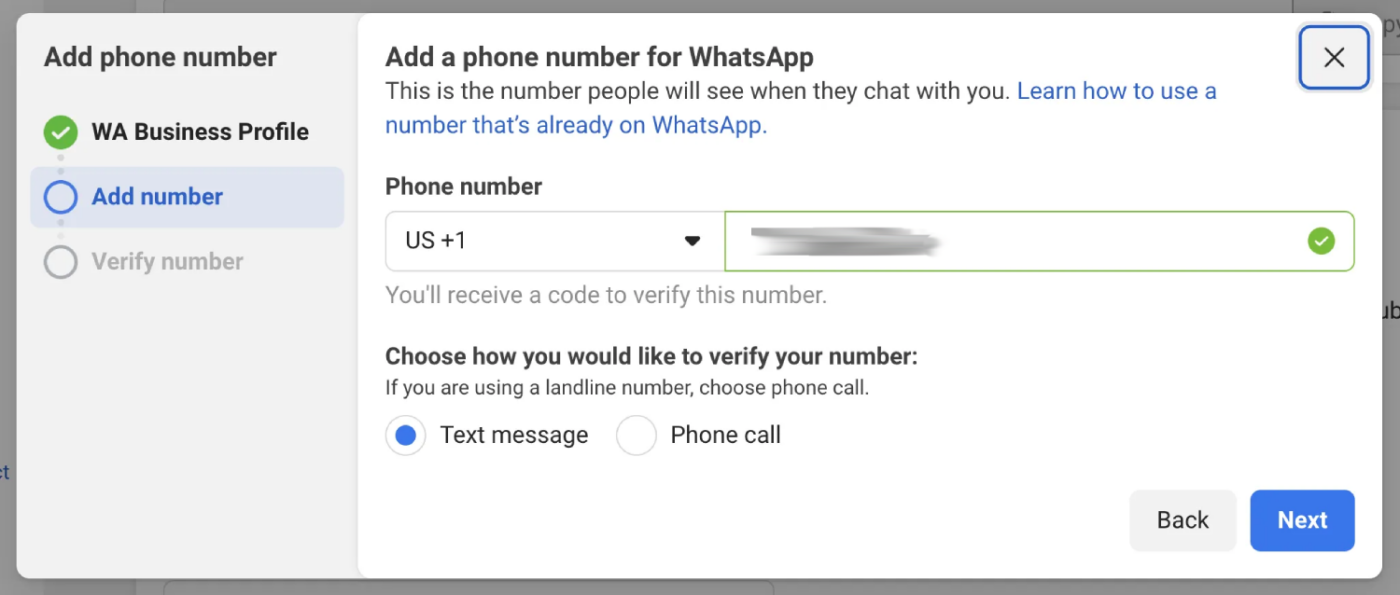
4. 接下来,您将提供一个用于 WhatsApp Business 的电话号码。重要的是使用一个当前未在任何其他 WhatsApp 帐户上激活的号码。如果您希望使用已链接到 WhatsApp 帐户的号码,则必须首先将该号码转移到您的 business account,这需要您登录。输入号码后,点击‘Next‘,以便我们通过发送短信或致电来确认是您的号码。
5. 现在您必须先创建一个临时访问令牌。点击标记为‘Generate access token‘的按钮。点击后,屏幕上会弹出一个小模态框。只需按照该模态框中出现的说明或步骤进行操作即可。

您需要从本节复制三项内容以添加到 PushEngage 设置中。
- WhatsApp Business 帐户 ID
- 电话号码 ID
- WhatsApp 电话号码
- 访问令牌
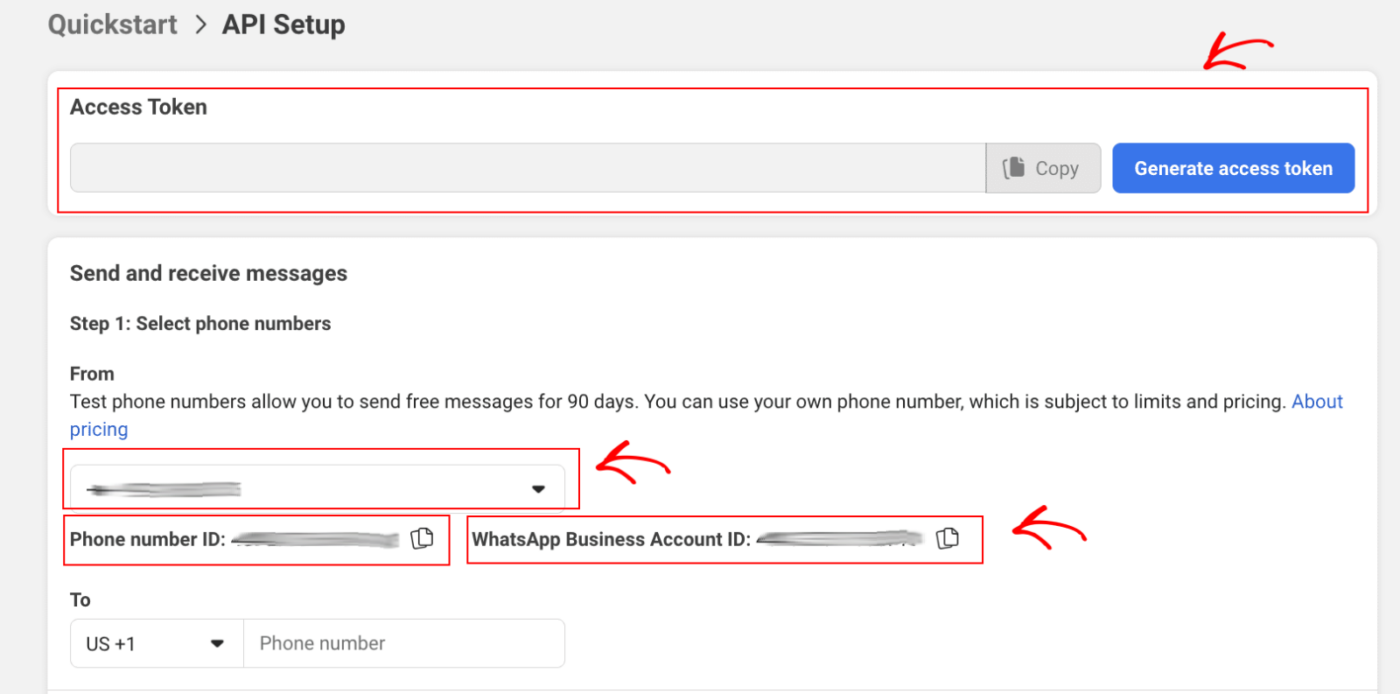
注意:此访问令牌仅在 24 小时内有效。我们将帮助您创建永久访问令牌。
生成永久访问令牌
到目前为止,我们所做的是一种快速让 WhatsApp 在您的 WordPress 网站上运行的方法。但是,我们刚刚创建的访问令牌——即上一步中的那个——只是临时的,将在 24 小时后失效。
当您准备好正式启动并长期使用此集成时,您将需要一个永久访问令牌。要获取此令牌,Meta 使用了一个名为‘System Users’的功能。因此,该过程涉及将‘System User’添加到您的 Business Manager 帐户。设置好之后,您将使用该 System User 的访问令牌,这将为您提供所需的永久连接。
在 Business Manager 中添加 System Users 以创建永久访问令牌。
1. 转到 Business Settings。
2. 现在您将看到下面的 Users,点击 System Users。点击 Add 按钮。

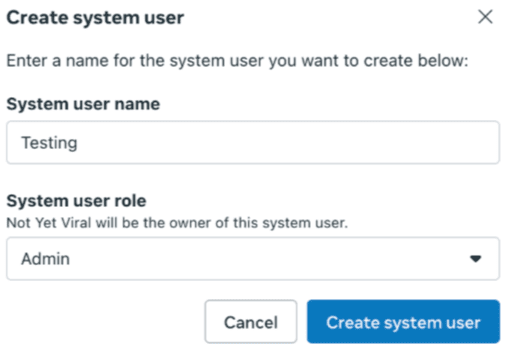
3. 为系统用户命名并选择 Admin。然后点击 Create System User。
4. 您可以点击 Assign assets。在出现的对话框中,选择 Apps > Your App Name > Full control。
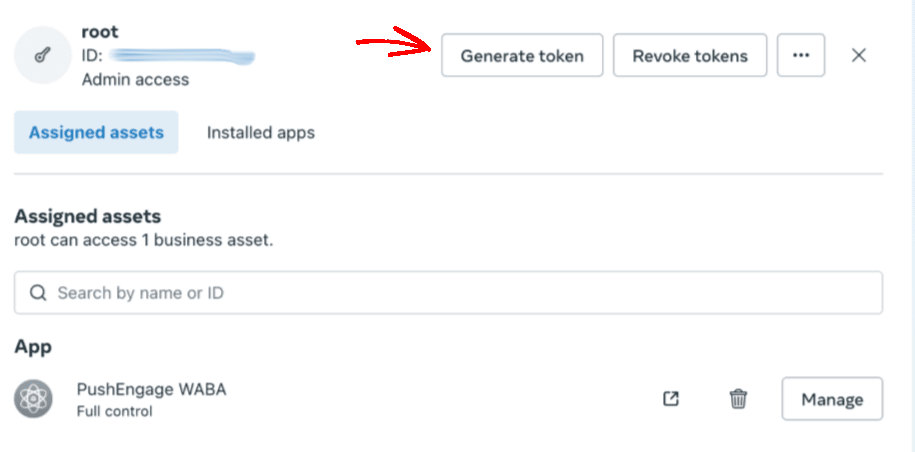
5. 您可以点击屏幕顶部的 Generate token。
6. 在出现的弹出窗口中,选择一个应用,设置令牌的到期时间,以及权限。权限必须是:“whatsapp_business_management”和“whatsapp_business_messaging”。
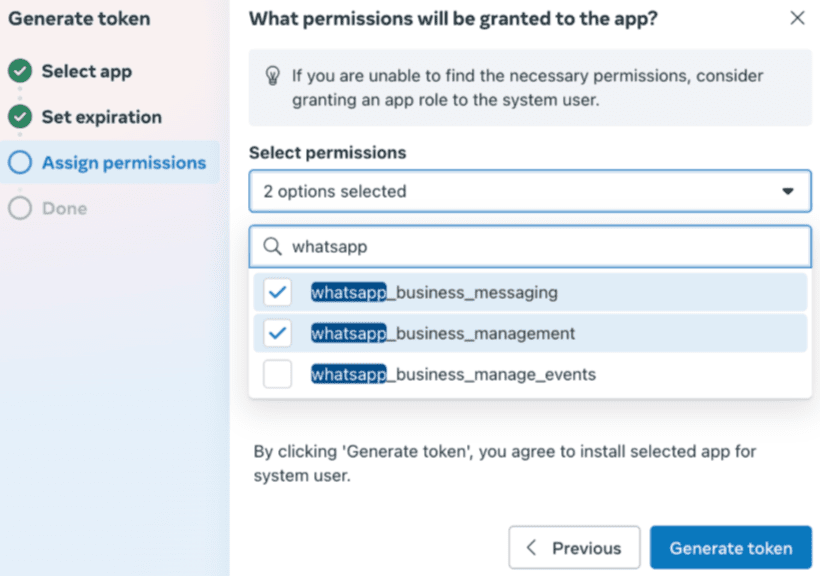
7. 现在点击 Generate token & 复制它。
将 PushEngage 连接到您的 Business App
在我们可以帮助您向客户发送消息之前,PushEngage 需要一些信息。
您可以按照以下步骤连接您的 PushEngage 帐户和您的 Business App
您可以在列出的插件中找到 PushEngage,点击 WhatsApp 并导航到 Settings Tab
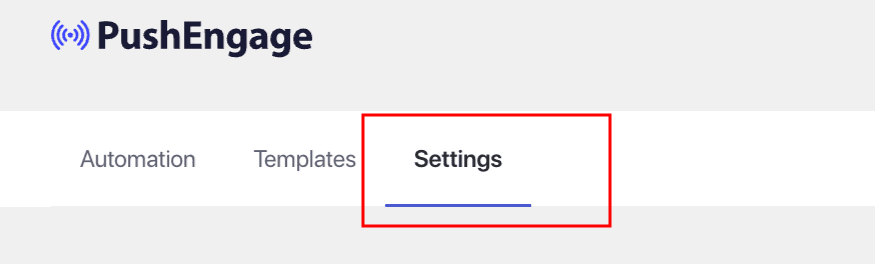
在这里,您将添加 WhatsApp Cloud API Settings 的详细信息。您需要以下内容 –
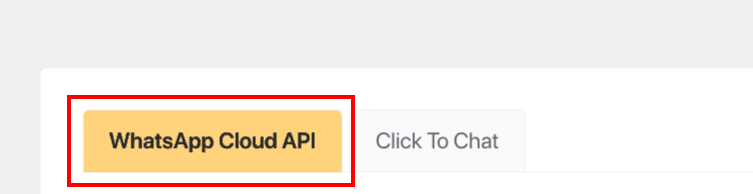
确保您已复制并保存以下详细信息以添加到 PushEngage –
- WhatsApp Business 帐户 ID
- 电话号码 ID
- WhatsApp 电话号码
- 永久访问令牌
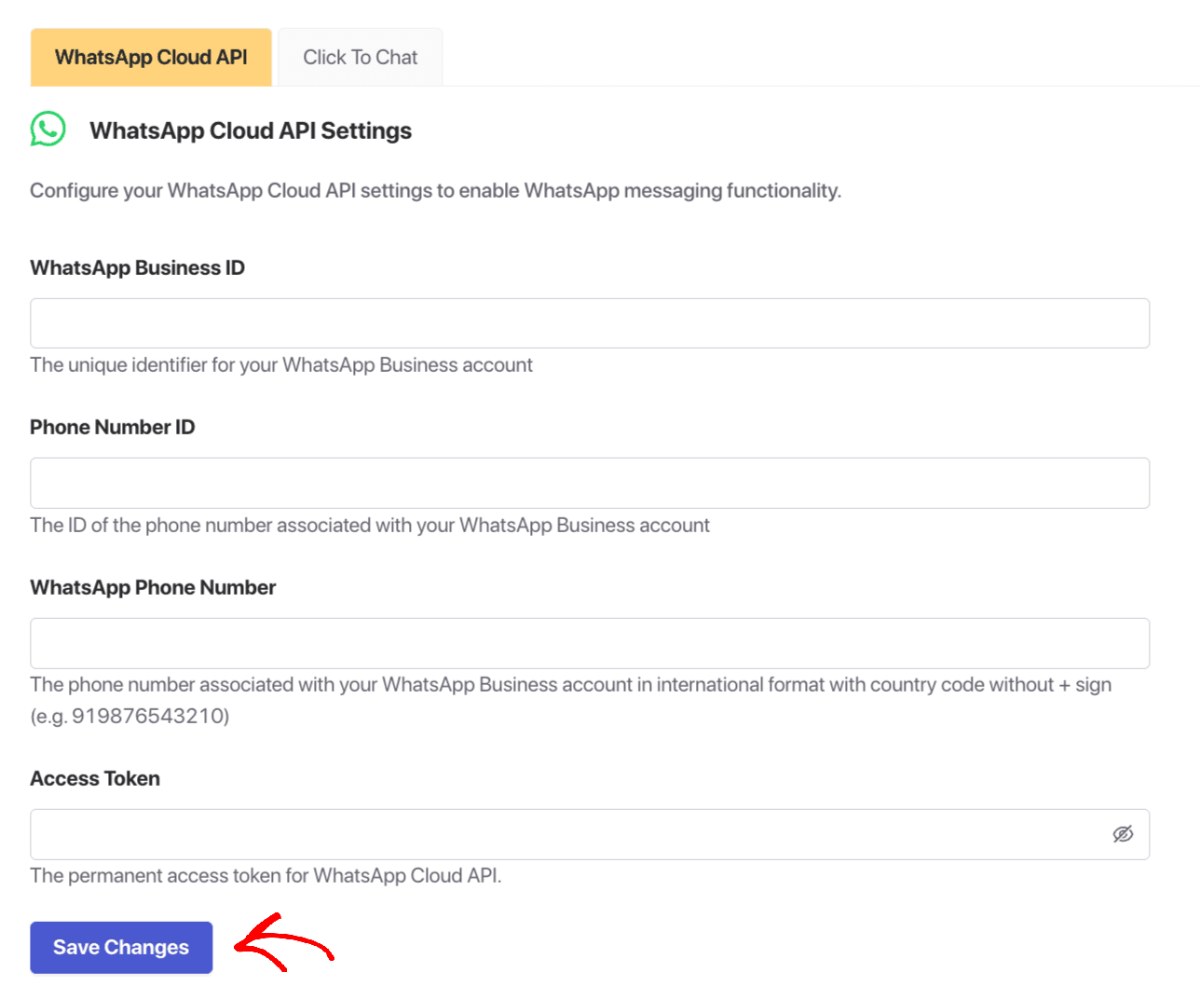
添加完所有详细信息后,您可以点击 Save Changes 按钮。
就是这样,您已创建 WhatsApp Business 帐户并将其链接到 PushEngage。您现在可以开始发送营销活动了。
如果您遇到任何问题,请随时通过单击此处联系我们。我们的支持团队将能够帮助您。