本指南将引导您完成将 Pushengage 连接到您的 Business 应用的过程,以便您可以开始为您的 WooCommerce 商店使用 WhatsApp 自动化。
开始之前
本指南假定您已创建 Meta 的 WhatsApp Business 应用并生成了所需的令牌。如果您还没有设置 Meta 商务帐户,您可以按照本指南进行创建并生成必要的令牌。
将 PushEngage 连接到您的 Business App
在我们可以帮助您向客户发送消息之前,PushEngage 需要一些信息。
您可以按照以下步骤连接您的 PushEngage 帐户和您的 Business App
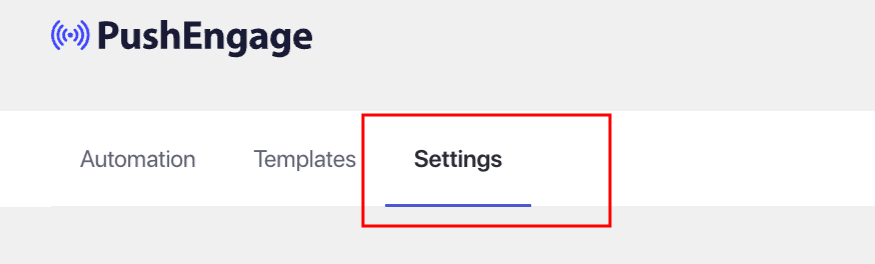
您可以在列出的插件中找到 PushEngage,点击 WhatsApp 并导航到 Settings Tab
在这里,您将添加 WhatsApp Cloud API Settings 的详细信息。您需要以下内容 –
如果您不确定应从何处获取这些详细信息,可以参考本指南并收集这些详细信息。
您的 Meta 开发者帐户将帮助您收集详细信息,请注意,WhatsApp 电话号码和电话号码 ID 是不同的。
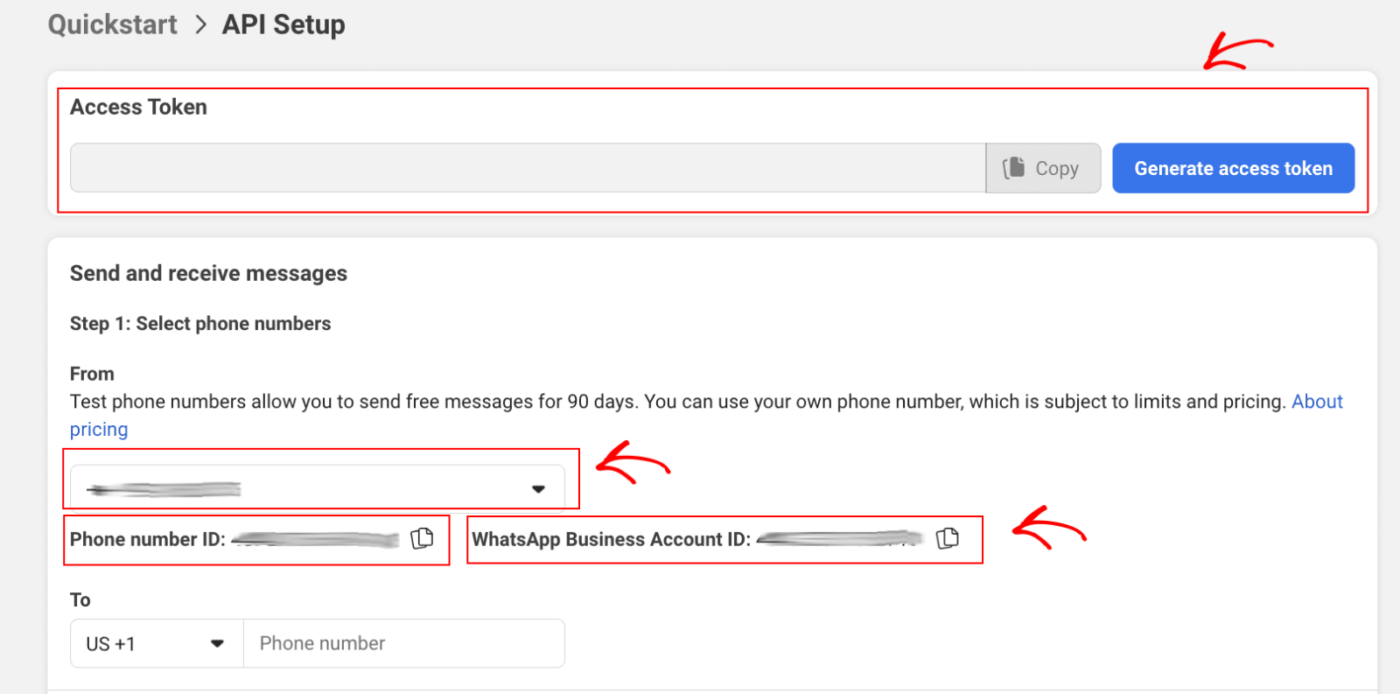
- WhatsApp Business 帐户 ID
- 电话号码 ID
- WhatsApp 电话号码
- 永久访问令牌
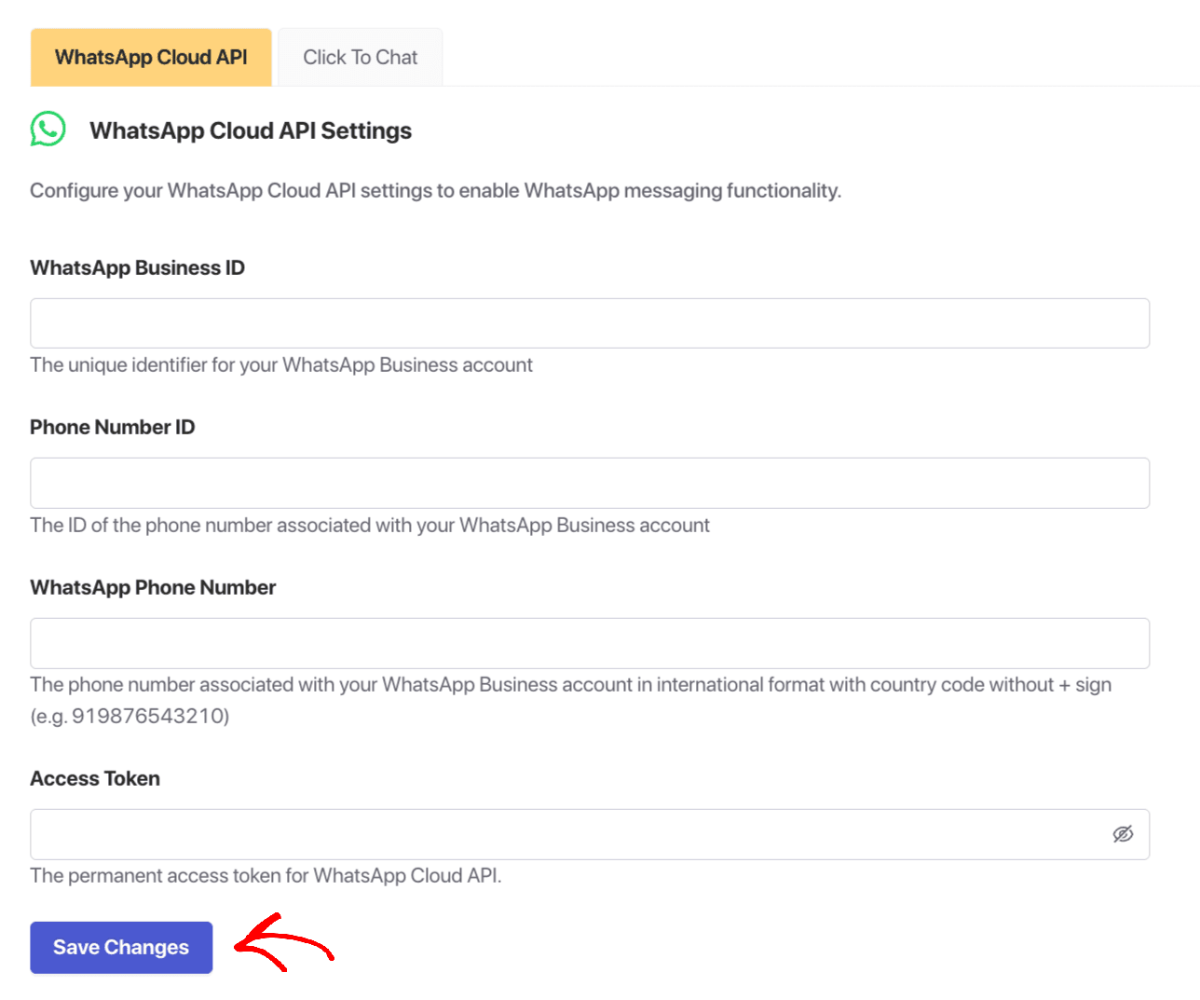
就是这样,您已创建 WhatsApp Business 帐户并将其链接到 PushEngage。您现在可以开始发送营销活动了。
如果您遇到任何问题,请随时通过单击此处联系我们。我们的支持团队将能够帮助您。