
Sitenizden e-posta göndermek ve WordPress SMTP'yi yapılandırmak için bir yol mu arıyorsunuz?
Varsayılan olarak, WordPress siteniz e-postaları düzgün gönderecek şekilde yapılandırılmamıştır. Çoğunlukla, siteniz e-postaları göndermek için PHP mail veya wp_mail() PHP fonksiyonunu kullanır. Ancak sunucunuz büyük olasılıkla wp_mail()'i düzgün kullanacak şekilde yapılandırılmamıştır.
Sonuç olarak, sitenizin gönderdiği tüm e-postalar için ciddi teslim edilebilirlik sorunlarıyla karşı karşıya kalacaksınız. Buna şunlar dahildir:
- Form gönderme uyarıları
- Otomatik e-ticaret e-postaları
- Optin'ler tarafından oluşturulan otomatik e-postalar
Ve daha fazlası. Gelen kutunuza gönderilen eksik form gönderimleri anında müşteri kaybetmenize neden olabilir. Otomatik e-postalar müşterilerinize gönderilir ve bunları almazlarsa, bu onlar için çok kötü bir deneyimdir. Yine, bir sürü müşteri kaybedersiniz.
Bu sorunu çözmenin doğru yolu, tüm e-postaları WordPress sitenizden göndermek için bir SMTP sunucusu yapılandırmaktır.
Bu makalede, WordPress SMTP'yi nasıl kuracağınızı ve 30 dakikadan kısa sürede e-posta göndereceğinizi adım adım göstereceğiz!
Hemen başlayalım.
WordPress SMTP'yi E-posta Göndermek İçin Nasıl Yapılandırılır
Sitenizdeki WordPress e-posta gönderme yeteneklerini yapılandırmanın en basit yolu bir WordPress SMTP eklentisi kullanmaktır. Bir SMTP eklentisi, sitenizi bir SMTP hizmet sağlayıcısına bağlar. Hizmet sağlayıcı daha sonra e-postalarınızı gönderme işini üstlenir.
Sitenizdeki WordPress SMTP'yi yapılandırmak için WP Mail SMTP eklentisini kullanmanızı öneririz.
WP Mail SMTP eklentisi, e-posta teslim sorunlarınızı birkaç basit adımda çözmenize yardımcı olacaktır. Ve hiç teknik değil. Süper basit ve herkes yapabilir.
Bu nedenle, devam edin ve eklentiyi kurun ve etkinleştirin. Bunu nasıl yapacağınızdan emin değilseniz, bu öğretici size bir WordPress eklentisinin nasıl kurulacağını gösterecektir.
Adım #1: WP Mail SMTP Eklentisini Yapılandırma
Eklentiyi kurmayı bitirdikten sonra, WordPress kontrol panelinize gidin ve eklentiyi yapılandırmak için WP Mail SMTP'ye tıklayın:

Lisans anahtarınızı girdikten sonra, Mail bölümüne e-postanızı ve adınızı girin:

ÖNEMLİ: Gönderen E-posta, SMTP hizmetiniz için kullanacağınızla aynı e-posta adresi olmalıdır. İki farklı e-posta kullanırsanız, e-posta hizmet sağlayıcısı panelinden sürekli hatalar alırsınız.
WPForms gibi diğer WordPress eklentilerinde başka bir e-posta adresi kullanıyorsanız endişelenmeyin. WP Mail SMTP, diğer eklentileri otomatik olarak SMTP hizmetinizi yapılandırmak için kullandığınız e-posta adresini kullanmaya zorlar.
Adım #2: Bir E-posta Hizmeti Sağlayıcısı Seçme
Ardından, siteniz için bir SMTP posta hizmeti seçmeniz gerekecek.
Bunun için SMTP.com'u kullanmanızı öneririz. Ancak WP Mail SMTP'nin entegrasyonlarında listelenen birçok farklı hizmet bulabilirsiniz.
WordPress kontrol panelinize gidin ve WP Mail SMTP » Ayarlar'a gidin.
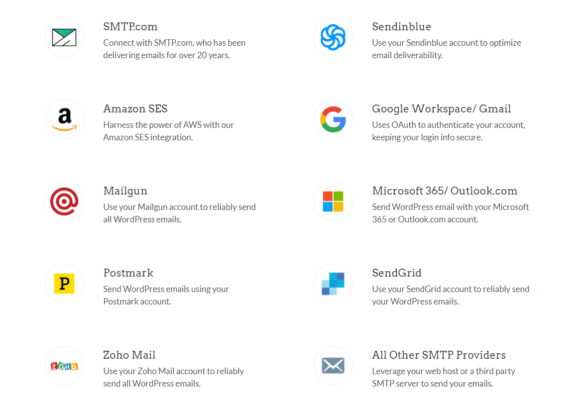
Ardından, Mailer altında bir hizmet sağlayıcı seçin. Birçok seçenek arasından seçim yapabilirsiniz:
SMTP.com'u kullanmanızı öneririz:
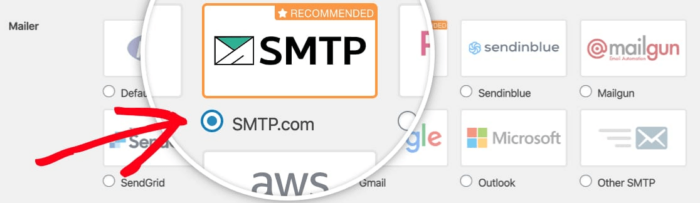
WP Mail SMTP eklentisini kurmayı bitirmek için, ardından SMTP.com ile bir hesap oluşturmanız gerekecek. Bu, yüksek teslimat oranlarıyla toplu e-posta göndermenize olanak tanıyan çok popüler bir SMTP hizmetidir.
Adım #3: SMTP Hesabı Oluşturma
Devam edin ve yeni bir hesap oluşturun:

SMTP.com bu noktada size birden fazla e-posta gönderecektir. Bu e-postalardan biri sizden bir aktivasyon bağlantısına tıklamanızı isteyecektir. Hesabınızı etkinleştirmek için aktivasyon bağlantısına tıklayın. Ardından, SMTP hesabınızı eklentiye bağlamak için WP Mail SMTP eklentisine gidin.
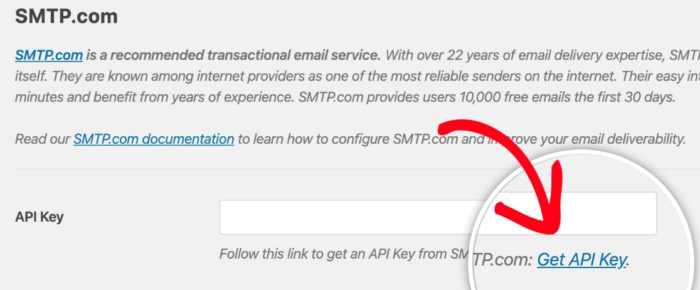
Açılan pencere, SMTP.com kontrol panelinizden alabileceğiniz bir API anahtarı isteyecektir. API Anahtarını Al bağlantısına tıklayın (doğrudan oraya gitmek için bu bağlantıya tıklayın):
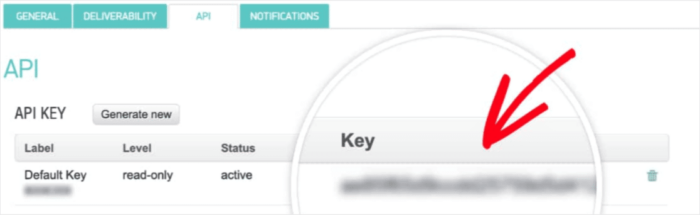
API sekmesi altında bir tablo görmelisiniz. SMTP sizin için otomatik olarak bir API Anahtarı oluşturmuş olmalıdır.
Anahtar sütunundaki API Anahtarını kopyalayın (Varsayılan Anahtar sütunundaki seri numarasını KULLANMAYIN):
Ardından API anahtarınızı WP Mail SMTP'deki API Anahtarı alanına yapıştırın:
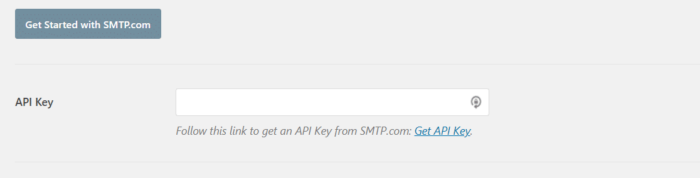
Son olarak, Gönderen Adı alanının altında, Gönderen Adı Al bağlantısına tıklayın:

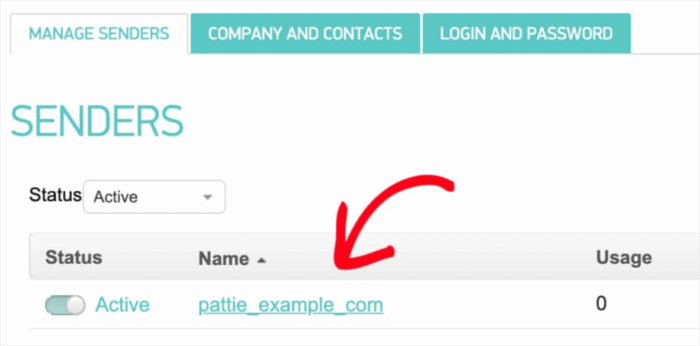
Açılan sayfada, Gönderenleri Yönet sekmesinin altında başka bir tablo göreceksiniz. Ad sütunundaki adı kopyalayın:
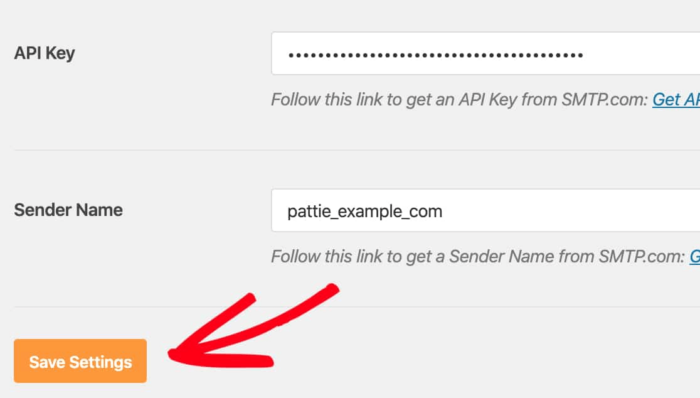
Ve bunu WP Mail SMTP'deki Gönderen Adı alanına yapıştırın. Ardından Ayarları Kaydet'e basın:
Adım #4: SPF Kaydını DNS'inize Ekleme
Ardından, SPF kaydını DNS kayıtlarınıza eklemeniz gerekecek. Gönderen Politikası Çerçevesi (SPF), SMTP.com'un e-postalarınızı nasıl kimlik doğruladığıdır. Bu adımı uygulamak, sitenizden gönderilen herhangi bir e-postanın otomatik olarak Spam kutusuna atılmamasını sağlar.
SMTP.com hesabınızın gezinme menüsüne gidin ve Hesap » Ayarlarım'a tıklayın:
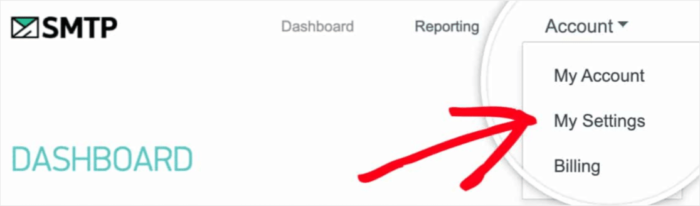
Genel sekmesinde, Genel Ayarlar'a gidin ve SPF Kaydı alanına bakın:
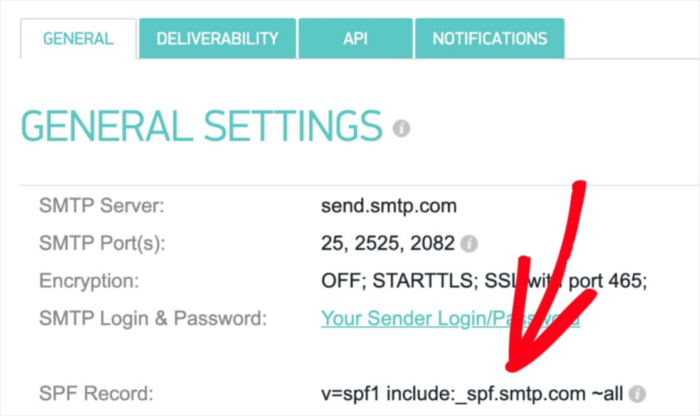
Bu SPF kaydını sitenizin DNS ayarlarına eklemeniz gerekecek. DNS ayarlarına yeni bir kayıt eklemek, her barındırma sağlayıcısı için farklı bir işlemdir. Bunu nasıl yapacağınızı bilmiyorsanız, SPF kayıtlarının nasıl ekleneceğine dair bu makaleye göz atın.
Profesyonel İpucu: DNS ayarlarında TTL (Time To Live - Yaşam Süresi) adlı bir alan göreceksiniz. Varsayılan değer genellikle 1 saattir. Bu kaydı değiştirebilirseniz, bunu 1 güne veya 86400 saniyeye değiştirmenizi öneririz. Bu, sunucunun bu bilgiyi tam bir gün boyunca önbelleğe almasını sağlayacaktır.
Adım #5: SPF Kayıtlarınızı Doğrulama
SPF kaydını eklediyseniz, değişikliklerin güncellendiğini doğrulamalısınız. Değişikliklerin yansıması 48 saate kadar sürebilir. Bu nedenle, bir sonraki adıma geçmeden önce sonuçları doğrulamak iyi bir fikirdir.
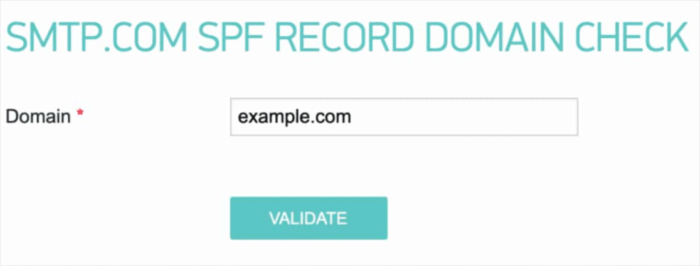
Bu bağlantıya tıklayın ve SMTP.com SPF Kaydı Alan Kontrolü yazan bölüme gidin. Alan alanına web sitenizin URL'sini gönderin ve Doğrula'ya tıklayın:
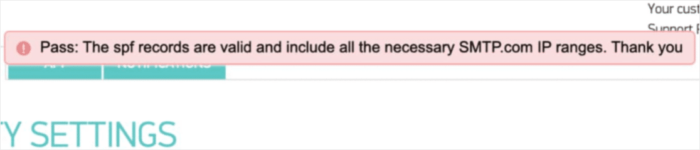
Her adımı izlediyseniz, bu Geçti mesajını göreceksiniz:
Ve işte bu kadar!
Step #6: Sending a Test Email
You’re done configuring WP Mail SMTP. But you should always check and verify that everything’s working properly. Head back to WP Mail SMTP in your WordPress dashboard and click on the Email Test tab:
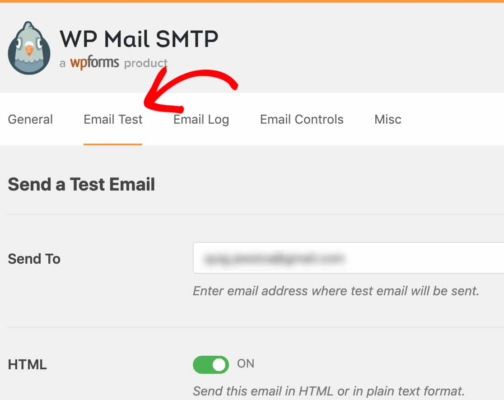
Enter any email address that you have access to and send a test email. If all went well, you should see this success message:
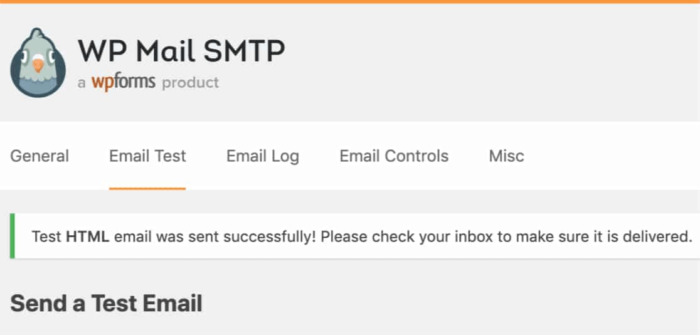
Check and confirm that you received the email in your Primary inbox. If it was sent successfully, you know that the email is getting delivered. Finally, all you have to do is verify that the email went through your SMTP.com account.
Go to the Deliverability Settings page on SMTP.com. If you see the Pass notification like this one, you did a great job:
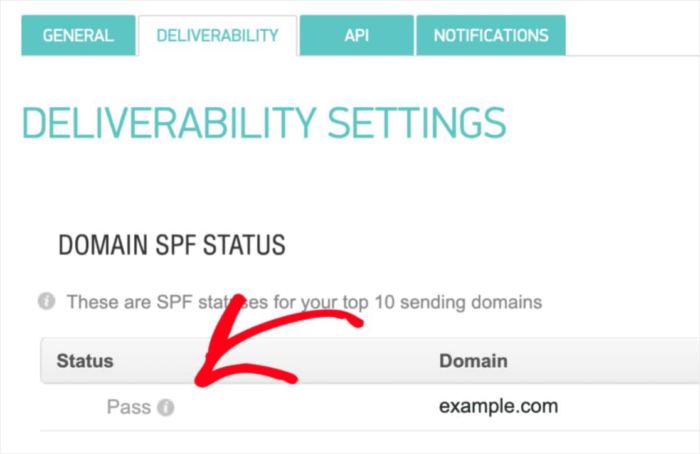
If you don’t see ‘Pass’ in the Status field, then you’ve blundered somewhere. Just revisit steps 1-4 and make sure that you didn’t miss anything.
Sonuç
Bu kadar, millet!
We highly recommend that you install the WP Mail SMTP plugin because it makes configuring WordPress SMTP so much simpler. Having to do all this manually can be time-consuming and costly.
Once your WordPress email deliverability issues are fixed, you can go back to increasing your traffic, engagement, and sales in peace. Speaking of which, have you tried using push notifications yet? Push notifications are a great way to increase traffic, engagement, and sales for any business.
And if you’re starting out with push notifications, we recommend using PushEngage. PushEngage is the #1 push notification software in the market. The plugin is built to empower small businesses to compete with big brands.
So, it’s a good fit at every stage of growth whether you’re looking to start, grow, or scale your business.
Anlık bildirimlere yeni başlıyorsanız, şu makalelerden bazılarına da göz atmalısınız:
- Müşteri Etkileşimini Artırmak İçin 7 Akıllı Strateji
- WordPress Blogunuza Nasıl Daha Fazla Trafik Çekilir (9 Kolay Yol)
- Web Anlık Bildirim Opt-In Oranınızı Nasıl Artırırsınız (7 Yol)
- How to Add a Web Notifications WordPress Plugin to Your Site
Ve henüz yapmadıysanız, bir sonraki seviyeye geçmek için bugün PushEngage ile başlayın!


