
Want to create a WordPress order form for your site?
An order form is a great way to monetize your site without having a full-fledged eCommerce site. But how do you actually create one? Should you even consider creating a WordPress order form from scratch?
The short answer is: No. You can create a WordPress form using a form plugin in less than half the time as creating one from scratch. And if you’re not a developer yourself, using a plugin is probably going to be way more affordable as well.
But there are tons of form plugins out there. Which one do you choose?
In this article, you’re going to see step-by-step how to make a WordPress order form using a simple, easy-to-use plugin. And you can use this method even if you have zero experience with coding.
Hadi başlayalım.
Why You Need an Order Form
A WordPress order form on your site allows you to sell services, merchandise, and digital products without an eCommerce setup. So, using a WordPress order form is the perfect option for service sites, freelancers, and influencers. There’s little to no maintenance involved and you can get set up and started very quickly.
We don’t mean to say that there’s anything wrong with creating an eCommerce site. If that’s the direction you want to take, good on you. But if you don’t want to create a store and manage the inventory yourself, order forms are your best bet.
The best part is that you can integrate an order form directly into a landing page. If you’re already used to WordPress plugins, then you’ll know that most WordPress landing page builders allow you to add forms to any page.
Now that we know why you should create a WordPress order form, let’s start creating one!
How to Create a WordPress Order Form
To create our online event registration form, we’re going to use a super popular form builder plugin for WordPress called WPForms.
The best part about using WPForms isn’t how easy it is to create a form. It’s the fact that you don’t need an eCommerce plugin such as WooCommerce or Easy Digital Downloads to sell products and services online.
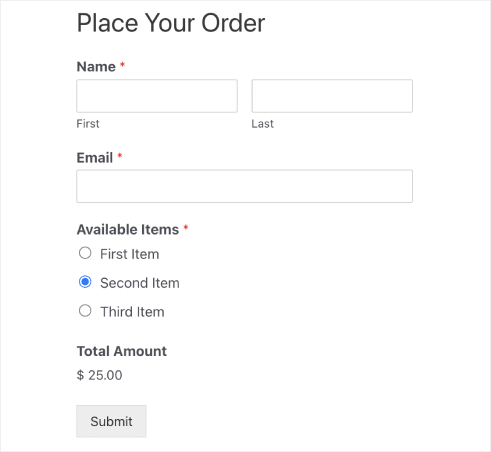
If you follow every step in this article, you can create a WordPress order form like this one:
Step #1: Create a New WordPress Form
The first thing you’ll need to do is install and activate WPForms.

WPForms is the #1 WordPress form builder plugin in the world. If you’re not sure how to install WPForms, you should check out this step-by-step guide on how to install a plugin in WordPress.
Then, head over to your WPForms dashboard and go to Downloads to get your plugin:

Next, install and activate the plugin on your site. And copy your license key in the same tab.
Finally, go to your WordPress dashboard and head over to WPForms » Settings and paste in your License Key:

When you’re done, click Connect.
WPForms yüklendi ve etkinleştirildiğine göre, ilk formunuzu oluşturma zamanı. WPForms » Yeni Ekle bölümüne gidin:

Bu, WPForms sürükle ve bırak form oluşturucusunu açacaktır.
Adım #2: WordPress Sipariş Formu Şablonunu Seçin
Yeni bir form oluşturmak için ona bir ad verin ve form şablonunuzu seçin:
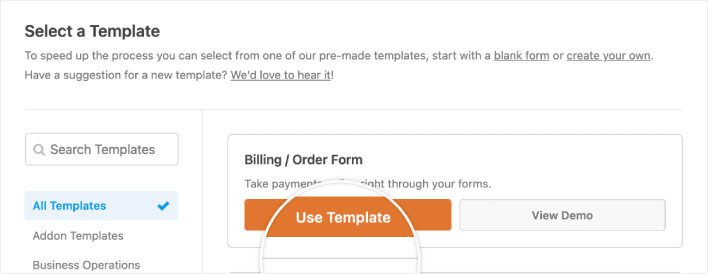
WPForms ile, tek bir tıklamayla içe aktarabileceğiniz ve ardından istediğiniz gibi özelleştirebileceğiniz çok sayıda önceden tasarlanmış form şablonu elde edersiniz. Tüm özellikler listesine daha yakından bakmak için WPForms incelemize göz atmalısınız.
Adım #3: Sipariş Formunuzu Özelleştirin
Ardından, sipariş edilebilecek öğeleri değiştirmek isteyeceksiniz.
Bunu yapmak için, şablonun içerdiği sağdaki “Mevcut Öğeler” bölümüne aşağı kaydırın ve üzerine tıklayın.
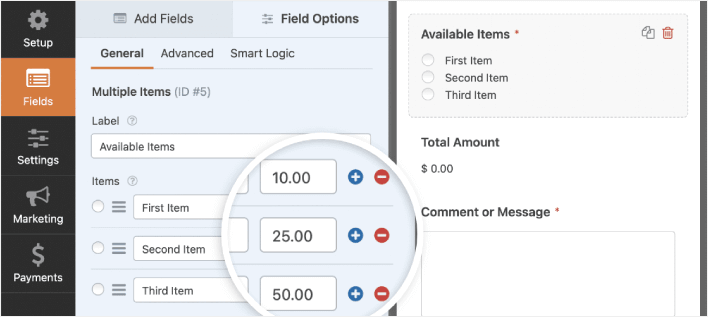
Bu, sol paneldeki Alan Seçeneklerini açacaktır. Burada alanı yeniden adlandırabilir, sipariş öğeleri ekleyebilir veya kaldırabilir ve fiyatları değiştirebilirsiniz. WordPress sipariş formunuzu özelleştirmeyi bitirdiğinizde, Kaydet'e tıklayın.
Ayrıca WordPress'te çok adımlı bir formun nasıl oluşturulacağına dair gönderimizdeki adımları izleyerek formların harika görünmesini sağlayabilirsiniz. Kullanıcı deneyimini iyileştirmenin ve sepeti terk etme oranlarını azaltmanın harika bir yoludur. Ancak bu eğitim için tek bir sayfayla devam edeceğiz.
Adım #4: WordPress Sipariş Formu Ayarlarınızı Yapılandırın
Ardından, bildirimleri ve onayları ayarlamak isteyeceksiniz.
Bildirimler, biri formu doldurduğunda aldığınız e-postalardır. Onaylar, kullanıcıyı formu başarıyla doldurdukları konusunda uyarmak içindir. Genellikle bu bir "Teşekkürler" mesajıdır, ancak kullanıcılarınızı özel bir sayfaya da yönlendirebilirsiniz.
Onay ayarlarını yapılandırmak için Ayarlar » Onaylar bölümüne gidin:

Ardından, aynı menüde bildirim iletilerinizi yapılandırmak için Bildirimler'e gidin:

Varsayılan olarak, bildirimler WordPress yönetici e-postasına gönderilir. Bu nedenle, e-postaların Satış Direktörünüzün e-posta kimliği gibi başka bir yere gönderilmesini istiyorsanız, bunu buradan yapabilirsiniz.
Adım #5: WordPress Sipariş Formu Ödeme Ayarlarını Yapılandırın
Ardından, çevrimiçi etkinlik formunuz aracılığıyla ödeme kabul etmenize yardımcı olacağız. WPForms, kredi kartı ödemelerini kabul etmek için PayPal, Authorize.Net, Square ve Stripe ile entegre olur. Bu nedenle tek yapmanız gereken WPForms için bir ödeme eklentisi yüklemek.
Ardından, form düzenleyicisindeki Ödemeler sekmesine tıklayın ve ayarladığınız entegrasyonu seçin.
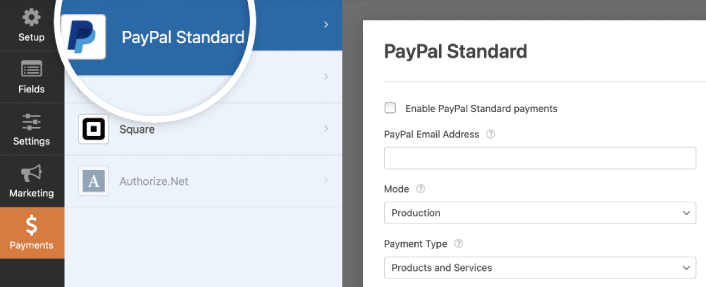
Ödeme ayarlarını yapılandırmayı bitirdikten sonra, değişikliklerinizi saklamak için Kaydet'e tıklayın.
Adım #6: WordPress Sipariş Formunu Sitenize Ekleyin
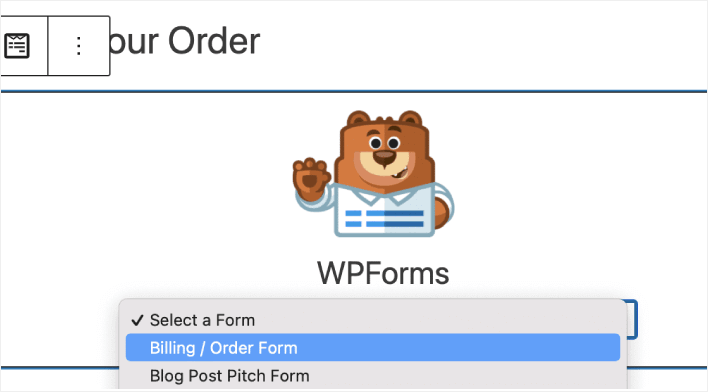
Çevrimiçi etkinlik kayıt formunu WPForms WordPress bloğunu kullanarak sitenizin herhangi bir yerine ekleyebilirsiniz:

WordPress Sipariş Formunuzu Seçin:
Ve işte bu kadar!
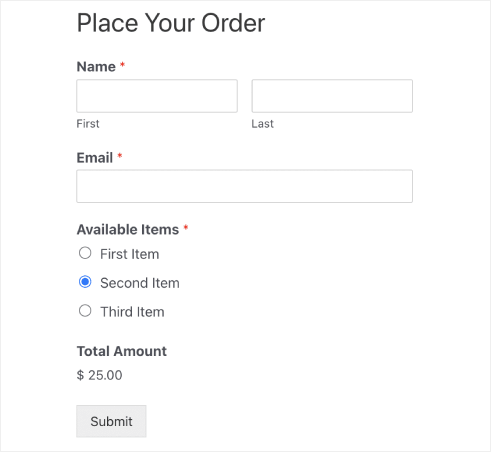
Her adımı izlediyseniz, sitenizde şöyle bir sipariş formu görmelisiniz:
WordPress Sipariş Formunuzu Nasıl Tanıtırsınız
Bu kadar, millet!
Şimdiye kadar bir WordPress sipariş formu oluşturdunuz. Ardından, form terk etme oranlarınızı azaltmak için form terk etme takibini ayarlamalısınız.
Bundan sonra tek yapmanız gereken, formunuzun çalışmaya başlayıp dönüşüm sağlaması için sitenize trafik çekmektir. Bunu yapmanın basit bir yolu, anlık bildirimleri kullanmaya başlamaktır. Anlık bildirim göndermek, siteniz için tekrar eden trafik oluşturmanın harika bir yoludur. Eğer ilgilendiğiniz şey buysa, bu makalelere de göz atmalısınız:
- Anlık Bildirim Maliyeti: Gerçekten Ücretsiz mi? (Fiyat Analizi)
- WordPress Blogunuza Nasıl Daha Fazla Trafik Çekilir (9 Kolay Yol)
- Web Anlık Bildirim Opt-In Oranınızı Nasıl Artırırsınız (7 Yol)
- Sitenize Bir Web Bildirimleri WordPress Eklentisi Nasıl Eklenir
Anlık bildirimlerinizi göndermek için PushEngage'ı kullanmanızı öneririz. PushEngage, dünyadaki 1 numaralı anlık bildirim yazılımıdır. Bu nedenle, henüz yapmadıysanız, bugün PushEngage ile başlayın.


