
Google Analytics'te WordPress form takibini ayarlamanıza yardımcı olacak bir eğitim mi arıyorsunuz? Aslında oldukça basit. Hatta Google Analytics'te form alanlarını bile takip edebilirsiniz.
Form gönderme takibi, kullanıcılarınızın nereden geldiğini anlamanıza yardımcı olabilir. Daha da önemlisi, site ziyaretçilerinizin formlarınıza ulaştıklarında neler yaptıklarını takip edebilirsiniz. Hemen dönüşüm sağlıyorlar mı? Doldururken yarı yolda bırakıyorlar mı?
Dönüşümlerinizi artırmak istiyorsanız, trafiğinizin sitenizde nasıl davrandığını anlamak önemlidir.
Bu makalede, WordPress'te form gönderimlerini takip etmek için Google Analytics'i nasıl kullanacağınızı göstereceğiz. Ve bunu basit, kolay bir şekilde yapacağız.
Hadi başlayalım.
Google Analytics Form Gönderimlerini Takip Edebilir mi?
Google Analytics son derece çok yönlüdür. Yani evet. Google Analytics kullanarak form gönderimlerini takip edebilirsiniz. Ancak varsayılan olarak değil. Google Analytics ile form gönderimlerini takip etmek için, biri bir formu doldurduğunda tetiklenen Google Analytics'te olaylar ayarlamanız gerekir.
Google Analytics kullanmanın en büyük zorluğu, yapıp yapamayacağınız değil. Çoğunlukla ne kadar kolay yapabileceğiniz sorusudur.
Verileri GA'dan kullanıcı dostu bir şekilde almanızı sağlayan en kolay yol olduğu için MonsterInsights eklentiini kullanmanızı öneririz. MonsterInsights, birkaç basit tıklamayla Google Analytics'te form takibini ayarlamanıza yardımcı olur. MonsterInsights sizin için yapacağı için Google Analytics'te olaylar oluşturmanıza gerek kalmayacak.
MonsterInsights'ı kullanarak şunları yapabilirsiniz:
- En yüksek kaliteli gönderimleri hangi formların aldığını belirleyin
- Formlarınızı nasıl optimize edeceğinize dair içgörüler edinin
- Sitenizdeki yüksek dönüşüm sağlayan sayfaları belirleyin
Biz de MonsterInsights kullanıyoruz ve tam teşekküllü bir MonsterInsights eklenti incelemesi yazdık. Bu makaledeki özelliklere bir göz atın ve Google Analytics'te form takibine başlayabilmemiz için buraya geri dönün.
Google Analytics'te WordPress Form Takibini Ayarlama
Farklı yöntemler kullanarak Google Analytics'te WordPress form takibini ayarlayabilirsiniz. Bu makalede, bunu yapmanın üç yolunu inceleyeceğiz. Başlamadan önce, birkaç basit rehbere göz atmalısınız:
- WordPress formlarını görsel olarak oluşturmak için WPForms'a kaydolun.
- WPForms kullanarak ilk WordPress formunuzu oluşturun
- Google Analytics hesabınızı ayarlayın
Daha önce hiç WordPress eklentisi yüklemediyseniz, WordPress eklentisinin nasıl kurulacağına dair bu makaleye göz atın. Bu yapıldıktan sonra, Google Analytics'te WordPress form takibini ayarlamaya hazırsınız.
Yöntem#1: Form Gönderimlerini MonsterInsights ile Takip Edin (Kolay)
Bu listedeki en kolay yöntemle başlayalım. Google Analytics'te formları takip etmenin en kolay yolu MonsterInsights eklentisini kullanmaktır.

MonsterInsights, WordPress için en iyi Google Analytics eklentisidir. Hakkında GA verilerini kolayca incelemenizi sağlar:
- Web sitesi ziyaretçileri
- En popüler sayfalar veya gönderiler
- Form görüntülemeleri ve dönüşümleri
- Google Ads reklam performansı
Eğer bir e-ticaret işletmesi yürütüyorsanız, doğrudan satışları artırmak için Google Analytics e-ticaret takibini ayarlayabilirsiniz . MonsterInsights gerçekten harika bir eklentidir çünkü etiketleri ayarlamanız veya WordPress sitenize kod eklemeniz gerekmez. Başlamak için, MonsterInsights'ı kuralım ve yapılandıralım.
Adım #1: MonsterInsights'ı Yükleyin
Önce MonsterInsights eklentisini satın alın. Ardından, MonsterInsights kontrol panelinize gidin ve eklentiyi indirmek için İndir düğmesine tıklayın:
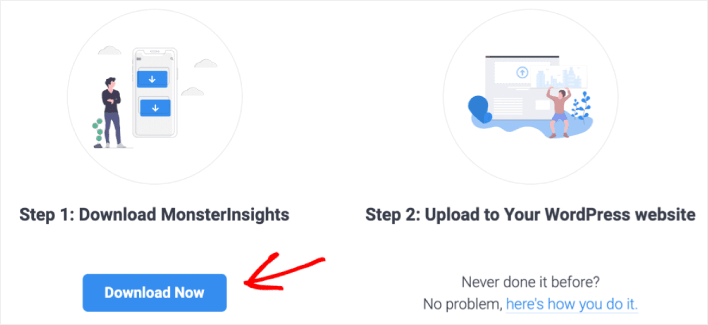
Eklentiyi indirmeyi bitirdikten sonra, WordPress sitenize yükleyin, kurun ve etkinleştirin. MonsterInsights Kurulum Sihirbazı, eklentiyi etkinleştirdiğiniz anda başlatılır. MonsterInsights kontrol paneline geri dönün ve Lisans Anahtarınızı kopyalayın:
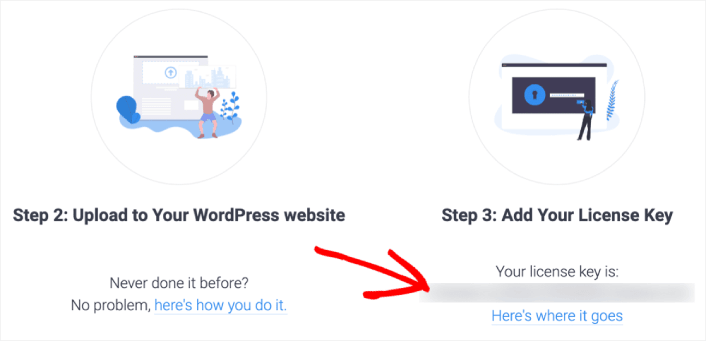
Ve Kurulum Sihirbazına yapıştırın:
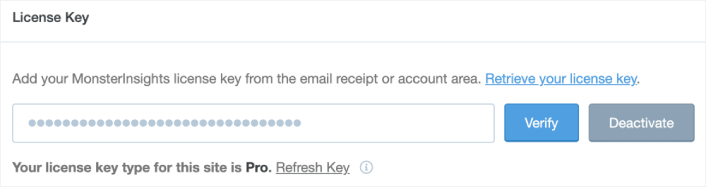
Adım #2: MonsterInsights'ı Ayarlayın
Ardından, MonsterInsights'ı Google Analytics hesabınıza bağlamanız gerekecek. Bunu yapmak gerçekten çok kolay. Kurulum Sihirbazında, Google Hesabınızla oturum açmanız yeterlidir ve MonsterInsights geri kalanını kendi başına halledecektir.
Ardından, MonsterInsights sizden şunları izlemeyi onaylamanızı ister:
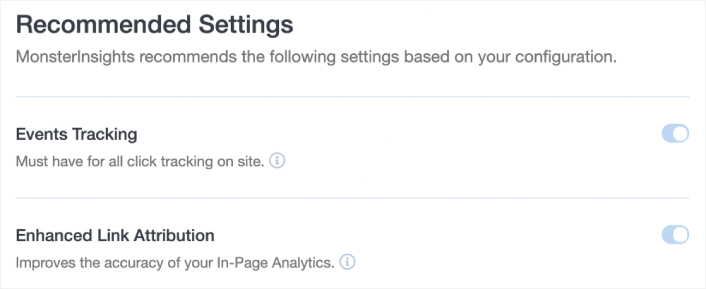
Önerilen Ayarlar altında ihtiyacınız olan izleme türlerini seçin. Ayarlamayı seçebilirsiniz:
- Etkinlik takibi
- Gelişmiş bağlantı özniteliği
- Dosya indirme takibi
- Ortaklık bağlantısı takibi
Ve daha fazlası! İşlem tamamlandığında, Önerilen Eklentiler'e yönlendirileceksiniz.
Adım #3: Formlar Eklentisini Yükleyin
Form dönüşüm takibi, MonsterInsights ile çok basittir. Önerilen Eklentiler altında yapmanız gereken tek şey Formlar eklentisini yüklemektir.
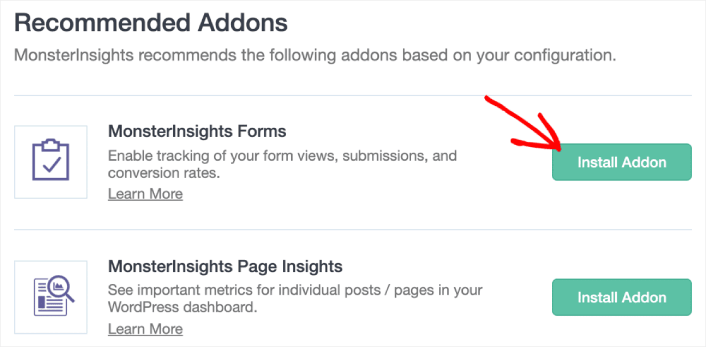
Ve işte bu kadar! Kurulum Sihirbazını sona kadar takip edin ve artık form gönderimlerini otomatik olarak takip edebilirsiniz. Sitenizde WPForms kullanıyorsanız, MonsterInsights sıfır ek adımla tüm formlarınızla otomatik olarak senkronize olacaktır.
Adım #4: Google Analytics'te Form Takibi Raporları Alın
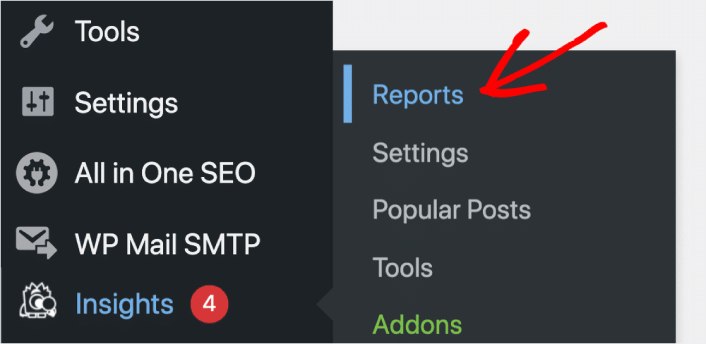
Form dönüşüm verilerinizi görmek için WordPress kontrol panelindeki İçgörüler » Raporlar bölümüne gitmeniz yeterlidir:
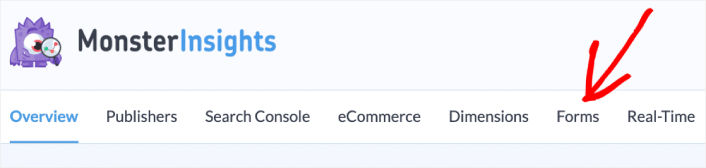
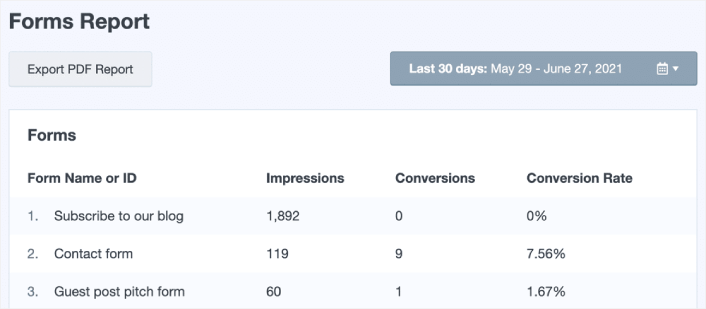
Formlar sekmesi altında, tüm formlarınızın dönüşüm raporlarını görebilirsiniz:
Burada bir veri seli yerine gerçek içgörüler elde edebilirsiniz:
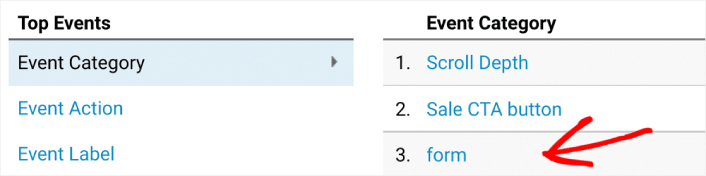
Veya Google Analytics hesabınıza gidip Davranış » Etkinlikler » Genel Bakış bölümüne gidebilirsiniz. Etkinlik Kategorisi altında Form'a tıklayın:
Tablonun hemen üzerindeki bağlantıya tıklayarak birincil boyutu Etkinlik Eylemi olarak değiştirin:
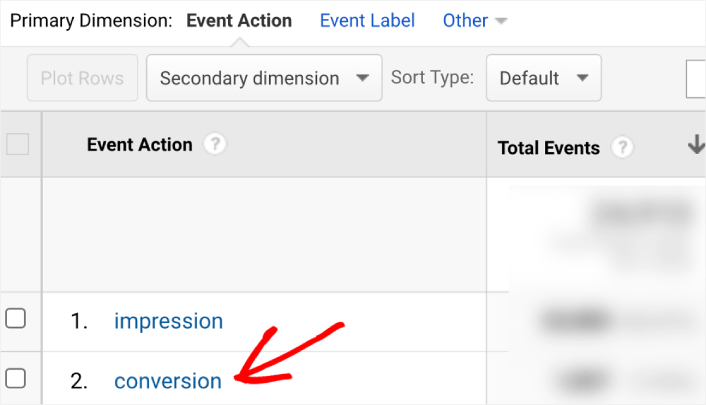
Ve işte bu kadar, Google Analytics'te form takibini ayarlayabilirsiniz.
Yöntem #2: Kullanıcı Yolculuğu Eklentisi ile Ek İçgörüler Alın (Kolay)
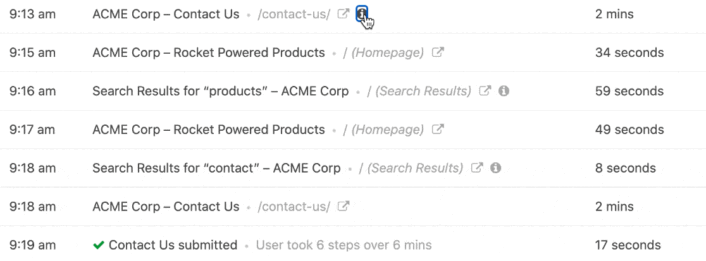
WPForms kullanıyorsanız, Kullanıcı Yolculuğu adlı bir WPForms eklentisi kullanarak da form analizi elde edebilirsiniz. Kullanıcı Yolculuğu eklentisi, kullanıcılarınızın formunuzu doldurmadan önce ne yaptıklarını toplar ve raporlar.
Google Analytics'teki form takibiyle aynı şey değildir. Ancak bu basit, hafif eklentiden şunları içeren BİRÇOK ek içgörü elde edersiniz:
- Sitede geçirilen süre
- Ziyaret edilen sayfalar ve gönderiler
- Her sayfada geçirilen süre
- Yönlendiren alan adı
- UTM etiketleri
Ve daha fazlası. Tek yapmanız gereken eklentiyi kurmak. Ardından, WordPress kontrol panelinizde WPForms » Girişler bölümüne gidin ve her form gönderimi için zaman damgalarıyla birlikte kaydedilen tüm kullanıcı yolculuğunu görebilirsiniz:
Herhangi bir kurulum veya izleme kodu gerekmez.
Form Gönderimlerini Manuel Olarak İzleme (Gelişmiş)
Yanınızda bir WordPress geliştiricisi varsa veya kendiniz bir geliştiriciyseniz, bir eklenti kullanmadan Google Analytics'te form izlemeyi ayarlayabilirsiniz. WordPress form eklentileri, başarılı form gönderimleri hakkında veri toplamanıza yardımcı olmak için webhook'lara sahiptir. Örneğin, WPForms, geliştiricilerin form gönderimlerini izlemesine olanak tanımak için wpforms_process_complete webhook'unu kullanır.
Uyarı: Bu gelişmiş bir yöntemdir ve WordPress geliştirme deneyiminiz yoksa denememelisiniz.
Her WordPress form eklentisi farklı kancalar kullanır.
Bu nedenle, form eklentinize bağlı olarak geliştirici belgelerine göz atmanız gerekecektir.
Google Analytics'te Form İzlemeyi Ayarladıktan Sonra Ne Yapmalı
Artık Google Analytics'te form izlemeyi doğru bir şekilde nasıl ayarlayacağınızı bildiğinize göre, form terk etme kampanyaları oluşturmayı da incelemelisiniz. Terk edilmiş formlardan potansiyel müşterileri kurtarmak için anlık bildirimleri kullanmanızı öneririz. Anlık bildirimler, web sitenize tekrar trafik, etkileşim ve satış getirmek için gerçekten harika bir yoldur.
Formlarınızın dönüşüm sağlaması için site trafiğine ihtiyacı var, değil mi?
Başlamak için bu inanılmaz kaynaklara göz atın:
- Sitenize Bir Web Bildirimleri WordPress Eklentisi Nasıl Eklenir
- Göz Atma Terk Etme Kampanyaları Nasıl Kurulur
- Hoş Geldin Damla Kampanyası Nasıl Kurulur
- Sepet Terk Etme Anlık Bildirimleri Nasıl Kurulur
Anlık bildirimlere yeni başlıyorsanız, PushEngage ile başlamalısınız. PushEngage, dünyanın en iyi anlık bildirim yazılımıdır. Bu nedenle, henüz yapmadıysanız, bugün PushEngage ile başlayın.


