
WordPress'te video pop-up oluşturmanın bir yolunu mu arıyorsunuz?
Videolar, sitenizdeki etkileşim oranlarını fırlatabilir. Teknik olarak bir videoyu doğrudan WordPress sitenize yerleştirebilseniz de, bu fikrin bazı dezavantajları vardır:
- Birisi videoyu büyütmek isterse, ‘YouTube’da Gör‘ düğmesine tıklayacak ve sitenizden ayrılacaktır.
- Yerleştirilmiş videolar, bir video önizlemesi almak için sitenizden video barındırma sitesine bir HTTPS bağlantısı oluşturur. Bu, sitenizi oldukça yavaşlatabilir.
- Bir pop-up ile yapabileceğiniz gibi, video yerleştirmeleriyle belirli bir kullanıcı eylemine göre videoyu tetikleyemezsiniz. Videonun nasıl gösterileceğini kontrol etmenin bir yolu olmadığından, yerleştirilmiş bir videodan elde edilen dönüşümler bir pop-up'tan daha düşük olacaktır.
- Genellikle, bir yerleştirilmiş videoyu doğrudan bir formun üzerine yerleştirmediğiniz sürece potansiyel müşteri toplamak için kullanamazsınız. Böyle bir kayıt formu yerleştirmek oldukça doğal görünmeyebilir çünkü ziyaretçiler genellikle videodan hemen sonra daha fazla içerik beklerler.
Bir video pop-up'ı bu sorunların çoğunu sorunsuz bir şekilde çözebilir.
Bu makalede, 10 dakikadan kısa sürede WordPress sitenizde bir video pop-up kuracağız.
Hadi başlayalım.
Başlamadan Önce Bilmeniz Gerekenler
Pop-up'larınızı oluşturmak için OptinMonster kullanmanızı öneririz.

OptinMonster dünyanın 1 numaralı dönüşüm araç setidir ve biz de kendimiz kullandık. OptinMonster, güçlü ve dönüştüren pop-up'lar oluşturmayı çok basit hale getirir. Ve hiç kodlama kullanmak zorunda kalmayacaksınız.
Hatta tam bir OptinMonster incelemesi yazdık.
Buna göz atabilir veya kampanyanıza hemen başlayabilirsiniz. Tek yapmanız gereken OptinMonster'a kaydolmak ve bu makalenin geri kalanını takip etmek. Bu öğreticiyi takip ederseniz, WordPress'te buna benzer bir video pop-up oluşturabileceksiniz:
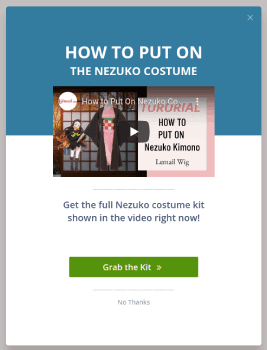
Video Pop-up Nasıl Oluşturulur
Artık bir video pop-up'ın nasıl çalıştığına dair temel bir anlayışa sahip olduğunuza göre, bir video pop-up oluşturmaya başlayalım.
1. Adım. Kampanyanızı Oluşturun
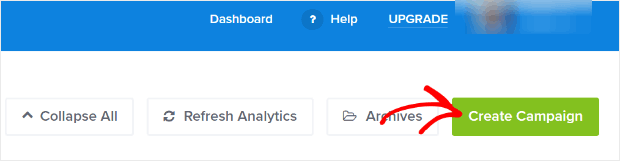
Şimdi ilk kampanyalarınızı oluşturma zamanı. OptinMonster kontrol panelinize gidin ve Kampanya Oluştur'a tıklayın:
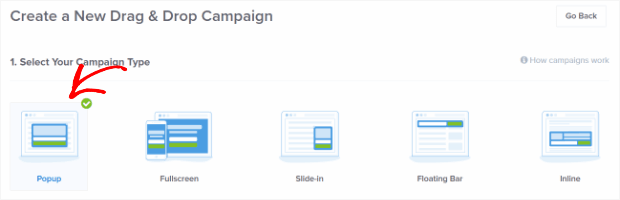
Yüksek dönüşüm sağlayan lightbox pop-up ile başlamanızı öneririz:
Ardından, bir kampanya şablonu seçin. Bu öğretici için Basit kampanya türünü kullanacağız ancak WordPress siteniz için bir video pop-up oluşturmak üzere istediğiniz şablonu kullanabilirsiniz:
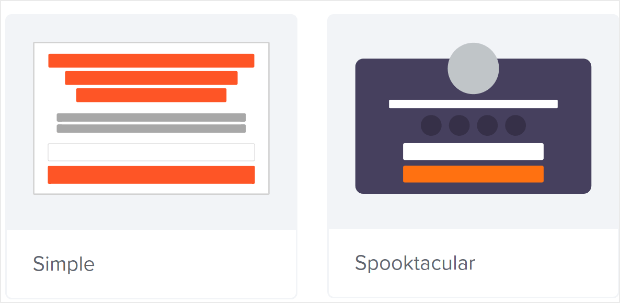
Basit kampanya şablonunda çok az öğe bulunur. Bu nedenle, optin'i karıştırmadan kolayca öğeler ekleyebilirsiniz.
Şimdi kampanyanıza bir ad verin. Kampanya adı esas olarak sizin içindir ve farklı hedefleme seçenekleriyle muhtemelen bir sürü bu tür pop-up oluşturacaksınız. Bu nedenle, kampanyalarınızı kolayca yönetebilmeniz için kampanyaya anlamlı bir ad verin.
Ayrıca, planınıza bağlı olarak OptinMonster'ı birden fazla sitede de kullanabilirsiniz. Bu nedenle, kampanyanızın nerede gösterilmesini istediğinizi de seçin.

İşiniz bittiğinde Oluşturmaya Başla düğmesine basın.
2. Adım: Video Gömme URL'nizi Alın
Sıradaki adım, yerleştirmek istediğiniz videonun URL'sini almaktır. Bu eğitimde YouTube'u kullanacağız, ancak OptinMonster, Vimeo ve Wistia gibi diğer video barındırma platformlarıyla da çalışır.
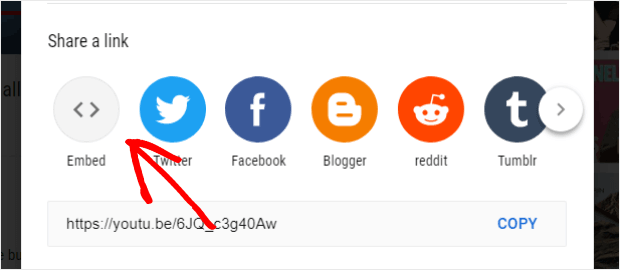
Bu eğitim için, PushEngage tarafından desteklenen anlık bildirimler hakkında bir YouTube videosu kullanıyoruz. Paylaş düğmesine tıklayın:

Ardından, Yerleştir düğmesine tıklayın:
Kod parçasının önizlemesini göreceksiniz:
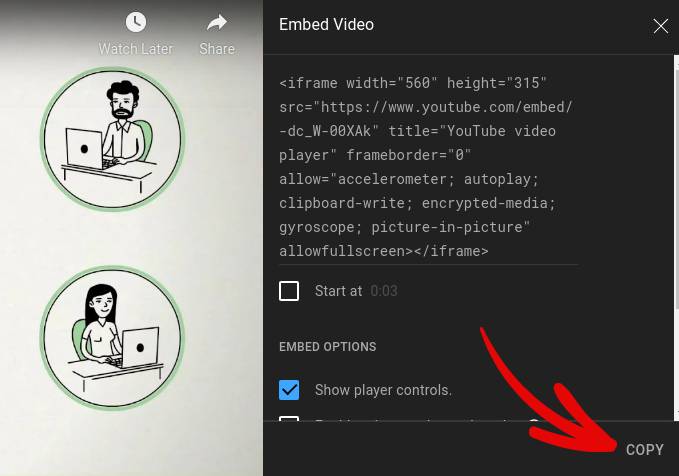
Tam kod yerine yalnızca video yerleştirme bağlantısını kopyalayın:
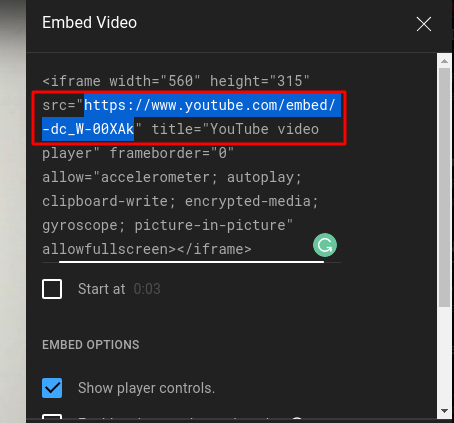
Bu video yerleştirme bağlantısını kaydedin çünkü bir sonraki adımda kampanyanız için buna ihtiyacınız olacak.
Adım #3: Videoyu Kampanyanıza Yerleştirin
OptinMonster kampanya oluşturucusuna geri dönün. Kampanya oluşturucusunun Tasarım görünümünden, açılır pencerenin görünmesini istediğiniz yere bir Video bloğu sürükleyip bırakın.
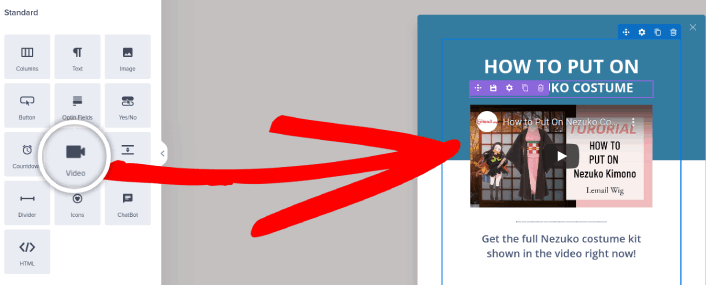
Düzenleme araçlarını getirmek için canlı önizlemedeki videoya doğrudan tıklayın. Videonun yerleştirme URL'sini Barındırılan Video URL'si kutusuna girin:
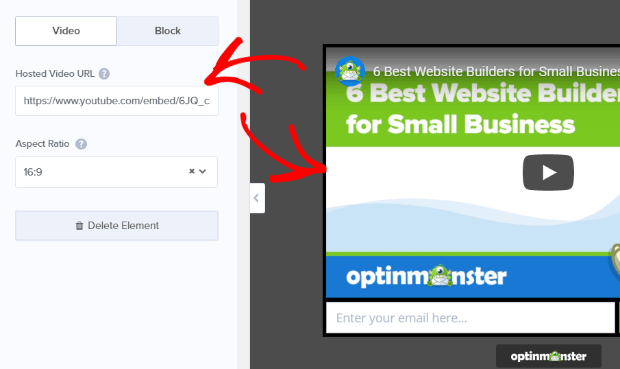
Kampanya önizlemesi, güncellenmiş YouTube lightbox video açılır pencere kampanyasını gösterecek şekilde güncellenecektir. Kampanyanızın kaydedildiğinden emin olmak için ekranın sağ üst köşesindeki Kaydet düğmesine tıklayın.

Adım #4: Açılır Pencerenize Tıklayarak Abone Ol Düğmesi Ekleyin
Anlık bildirimler, web sitesi trafiğinizi ve etkileşiminizi otomatik olarak artırmanıza yardımcı olur. Ve bir çevrimiçi mağaza işletiyorsanız, PushEngage ayrıca otomatik e-ticaret anlık bildirimleri oluşturmanıza yardımcı olarak satışlarınızı artırmanıza da yardımcı olur.
Ücretsiz başlayabilirsiniz, ancak işletmenizi büyütme konusunda ciddiyseniz, ücretli bir plan satın almalısınız. Ayrıca, herhangi bir anlık bildirim hizmeti satın almadan önce, anlık bildirim maliyetleri hakkındaki bu kılavuza göz atmalısınız.
PushEngage ile nelerin geldiğine hızlı bir bakış:
- Yüksek dönüşüm sağlayan otomatik kampanyalar
- Birden fazla hedefleme ve kampanya zamanlama seçeneği
- Hedef takibi ve gelişmiş analizler
- Akıllı A/B testi
- Özel Bir Başarı Yöneticisi
İşletmeniz için trafik, etkileşim ve satış oluşturmak istiyorsanız, PushEngage'in tartışmasız en iyi seçenek olduğunu göreceksiniz. Ve bütçeniz kısıtlıysa, anlık bildirimlerinizle biraz yaratıcı olabilirsiniz.
Öncelikle, OptinMonster'daki kenar çubuğundan açılır pencerenize bir HTML bloğu ekleyin.

Burada anlık bildirim abonelerini toplamak için kodu ekleyeceğiz. Öncelikle, tıklanabilir bir düğme oluşturmak için aşağıdaki kodu yapıştırın:
<button onclick="subscribeOnClickButton()" style="border: none; width: 100%; padding-left: 15%; padding-right:15%; text-align: center; display: inline-block; color: white;">Get Updates via Push Notifications</button>Kodu, HTML ekleyebileceğinizi söylediği yere yapıştırın:

Elbette, daha çekici görünmesini sağlamak için stillerle oynayabilirsiniz. Ardından, düğmeye tıklandığında anlık bildirim abonelerini toplayacağız.
PushEngage ana sayfasına gidin ve Başlayın düğmesine tıklayın:

Ardından, PushEngage'i denemek için ücretsiz planı seçmek isteyeceksiniz veya işletmenizi büyütme konusunda ciddiyseniz ücretli bir planı seçin. Ücretli planlar daha fazla kampanya seçeneği ve daha büyük abone listeleri oluşturma olanağı sunar.
PushEngage kontrol panelinizde, Site Ayarları » Site Detayları bölümüne gidin ve Kurulum Talimatları İçin Buraya Tıklayın düğmesine tıklayın. Herhangi Bir Site altında, kurulum kodunuzu alacaksınız:

UYARI: Kontrol panelinizden aldığınız kodu kopyalamanız gerekir. Kod, her PushEngage kullanıcısı için benzersizdir. Görüntüdeki kodu kopyalayarak anlık bildirim aboneleri toplayamazsınız.
Kodunuzu PushEngage kontrol panelinizde aldıktan sonra, ikinci betiği alın ve ona ek kod ekleyin. Nihai kodunuz şuna benzer olmalıdır:
<script src="https://clientcdn.pushengage.com/core/02a6e92667ae2279fcba8932356c1d93.js" async></script>
<script> window._peq = window._peq || [];
function subscribeOnClickButton(){
window._peq.push(['subscribe',{}.pe,function(res){
console.log(res);
}]);
}
</script>
Bu kodu, düğmeniz için olan kodun hemen ardından ve <div></div> kod bloğunun arasına OptinMonster'daki HTML bloğuna ekleyin ve işiniz bitti!
Adım #5. Video Açılır Pencereniz İçin Görüntüleme Kuralları Belirleyin
Sıradaki adım, ziyaretçilerin video açılır pencere kampanyalarınızı ne zaman görmesi gerektiğini belirtmektir.
Bunu yapmak için Görüntüleme Kuralları sekmesine gidin.
Herhangi bir kampanya için Varsayılan Görüntüleme Kuralını kontrol edin:
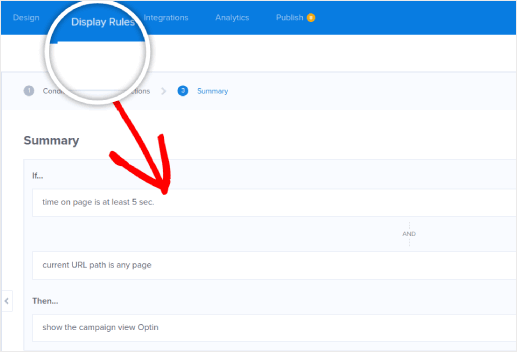
Bu, özel bir görüntüleme kuralı ayarlamayı unutsanız bile, ziyaretçilerin sitenizde en az 5 saniye geçirdikten sonra video açılır pencerenizi göreceği anlamına gelir.
Adım #6. E-posta Servisi Entegrasyonunuzu Ekleyin
E-posta Servis Sağlayıcınızı eklemek için Entegrasyonlar sekmesinden Yeni Entegrasyon Ekle'ye tıklayın. E-posta servis sağlayıcınızı E-posta Sağlayıcısı açılır menüsünden seçmeniz yeterlidir.

E-posta kampanyalarınız için ConstantContact kullanmanızı öneririz. ConstantContact, e-posta listenizle otomatik olarak etkileşim kurmanıza ve satış yapmanıza yardımcı olabilecek birden fazla e-posta otomasyon kampanyası sunar.
7. Adım. Kampanyanızı Yayınlayın
OptinMonster'daki her kampanya varsayılan olarak Duraklatılmış durumdadır. Bu nedenle, site ziyaretçilerinizin sitenize geldiklerinde açılır pencereyi görebilmeleri için kampanyamızı yayınlayacağız.
OptinMonster kontrol paneline geri dönün. Yayın Seçenekleri'ni görmek için üst menüdeki Yayın sekmesine gidin. Ardından, durumu Yayınla olarak ayarlayın ve web sitesi platformunu seçin:

WordPress sitesi kullanıyorsanız, OptinMonster eklentisi kurulumun geri kalanını otomatik olarak halleder. İşiniz bittiğinde Kaydet'e basmayı unutmayın. Sitenize geri döndüğünüzde, az önce oluşturduğunuz video açılır penceresini göreceksiniz.
WordPress'te Video Açılır Penceresi Oluşturduktan Sonra Ne Yapmalı
Bu kadar, millet!
WordPress siteniz için video açılır pencereleri oluşturmak, trafiğinizi e-posta abonelerine ve gerçek işletme potansiyellerine dönüştürmenin son derece etkili bir yoludur. Video açılır penceresi kurduktan sonraki tek zorluk, site trafiğinizi artırmaktır.
Ve trafiğinizi artırmak için uygun fiyatlı bir yol arıyorsanız, anlık bildirimleri kullanmanızı öneririz. Anlık bildirimler, daha fazla tekrar eden trafik ve site etkileşimi getirmenize yardımcı olabilir. Ayrıca satış üreten otomatik anlık bildirim kampanyaları da oluşturabilirsiniz.
İkna olmadınız mı? Bu kaynaklara göz atın:
- Müşteri Etkileşimini Artırmak İçin 7 Akıllı Strateji
- Anlık Bildirimler Etkili mi? 7 İstatistik + 3 Uzman İpucu
- Terk Edilmiş Sepet Anlık Bildirimleri Nasıl Ayarlanır (Kolay Eğitim)
- Sitenize Bir Web Bildirimleri WordPress Eklentisi Nasıl Eklenir
Anlık bildirim kampanyalarınızı oluşturmak için PushEngage'ı kullanmanızı öneririz. PushEngage, dünyanın 1 numaralı anlık bildirim yazılımıdır. Bu nedenle, henüz yapmadıysanız, bugün PushEngage'ı kullanmaya başlayın!


