
WordPress'ten test e-postası göndermenin bir yolunu mu arıyorsunuz?
Varsayılan olarak WordPress sitenizden e-posta gönderebilirsiniz. Bunlar şunları içerir:
- Form gönderme uyarıları
- Otomatik e-ticaret e-postaları
- Optin'ler tarafından oluşturulan otomatik e-postalar
Ve daha fazlası. Ancak varsayılan WordPress e-posta hizmeti, manuel olarak düzeltilmesi zor olan çeşitli yapılandırma sorunlarıyla birlikte gelir. Bu nedenle, e-postalarınızı WordPress'ten test etmek ve teslim edilebilirlik sorunları olup olmadığını kontrol etmek her zaman en iyisidir.
Gelen kutunuza gönderilen eksik form gönderimleri, müşterileri anında kaybetmenize neden olabilir. Otomatik yanıtlayıcılarınız zamanında gönderilmezse, bir sürü müşteri kaybetmeniz de muhtemeldir. Bu sorunu çözmenin doğru yolu, tüm e-postaları WordPress sitenizden göndermek için bir SMTP sunucusu yapılandırmaktır.
Bu makalede, size adım adım WordPress'ten nasıl test e-postası göndereceğinizi göstereceğiz. Ve bunu sıfır kodlama gerektirmeyen bir şekilde yapacağız.
Kulağa hoş geliyor? Hadi başlayalım.
WordPress Sitelerinden Test E-postası Gönderme
Bir test e-postası göndermeden önce, varsayılan WordPress e-postasını kullanmak yerine bir WordPress SMTP hizmetine geçmek iyi bir fikirdir.
Sitenizdeki WordPress e-posta gönderme yeteneklerini yapılandırmanın en basit yolu bir WordPress SMTP eklentisi kullanmaktır. Bir SMTP eklentisi, sitenizi bir SMTP hizmet sağlayıcısına bağlar. Hizmet sağlayıcı daha sonra e-postalarınızı gönderme işini üstlenir.
Sitenizdeki WordPress SMTP'yi yapılandırmak için WP Mail SMTP eklentisini kullanmanızı öneririz.
WP Mail SMTP eklentisi, e-posta teslim sorunlarınızı birkaç basit adımda çözmenize yardımcı olacaktır. Ve hiç teknik değil. Süper basittir ve herkes yapabilir. Eklenti, varsayılan wp_mail() işlevini atlar ve sitenizi bunun yerine SMTP ayarlarını kullanmaya zorlar.
WordPress sitelerinin e-posta göndermek için varsayılan yöntemi spam olarak işaretlenebilir. Ve bu, ilk etapta teslim edildikleri takdirde geçerlidir. WP Mail SMTP şunlar olduğunda da kullanışlı olabilir:
- hosting'iniz mail() işlevini desteklemiyor ve WordPress e-posta gönderemiyor
- sunucunuz WordPress sitenizden posta gönderecek şekilde düzgün yapılandırılmamış
- iş e-postalarınızı Gmail veya Google Apps aracılığıyla göndermek istiyorsunuz
- WordPress formlarınızdan gelen sorgu mesajları asla gelen kutunuza gönderilmiyor
Ve işte mesele şu ki: Neredeyse TÜM WordPress web siteleri aynı sorundan muzdarip.
Zaten WordPress veya WooCommerce'den e-posta teslim edilebilirlik sorunları yaşıyorsanız ve ne demek istediğimizi biliyorsanız, kesinlikle bugün WP Mail SMTP ile başlamalısınız. Eklentiyi neden satın almanız gerektiğinden %100 emin değilseniz, tüm özelliklerine derinlemesine bakmak için WP Mail SMTP incelememize göz atın.
Adım #1: WP Mail SMTP Eklentisini Yapılandırın
Eklentiyi kurun ve etkinleştirin. Bunu nasıl yapacağınızdan emin değilseniz, bu öğretici WordPress eklentisinin nasıl kurulacağını size gösterecektir. WordPress kontrol panelinize gidin ve eklentiyi yapılandırmak için WP Mail SMTP'ye tıklayın:

Eklentinizi etkinleştirmek için lisans anahtarınızı girin. Ardından, Posta bölümünde e-postanızı ve adınızı girin:

ÖNEMLİ: Gönderen E-posta, SMTP hizmetiniz için kullanacağınızla aynı e-posta adresi olmalıdır. İki farklı e-posta kullanırsanız, e-posta hizmet sağlayıcısı panelinden sürekli hatalar alırsınız.
WPForms gibi diğer WordPress eklentilerinde başka bir e-posta adresi kullanıyorsanız endişelenmeyin. WP Mail SMTP, diğer eklentileri otomatik olarak SMTP hizmetinizi yapılandırmak için kullandığınız e-posta adresini kullanmaya zorlar.
Adım #2: Bir E-posta Servis Sağlayıcısı Seçin
Son olarak, siteniz için bir SMTP posta hizmeti seçelim. WordPress kontrol panelinize gidin ve WP Mail SMTP » Ayarlar'a gidin. Ardından, Posta Gönderici altında bir servis sağlayıcı seçin.
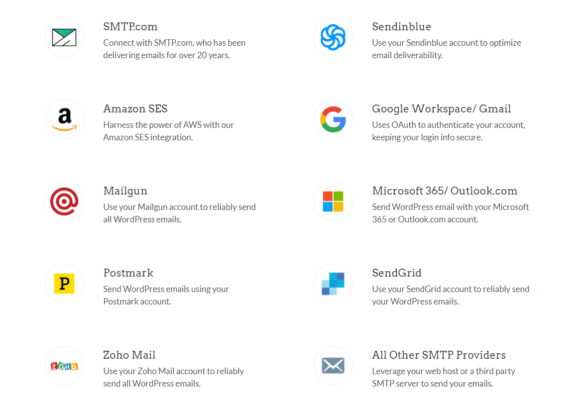
SMTP.com'u kullanmanızı öneririz:
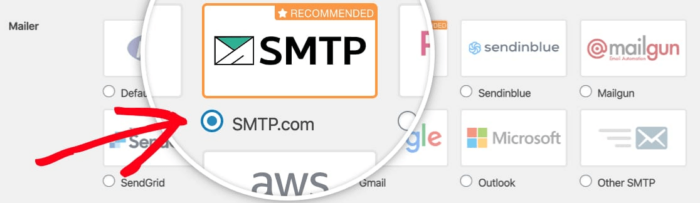
Sıradaki adımda SMTP.com ile bir hesap oluşturmanız gerekecek. Burası, yüksek teslimat oranlarıyla toplu e-posta göndermenize olanak tanıyan süper popüler bir SMTP hizmetidir. Ancak WordPress kontrol panelinizden henüz çıkmayın. WP Mail SMTP eklentisini yapılandırmayı bitirmek için geri dönmemiz gerekecek.
Adım #3: Bir SMTP Hesabı Oluşturun
Devam edin ve yeni bir hesap oluşturun:

SMTP.com bu noktada size birden fazla e-posta gönderecektir. Bu e-postalardan biri sizden bir aktivasyon bağlantısına tıklamanızı isteyecektir. Hesabınızı etkinleştirmek için aktivasyon bağlantısına tıklayın. Ardından, SMTP hesabınızı eklentiye bağlamak için WP Mail SMTP eklentisine gidin.
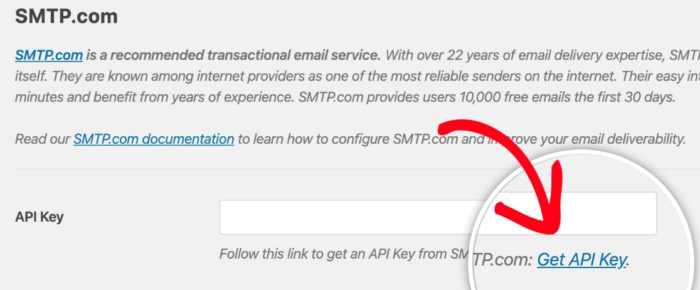
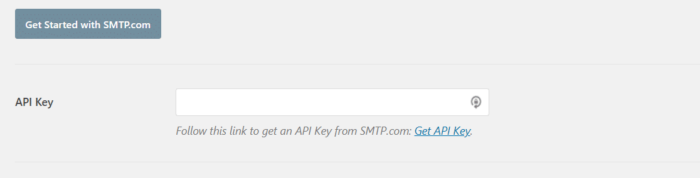
Açılan pencere, SMTP.com kontrol panelinizden alabileceğiniz bir API anahtarı isteyecektir. API Anahtarını Al bağlantısına tıklayın (doğrudan oraya gitmek için bu bağlantıya tıklayın):
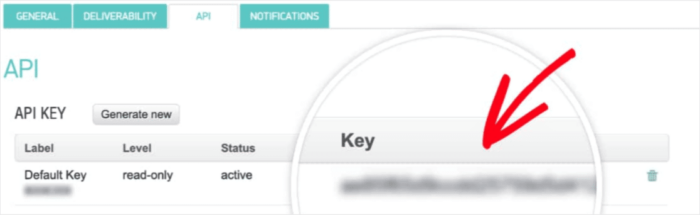
API sekmesinin altında bir tablo görmelisiniz. SMTP sizin için otomatik olarak bir API Anahtarı oluşturmuş olmalı. API Anahtarını Anahtar sütunundan kopyalayın (Varsayılan Anahtar sütunundaki seri numarasını KULLANMAYIN):
Ardından API anahtarınızı WP Mail SMTP'deki API Anahtarı alanına yapıştırın:
Son olarak, Gönderen Adı alanının altında, Gönderen Adı Al bağlantısına tıklayın:

Açılan sayfada, Gönderenleri Yönet sekmesinin altında başka bir tablo göreceksiniz. Ad sütunundaki adı kopyalayın:
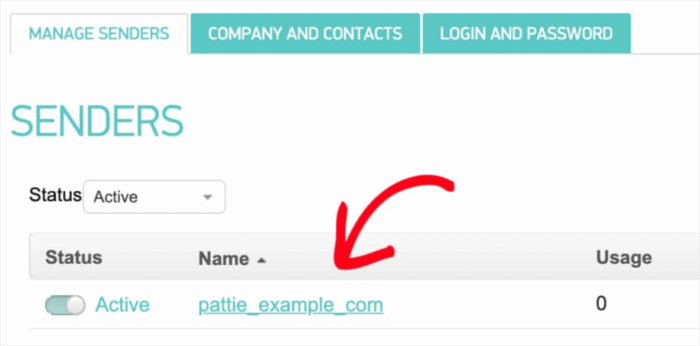
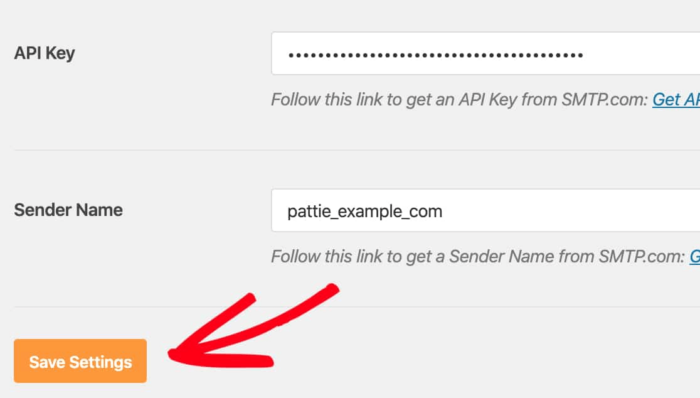
Ve bunu WP Mail SMTP'deki Gönderen Adı alanına yapıştırın. Ardından, Ayarları Kaydet'e basın:
Adım #4: SPF Kaydını DNS'inize Ekleyin
Ardından, SPF kaydını DNS kayıtlarınıza eklemeniz gerekecek. Gönderen Politikası Çerçevesi (SPF), SMTP.com'un e-postalarınızı nasıl kimlik doğruladığıdır. Bu adımı uygulamak, sitenizden gönderilen herhangi bir e-postanın otomatik olarak Spam kutusuna atılmamasını sağlar.
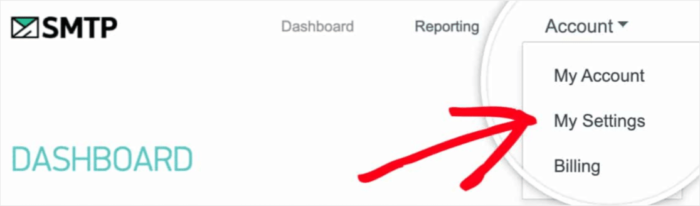
SMTP.com hesabınızın gezinme menüsüne gidin ve Hesap » Ayarlarım'a tıklayın:
Genel sekmesinde, Genel Ayarlar'a gidin ve SPF Kaydı alanına bakın:
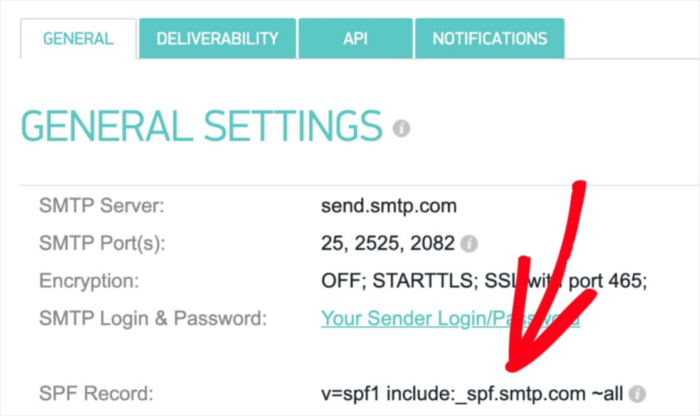
Bu SPF kaydını sitenizin DNS ayarlarına eklemeniz gerekecek. DNS ayarlarına yeni bir kayıt eklemek, her barındırma sağlayıcısı için farklı bir işlemdir. Bunu nasıl yapacağınızı bilmiyorsanız, SPF kayıtlarının nasıl ekleneceğine dair bu makaleye göz atın.
Profesyonel İpucu: DNS ayarlarında TTL (Yaşam Süresi) adlı bir alan göreceksiniz. Varsayılan değer genellikle 1 saattir. Bu kaydı değiştirebiliyorsanız, bunu 1 güne veya 86400 saniyeye değiştirmenizi öneririz. Bu, sunucunun bu bilgiyi tam bir gün boyunca önbelleğe almasına olanak tanır.
Adım #5: SPF Kayıtlarınızı Doğrulama
SPF kaydını eklediyseniz, değişikliklerin güncellendiğini doğrulamalısınız. Değişikliklerin yansıması 48 saate kadar sürebilir. Bu nedenle, bir sonraki adıma geçmeden önce sonuçları doğrulamak iyi bir fikirdir.
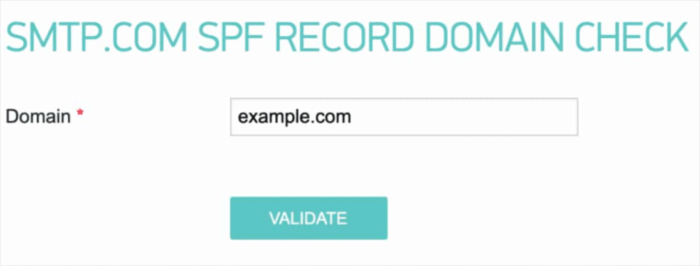
Bu bağlantıya tıklayın ve SMTP.com SPF Kaydı Alan Kontrolü yazan bölüme gidin. Alan alanına web sitenizin URL'sini gönderin ve Doğrula'ya tıklayın:
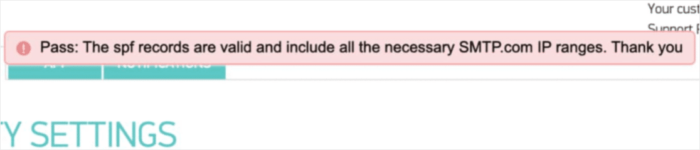
Her adımı izlediyseniz, bu Geçti mesajını göreceksiniz:
Ve işte bu kadar!
Adım #6: Test E-postası Gönderme
WP Mail SMTP yapılandırmasını tamamladınız. Ancak her zaman her şeyin düzgün çalıştığını kontrol etmeli ve doğrulamalısınız. WordPress kontrol panelinizdeki WP Mail SMTP'ye geri dönün ve E-posta Testi sekmesine tıklayın:
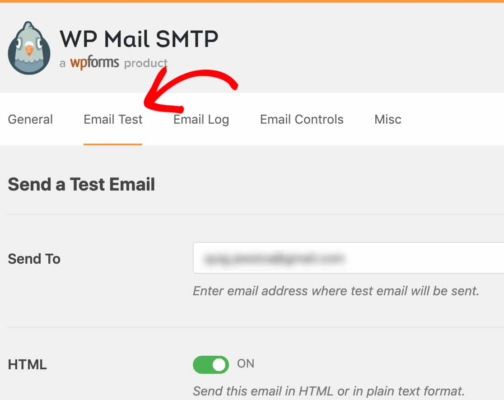
Erişiminiz olan herhangi bir e-posta adresini girin ve bir test e-postası gönderin. Her şey yolunda gittiyse, bu başarı mesajını görmelisiniz:
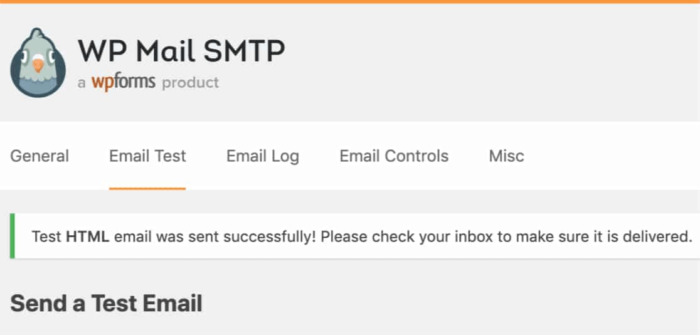
Test e-postasını birincil gelen kutunuzda aldığınızı kontrol edin ve onaylayın. Başarıyla gönderildiyse, e-postanın teslim edildiğini bilirsiniz. Son olarak yapmanız gereken tek şey, e-postanın SMTP.com hesabınız üzerinden gönderildiğini doğrulamaktır.
SMTP.com'daki Teslim Edilebilirlik Ayarları sayfasına gidin. Bunun gibi Geçti bildirimini görürseniz, harika bir iş çıkarmışsınız demektir:
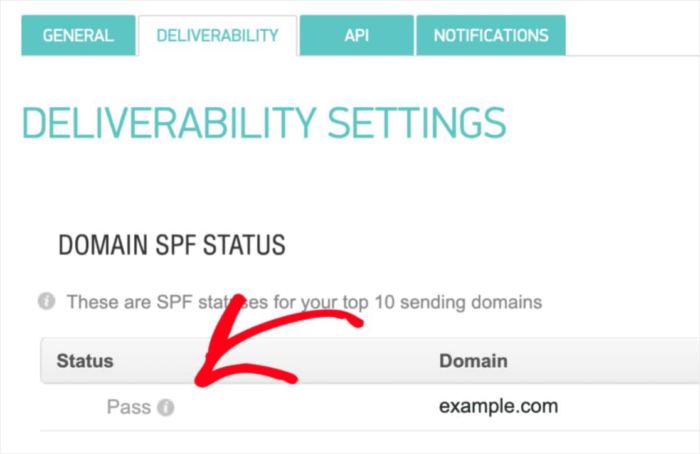
Eğer Durum alanında 'Geçti' görmüyorsanız, bir yerde hata yapmışsınız demektir. Adım 1-4'ü tekrar gözden geçirin ve hiçbir şeyi kaçırmadığınızdan emin olun.
WordPress'ten Test E-postası Gönderdikten Sonra Ne Yapmalı
Bu kadar, millet!
WordPress SMTP'yi yapılandırmayı çok daha basit hale getirdiği için WP Mail SMTP eklentisini yüklemenizi şiddetle tavsiye ederiz. Tüm bunları manuel olarak yapmak zaman alıcı ve maliyetli olabilir.
WordPress e-posta teslim edilebilirlik sorunlarınız giderildikten sonra, huzur içinde trafiğinizi, etkileşiminizi ve satışlarınızı artırmaya geri dönebilirsiniz. Bahsetmişken, henüz anlık bildirimleri kullanmayı denediniz mi? Anlık bildirimler, herhangi bir işletme için trafiği, etkileşimi ve satışları artırmanın harika bir yoludur.
Ve anlık bildirimlere yeni başlıyorsanız, PushEngage kullanmanızı öneririz. PushEngage, piyasadaki 1 numaralı anlık bildirim yazılımıdır. Eklenti, küçük işletmelerin büyük markalarla rekabet etmesini sağlamak için tasarlanmıştır.
Bu nedenle, ister işinizi başlatmak, büyütmek veya ölçeklendirmek istiyor olun, her büyüme aşamasında iyi bir uyum sağlar.
Anlık bildirimlere yeni başlıyorsanız, şu makalelerden bazılarına da göz atmalısınız:
- Müşteri Etkileşimini Artırmak İçin 7 Akıllı Strateji
- WordPress Blogunuza Nasıl Daha Fazla Trafik Çekilir (9 Kolay Yol)
- Web Anlık Bildirim Opt-In Oranınızı Nasıl Artırırsınız (7 Yol)
- Sitenize Bir Web Bildirimleri WordPress Eklentisi Nasıl Eklenir
Ve henüz yapmadıysanız, bir sonraki seviyeye geçmek için bugün PushEngage ile başlayın!


