
Want to make an online event registration form for your WordPress site?
A registration form is a great way to sell tickets to your event and skyrocket sales and attendance.
In this article, you’re going to see step-by-step how to make an online event registration form in WordPress. The beauty of it is that you’re not going to spend a single second on coding.
Hadi başlayalım.
Why You Need an Online Event Registration Form
An event registration form on your WordPress site allows you to manage attendees and save their information right within your WordPress dashboard. Most importantly, you can sell tickets to your events directly on your site.
Social media sites are great for promotions, but creating a signup flow can be really difficult. This is why we recommend that podcasters create a podcast landing page as well.
The coolest bit is that you can collect contact information for your fans directly on your site. Later, if you want to promote your official merchandise or info products, you have an email list ready that you can reach out to.
You can even use a WordPress calendar plugin to display your event dates on your site.
How to Create an Online Event Registration Form
To create our online event registration form, we’re going to use a super popular form builder plugin for WordPress called WPForms.
The best part about using WPForms isn’t how easy it is to create a form. It’s the fact that you don’t need an eCommerce plugin such as WooCommerce or Easy Digital Downloads to sell tickets to your event online.
Adım #1: Yeni Bir WordPress Formu Oluşturun
Yapmanız gereken ilk şey WPForms'u kurmak ve etkinleştirmektir.

WPForms, dünyanın 1 numaralı WordPress form oluşturucu eklentisidir. WPForms'u nasıl kuracağınızdan emin değilseniz, WordPress'e eklenti nasıl kurulur hakkındaki bu adım adım kılavuza göz atmalısınız.
Ardından, WPForms kontrol panelinize gidin ve eklentinizi almak için İndirilenler bölümüne gidin:

Ardından, eklentiyi sitenize kurun ve etkinleştirin. Lisans anahtarınızı aynı sekmeden kopyalayın.
Son olarak, WordPress kontrol panelinize gidin ve WPForms » Ayarlar bölümüne gidin ve Lisans Anahtarınızı buraya yapıştırın:

İşiniz bittiğinde Bağlan'a tıklayın.
WPForms yüklendi ve etkinleştirildiğine göre, ilk formunuzu oluşturma zamanı. WPForms » Yeni Ekle bölümüne gidin:

Bu, WPForms sürükle ve bırak form oluşturucusunu açacaktır.
Step #2: Select WordPress Event Registration Form Template
Yeni bir form oluşturmak için ona bir ad verin ve form şablonunuzu seçin:
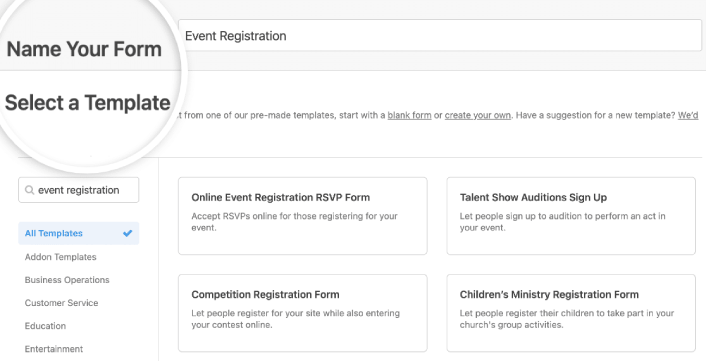
WPForms ile, tek bir tıklamayla içe aktarabileceğiniz ve ardından istediğiniz gibi özelleştirebileceğiniz çok sayıda önceden tasarlanmış form şablonu elde edersiniz. Tüm özellikler listesine daha yakından bakmak için WPForms incelemize göz atmalısınız.
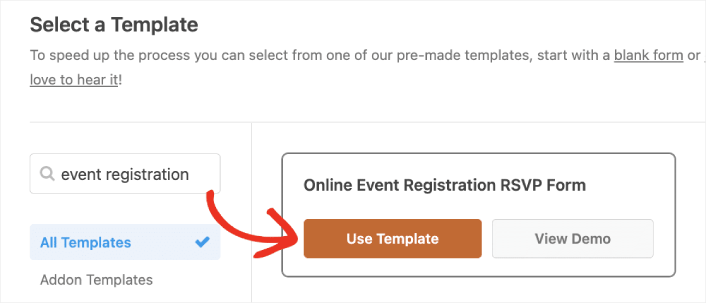
Type “event registration” into the search bar and you’ll see several options for all kinds of events. Click on Use Template to load one in the form builder:
Step #3: Customize Your Online Event Registration Form
By now, you should see the WPForms drag-and-drop form editor. Here, you can customize your online event registration form using design blocks:
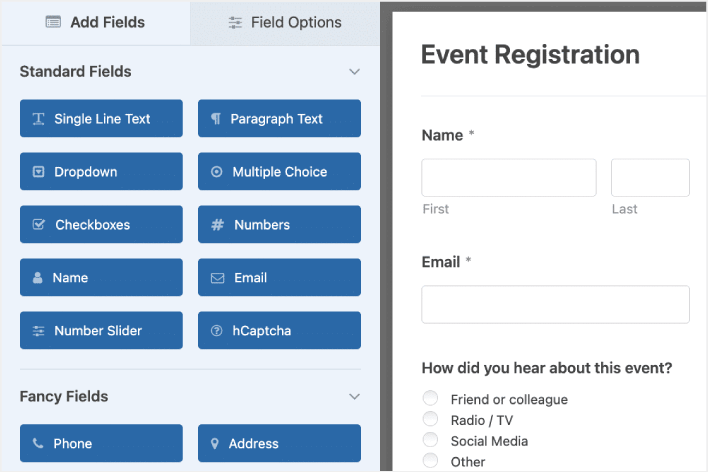
To do this, delete the dropdown menu from your form in the right-hand panel of the form editor.

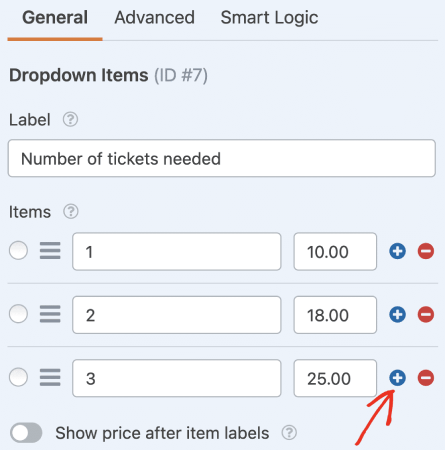
Then, scroll down to the Payment Fields and add a Dropdown Items form field to your form.
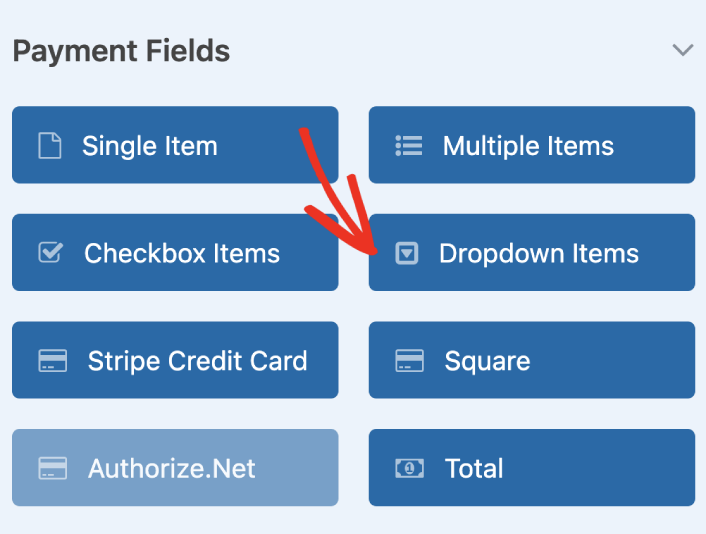
You can set custom payment options for multiple ticket purchases by clicking on the plus (+) option:
You can also add a Total field to show your visitors the total amount they have to pay:
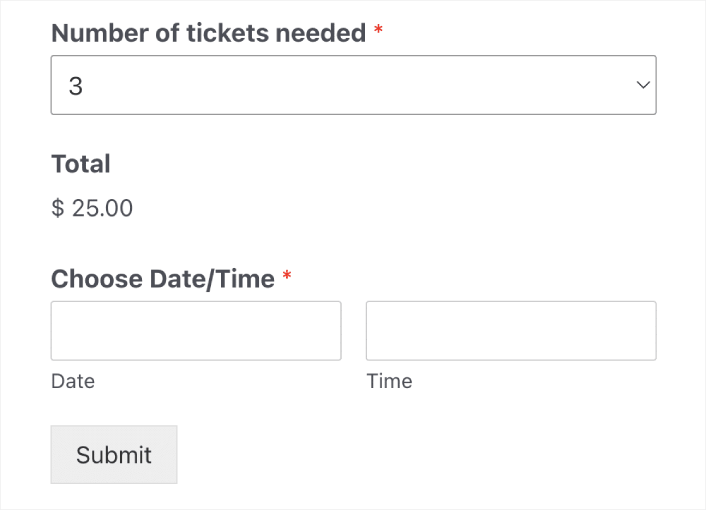
When you’re done customizing your online event registration form, click Save.
Step #4: Configure Your Online Event Registration Form Settings
Ardından, bildirimleri ve onayları ayarlamak isteyeceksiniz.
Bildirimler, biri formu doldurduğunda aldığınız e-postalardır. Onaylar, kullanıcıyı formu başarıyla doldurdukları konusunda uyarmak içindir. Genellikle bu bir "Teşekkürler" mesajıdır, ancak kullanıcılarınızı özel bir sayfaya da yönlendirebilirsiniz.
Onay ayarlarını yapılandırmak için Ayarlar » Onaylar bölümüne gidin:

Ardından, aynı menüde bildirim iletilerinizi yapılandırmak için Bildirimler'e gidin:

Varsayılan olarak, bildirimler WordPress yönetici e-postasına gönderilir. Bu nedenle, e-postaların Satış Direktörünüzün e-posta kimliği gibi başka bir yere gönderilmesini istiyorsanız, bunu buradan yapabilirsiniz.
Step #5: Configure WordPress Event Registration Payment Settings
Ardından, çevrimiçi etkinlik formunuz aracılığıyla ödeme kabul etmenize yardımcı olacağız. WPForms, kredi kartı ödemelerini kabul etmek için PayPal, Authorize.Net, Square ve Stripe ile entegre olur. Bu nedenle tek yapmanız gereken WPForms için bir ödeme eklentisi yüklemek.
Ardından, form düzenleyicisindeki Ödemeler sekmesine tıklayın ve ayarladığınız entegrasyonu seçin.
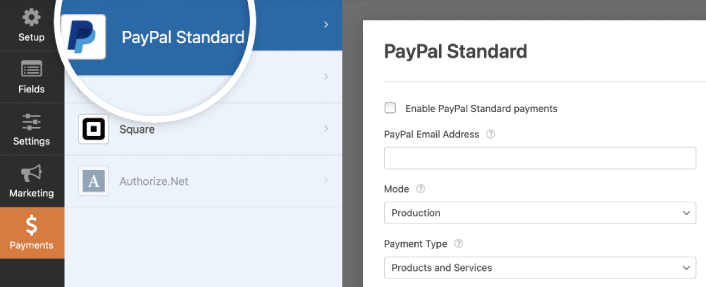
Ödeme ayarlarını yapılandırmayı bitirdikten sonra, değişikliklerinizi saklamak için Kaydet'e tıklayın.
Step #6: Add Event Registration Form to Your Site
Çevrimiçi etkinlik kayıt formunu WPForms WordPress bloğunu kullanarak sitenizin herhangi bir yerine ekleyebilirsiniz:

Select your Event Registration Form:
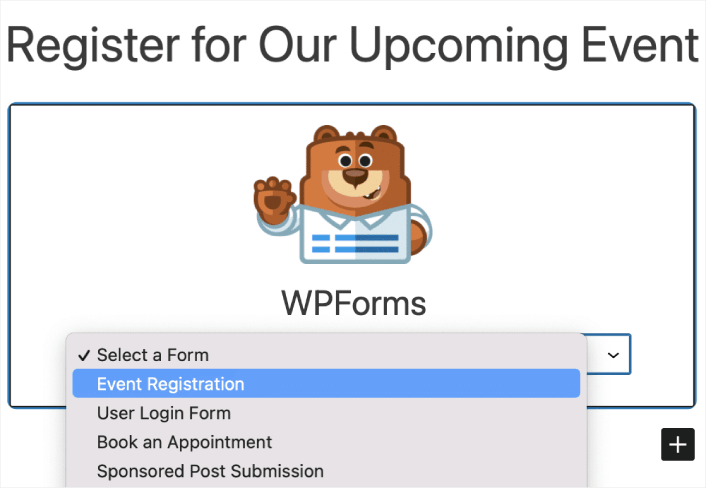
Ve işte bu kadar!
How to Promote Your Online Event Registration Form in WordPress
Bu kadar, millet!
By now, you’ve created a WordPress online event registration form. Next, you should set up form abandonment tracking to reduce your form abandonment rates.
After that, all that’s left is generating traffic to your site so that your contact forms can get to work. A simple way to do that is to start using push notifications. Sending push notifications is a great way to generate repeat traffic for your site. If that’s something you’re interested in, you should check out these articles as well:
- Anlık Bildirim Maliyeti: Gerçekten Ücretsiz mi? (Fiyat Analizi)
- WordPress Blogunuza Nasıl Daha Fazla Trafik Çekilir (9 Kolay Yol)
- Web Anlık Bildirim Opt-In Oranınızı Nasıl Artırırsınız (7 Yol)
- Sitenize Bir Web Bildirimleri WordPress Eklentisi Nasıl Eklenir
Anlık bildirimlerinizi göndermek için PushEngage'ı kullanmanızı öneririz. PushEngage, dünyadaki 1 numaralı anlık bildirim yazılımıdır. Bu nedenle, henüz yapmadıysanız, bugün PushEngage ile başlayın.


