
WordPress'te NPS anket formu oluşturma hakkında bir eğitim mi arıyorsunuz?
Bir NPS anket formu, sitenizdeki müşteri geri bildirimlerini basit ve ölçeklenebilir bir şekilde almak için harika bir yoldur. Peki, bunu nasıl oluşturursunuz? Sıfırdan bir NPS formu oluşturmayı düşünmeli misiniz?
Kısa cevap: Hayır. Bir form eklentisi kullanarak WordPress NPS formunu sıfırdan oluşturmaktan yarı sürede daha kısa sürede oluşturabilirsiniz. Ve eğer kendiniz bir geliştirici değilseniz, bir eklenti kullanmak muhtemelen çok daha uygun maliyetli olacaktır.
Ancak piyasada çok sayıda form eklentisi var. Hangisini seçeceksiniz?
Bu makalede, basit ve kullanımı kolay bir eklenti kullanarak WordPress'te NPS anket formu oluşturmayı adım adım göreceksiniz. Ve bu yöntemi kodlama konusunda hiç deneyiminiz olmasa bile kullanabilirsiniz.
Hadi başlayalım.
WordPress'te Neden Bir NPS Anket Formuna İhtiyacınız Var
WordPress web sitenize bir NPS (Net Tavsiye Skoru) anket formu eklemek, müşterilerinizin ne kadar memnun oldukları ve ürününüzü veya hizmetinizi başkalarına tavsiye edip etmeyecekleri konusunda size değerli bilgiler verebilir. Müşteri memnuniyetini ve sadakatini ölçmek için harika bir yoldur.
“Bizi bir arkadaşınıza veya iş arkadaşınıza tavsiye etme olasılığınız nedir?” gibi basit bir soru sorarak müşteri memnuniyetini ölçebilirsiniz. Anket, yanıt verenleri destekleyiciler (son derece memnun müşteriler), pasifler (biraz memnun) ve karşı çıkanlar (memnuniyetsizler) olarak kategorize eder. Bu, en güçlü destekçilerinizi ve biraz ilgiye ihtiyacı olabilecekleri belirlemenize yardımcı olur.
NPS anketi genellikle müşterilerin ek geri bildirim sağlayabileceği açık uçlu bir soru içerir. Bu nitel veriler, duyguları ve iyileştirme alanları hakkında daha derin bir anlayış sağlar.
Düzenli olarak NPS anketleri yaparak, zaman içindeki müşteri duyarlılığındaki değişiklikleri izleyebilirsiniz. Farklı dönemlerden gelen skorları karşılaştırmak, müşteri deneyimini iyileştirme çabalarınızın işe yarayıp yaramadığını görmenizi sağlar.
Topladığınız geri bildirimler, eyleme geçirilebilir iyileştirmelere rehberlik edebilir. Verileri analiz etmek, ürün geliştirmeleri, hizmet iyileştirmeleri ve genel müşteri deneyimi stratejileri hakkında bilinçli kararlar almanıza yardımcı olur.
WordPress sitenize bir NPS anket formu eklemek için eklentileri kullanabilir veya harici anket platformlarından formları yerleştirebilirsiniz. Müşteri katılımını teşvik etmek için anketi kısa, kullanıcı dostu ve web sitenizde stratejik olarak yerleştirilmiş tutun.
Unutmayın, NPS anketleri iş hedeflerinizi müşteri beklentileriyle uyumlu hale getirmenize yardımcı olarak daha yüksek memnuniyet ve sadakat sağlar.
WordPress'te NPS Anket Formu Oluşturma
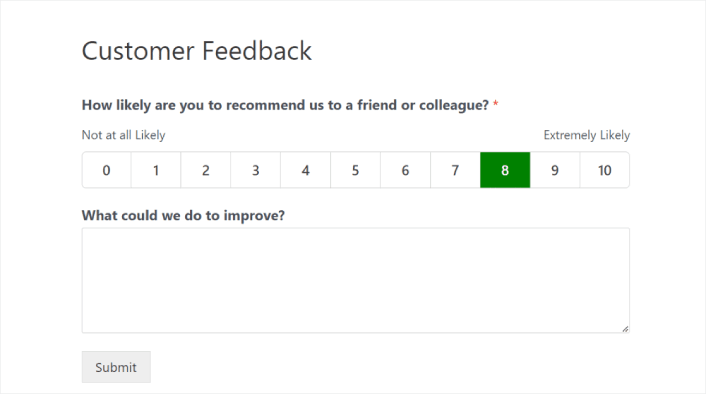
NPS anket formumuzu oluşturmak için WordPress'in çok popüler bir form oluşturucu eklentisi olan WPForms'u kullanacağız. Bu makaledeki her adımı izlerseniz, buna benzer bir WordPress sipariş formu oluşturabilirsiniz:
Adım #1: Yeni Bir WordPress Formu Oluşturun
Yapmanız gereken ilk şey WPForms'u kurmak ve etkinleştirmektir.

WPForms, dünyanın 1 numaralı WordPress form oluşturucu eklentisidir. WPForms'u nasıl kuracağınızdan emin değilseniz, WordPress'e eklenti nasıl kurulur hakkındaki bu adım adım kılavuza göz atmalısınız.
Ardından, WPForms kontrol panelinize gidin ve eklentinizi almak için İndirilenler bölümüne gidin:

Ardından, eklentiyi sitenize kurun ve etkinleştirin. Lisans anahtarınızı aynı sekmeden kopyalayın.
Son olarak, WordPress kontrol panelinize gidin ve WPForms » Ayarlar bölümüne gidin ve Lisans Anahtarınızı buraya yapıştırın:

İşiniz bittiğinde Bağlan'a tıklayın.
WordPress kontrol panelinizden WPForms » Eklentiler bölümüne gidin.
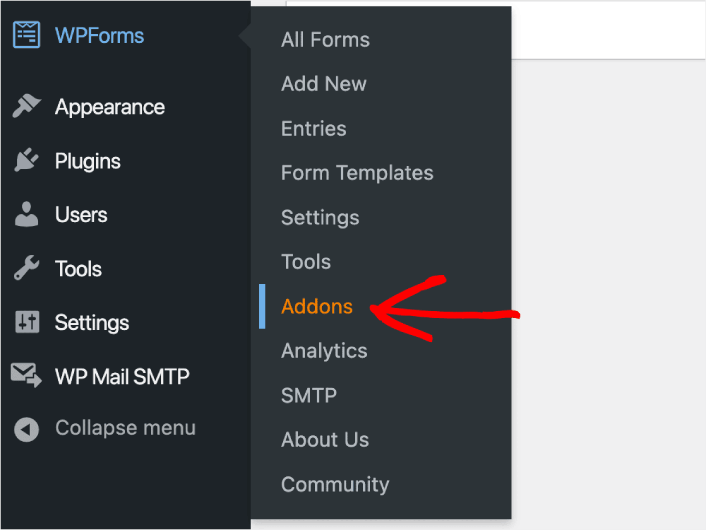
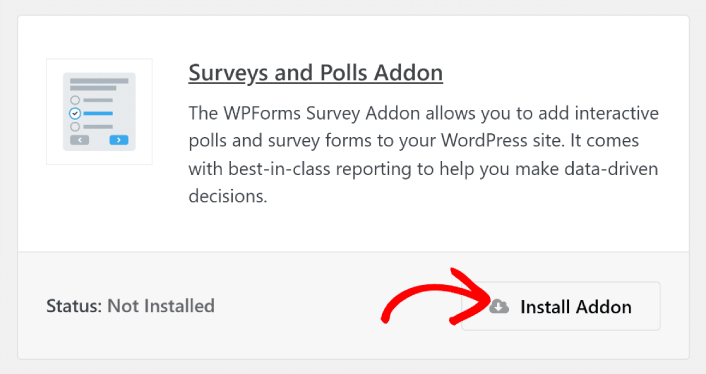
Bir sonraki ekranda, Anket ve Oylama eklentisini bulun ve altındaki Eklentiyi Kur düğmesine tıklayın.
WPForms yüklendi ve etkinleştirildiğine göre, ilk formunuzu oluşturma zamanı. WPForms » Yeni Ekle bölümüne gidin:

Bu, WPForms sürükle ve bırak form oluşturucusunu açacaktır.
Adım #2: NPS Anket Formu Şablonunu Seçin
Yeni bir form oluşturmak için ona bir ad verin ve form şablonunuzu seçin:
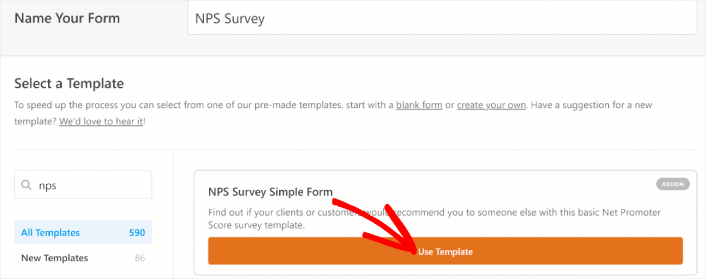
WPForms ile, tek bir tıklamayla içe aktarabileceğiniz ve ardından istediğiniz gibi özelleştirebileceğiniz çok sayıda önceden tasarlanmış form şablonu elde edersiniz. Tüm özellikler listesine daha yakından bakmak için WPForms incelemize göz atmalısınız.
Adım #3: Anket Formunuzu Özelleştirin
Ardından, şablonunuz yüklenmiş olarak form oluşturucuya yönlendirileceksiniz.
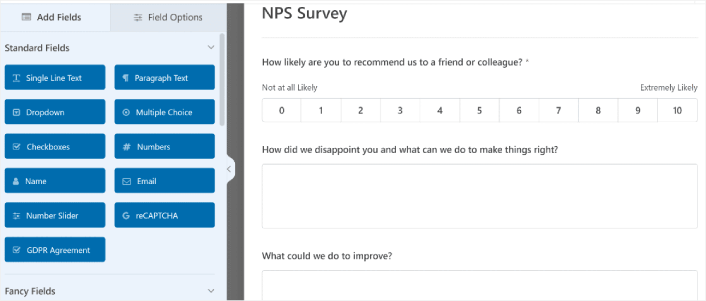
Müşterilerinizden geri bildirim toplamak için şablonu olduğu gibi kullanabilirsiniz. Ancak, müşterilerinizden daha fazla ayrıntı ve içgörü toplamak için ek alanlar eklemek isterseniz bu şablonda değişiklik yapmaktan çekinmeyin.
WPForms'taki Net Tavsiye Skoru form alanının en iyi yanlarından biri, koşullu mantıkla çalışma yeteneğidir. Cevapları ne olursa olsun, formunuzu doldurduklarında site ziyaretçilerinizden daha fazla bilgi alabilirsiniz.
Bu NPS geri bildirim formunda koşullu mantıkla önceden oluşturulmuş olanlar şunlardır:
- Birisi NPS alanınıza pasif (7-8) olarak yanıt verirse, bu Neyi geliştirebiliriz? sorusunu soran bir metin kutusu gösterecektir.
- Birisi NPS alanınıza kötüleyici (0-6) olarak yanıt verirse, bu Sizi nasıl hayal kırıklığına uğrattık ve işleri yoluna koymak için ne yapabiliriz? sorusunu soran bir metin kutusu gösterecektir.
Ve formunuzdaki koşullu mantığı düzenlemek isterseniz, düzenlemek istediğiniz bir paragraf alanına tıklayın ve sol bölmedeki Alan Seçenekleri altında Akıllı Mantık'ı seçin.
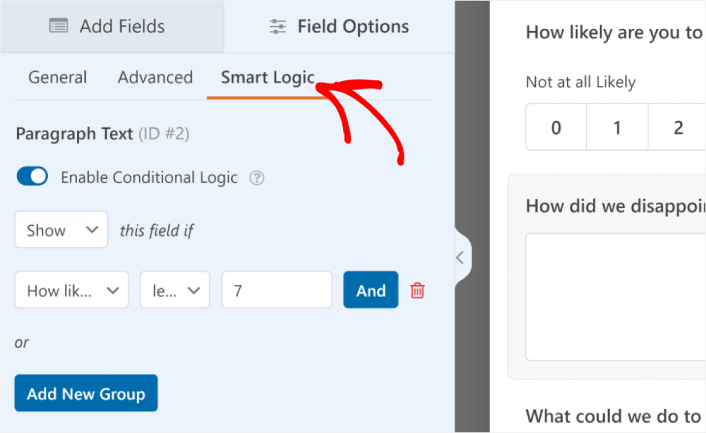
Burada, WordPress'te güçlü, özel bir NPS anket formu oluşturmak için istediğiniz herhangi bir koşullu mantığı ekleyebilirsiniz. WordPress sipariş formunuzu özelleştirmeyi bitirdiğinizde Kaydet'e tıklayın.
Ayrıca WordPress'te çok adımlı bir formun nasıl oluşturulacağına dair gönderimizdeki adımları izleyerek formların harika görünmesini sağlayabilirsiniz. Kullanıcı deneyimini iyileştirmenin ve sepeti terk etme oranlarını azaltmanın harika bir yoludur. Ancak bu eğitim için tek bir sayfayla devam edeceğiz.
Adım #4: WordPress NPS Form Ayarlarınızı Yapılandırın
Ardından, bildirimleri ve onayları ayarlamak isteyeceksiniz.
Bildirimler, biri formu doldurduğunda aldığınız e-postalardır. Onaylar, kullanıcıyı formu başarıyla doldurdukları konusunda uyarmak içindir. Genellikle bu bir "Teşekkürler" mesajıdır, ancak kullanıcılarınızı özel bir sayfaya da yönlendirebilirsiniz.
Onay ayarlarını yapılandırmak için Ayarlar » Onaylar bölümüne gidin:

Ardından, aynı menüde bildirim iletilerinizi yapılandırmak için Bildirimler'e gidin:

Varsayılan olarak, bildirimler WordPress yönetici e-postasına gönderilir. Bu nedenle, e-postaların Satış Direktörünüzün e-posta kimliği gibi başka bir yere gönderilmesini istiyorsanız, bunu buradan yapabilirsiniz.
Adım #5: WordPress NPS Formunu Sitenize Ekleyin
Çevrimiçi etkinlik kayıt formunu WPForms WordPress bloğunu kullanarak sitenizin herhangi bir yerine ekleyebilirsiniz:

NPS anket formunuzu seçin ve işiniz bitti!
Her adımı izlediyseniz, sitenizde şöyle bir sipariş formu görmelisiniz:
Net Tavsiye Skorunuzu Nasıl Hesaplayabilirsiniz
WPForms, form girişlerine göre Net Tavsiye Skorunuzu otomatik olarak hesaplamaya başlar. Bu sonuçları görüntülemek için WPForms » Tüm Formlar bölümüne gidin. Oradan, form adının üzerine gelerek ek menü öğelerini görüntüleyin ve Anket Sonuçları'na tıklayın.
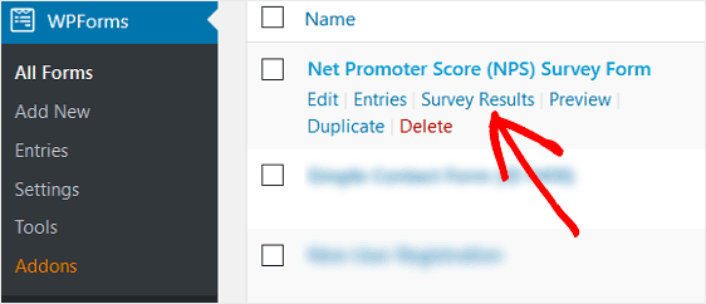
Anket Sonuçları sayfasına geldiğinizde, Net Tavsiye Skoru hesaplamalarınızı görebileceksiniz.
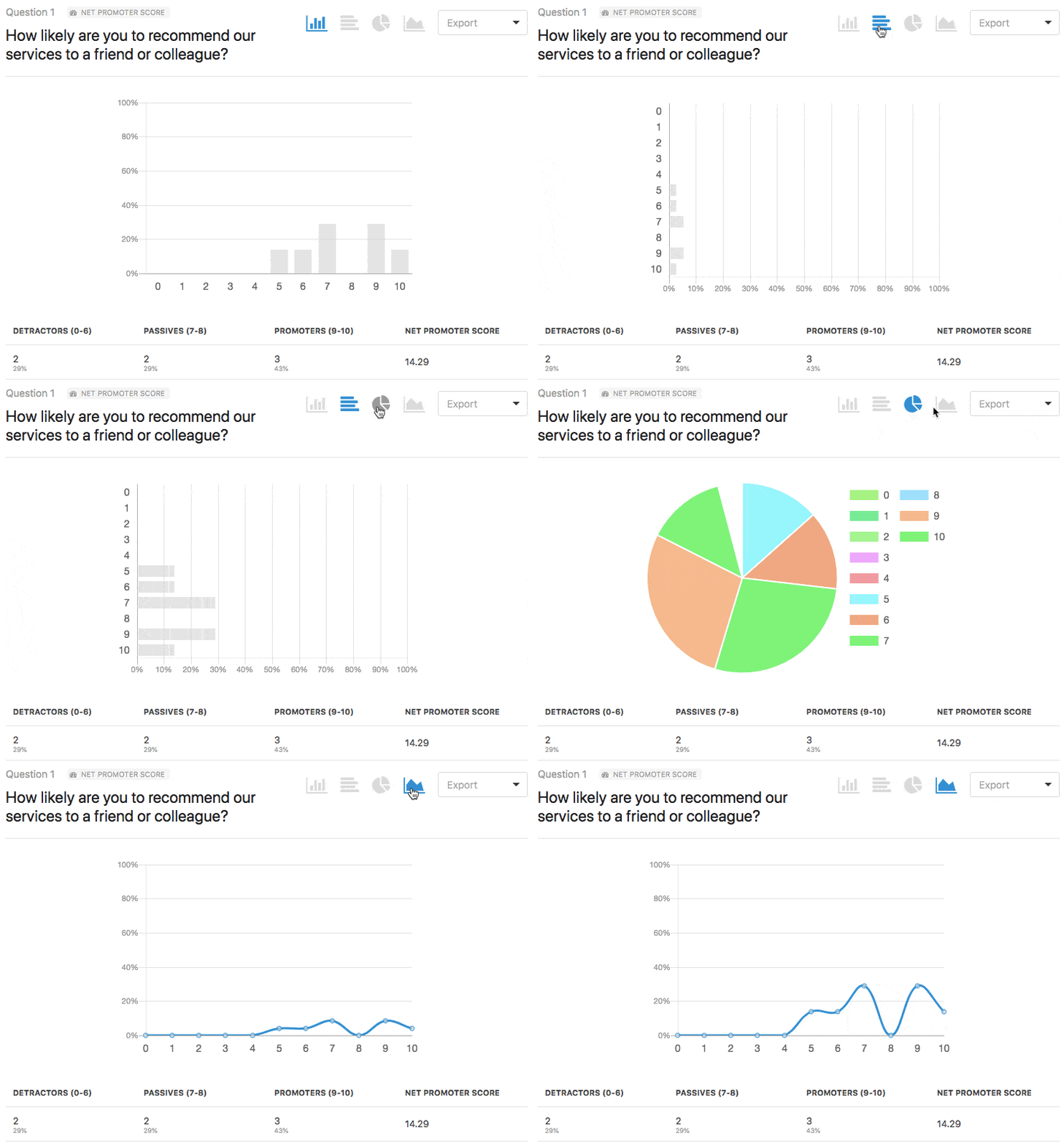
NPS anket formunuzu dolduran kötüleyicilerin, pasiflerin ve destekleyicilerin sayısını göreceksiniz. Ayrıca genel nihai Net Tavsiye Skorunuzun bir hesaplamasını da göreceksiniz.
NPS Anket Formunuzu Nasıl Tanıtırsınız
Bu kadar, millet!
Şimdiye kadar WordPress'te NPS anket formu oluşturmayı öğrendiniz. Sonra, form terk etme oranlarınızı azaltmak için form terk etme takibini kurmalısınız.
Bundan sonra tek yapmanız gereken, formunuzun çalışmaya başlayıp dönüşüm sağlaması için sitenize trafik çekmektir. Bunu yapmanın basit bir yolu, anlık bildirimleri kullanmaya başlamaktır. Anlık bildirim göndermek, siteniz için tekrar eden trafik oluşturmanın harika bir yoludur. Eğer ilgilendiğiniz şey buysa, bu makalelere de göz atmalısınız:
- Anlık Bildirim Maliyeti: Gerçekten Ücretsiz mi? (Fiyat Analizi)
- WordPress Blogunuza Nasıl Daha Fazla Trafik Çekilir (9 Kolay Yol)
- Web Anlık Bildirim Opt-In Oranınızı Nasıl Artırırsınız (7 Yol)
- Sitenize Bir Web Bildirimleri WordPress Eklentisi Nasıl Eklenir
Anlık bildirimlerinizi göndermek için PushEngage'ı kullanmanızı öneririz. PushEngage, dünyadaki 1 numaralı anlık bildirim yazılımıdır. Bu nedenle, henüz yapmadıysanız, bugün PushEngage ile başlayın.


