
WordPress'te hızlı ve kolay bir şekilde iletişim formu oluşturmanın bir yolunu mu arıyorsunuz?
WordPress'te kullanabileceğiniz çok sayıda eklenti ve tema bulunur. WordPress'te bir iletişim formu oluşturmanın en büyük zorluğu aslında uyumluluktur. Eklenti çakışmaları veya temanızın varsayılan ayarları nedeniyle bozulmayacak bir iletişim formunu nasıl oluşturursunuz?
İletişim formlarını HTML ve CSS'de kendiniz kodlamanız gerekiyorsa WordPress kullanmanın ne anlamı var? Üstelik, formunuzu bir e-posta hizmeti sağlayıcısına bağlamanın bir yolunu manuel olarak kodlamanız gerekecekti.
Ve sonra, herhangi bir e-posta teslim sorununu çözmeniz gerekecekti.
Endişelenmeyin. Herhangi bir temayla çalışan ve kodlama gerektirmeyen çok daha basit bir yol var.
Bu makalede, tüm bu sorunları kutudan çıktığı gibi çözen bir WordPress iletişim formu eklentisi sunacağız. Hatta bu eklentiyi kullanarak ilk iletişim formunuzu nasıl oluşturacağınızı göstereceğiz. Ve bir form oluşturmanız 10 dakikadan az sürecek.
Hadi başlayalım.
WordPress Sitenizde Neden Bir İletişim Formu Oluşturmalısınız
İletişim formunuzu oluşturmaya başlamadan önce, neden WordPress sitenizde bir iletişim formu istediğinizden bahsedelim. Web ziyaretçilerinizin size doğrudan e-posta göndermesine izin veren bir düğmeye sahip olmak daha kolay değil mi?
Kısa cevap: HAYIR!
Ancak bu sormak için makul bir soru. Muhtemelen bir iletişim formu kodlamanın ve ardından bunu tüm para kazandıran sayfalarınıza manuel olarak yerleştirmenin çok uzun sürdüğünü düşünüyorsunuz.
Ve haklısınız. Bir iletişim formunu kod kullanarak manuel olarak oluşturmak uzun zaman alır. Ancak bu makalede herhangi bir kod kullanmayacağız.
Ayrıca, bir iletişim formu, e-postanızı herkese açık olarak göstermekten çok daha iyidir. İyi tasarlanmış bir iletişim formu:
- Gelen kutunuzu spamden korur: Spam botları, e-posta adreslerini toplamak için sitenizdeki "mailto" etiketlerini tarar. Captcha korumalı bir iletişim formu, bunu önleyebilir.
- Verileri tutarlı, okunabilir bir düzende toplar: Müşterilerin size e-posta göndermesine izin verdiğinizde, ihtiyaç duyabileceğiniz önemli bilgileri sıklıkla eksik bırakırlar. Bu nedenle, topladığınız verilerde tutarlılık olmaz. Ancak iletişim formunuzu ihtiyacınız olan tüm önemli verileri toplayacak şekilde tasarlayabilir ve yanıtı size yapılandırılmış, okunabilir bir şekilde e-posta ile gönderebilirsiniz.
- İşe alım süreçlerini otomatikleştirir: Birisi formunu gönderdiğinde farklı bir sayfaya yönlendiren iletişim formları oluşturabilirsiniz. Bu, potansiyel müşterilerinizi ve adaylarınızı işe alım yolculuklarındaki sonraki adımlar hakkında bilgilendirmek için harika bir yoldur.
İşte bu makalede oluşturacağımız forma hızlı bir bakış:
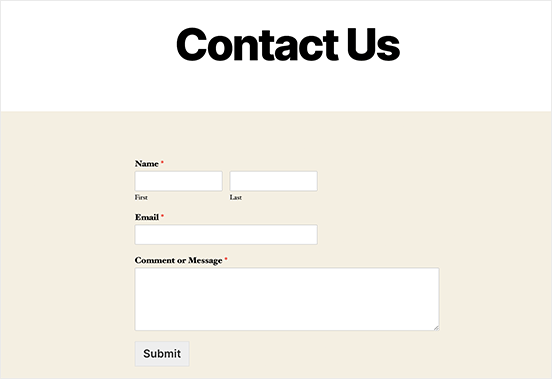
Tüm bunları dünyanın en iyi WordPress form eklentilerinden birini kullanarak yapacağız.
Başlayalım.
WordPress'e İletişim Formu Ekleme
Yapmanız gereken ilk şey bir WordPress iletişim formu eklentisi seçmektir.
Elbette, hızlı bir Google araması, seçilecek çok fazla iletişim formu eklentisi olduğunu gösterecektir. Bu yüzden sizin için en iyi eklentiyi bulduk.
WordPress sitenizde iletişim formları oluşturmak için WPForms kullanmanızı öneririz.
WPForms, 3 milyondan fazla kullanıcısıyla 1 numaralı WordPress form oluşturucu eklentisidir. Sürükle ve bırak form oluşturucuya sahip olursunuz, bu da inanılmaz özelliklere sahip WordPress formlarını dakikalar içinde oluşturabileceğiniz anlamına gelir.
Ayrıca WPForms'un ücretsiz sürümü olan WPForms Lite'ı da kullanabilirsiniz. Yani, başlamak için ücretsiz bir form oluşturucu arıyorsanız, Lite sürümünü kullanabilirsiniz. Daha sonra, formlarınız için daha güçlü özelliklere ihtiyaç duyduğunuzda, ücretli planlara yükseltebilirsiniz.
Adım 1: Sitenize WPForms'u Yükleyin
WPForms'u sitenize yükleyerek başlayalım. Eklentiye kaydolmak için siteye gidin ve Başlayın'a tıklayın. Ardından, eklentinizi almak için WPForms kontrol panelinize gidin ve İndirmeler'e gidin:

Ardından, eklentiyi sitenize kurun ve etkinleştirin. Lisans anahtarınızı aynı sekmeden kopyalayın.
NOT: Daha adım adım talimatlara ihtiyacınız varsa, WordPress eklentileri nasıl yüklenir hakkındaki bu makaleye göz atmalısınız.
Son olarak, WordPress kontrol panelinize gidin ve WPForms » Ayarlar bölümüne gidin ve Lisans Anahtarınızı buraya yapıştırın:

İşiniz bittiğinde, Bağlan'a tıklayın. Ve işiniz bitti!
Adım 2: WordPress'te Bir İletişim Formu Oluşturun
WPForms yüklendi ve etkinleştirildiğine göre, ilk formunuzu oluşturma zamanı. WPForms » Yeni Ekle bölümüne gidin:

Bu, WPForms sürükle ve bırak form oluşturucusunu açacaktır.
Yeni bir form oluşturmak için ona bir ad verin ve form şablonunuzu seçin:
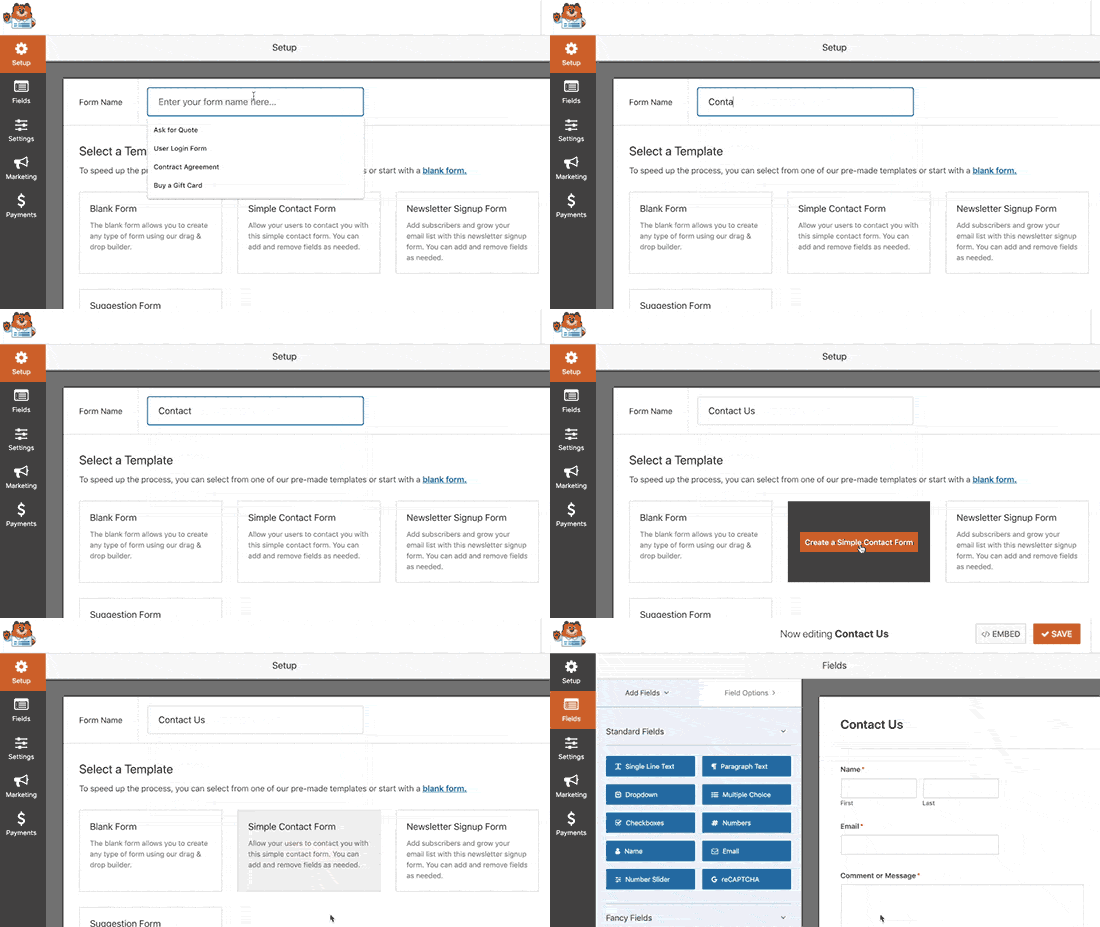
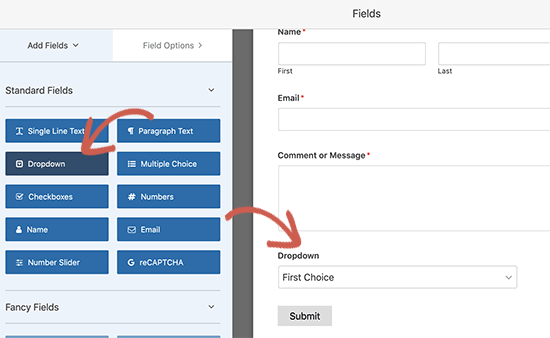
Ve hepsi bu kadar! İletişim formunuzdaki alanları eklemek veya düzenlemek istiyorsanız, bunu kenar çubuğundan yapabilirsiniz. Yeni alanlar eklemek için form alanlarını sürükleyip bırakın ve bunları düzenlemek için mevcut alanlara tıklayın:
İşiniz bittiğinde, Kaydet'e basın.
Adım 3: Bildirimleri ve Onayları Yapılandırın
Ardından, bildirimleri ve onayları ayarlamak isteyeceksiniz.
Bildirimler, biri formu doldurduğunda aldığınız e-postalardır. Onaylar, kullanıcıyı formu başarıyla doldurdukları konusunda uyarmak içindir. Genellikle bu bir "Teşekkürler" mesajıdır, ancak kullanıcılarınızı özel bir sayfaya da yönlendirebilirsiniz.
Onay ayarlarını yapılandırmak için Ayarlar » Onaylar bölümüne gidin:

Ardından, aynı menüde bildirim iletilerinizi yapılandırmak için Bildirimler'e gidin:

Varsayılan olarak, bildirimler WordPress yönetici e-postasına gönderilir. Bu nedenle, e-postaların Satış Direktörünüzün e-posta kimliği gibi başka bir yere gönderilmesini istiyorsanız, bunu buradan yapabilirsiniz.
Adım 4: WordPress İletişim Formunuzu Ekleyin
Bu noktada WordPress iletişim formunuzu yapılandırmayı bitirdiniz. Öyleyse, devam edip bir sayfaya ekleyelim. Bir WPForms iletişim formunu WordPress sitenize eklemenin 3 temel yöntemi vardır. Her birine göz atacağız.
Yöntem #1: Formu Blok Düzenleyiciyi Kullanarak Ekleyin
İletişim formunuzu eklemek istediğiniz sayfaya gidin ve yeni bir WPForms bloğu ekleyin:

Ardından, açılır menüyü kullanarak yeni oluşturduğunuz formu seçin:
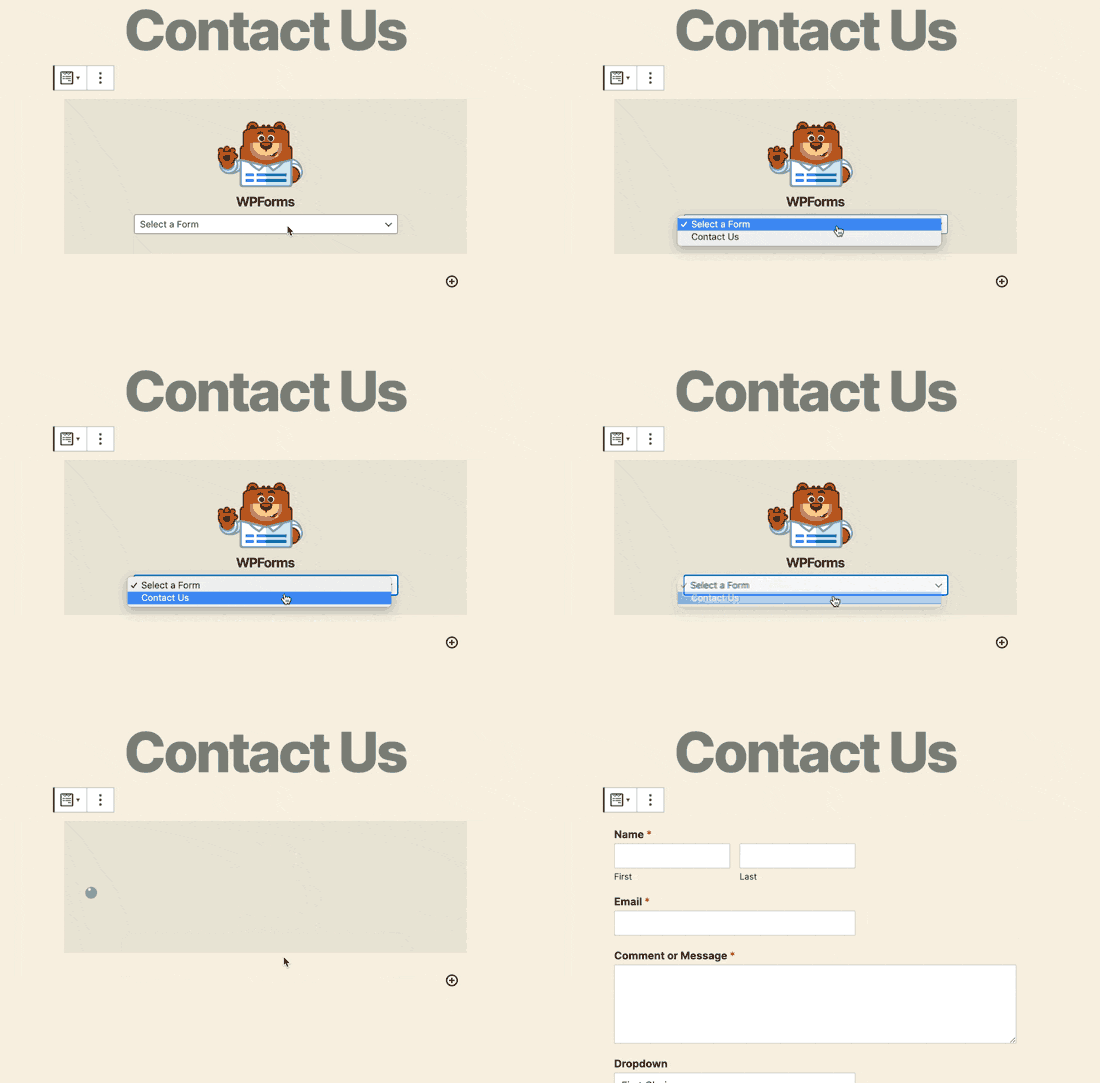
Ve iletişim formunuzun otomatik olarak sayfanıza eklendiğini görmelisiniz.
WordPress formunuzu çalışırken görmek için Kaydet ve Yayınla'ya basın.
Yöntem #2: İletişim Formunuzu WPForms Kısa Kodlarını Kullanarak Ekleyin
WPForms ayrıca her WordPress iletişim formu için bir kısa kod oluşturur. Kısa kodu şu adresten kopyalayabilirsiniz: WPForms » Tüm Formlar:
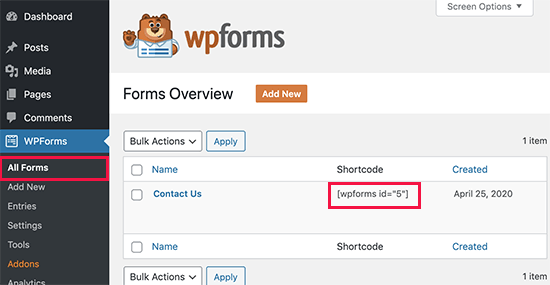
Ve sonra, kısa kodu istediğiniz herhangi bir gönderiye veya sayfaya yapıştırın. Bu kadar basit.
Kısa kodlara yeniyseniz, WordPress sitelerine kısa kod nasıl eklenir hakkındaki bu makaleye göz atmalısınız.
Yöntem #3: İletişim Formunuzu Kenar Çubuklarına Ekleyin
Kenar çubuğu, çoğu WordPress sitesindeki en az kullanılan özelliklerden biridir. İletişim formunu sitenizin kenar çubuklarına eklemenizi şiddetle tavsiye ederiz. WordPress kontrol panelinizde Görünüm » Widget'lar'a gidin ve WPForms widget'ını kenar çubuğunuza ekleyin:

Ve işte bu kadar!
WordPress Form Dönüşümlerinizi Nasıl İzleyebilirsiniz
Formunuzu oluşturup farklı sayfalara ekledikten sonra, dönüşümleri izlemek ve ölçmek için iyi bir yol ayarlamalısınız. Form analitiğinizi izlemek için MonsterInsights kullanmanızı öneririz.

MonsterInsights, 1 numaralı Google Analytics eklentisidir ve yazılımı çok seviyoruz.
Eklentinin kurulumu çok kolaydır ve MonsterInsights raporlarını kullanarak form dönüşüm analitiğinizi izleyebilirsiniz:
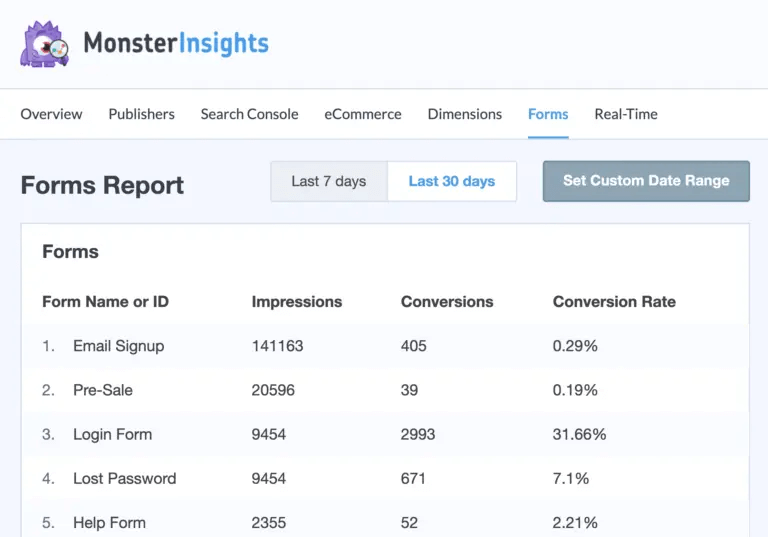
Ve WPForms ile sorunsuz bir şekilde entegre olur.
Sonuç
Bu kadar, millet!
Şimdiye kadar ilk WordPress iletişim formunuzu oluşturdunuz ve bunun için dönüşüm analitiğini ayarladınız.
Şimdi tek yapmanız gereken, iletişim formlarınızın çalışmaya başlayabilmesi için sitenize trafik çekmek. Bunu yapmanın basit bir yolu anlık bildirimleri kullanmaya başlamaktır. Anlık bildirim göndermek, siteniz için tekrar trafik oluşturmanın harika bir yoludur. Eğer ilgilendiğiniz bir şeyse, bu makalelere de göz atmalısınız:
- Anlık Bildirim Maliyeti: Gerçekten Ücretsiz mi? (Fiyat Analizi)
- WordPress Blogunuza Nasıl Daha Fazla Trafik Çekilir (9 Kolay Yol)
- Web Anlık Bildirim Opt-In Oranınızı Nasıl Artırırsınız (7 Yol)
Anlık bildirimlerinizi göndermek için PushEngage kullanmanızı öneririz. PushEngage, dünyada 1 numaralı anlık bildirim yazılımıdır. Bu nedenle, henüz yapmadıysanız, bugün PushEngage ile başlayın.


