PushEngage, WooCommerce sipariş durumu değişikliklerine göre otomatik olarak tetiklenen dört varsayılan anlık bildirim içerir. Bu kılavuz, her birinin nasıl etkinleştirileceğini ve yapılandırılacağını kapsar.
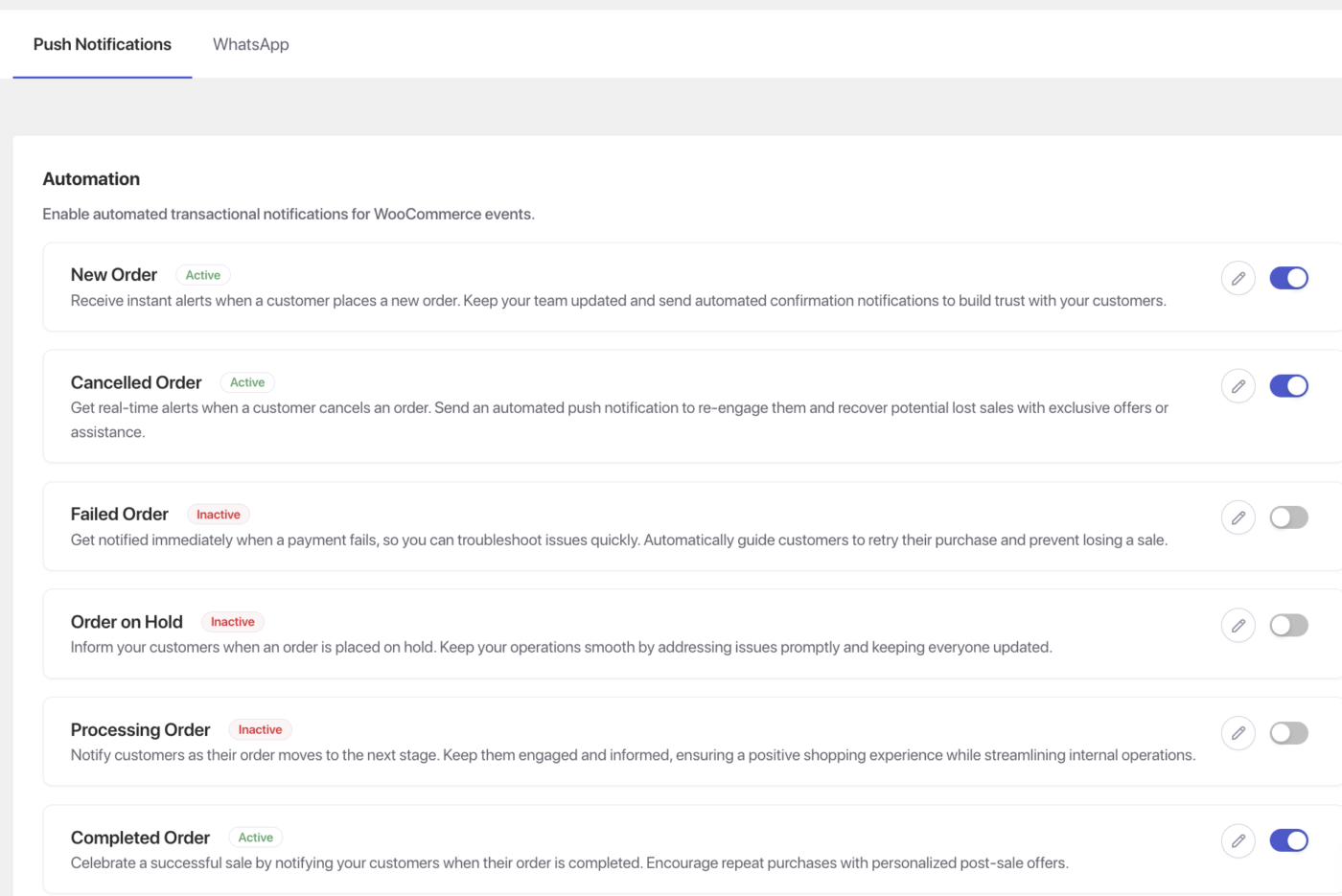
Dört bildirimin tamamı WordPress yönetici panelinizdeki aynı konumdan yönetilir: WooCommerce » Ayarlar » Anlık Bildirimler sekmesi.
Başlamadan Önce
- PushEngage kuruldu ve WooCommerce mağazanıza bağlandı. Henüz bağlanmadıysanız PushEngage ile WooCommerce Nasıl Bağlanır bölümüne bakın.
- Müşteriler yalnızca mağazanızda onay verdilerse anlık bildirim alacaklardır.
- Bu kılavuzdaki dört bildirimin tamamı müşteriye yöneliktir. Yönetici bildirimleri aynı ayarlar sayfasından ayrı olarak etkinleştirilebilir.
Anlık Bildirim Ayarlarını Açma
Bu kılavuzdaki tüm bildirimler aynı konumdan yapılandırılır:
- WordPress yönetici kontrol panelinizde WooCommerce » Ayarlar'a gidin.
- Anlık Bildirimler sekmesine tıklayın.

Kullanılabilir bildirim türlerinin bir listesini göreceksiniz. Her birinin etkinleştirmek için bir anahtarı, bir alıcı seçicisi (Müşteriler, Yöneticiler veya her ikisi) ve bildirim düzenleyicisini açmak için bir Yönet düğmesi vardır.
Aşağıdaki her bildirim için adımlar şunlardır:
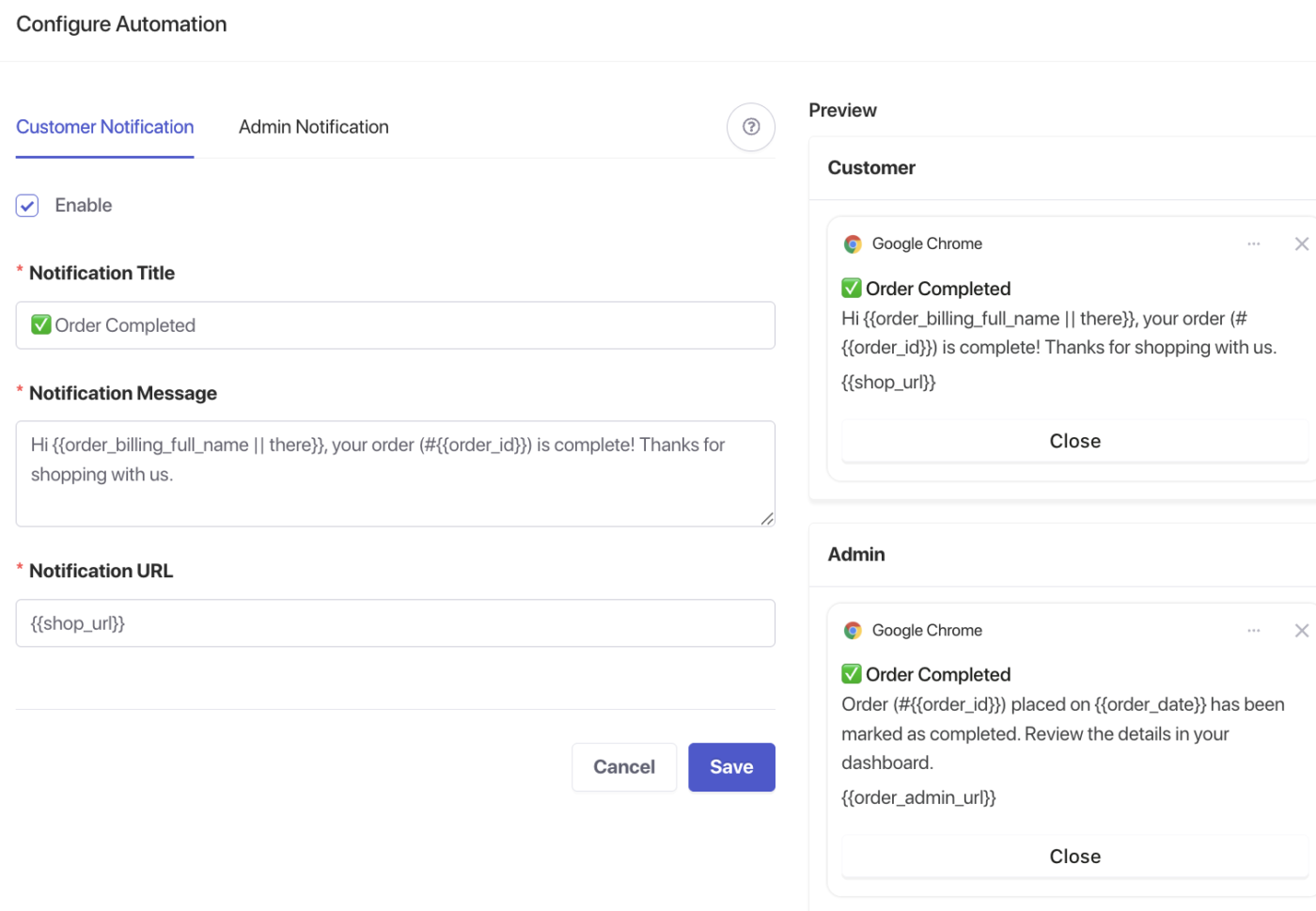
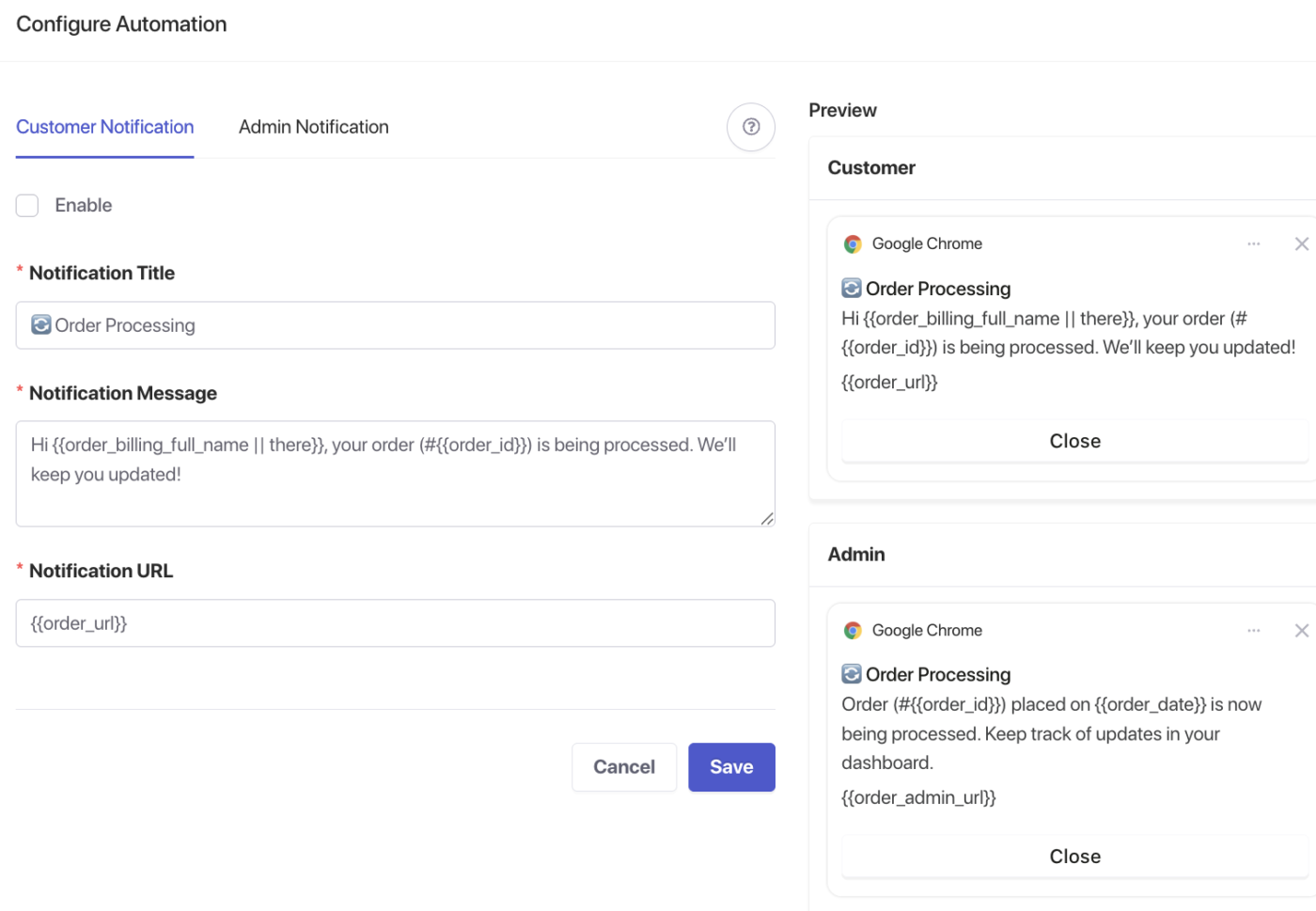
- Bildirimi etkinleştirin.
- Alıcıyı Müşteriler olarak ayarlayın.
- Düzenleyiciyi açmak için Yönet'e tıklayın.
- Başlığı, mesajı ve URL'yi yapılandırın.
- Değişiklikleri Kaydet'e tıklayın.
Kullanılabilir Değişkenler
Aşağıdaki değişkenler tüm sipariş bildirim düzenleyicilerinde kullanılabilir:
| Değişken | Ne ekler |
|---|---|
{order_id} | WooCommerce sipariş numarası |
{order_date} | Siparişin verildiği tarih |
Yapılandırmanızda mevcut olan ek değişkenler için bildirim düzenleyicisini kontrol edin.
Sipariş Alındı
Bir müşteri ödeme işlemini tamamladığında anında bir onay anlık bildirimi gönderir. Bildirim, sipariş durumu İşleniyor veya Beklemede olarak değiştiğinde tetiklenir – bu, WooCommerce'in siparişin başarıyla verildiğini gösteren işaretidir.
Bu, sipariş iletişim dizinizdeki ilk temas noktasıdır. Müşterilere siparişin geçtiğini doğrular ve sonraki adımlar için beklentileri belirler.
Kopyalama Seçenekleri
| Seçenek | Başlık | Mesaj |
|---|---|---|
| 1 | Sipariş Onaylandı! | Siparişiniz #{order_id}, {order_date} tarihinde verildi. Bizimle alışveriş yaptığınız için teşekkür ederiz! |
| 2 | Siparişiniz için teşekkürler | Siparişinizi aldık #{order_id}. Kargolandığında size haber vereceğiz. |
| 3 | Siparişiniz onaylandı | Sipariş #{order_id} alındı. Sizin için hazırlanıyor. |
Önerilen URL: Mağazanızın Hesabım » Siparişler sayfası (örneğin https://magazaniz.com/hesabim/siparisler/)
Sipariş Kargolandı
WooCommerce'de bir sipariş Tamamlandı olarak işaretlendiğinde bir anlık bildirim gönderir. Tamamlandı durumu, bir siparişin yerine getirildiğini ve kargolandığını gösteren WooCommerce'in standart işaretidir.
İlk kurulumdan sonra manuel işlem gerekmez. Bir siparişi Tamamlandı olarak işaretlediğinizde – tek tek veya toplu olarak – bildirim otomatik olarak tetiklenir.
Kopyalama Seçenekleri
| Seçenek | Başlık | Mesaj |
|---|---|---|
| 1 | Siparişiniz Kargolandı! | Siparişiniz #{order_id} yolda. Sipariş ayrıntılarınızı görüntülemek için tıklayın. |
| 2 | Harika haber – siparişiniz yolda! | Siparişiniz #{order_id}, {order_date} tarihinde verildi, yerine getirildi. Sipariş ayrıntılarınızı kontrol edin. |
| 3 | Siparişiniz yerine getirildi | Sipariş #{order_id} için kargo ayrıntılarını görüntülemek üzere hesabınıza gidin. |
Önerilen URL: Mağazanızın Hesabım » Siparişler sayfası
Takip Numaraları Hakkında Not: PushEngage, kargo takip numaralarını yerel olarak bir değişken olarak desteklemez. WooCommerce Kargo Takibi veya AfterShip gibi bir kargo takip eklentisi kullanıyorsanız, müşterileri, takip ayrıntılarını tıkladıktan sonra bulabilecekleri Hesabım » Siparişler sayfasına yönlendirin.
Sipariş Beklemede
Bir sipariş durumu Beklemede olarak değiştiğinde bir anlık bildirim gönderir. Bu, ödeme onayı gerektiren banka havaleleri, çekler veya satın alma emirleri gibi çevrimdışı veya gecikmiş ödeme yöntemlerini kabul eden mağazalar için en alakalı olanıdır.
Bu bildirimi yalnızca mağazanız Beklemede siparişleri oluşturan ödeme yöntemleri kullanıyorsa etkinleştirin. Yalnızca kart ödemelerini (Stripe, PayPal, Square) kabul eden mağazalar genellikle Beklemede durumunu tamamen atlar ve siparişleri doğrudan İşleniyor'a taşır.
Beklemede siparişleri oluşturan yaygın ödeme yöntemleri:
- Doğrudan Banka Transferi (BACS)
- Çek ödemeleri
- Satın alma emirleri
- Özel veya manuel ödeme ağ geçitleri
Kopyalama Seçenekleri
| Seçenek | Başlık | Mesaj |
|---|---|---|
| 1 | Sipariş #{order_id} Alındı – Ödeme Bekleniyor | Siparişiniz tarafımıza ulaştı. Ödeme onaylandıktan sonra hemen işleme alacağız. |
| 2 | Siparişiniz beklemeye alındı | Sipariş #{order_id} ödeme doğrulaması için bekliyor. Sonraki adımlar için sipariş ayrıntılarınızı kontrol edin. |
| 3 | Sipariş #{order_id} için işlem gerekiyor | Ödemeyi doğrularken siparişiniz beklemeye alındı. Ödeme talimatları için siparişinize bakın. |
Önerilen URL: Mağazanızın Hesabım » Siparişler sayfası
İpucu: Müşteriyi rahatlatan, bilgilendirici bir tonda metinler yazın. Banka havalesi veya çek ile ödeme yapan müşteriler bir bekleme süresi bekler – bildiriminiz, onları alarma geçirmek yerine siparişin sistemde olduğunu doğrulamalıdır.
Sipariş İptal Edildi
Bir sipariş durumu İptal Edildi olarak değiştiğinde bir anlık bildirim gönderir. Bu, kimin başlattığına bakılmaksızın tüm iptaller için tetiklenir – mağaza yöneticisi, mağaza müdürü veya müşterinin kendisi.
Bildirim, iletişimi net tutar ve müşterilere yeniden sipariş verme, mağazaya göz atma veya destekle iletişime geçme gibi doğrudan bir sonraki adımı sunar.
Not: PushEngage, bu bildirimi her iptal olayı için gönderir. Bu, müşteri tarafından başlatılan iptalleri, mağaza tarafından başlatılan iptalleri ve ödeme hatası sonrası otomatik olarak iptal edilen siparişleri içerir. Belirli senaryolar için (örneğin, dolandırıcılık iptalleri) bu bildirimi engellemeniz gerekiyorsa, rehberlik için PushEngage desteğiyle iletişime geçin.
Kopyalama Seçenekleri
| Seçenek | Başlık | Mesaj |
|---|---|---|
| 1 | Sipariş #{order_id} İptal Edildi | Siparişiniz iptal edildi. Mağazamızda gezinin veya yardıma ihtiyacınız olursa bizimle iletişime geçin. |
| 2 | Siparişiniz iptal edildi | Sipariş #{order_id} artık aktif değil. İstediğiniz zaman yeni bir sipariş vermek için mağazamızı ziyaret edin. |
| 3 | Sipariş #{order_id} İptal Edildi – Yardım Etmek İçin Buradayız | Siparişiniz iptal edildi. Sorularınız varsa veya yeniden sipariş vermek isterseniz destek ekibimizle iletişime geçin. |
Önerilen URL: Mağaza ana sayfanız veya özel bir müşteri hizmetleri / iletişim sayfası
Bildirimlerinizi Test Etme
Yukarıdaki bildirimlerden herhangi birini yapılandırdıktan sonra, yayına almadan önce test edin:
- Test müşteri hesabını kullanarak mağazanızda anlık bildirimlere abone olun.
- İlgili sipariş durumunu tetikleyin (test siparişi verin, Tamamlandı olarak işaretleyin, iptal edin vb.).
- Anlık bildirimin birkaç saniye içinde abone olunan cihaza ulaştığını onaylayın.
- Doğru URL'yi açtığını doğrulamak için bildirime tıklayın.
Bildirim görünmüyorsa, müşteri hesabının anlık bildirimlere izin verdiğinden ve ilgili bildirimin WooCommerce » Ayarlar » Anlık Bildirimler bölümünde açık olduğundan emin olun.
Sıkça Sorulan Sorular
Her müşteri bu bildirimleri alacak mı? Yalnızca mağazanızda anlık bildirimlere abone olan müşteriler bunları alacaktır. Kaydolmayan müşterilere bildirim yapılmayacaktır.
Sipariş Alındı ve Sipariş Gönderildi arasındaki fark nedir? Sipariş Alındı, müşteri sipariş verdiğinde (sipariş durumu İşleniyor veya Beklemede olarak değişir) tetiklenir. Sipariş Gönderildi, siparişi Tamamlandı olarak işaretlediğinizde, yani gönderilip yola çıktığını belirttiğinizde tetiklenir. Farklı amaçlara hizmet ederler ve her ikisi de aynı anda aktif olabilir.
Siparişi Alındı ve Beklemede Olan Sipariş bildirimlerini aynı anda etkinleştirmeli miyim? Ödeme yöntemlerinize bağlıdır. Bir müşteri banka havalesi yoluyla sipariş verirse, sipariş İşleniyor değil, Beklemede olur. Bu durumda, her ikisini de etkinleştirmek, müşterinin aynı sipariş verme işlemi için iki bildirim almasına neden olabilir. Ödeme yöntemlerinizin hangi durumları kullandığını gözden geçirin ve yalnızca ödeme akışınıza uyan bildirimleri etkinleştirin.
Bu bildirimleri yöneticilere de gönderebilir miyim? Evet. Anlık Bildirimler sekmesindeki her bildirimde bir alıcı seçici bulunur. Aynı olay için hem müşteri hem de yönetici bildirimlerini etkinleştirebilirsiniz. Yönetici bildirimleri, sipariş yönetimi ve yerine getirme iş akışları için kullanışlıdır.
İptal nedeni için bildirim ekleyebilir miyim? PushEngage, iptal nedeni için yerel bir değişken sağlamaz ve WooCommerce varsayılan olarak standartlaştırılmış bir iptal nedeni saklamaz. Dinamik bir neden eklemeye çalışmak yerine, soruları varsa müşterileri destekle iletişime geçmeye yönlendirmek için mesaj alanını kullanın.
Gönderilen siparişler için özel bir sipariş durumu kullanırsam ne olur? PushEngage'ın Sipariş Gönderildi bildirimi, WooCommerce'in varsayılan Tamamlandı durumu üzerinde tetiklenir. Mağazanız bir eklenti tarafından eklenen “Gönderildi” gibi özel bir durum kullanıyorsa, bu durum Tamamlandı ile eşlenmediği sürece bildirim tetiklenmez. Özel sipariş durumu yapılandırmaları hakkında rehberlik için PushEngage desteğiyle iletişime geçin.
Herhangi bir sorunla karşılaşırsanız, lütfen buraya tıklayarak bizimle iletişime geçmekten çekinmeyin. Destek ekibimiz size yardımcı olabilecektir.