PushEngage'teki sepeti terk etme kampanyası, WooCommerce mağazanızı bağladığınızda önceden oluşturulur. Varsayılan olarak, bir abonenin ödeme işlemini tamamlamadan ayrılması durumunda tek bir anlık bildirim gönderir. Bu kılavuz, bunu nasıl etkinleştireceğinizi ve üç adımlı bir kurtarma dizisine - nazik bir hatırlatma, bir aciliyet dürtüsü ve son bir teşvik itmesi - nasıl genişleteceğinizi gösterir, böylece terk edilen her sepetten daha fazla gelir elde edersiniz.
Başlamadan Önce
- PushEngage, WooCommerce mağazanıza kurulmuştur ve siteniz PushEngage kontrol panelinde bağlıdır. Henüz bağlanmadıysanız, PushEngage'i WooCommerce ile Bağlama bölümüne bakın.
- Sepeti terk etme kampanyaları, bir PushEngage Büyüme planı gerektirir.
- Mağazanızın aktif anlık bildirim aboneleri var.
Sepeti Terk Etme Nasıl Çalışır
Sepeti terk etme kampanyası, WooCommerce mağazanızın ürün akışıyla doğrudan entegre edilmiştir. Abone olan bir ziyaretçi ürün sepetine ekleyip ödeme işlemini tamamlamadan mağazanızdan ayrıldığında otomatik olarak tetiklenir.
Kampanya, bir abonenin satın alma işlemini tamamlamasıyla birlikte otomatik olarak durur. Push 1'den sonra zaten satın alma yapmış bir abone için Push 2 ve Push 3 gönderilmez.
Adım 1: Sepeti Terk Etmeyi Etkinleştirme
Kampanyayı PushEngage Entegrasyonları ayarlarından etkinleştirin.
- PushEngage kontrol panelinize giriş yapın.
- Ayarlar » Entegrasyonlar'a gidin.
- WooCommerce bölümünü bulun.
- Sepeti Terk Etme seçeneğini açın.

- Tetikleyici Kampanyaları Seçme altında, Sepeti Terk Etme için Oyun Kitabı'nı seçin. Oyun kitapları, ürün verilerini doğrudan mağazanızın akışından çeken önceden oluşturulmuş şablonlardır. Kaydet'e tıklayın.
İpucu: Daha önce özel bir sepeti terk etme tetikleyici kampanyası oluşturduysanız, oyun kitabını kullanmak yerine bunu buraya bağlayabilirsiniz.
Adım 2: Sepeti Terk Etme Kampanyasını Açma
- Kampanya » Tetiklenmiş Kampanyalar'a gidin.
- Listede Sepeti Terk Etme kampanyasını bulun ve Düzenle'ye tıklayın.
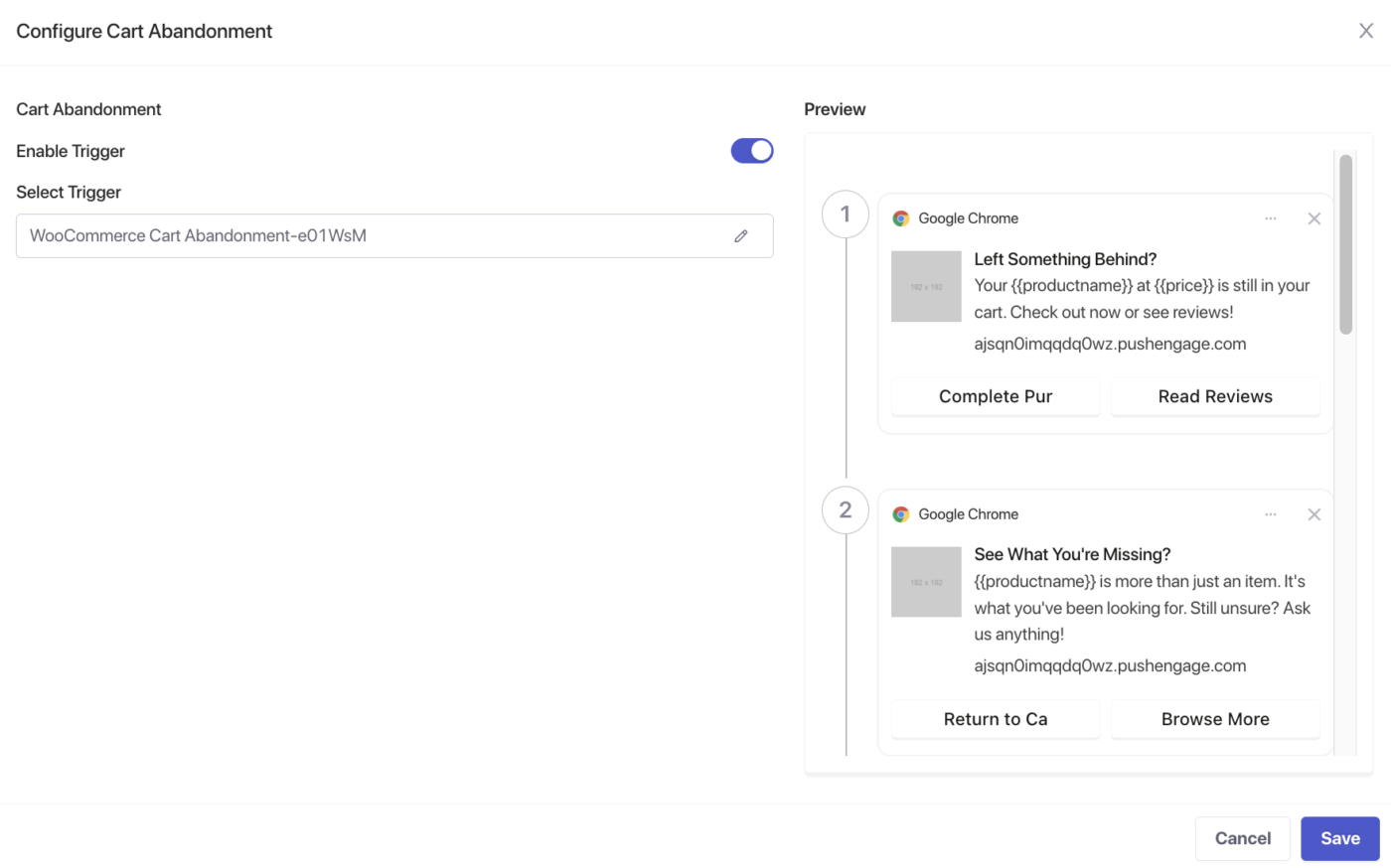
Mevcut bildirim dizisini gösteren kampanya düzenleyicisine ineceksiniz. Buradan Push 1'i düzenleyebilir, Push 2'yi ekleyebilir ve Push 3'ü ekleyebilirsiniz.
3 Bildirimli Kurtarma Stratejisi
Düzenlemeden önce her bildirimin zamanlamasını ve amacını planlayın.
| Anlık Bildirim | Zamanlama | Amaç | Ton |
|---|---|---|---|
| Anlık Bildirim 1 | Terk edildikten 30 ila 60 dakika sonra | Abonenin sepetinin hala beklediğini hatırlatın | Yardımcı, düşük baskı |
| Anlık Bildirim 2 | 1. Bildirimden 24 saat sonra | Stok veya bulunabilirlik etrafında aciliyet yaratın | Hafif aciliyet |
| Anlık Bildirim 3 | 1. Bildirimden 48 saat sonra | Bekleyenleri küçük bir teşvik veya daha güçlü bir harekete geçirici mesajla dönüştürün | Doğrudan, teşvik odaklı |
Adım 3: Push 1'i Düzenleme – Hatırlatma
Düzenlemek için kampanya dizisindeki ilk bildirime tıklayın.
Gönderme süresini, sepet terk edildikten 30 ila 60 dakika sonrasına ayarlayın.
Kullanılabilir Değişkenler
| Değişken | Ne ekler |
|---|---|
{{productname}} | Terk edilen ürünün adı |
{{price}} | Ürünün listelenen fiyatı |
{{notificationurl}} | Abone'nin sepetine geri doğrudan bağlantı |
{{bigimageurl}} | Ürün resmi |
{{imageurl}} | Mağaza logonuz |
Not: Bu değişkenleri kaldırmayın. Olay tetiklendiğinde WooCommerce mağazanızdan canlı ürün verilerini çekerler.
Önerilen Alan Ayarları
| Alan | Öneri |
|---|---|
| URL | {{notificationurl}} kullanıcının doğrudan sepet sayfasına bağlanması için kullanılır |
| Görsel | Terk edilen ürün resmini görüntülemek için {{bigimageurl}} kullanın |
Push 1 için Kopya Seçenekleri
| Seçenek | Başlık | Mesaj |
|---|---|---|
| 1 | Bir şey bıraktınız! | {{productname}} hâlâ sepetinizde. Tükenmeden satın alma işleminizi tamamlayın. |
| 2 | Bir şeyi unuttunuz mu? | Sepetiniz kaydedildi! Siz hazır olduğunuzda {{productname}} ödeme için hazır. |
| 3 | Sepetiniz sizi bekliyor | {{productname}} {{price}} fiyatıyla hala mevcut. Geri dönün ve siparişinizi tamamlayın. |
Push 1 için Bildirim Süresi
Bu bildirimin Push 2 gönderilmeden önce temizlenmesi için son kullanma tarihini 24 saat olarak ayarlayın.
Bildirimleri kullanıcının etkileşimine kadar açık tut seçeneğini etkinleştirin, böylece anlık bildirim, abone tıklayana veya kapatana kadar görünür kalır.
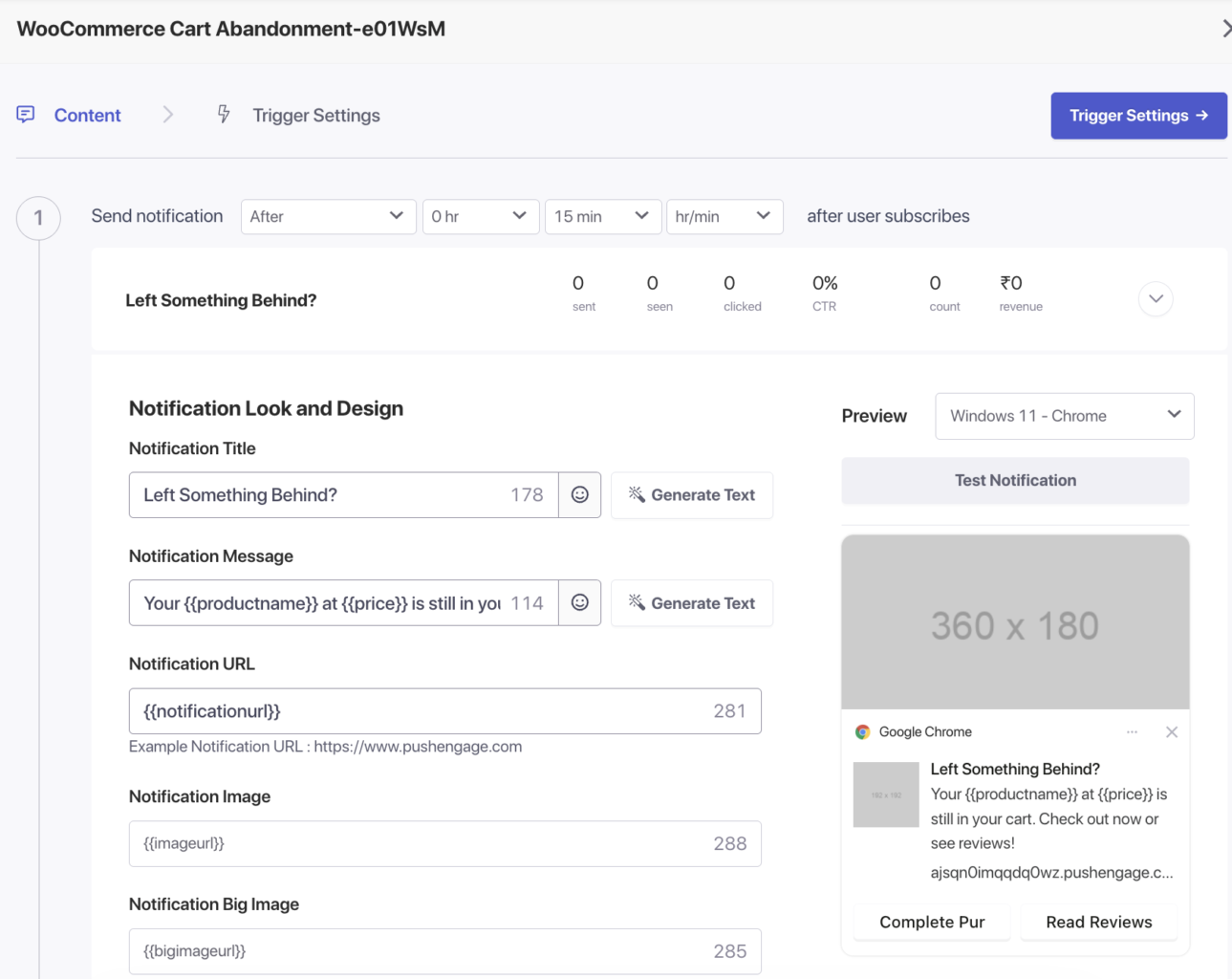
İşiniz bittiğinde Kaydet'e tıklayın.
Adım 4: Push 2'yi Ekleme – Aciliyet İtmesi
- Kampanya düzenleyicisinin altına kaydırın.
- Bildirim Ekle'ye tıklayın.
- Gönderim süresini önceki bildirimin 24 saat sonrası olarak ayarlayın.
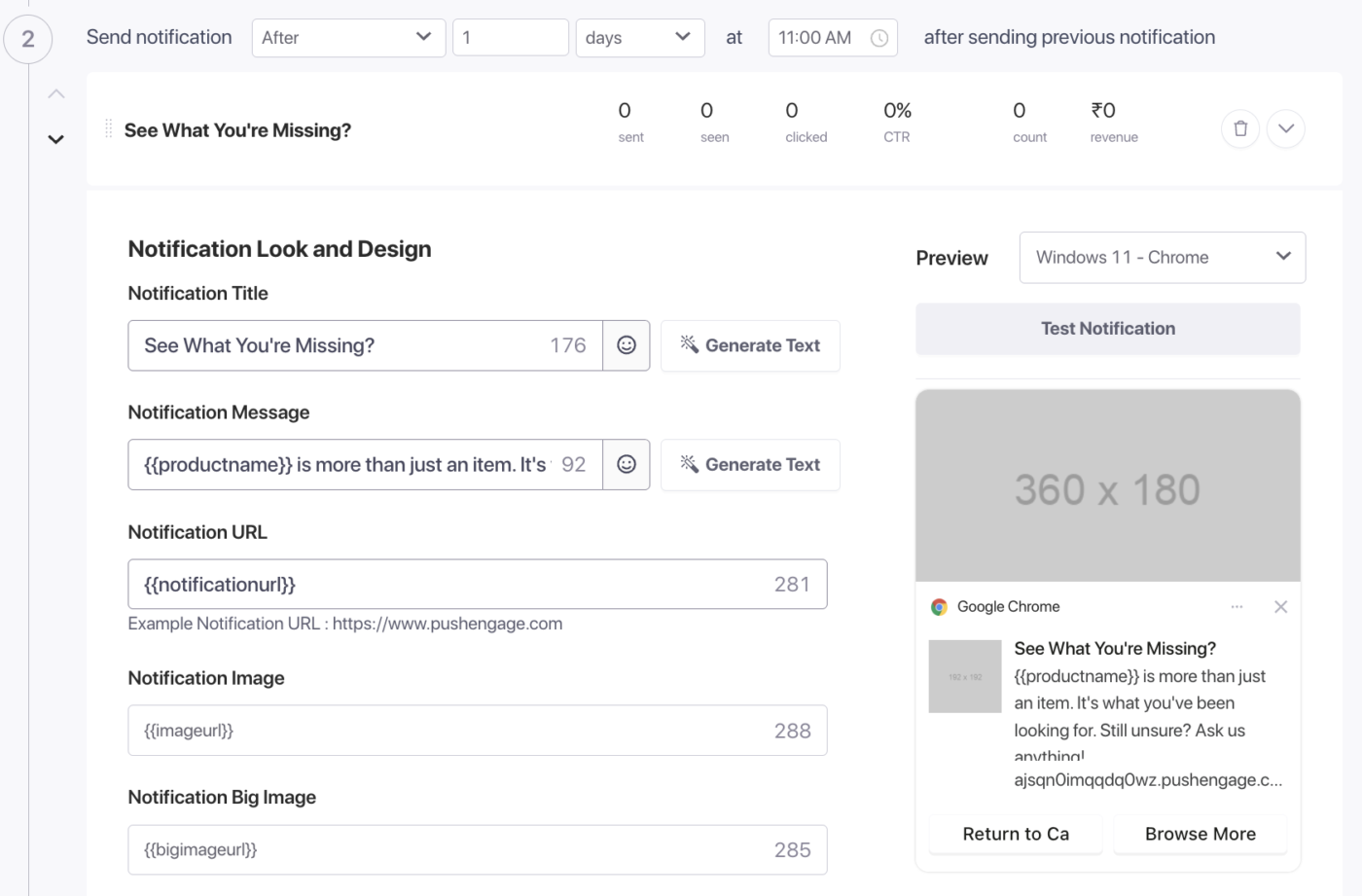
Push 2 için Kopya Seçenekleri
| Seçenek | Başlık | Mesaj |
|---|---|---|
| 1 | Hala düşünür müsünüz? | {{productname}} popüler. Sepetiniz kaydedildi ancak stoklar tükenmeden alın. |
| 2 | Sepetinizin süresi yakında doluyor! | {{productname}}'ı {{price}} fiyatıyla kaybetmeyin. Stoklar sınırlı – siparişinizi şimdi tamamlayın. |
| 3 | {{productname}}'ı kapmak için son şans | Kaydedilen sepetiniz sonsuza dek orada olmayacak. Siparişinizi bugün tamamlayın. |
Push 2 için Bildirim Süresi
Bu bildirimin Push 3'ten önce temizlenmesi için son kullanma tarihini 48 saat olarak ayarlayın.
Bildirimi kullanıcı etkileşimi olana kadar açık tut seçeneğini etkinleştirin.
İşiniz bittiğinde Kaydet'e tıklayın.
Adım 5: Push 3'ü Ekleme – Teşvik İtmesi
- Sıranın en altında tekrar Bildirim Ekle'ye tıklayın.
- Gönderim süresini önceki bildirimin 48 saat sonrasına ayarlayın (sepete terk etme olayından toplam 72 saat).
Push 3 için Kopya Seçenekleri
| Seçenek | Başlık | Mesaj |
|---|---|---|
| 1 | İşte size küçük bir şey | Bugün {{productname}} siparişinizi tamamlayın ve %10 indirim için SAVE10 kodunu kullanın. |
| 2 | Size bir yer ve bir fırsat ayırdık | Ödeme sırasında SAVE10 kodunu kullanın ve {{productname}} ürününüzde {{price}} üzerinden %10 indirim kazanın. |
| 3 | Özel indiriminiz sizi bekliyor | SAVE10 koduyla {{productname}} ürününüzde %10 indirim kazanın. Bu teklif uzun sürmeyecek. |
Not: SAVE10 yerine WooCommerce » Kuponlar altında oluşturduğunuz gerçek kupon kodunu kullanın. Ayrıntılar için WooCommerce Anlık Bildirimlerinde İndirim Kodları Kullanma bölümüne bakın.
Push 3 için Bildirim Süresi
Son kullanma tarihini 72 saat olarak ayarlayın.
Bildirimi kullanıcı etkileşimi olana kadar açık tut seçeneğini etkinleştirin.
İşiniz bittiğinde Kaydet'e tıklayın.
Tüm Sırayı Gözden Geçirin
Üç bildirim de kaydedildikten sonra, sıranız kampanya düzenleyicisinde şu şekilde görünmelidir:
| # | Bildirim | Gönderim Sonrası | Son Kullanma |
|---|---|---|---|
| 1 | Hatırlatma bildirimi | Terk edildikten 30 ila 60 dakika sonra | 24 saat |
| 2 | Aciliyet bildirimi | 1. Bildirimden 24 saat sonra | 48 saat |
| 3 | Teşvik bildirimi | 1. Bildirimden 48 saat sonra | 72 saat |
Frekans Sınırlandırmasını Ayarlayın
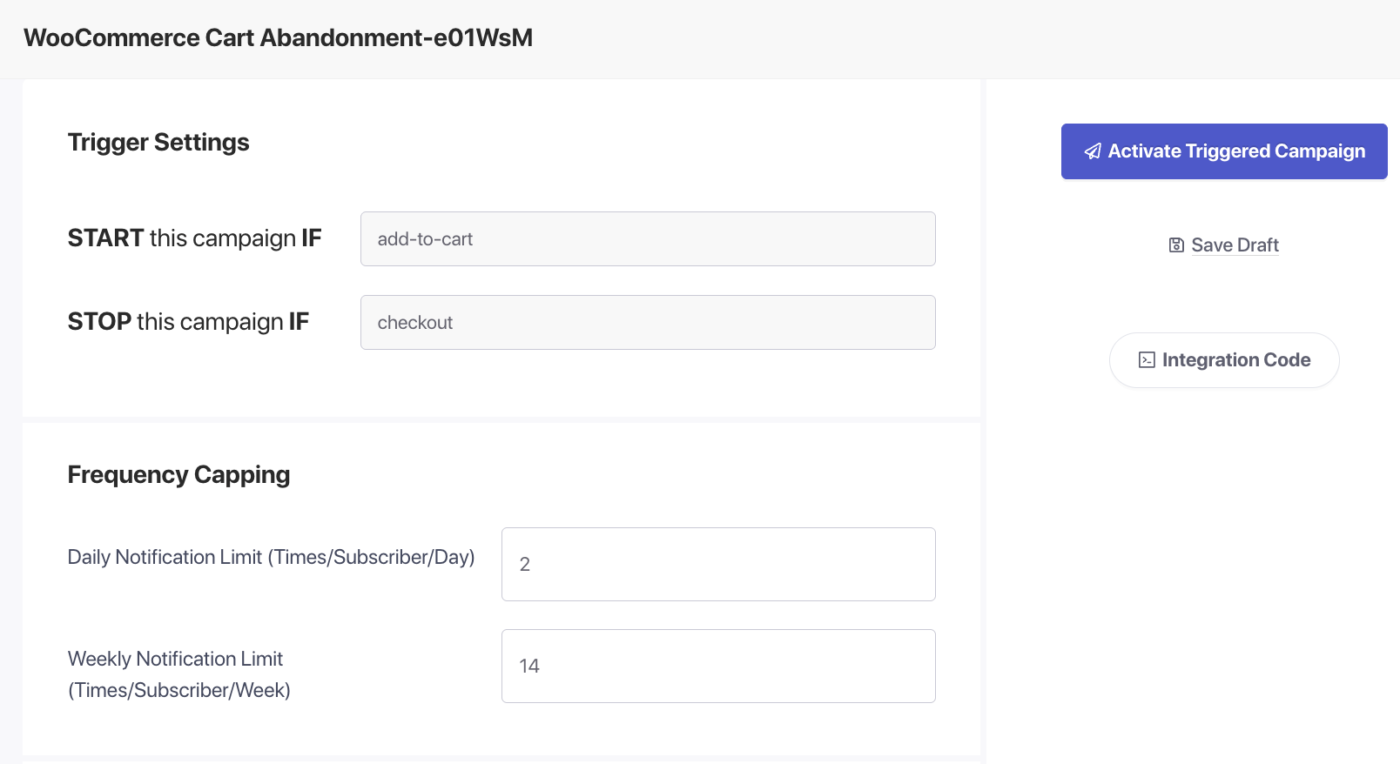
Sıklık sınırlaması, birden fazla sepeti terk eden bir abonenin bildirimlerle boğulmasını önler. Kampanya düzenleyicisindeki Tetikleyici Ayarları sekmesine gidin.
| Ayarlar | Önerilen Değer |
|---|---|
| Günlük limit | Abonelik başına 2 bildirim |
| Haftalık limit | Abonelik başına 6 bildirim |
Örnek: Günlük limit için 2 bildiriminiz varsa, haftalık limit için 14 olarak ayarlayın, böylece bir abone günde 2'den fazla ürünü terk etse bile spam almaz.
Google Analytics'te izlenebilmesi için UTM parametrelerini buraya da ekleyebilirsiniz.
Kampanyayı Etkinleştir
- Kampanya düzenleyicisinde Kaydet'e tıklayın.
- Kampanya » Tetiklenmiş Kampanyalar'a geri dönün.
- Sepet Terk Kampanyası'nın yanındaki Oynat / Devam Et düğmesine tıklayın.
PushEngage artık sepetini terk eden her abone için üçlü kurtarma dizisinin tamamını gönderecektir. Bir abone satın alma işlemini tamamladığı anda dizi otomatik olarak durur.
Performansı İzleme
Kampanyanın nasıl performans gösterdiğini incelemek için:
- Kampanya » Tetiklenmiş Kampanyalar'a gidin.
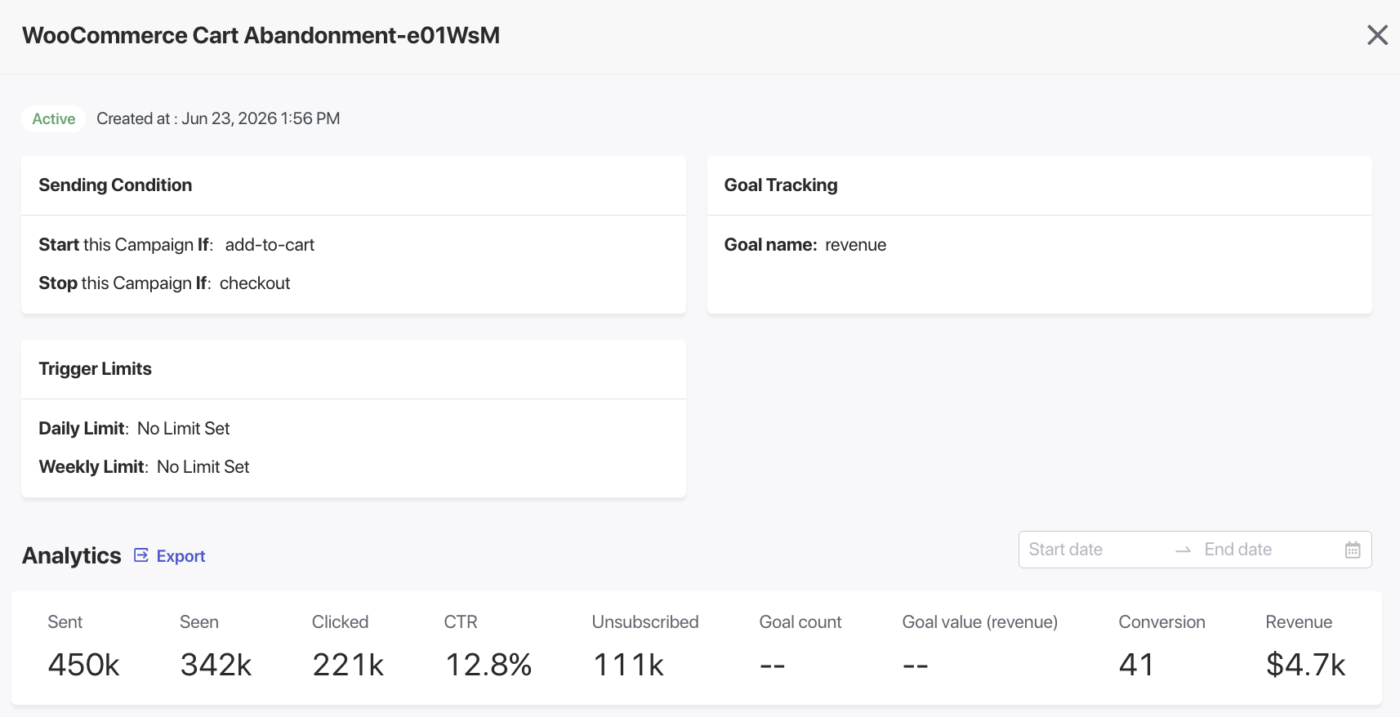
- Analitik görünümünü genişletmek için Sepet Terk Kampanyası'na tıklayın.
- Bildirim başına gönderilen, teslim edilen, tıklanan ve dönüşüm metriklerini inceleyin.
Sıkça Sorulan Sorular
Bir abone satın aldıktan sonra bile üç bildirimi de alacak mı? Hayır. Bir abone satın alma işlemini tamamladığı anda kampanya otomatik olarak durur. Dizideki kalan bildirimler gönderilmeyecektir.
Diziye üçten fazla bildirim ekleyebilir miyim? Evet. Dördüncü veya daha fazla bildirim eklemek için Bildirim Ekle'ye tıklayın. Üç, yaygın bir en iyi uygulamadır, ancak bazı mağazalar son bir son kullanma hatırlatıcısı ile dört adımlı bir dizi çalıştırır.
Bildirimler arasındaki zamanlamayı değiştirebilir miyim? Evet. Her bildirimin kendi gönderme zamanı ayarı vardır. Kopyalama ayarlarınızı kaybetmeden gecikmeyi istediğiniz zaman ayarlayabilirsiniz.
Değişkenler üç bildirimde de çalışıyor mu? Evet. {{productname}}, {{price}}, {{notificationurl}} ve {{bigimageurl}} gibi değişkenler, dizideki her bildirimde kullanılabilir ve her zaman abonenin terk ettiği belirli ürüne işaret eder.
Bir abone bu diziyi aldıktan sonra ikinci kez sepetini terk ederse ne olur? Frekans sınırı ayarlarınıza bağlı olarak, yeni sepet terk etme olayı için dizi 1. Bildirim'den tekrar tetiklenecektir.
Bunu Göz Atma Terk Etme kampanyasıyla birlikte çalıştırabilir miyim? Evet. Sepet ve Göz Atma Terk Etme kampanyaları, satın alma yolculuğunun farklı anlarını hedefler ve çakışmaz. Ayrıntılar için WooCommerce için Göz Atma Terk Etme Kampanyası'na bakın.
Herhangi bir sorunla karşılaşırsanız, lütfen buraya tıklayarak bizimle iletişime geçmekten çekinmeyin. Destek ekibimiz size yardımcı olabilecektir.