Android uygulamanız için anlık bildirimleri uygulamak artık PushEngage ile mümkün. SDK'yı bir kez entegre edin ve pazarlama ekibinizin Android uygulama kullanıcılarınıza bağlamsal ve kişiselleştirilmiş mesajlar göndermesini sağlayın. Bunu sizin için çalıştırmak için geliştiricinizin yardımına ihtiyacınız olacaktır.
Firebase Projesi Kurulumu
Uygulama anlık bildirimlerine başlamadan önce, mevcut bir Firebase hesabınızın olduğundan emin olmanız gerekir.
1. Google hesabınızı kullanarak Firebase konsoluna giriş yapmanız gerekir.
2. Ardından Proje Ekle'ye tıklamanız veya mevcut bir projeyi seçmeniz gerekir. Mevcut bir projeyi seçerseniz 4. adıma atlayın.

3. Bir proje adı girin ve Devam Et'e tıklayın. Sonraki ekranda, belirtilen tüm ayrıntılarla Proje oluştur'a tıklayın.


4. Projeye bir Android uygulaması eklemek için Android simgesine tıklayın.

5. Sonraki ekranda, Android uygulamalarınızın paket adını girin, entegre etmeye çalıştığınız Android Uygulamasının adını verin ve kaydol'a tıklayın.

6. google-services.json dosyasını indirin ve Android uygulama modülünüzün kök dizinine yerleştirin.

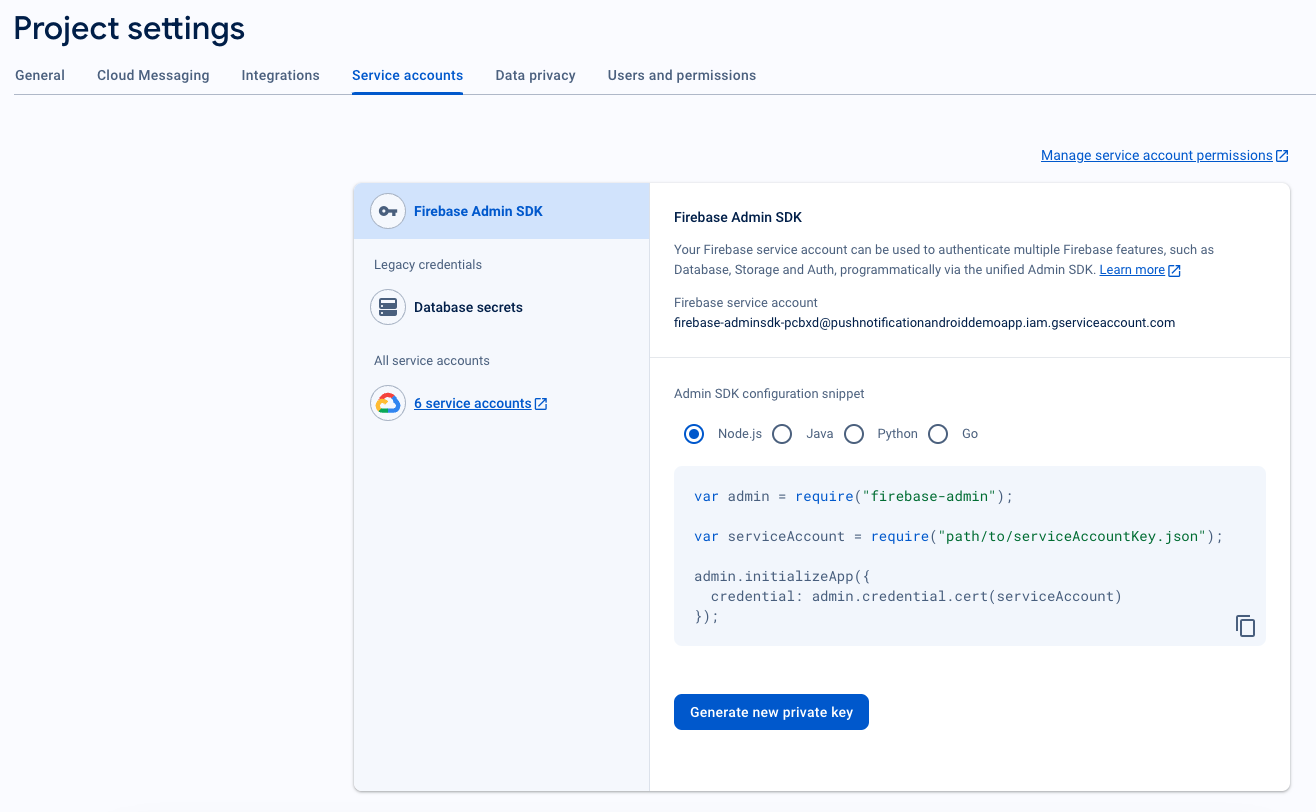
7. Firebase konsolunda, sol üstteki Proje Genel Bakışı'nın yanındaki Ayarlar simgesine tıklayın ve Proje Ayarlarını Seçin. Yeni özel anahtar oluştur'a tıklayın.
Önceki adımdan indirilen .json dosyasını, PushEngage kontrol panelinde kurulum için gerekeceğinden güvenli bir şekilde kaydedin.
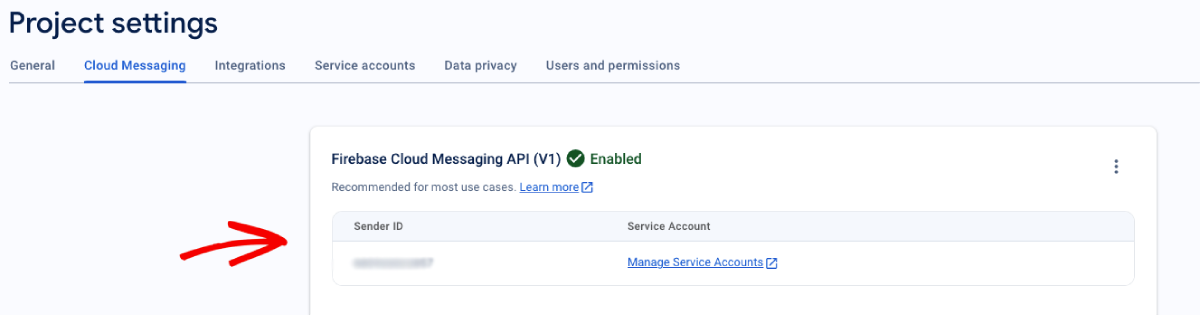
8. Firebase konsolunda, sol üstteki Proje Genel Bakışı'nın yanındaki Ayarlar simgesine tıklayın ve “Proje ayarları”nı seçin.
Cloud Messaging sekmesini seçin; altında Gönderen Kimliği olacaktır.
FCM'yi PushEngage Kontrol Paneli ile Entegre Etme
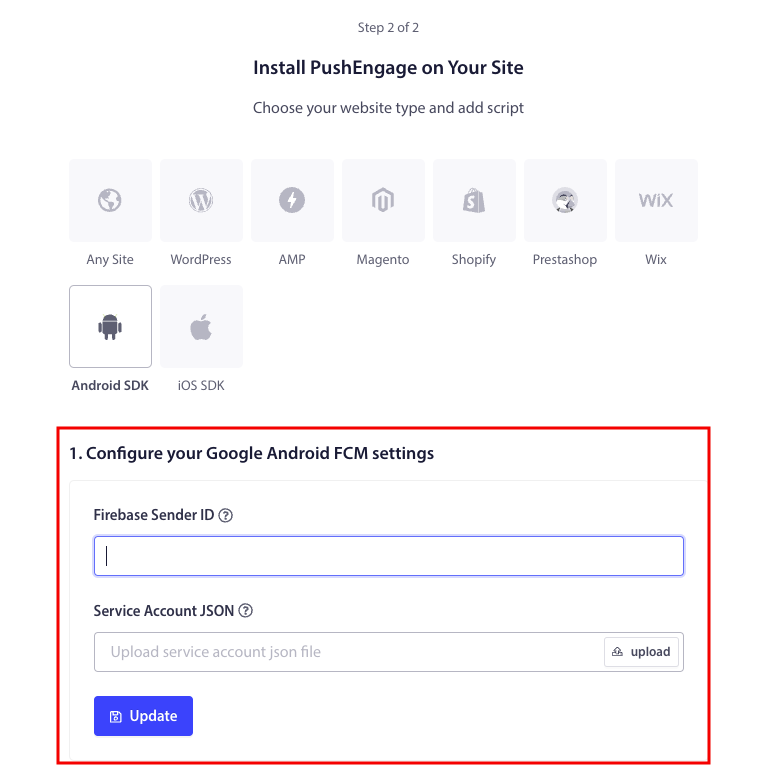
Firebase'de projeyi oluşturduktan sonra, gönderen kimliğini PushEngage kontrol paneline entegre edebilirsiniz.
1. PushEngage hesabınızda Site Ayarları » Kurulum'a gidin
2. Platformunuzu seçerken Android SDK Sekmesini seçin.
3. Gönderen Kimliğinizi ve Hizmet Hesabı JSON'unuzu Yapılandırın
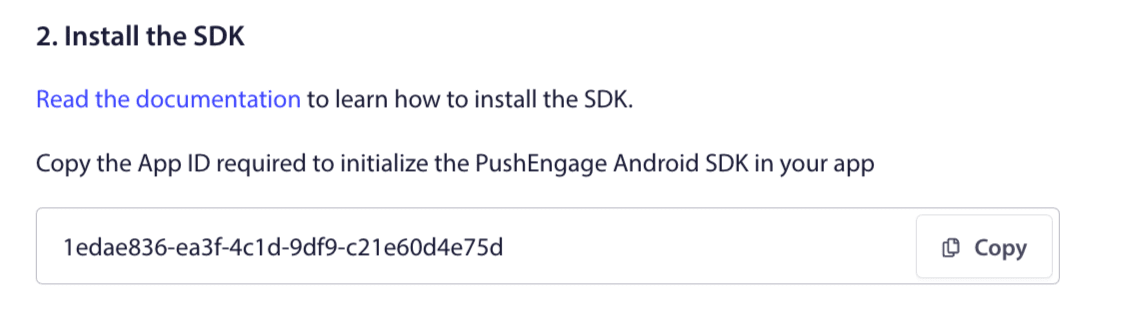
4. Uygulamanızda PushEngage Android SDK'sını başlatmak için gereken Uygulama Kimliğini kopyalayın.
SDK Bağımlılıklarını Ekleme
Şimdi SDK Bağımlılıklarını ekleme zamanı. Kök build.gradle dosyanıza aşağıdaki satırı ekliyoruz.
1. Projeniz merkezi depo bildirimini kullanmıyorsa, proje düzeyindeki build.gradle dosyasına aşağıdaki satırları ekleyin. Aksi takdirde ikinci bölüme geçebilirsiniz.
// Project level build file where you can add configuration options common to all sub-projects/modules.
buildscript {
   repositories {
       google()
       jcenter()
   }
   dependencies {
       // ...
       // Add this line
       classpath "com.google.gms:google-services:4.3.10"

   }
}

allprojects {
   repositories {
      // ...
      // Check that you have the following line (if not, add it):
      google()
      maven {url 'https://jitpack.io' }
   }
}
Projeniz merkezi depo bildirimini kullanıyorsa, settings.gradle dosyanıza aşağıdakileri ekleyin.
dependencyResolutionManagement {
    repositoriesMode.set(RepositoriesMode.FAIL_ON_PROJECT_REPOS)
    repositories {
        //add this line
        maven { url 'https://jitpack.io' }
    }
2. Uygulama düzeyindeki build.gradle dosyasına aşağıdakileri ekleyin:
plugins {
   id 'com.android.application'
   // Add this line
   id 'com.google.gms.google-services'
}

dependencies {
   // ...
   // Add the following lines
   implementation 'com.github.awesomemotive:pushengage-android-sdk:0.1.0'
   implementation platform('com.google.firebase:firebase-bom:26.1.1')
}
SDK'yı Başlatma
PushEngage SDK başlatma kod bloğunu Uygulama sınıfındaki onCreate yöntemine ekleyin. PUSHENGAGE_APP_ID, PushEngage kontrol panelinden aldığınız Uygulama Kimliği ile değiştirilmelidir.
Not: Mobil uygulamanızda PushEngage için Uygulama sınıfını genişleten özel bir sınıf yoksa, Uygulama sınıfını genişleten bir sınıf oluşturmanız gerekir.
İşte Java'da bir örnek
public class PEApplication extends Application {
@Override
public void onCreate() {
super.onCreate();

// PushEngage SDK Initialization code
PushEngage pushEngage = new PushEngage.Builder()
.addContext(getApplicationContext())
.setAppId("PUSHENGAGE_APP_ID")
.build();
// The small icon is displayed on the top status bar and in the notification.
// By default PushEngage displays a bell icon, however It is recommended to
// customize this so users easily recognize notifications from your app.
PushEngage.setSmallIconResource("your_icon_name");
}
}
İşte Kotlin'de bir örnek
class PEApplication : Application() {
   override fun onCreate() {
       super.onCreate()
       // PushEngage SDK Initialization code
       val pushEngage = PushEngage.Builder()
           .addContext(applicationContext)
           .setAppId("PUSHENGAGE_APP_ID")
           .build()
        // The small icon is displayed on the top status bar and in the notification.
       // By default PushEngage displays a bell icon, however It is recommended to
       // customize this so users easily recognize notifications from your app.
       PushEngage.setSmallIconResource("your_icon_name");
   }
}
Uygulama sınıfını genişleten özel sınıf adınızı kaydetmek için uygulamanızın Manifest.xml dosyasına gidin. “android:name=.”PEApplication”,” diyen satırı bulun ve “PEApplication” yerine özel sınıfınızın adını değiştirin. Görünüşü şöyle olacaktır –
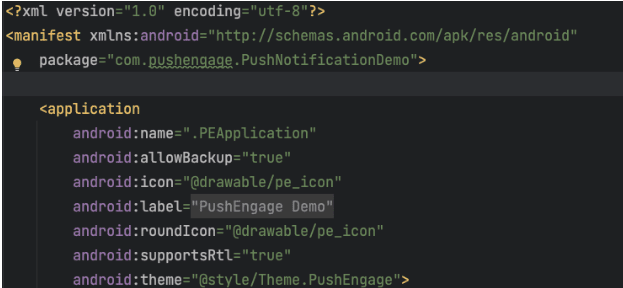
Yukarıdaki adımların tümünü yapılandırdıktan sonra, Android uygulamanıza anlık bildirimler gönderebilirsiniz. Uygulamayı fiziksel bir cihazda derleyin ve çalıştırın ve PushEngage Kontrol Panelinden test anlık bildirimleri gönderin.
Android 13 ve Üzeri İçin Bildirim İzni İşleme
Android 13, herhangi bir bildirim göndermeden önce izin ister. Bu nedenle, ayarlamak isterseniz, bunu ekleyin. İşte gereken kod.
Bildirim izni istemek için yerleşik SDK yöntemini kullanın.
 /**
 * Request notification permission using the PushEngage SDK
 * SDK automatically calls subscribe when permission is granted
 */
private void requestNotificationPermissionUsingSDK() {
    PushEngage.requestNotificationPermission(this, new PushEngagePermissionCallback() {
        @Override
        public void onPermissionResult(boolean granted, Error error) {
            if (granted) {
                // Permission granted - SDK automatically calls subscribe
                Log.d("MainActivity", "Notification permission granted");
                Toast.makeText(MainActivity.this, "Permission granted and subscribed!", Toast.LENGTH_SHORT).show();
            } else {
                // Permission denied, handle accordingly
                Log.d("MainActivity", "Notification permission denied");
                Toast.makeText(MainActivity.this, "Permission denied!", Toast.LENGTH_SHORT).show();
                if (error != null) {
                    Log.e("MainActivity", "Permission error: " + error.getMessage());
                }
            }
        }
    });
}
İzin Durumunu Kontrol Et
Mevcut bildirim izni durumunu da kontrol edebilirsiniz:
String permissionStatus = PushEngage.getNotificationPermissionStatus();
switch (permissionStatus) {
    case "granted":
        Log.d("Permission", "Notifications are allowed");
        break;
    case "denied":
        Log.d("Permission", "Notifications are denied");
        break;
    default:
        Log.d("Permission", "Unknown permission status");
        break;
}
Android SDK'nın yeteneklerini daha fazla keşfetmek isterseniz, ayrıntılı API belgelerimize göz atabilirsiniz.
Herhangi bir sorunla karşılaşırsanız, lütfen buraya tıklayarak bize ulaşın. Destek ekibimiz size yardımcı olabilecektir.